 WordPress 产品
 Joomla产品
 支持
支持 新闻
新闻 登录
登录使用 WP File Download在WordPress中导入文件和文档

从服务器文件向文件管理器添加文件可能是一场噩梦,通常,您可能需要额外的插件和额外的步骤来完全导入文件,而且总是存在一些文件在导入过程中丢失的风险,或者它不再是一场噩梦了?
好消息! WP File Download 及其文件导入工具只需点击几下即可将所有这些文件导入到您想要添加的类别中,而且您可以放心,所有文件都将成功导入!
在这篇文章中,我们将看到使用这个强大的工具有多么容易:)
正在寻找适用于客户网站的强大文件管理解决方案?
WP File Download 是答案。具有高级功能,如文件类别,访问限制和直观的UI。
用顶级的文件组织给您的客户留下深刻印象!
以最简单的方式将文件导入WordPress
首先,我们需要您要导入的文件夹。您可以通过FTP连接直接将这些文件上传到服务器,也可以通过文件管理器直接进入服务器文件夹。.
在这个例子中,我们创建了一个名为“to import”的文件夹,并将其直接添加到wp-content/uploads/文件夹中。完成文件上传到服务器后,让我们转到 WP File Download 创建一个类别,文件将在那里被创建。.
您可以通过访问 WP File Download 仪表板并点击 +添加分类来创建分类。
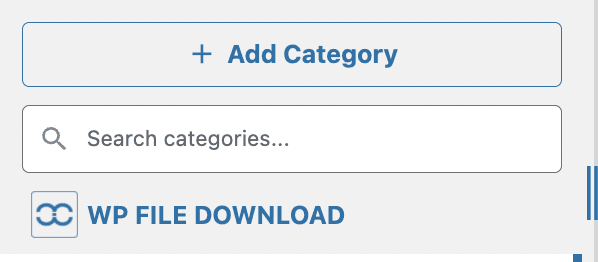
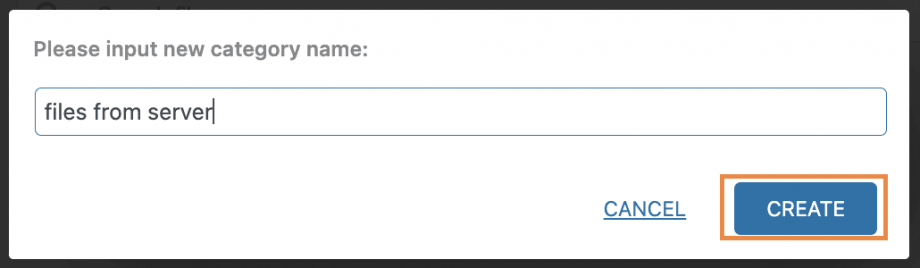
点击此按钮将打开一个弹出窗口,您可以在其中输入新类别的名称,最后点击 创建,在本例中,我们将把它命名为“来自服务器的文件”。
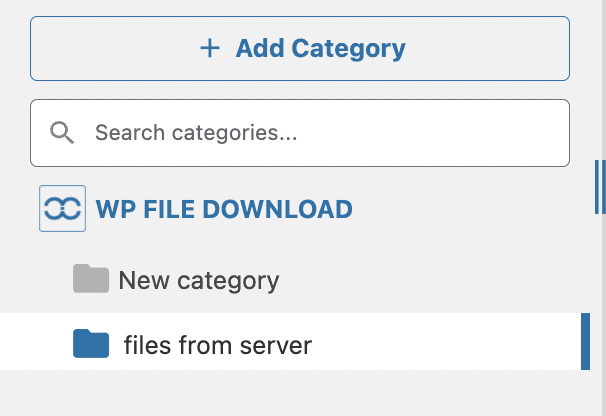
该分类将在同一仪表板中的 WP File Download 下可用。
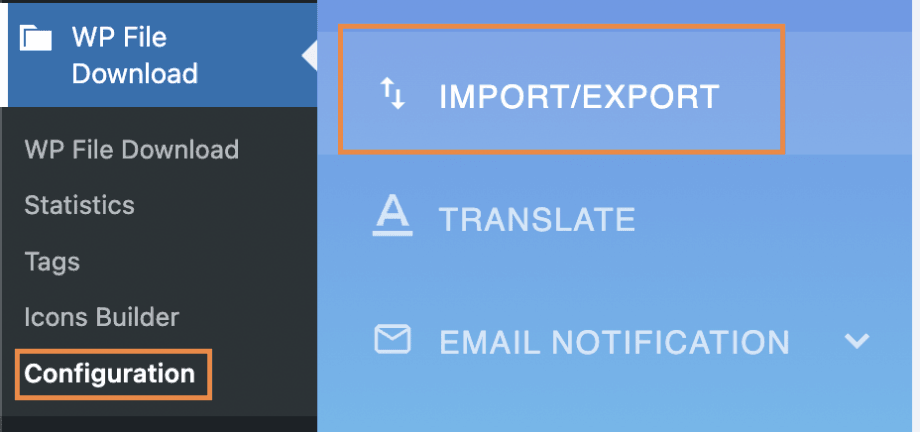
现在我们已经拥有了开始导入所需的一切,让我们转到 WP File Download > 配置 > 导入/导出。
本页面分为两个部分: 导入/导出 和 导入服务器文件夹; 转到 “导入服务器文件夹” 部分;这将显示 WordPress 安装下可用的文件和文件夹;在本例中,我们将进入 wp-content/uploads/ 并选择 要导入的 文件夹。
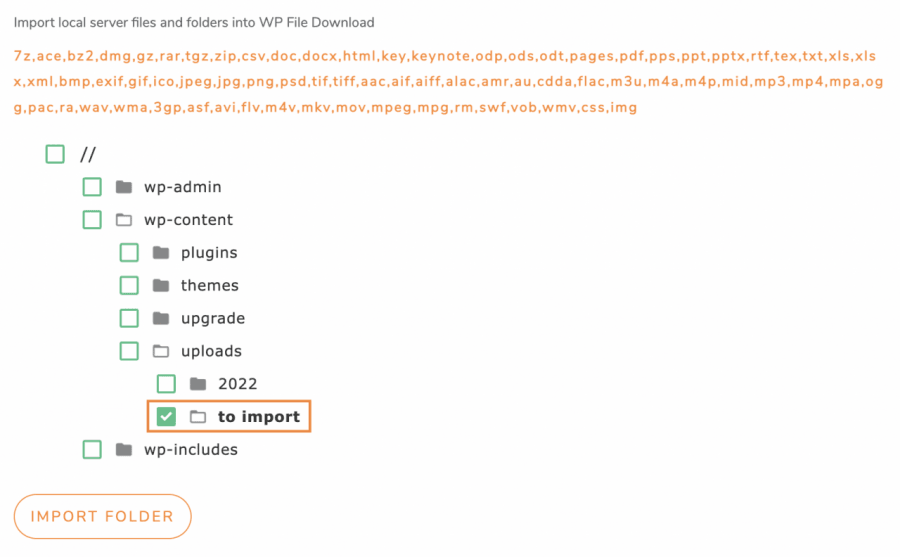
最后,点击 导入文件夹。这将打开一个弹出窗口,您可以在其中选择WP File Download中的类别,文件/文件夹将被导入到该类别中,还可以选择是否只导入所选文件夹(可以选择多个文件夹)还是导入文件夹及其 WP File Download where the files/folders are going to be imported and also whether you want to import only the folders selected(as you can select multiple folders) or the folders and their 子文件夹。
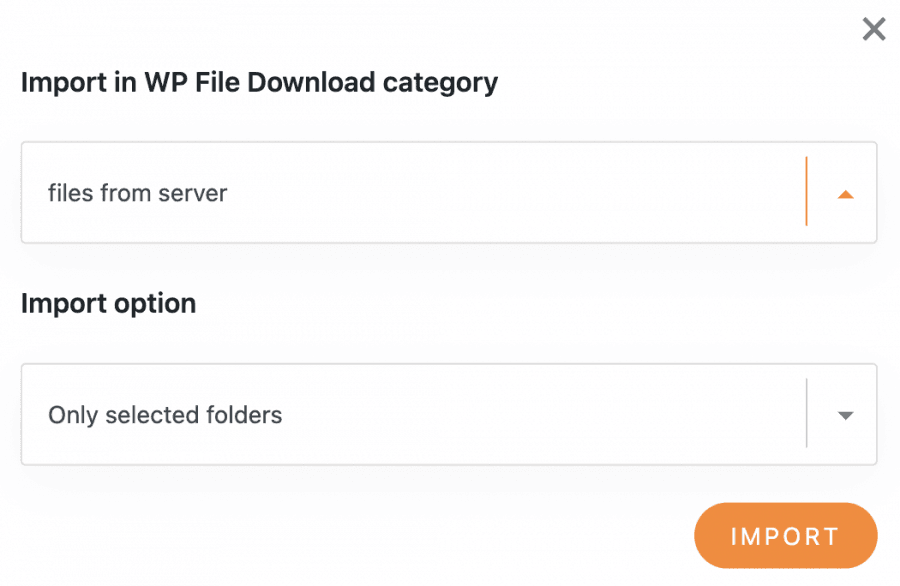
对于此选项,我们只需要将选定的文件夹导入到“来自服务器的文件”中,因此我们选择了它,最后点击了 “导入”。
将出现一条通知,告知您文件夹已成功导入。.

魔法已经完成!现在您将能够直接在导入的分类中看到文件夹,只需,嗯……3次点击?;)
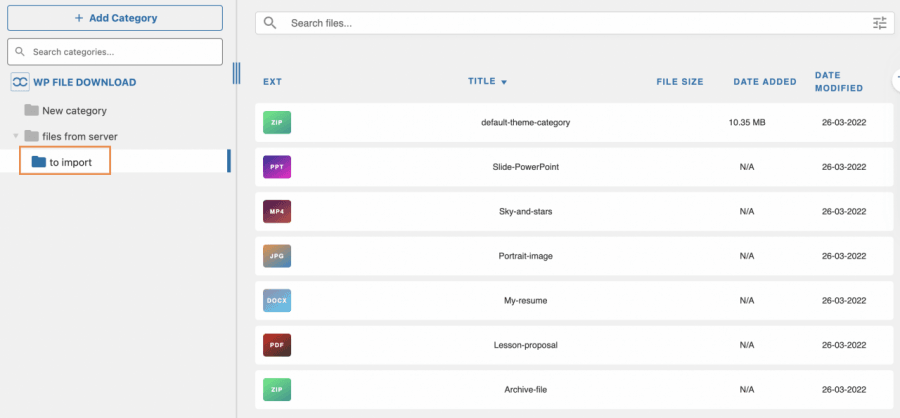
一切正常!它从您的服务器成功导入到 WP File Download,因此您可以轻松地在前端使用任何可用的主题或创建您自己的主题来显示它。.
轻松迁移/导出文件到另一个WordPress网站
可以说,您不仅想要导入文件,还想在两个不同的WordPress网站之间迁移文件,当然,这也可以通过 WP File Download上提供的导入导出/导入工具实现。.
让我们看看如何导出和导入我们刚刚从服务器导入的类别“要导入”,为此,请转到 WP File Download > 配置 > 导出/导入。
现在,在此页面上,转到 导入/导出 部分;有两个选项可用:第一个选项用于选择要导出的内容并导出,另一个选项用于选择要导入的文件,以及一个复选框,用于仅导入分类结构或同时导入文件。
首先,我们要导出想要导入的分类,因此我们将前往导出部分。这里有3个选项可供选择:
所有分类和文件: 此选项将导出您 WP File Download 中的所有可用分类及其文件。
仅分类结构: 这将仅导出可用的分类,而不包括其中的文件。
选择分类和文件:此选项允许我们仅选择特定的分类和其中的文件。
我们只需要导出一个特定的类别,因此我们将选择“类别和文件的选择”。这将显示一个按钮来选择要导出的类别。.

点击此按钮将弹出一个窗口,显示您 WP File Download 仪表板上所有可用的分类,以便我们可以轻松选择它们,然后点击 保存。
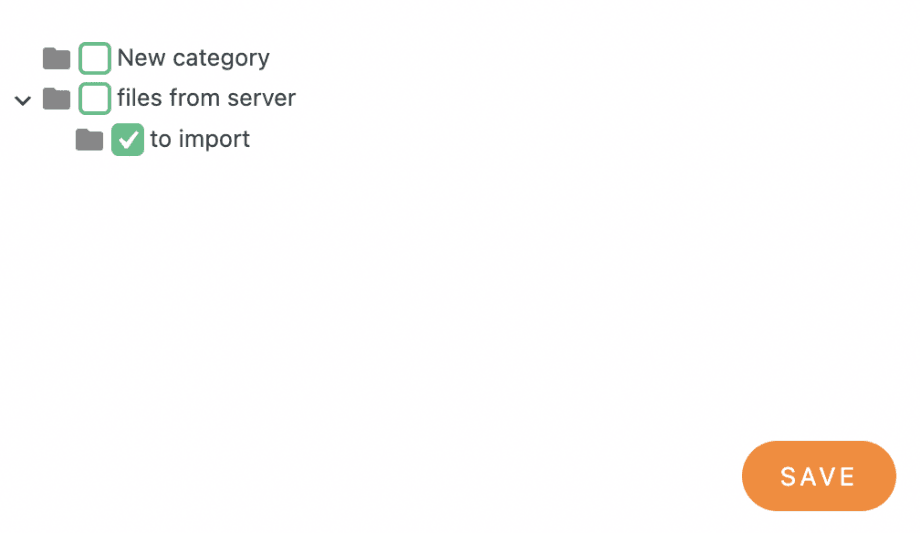
这将关闭弹出窗口并保存您的选择以供导出,因此我们现在要做的就是点击 运行导出。

点击此按钮将开始自动下载CSV文件,该文件包含我们选择的所有分类以及文件(如果我们没有选择仅导出分类的选项)。.
现在我们已经下载了这个文件,您可以转到另一个干净的 WordPress 站点 WP File Download或具有分类和文件的站点),然后转到 WP File Download > 配置 > 导入/导出 下的。
这次,我们将进入 “导入 ”部分,点击“选择文件”,这样文件资源管理器就会加载,我们就可以选择之前导出的文件。选择文件后,取消勾选“仅导入类别结构(不导入文件)”,最后点击“ 运行导入”。
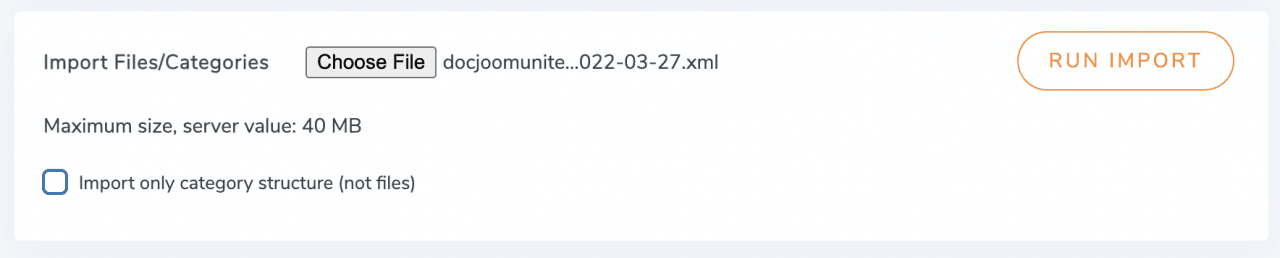
运行此导入后,奇迹将自动完成,类别现在将与其所有文件一起出现在您的 WP File Download 仪表板上 ;)
呼唤所有网站管理员!
使用 WP File Download增强您的客户网站。创建安全且可自定义的文件库,使客户可以轻松访问和管理其文件。
今天就升级您的网页设计服务吧!
您WordPress文件管理器的最佳导入/导出工具
正如您所见,这是将文件导出/导入到您的WordPress网站以使其可供下载的最佳方式,只需点击几下即可。它将允许您执行多种操作,例如使用FTP连接将文件直接导入到您的网站,导入您在另一个插件中可用的文件,只需点击几下,或者轻松地将文件迁移到另一个网站,例如,如果您使用开发站点,这还不算完!您还可以使用 云连接导入甚至直接从云中提供文件。
你还在等什么?你可以去 这里 了解更多关于导出/导入工具的信息。
当您订阅博客时,我们会在网站有新更新时发送电子邮件给您,这样您就不会错过它们。.



评论