 Sản phẩm WordPress
 Sản phẩm Joomla
 Hỗ trợ
 Tin tức
 Đăng nhập
Xây dựng cầu nối giữa OneDrive và WordPress

Có lẽ bạn đã sử dụng Google Drive, Dropbox, OneDrive hoặc một dịch vụ đám mây khác để lưu trữ hình ảnh, video và các tệp khác. Khi quản lý trang web WordPress website, việc tìm kiếm tệp phân tán trên các dịch vụ khác nhau và làm cho chúng có sẵn trong trình quản lý tệp có thể là một nhiệm vụ tẻ nhạt.
Trước đây, WP File Download đã giúp việc sử dụng WordPress như một trình quản lý tệp tin cho các tệp tin từ xa được lưu trên Google Drive và Dropbox trở nên dễ dàng. Giờ đây, WP File Download đang giới thiệu các thay đổi để hoạt động như một plugin quản lý tệp tin cho OneDrive nữa.
Đúng vậy - kể từ phiên bản mới nhất của WP File Download, trang web WordPress của bạn sẽ được hưởng lợi từ việc đồng bộ hóa hai chiều với OneDrive, đưa các tệp của bạn đến gần hơn với WordPress. Làm thế nào để bạn bắt đầu sử dụng OneDrive từ trong WP File Download?
Tìm kiếm giải pháp quản lý tệp mạnh mẽ cho khách hàng websites?
WP File Download là câu trả lời. Với các tính năng tiên tiến như danh mục tệp, hạn chế truy cập và giao diện trực quan.
Ấn tượng với khách hàng của bạn bằng cách tổ chức tệp tin hàng đầu!
Thiết lập tích hợp OneDrive với WordPress
Bạn không cần phải có kỹ năng công nghệ để tích hợp OneDrive với WP File Download. Quá trình thiết lập tích hợp là một thủ tục đơn giản, một lần. Khi sẵn sàng, tất cả các tệp tin OneDrive của bạn sẽ có sẵn trong trình quản lý tệp tin của WP File Download.
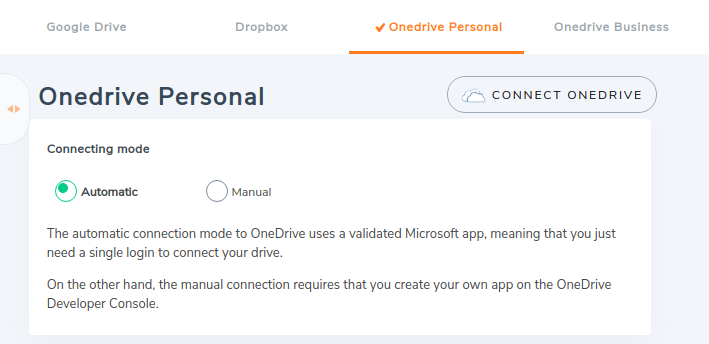
Bạn có thể kết nối trang web WordPress của mình với OneDrive theo hai cách: bằng cách sử dụng ứng dụng OneDrive riêng của WP File Download hoặc bằng cách tạo ứng dụng của riêng bạn từ Bảng điều khiển dành cho lập trình viên OneDrive. Quyết định là của bạn và nó phụ thuộc vào việc bạn muốn giữ quyền kiểm soát hoàn toàn đối với tích hợp hay thiết lập tiêu chuẩn là đủ. Hãy tiếp tục đọc để tìm hiểu về cách bạn có thể sử dụng các phương thức tự động hoặc thủ công để tích hợp OneDrive với blog WordPress của bạn.
Kết nối tự động
Kết nối OneDrive tự động là lựa chọn đơn giản hơn trong hai tùy chọn vì nó giúp bạn tiết kiệm thời gian. Thay vì tạo ứng dụng OneDrive của riêng bạn, tùy chọn tự động cho phép bạn sử dụng ứng dụng của JoomUnited.
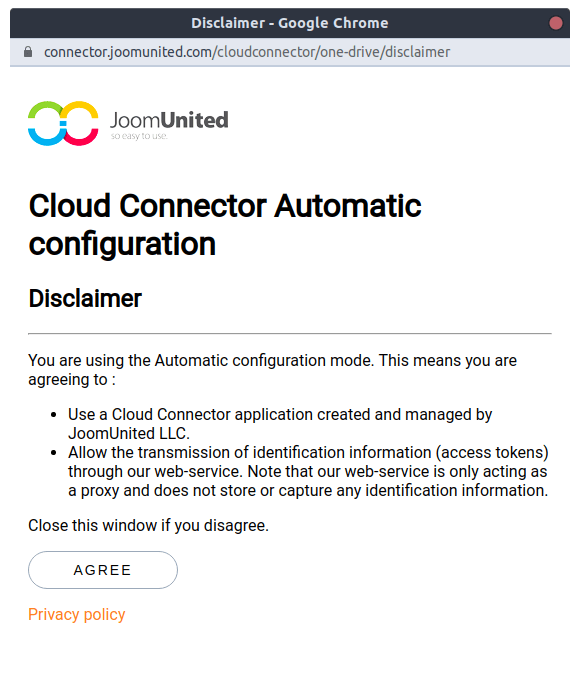
Để thiết lập kết nối tự động, hãy vào OneDrive Cá nhân từ Kết nối đám mây trong WP File Downloadcấu hình của tự động từ các nút radio nếu bạn muốn sử dụng OneDrive thay vì tạo ứng dụng riêng.
Sau khi chọn chế độ tự động, hãy nhấp vào Kết nối OneDrive ở gần đầu trang. Bạn cần đồng ý với hai điều kiện. Thứ nhất, vì bạn sẽ sử dụng OneDrive , bạn cần hiểu và đồng ý với những điều khoản đó.
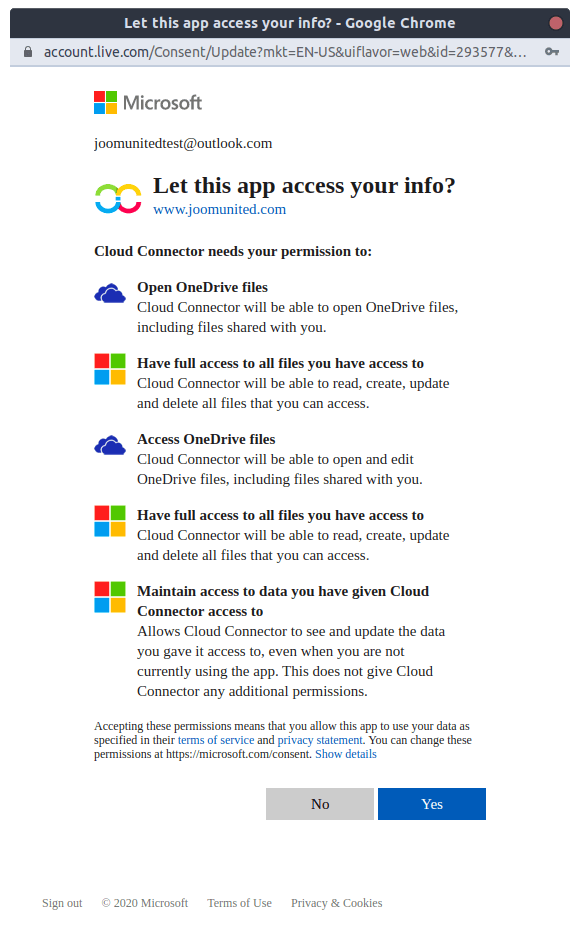
Thứ hai, bạn cần cấp quyền cho ứng dụng của JoomUnited để truy cập tất cả các thư mục và tệp của bạn trên OneDrive. Đó là những tệp bạn muốn truy cập trên WordPress và sẽ được phân phối qua ứng dụng.
Đồng ý và cho phép cả hai điều khoản để kết nối OneDrive của bạn với trang web WordPress của bạn. Tuy nhiên, có một số lợi thế khi tạo ứng dụng OneDrive của riêng bạn. Nếu bạn muốn đi theo con đường này và thiết lập ứng dụng của riêng mình từ Bảng điều khiển dành cho lập trình viên OneDrive , hãy làm theo hướng dẫn kết nối thủ công tiếp theo.
Kết nối thủ công
Để bắt đầu kết nối thủ công, hãy vào Kết nối đám mây trong WP File Download và chọn tùy chọn thủ công trong mục OneDrive Cá nhân. Bạn sẽ thấy rằng để kết nối OneDrive với WP File Download, plugin yêu cầu ID khách hàng và Mã bí mật khách hàng. Tuy nhiên, đừng lo lắng vì bạn không cần phải là lập trình viên để tạo thông tin đăng nhập!
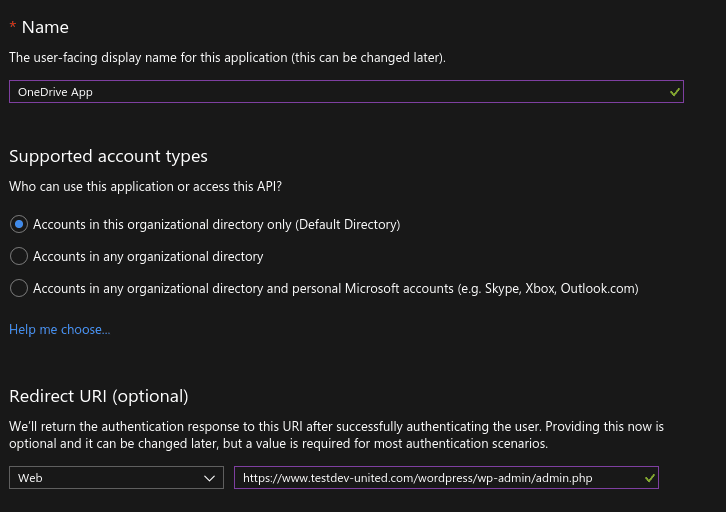
Bạn có thể lấy các giá trị này bằng cách đăng ký ứng dụng của mình từ trang Đăng ký Ứng dụng Microsoft Azure. Để tạo một ứng dụng, nhấn nút đăng ký mới và chọn tên cho ứng dụng của bạn. Thêm URIs chuyển hướng được hiển thị ở dưới cùng trong trang cấu hình của WP File Downloadvà nhấp vào đăng ký.
Trong trang tiếp theo, ID Ứng dụng là Client ID của bạn. Để tạo Client Secret, đi đến tab chứng chỉ & bí mật và nhấp vào bí mật client mới. Chèn thời hạn thích hợp và chọn tên cho mã bí mật OneDrive của bạn để hoàn tất.
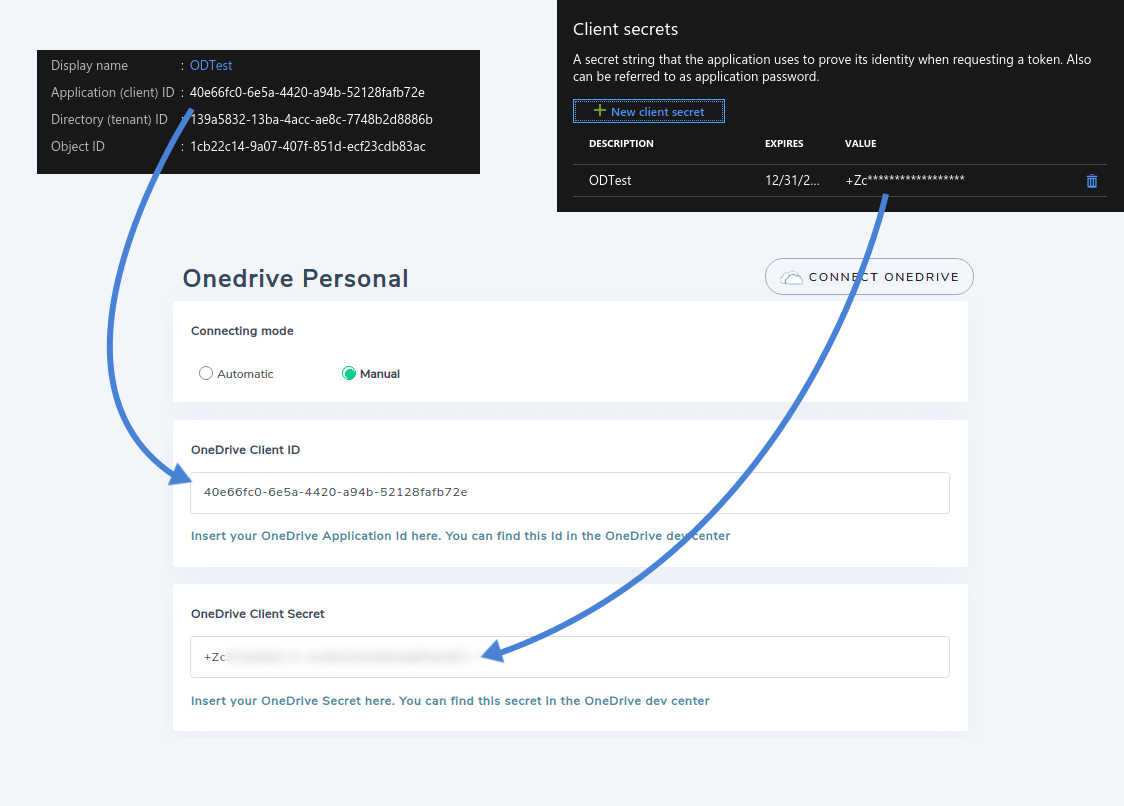
Quay lại trang cấu hình của plugin, sao chép ID ứng dụng OneDrive vào trường ID khách hàng, và mật khẩu mà bạn đã tạo vào trường Bí mật khách hàng. Từ trang này, bạn cũng có thể chỉ định một phương thức đồng bộ hóa cụ thể.
Nếu bạn muốn tránh đồng bộ hóa vô tình, bạn cũng có thể trì hoãn chúng. Định kỳ đồng bộ hóa thêm một độ trễ ngắn vào đồng bộ hóa, cho bạn thời gian để sửa bất kỳ lỗi nào trước khi chúng được phản ánh trên OneDrive.
Sử dụng WP File Download làm Trình quản lý tệp OneDrive
Tích hợp OneDrive của WP File Downloadhoạt động theo cả hai cách. Bất kỳ thay đổi nào bạn thực hiện đối với tệp OneDrive trong trình quản lý tệp WordPress của bạn cũng sẽ được phản ánh trên OneDrive, và ngược lại cũng áp dụng tương tự.
Các tệp tin nằm cùng với phần còn lại của phương tiện WP File Download . Sự khác biệt duy nhất là các thư mục OneDrive có thể phân biệt được với biểu tượng đám mây bên cạnh tên của chúng trong trình quản lý tệp tin.
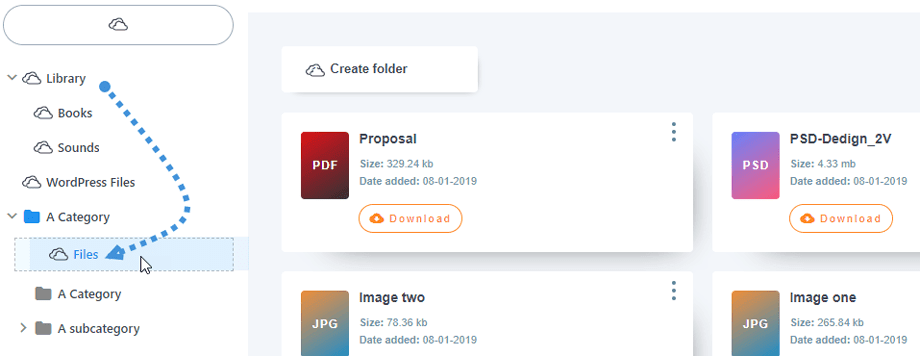
Bạn có thể bắt đầu đồng bộ hóa bằng cách tạo một OneDrive - tương tự như WP File Download - từ WP File Download hoặc trên OneDrive. Như vậy, thư mục này cũng sẽ được tạo trên OneDrivevà trở thành một thư mục được đồng bộ hóa.
Bạn cũng có thể buộc đồng bộ hóa bằng cách nhấn vào đồng bộ hóa với OneDrive , bỏ qua chu kỳ đồng bộ hóa. WP File DownloadQuá trình đồng bộ hóa của
Tính năng đồng bộ hóa OneDrive bao gồm hầu hết mọi thứ. Bạn có thể tải lên bất kỳ loại phương tiện nào lên trình quản lý tệp và WP File Download sẽ đồng bộ hóa tất cả tên tệp, mô tả, ngày tạo và ngày cập nhật. WP File Download cũng đồng bộ hóa các thư mục và thư mục con với OneDrive.

Việc đồng bộ hóa tất cả các tệp không chỉ mang lại sự tiện lợi mà còn là cách giúp bạn luôn ngăn nắp. WP File DownloadBản cập nhật mới nhất của OneDrive , cho phép bạn truy cập các tệp WordPress và OneDrive từ một trình quản lý tệp tập trung duy nhất! Điều này cũng khả thi với OneDrive Business.
Gọi tất cả quản trị web!
Nâng cao websites khách hàng của bạn với WP File Download. Tạo kho lưu trữ tệp an toàn và có thể tùy chỉnh, cho phép khách hàng dễ dàng truy cập và quản lý tệp của họ.
Nâng cấp dịch vụ thiết kế web của bạn ngay hôm nay!
Liên kết tích https://www.joomunited.com/wordpress-products/wp-file-download/onedrive-addononedriveFileaddon WP File Download OneDrive :
Khi bạn đăng ký theo dõi blog, chúng tôi sẽ gửi cho bạn một email khi có bản cập nhật mới trên trang web để bạn không bỏ lỡ chúng.



