WordPress products
 sản phẩm Joomla
 Hỗ trợ
 Tin tức
 Đăng nhập
WP Speed of Light: Plugin Kiểm Tra Tốc Độ WordPress
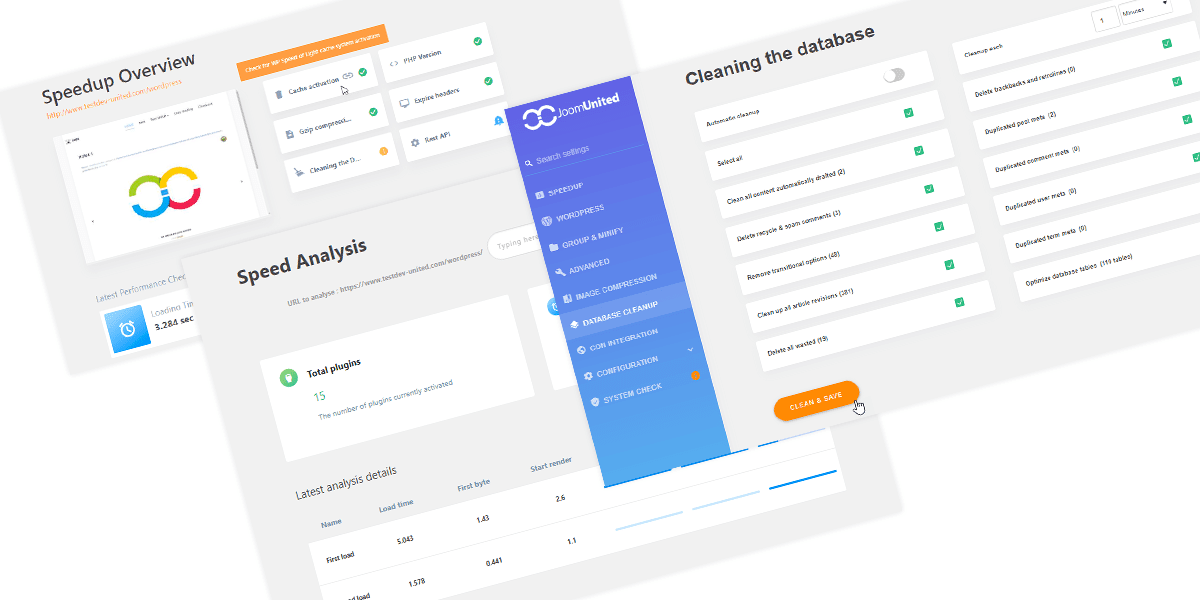
Plugin kiểm tra tốc độ WordPress này cung cấp cho bạn rất nhiều công cụ như hệ thống nén cache và Gzip giúp giảm bộ nhớ mà các mục đó chiếm dụng, hệ thống dọn dẹp cơ sở dữ liệu để xóa tất cả các mục không cần thiết này, một công cụ giúp bạn chỉ tải hình ảnh trong trang khi cần thiết và rất nhiều công cụ khác nữa.
Sử dụng Phân tích tốc độ để theo dõi tốc độ trang của bạn
Theo thời gian, mọi người ngày càng mong muốn tốc độ phản hồi nhanh hơn từ tất cả các dịch vụ họ sử dụng và đây luôn là yếu tố quyết định để thu hút người dùng, thậm chí còn hơn thế kể từ khi vị trí của web xuất hiện.
Plugin này cho phép bạn thực hiện bài kiểm tra hiệu suất WordPress, giúp bạn nhận biết tất cả những yếu tố có thể làm chậm trang của bạn, đồng thời cho phép bạn khắc phục một số tùy chọn này với số lượng lớn công cụ của nó một cách rất đơn giản.
Bạn có thể xem những gì đang diễn ra trên trang của mình bằng công cụ tuyệt vời này, để sử dụng nó, hãy truy cập WP Speed of Light > Tối ưu hóa tốc độ > Cấu hình > Cài đặt chung. Bạn sẽ dán API WebPageTest của mình vào ô.

Bạn có thể lấy khóa API WebPagetest miễn phí tại đây: https://www.webpagetest.org/getkey.php, trên trang này hãy điền vào tất cả các ô, chờ email chứa khóa API của bạn và dán khóa đó vào ô.
Cuối cùng, nhấp vào Save.

Bây giờ bạn sẽ có thể thực hiện WebPageTest của mình. Đi đến Phân tích tốc độ, trong phần này, bạn có thể thấy rất nhiều thông tin như số lượng plugin hiện đang được kích hoạt, thời gian tải, lần đầu tiên khi một trang được tải, điểm bộ nhớ đệm, điểm Gzip và điểm nén hình ảnh.

Khởi chạy bài kiểm tra tốc độ của bạn để theo dõi tất cả các mục có thể ảnh hưởng đến tốc độ trang của bạn, bạn có thể nhập một tuyến đường cụ thể nếu bạn không muốn phân tích toàn bộ trang.

Sau khi chạy Speed Test trên trang WordPress của bạn, bạn sẽ có thể thấy các khía cạnh sau:
- Lần tải đầu tiên: Giống như một trình duyệt đã bị xóa bộ nhớ đệm và cookie, đại diện cho những gì khách truy cập lần đầu sẽ trải nghiệm trên trang.
- Lần tải thứ hai: Bài kiểm tra được thực hiện ngay sau bài kiểm tra tải lần đầu mà không xóa bất cứ thứ gì.

Ở phía dưới có một mục dành riêng cho các bài kiểm tra tốc độ gần đây nhất mà bạn đã thực hiện và nếu bạn nhấp vào CHI TIẾT THÊM, một cửa sổ sẽ mở ra với kết quả kiểm tra.

Một trong những tùy chọn được WP Meta SEO cung cấp để tối ưu hóa trang của bạn là "Group & Minify"

Những tùy chọn này giúp ích rất nhiều cho tốc độ tải trang vì chúng cố gắng thu gọn mã tối đa, di chuyển các script xuống chân trang và nhóm CSS, JS và phông chữ Google lại với nhau.
Trong hộp, bạn có thể loại trừ việc di chuyển script xuống footer vì đôi khi điều này có thể cản trở hoạt động của trang của bạn.
Duy trì Hiệu Suất Cơ Sở Dữ Liệu với Kiểm Tra Truy Vấn
Cơ sở dữ liệu là nguồn thông tin cho toàn bộ trang web của bạn, vì vậy điều rất quan trọng là phải tối ưu hóa nó và liên tục theo dõi bằng cách sử dụng bài kiểm tra cơ sở dữ liệu do plugin này cung cấp.
Nó sẽ xác định tất cả các vấn đề hiệu suất trong cơ sở dữ liệu của bạn bằng một danh sách chi tiết dựa trên các tiêu chí sau:
- Thực thi lõi WordPress
- Thực thi plugin
- Theme Thực thi

Để chạy phân tích cơ sở dữ liệu, hãy nhấp vào CHẠY PHÂN TÍCH.

Danh sách tất cả thông tin chi tiết sẽ được hiển thị ở phía dưới.

Sau khi hoàn tất kiểm tra cơ sở dữ liệu, bạn cũng có thể thực hiện tối ưu hóa bằng plugin, thật tuyệt phải không? Chỉ cần vào Speed Optimization > DATABASE CLEANUP

Trong phần này, bạn có thể chọn tất cả các tùy chọn bạn muốn dọn dẹp trong cơ sở dữ liệu, thậm chí cấu hình dọn dẹp tự động, cuối cùng nhấp vào nơi ghi "Dọn dẹp & Lưu" và cơ sở dữ liệu của bạn sẽ được dọn dẹp.
Sử dụng Bảng điều khiển quản trị với thông tin kiểm tra tốc độ trong tầm tay
Sau khi thực hiện tất cả các bài kiểm tra tốc độ, bạn sẽ có thể xem thông tin tổng quan về mọi thứ liên quan đến tốc độ tải trang web của bạn trong trình theo dõi tốc độ WordPress.

Như bạn có thể thấy trong hình, nếu bạn di chuột qua bất kỳ tùy chọn nào, bạn sẽ có thể xem thông tin chi tiết hơn về những gì bạn đang thấy và liên kết để tối ưu hóa/khắc phục vấn đề này nếu cần.
Ở cuối trang, mục này sẽ cung cấp cho bạn bản tóm tắt về lần kiểm tra tốc độ gần nhất dưới dạng các ô cùng với thời gian tải trong mỗi ô.
Trước & Sau khi tối ưu hóa SpeedUp với Plugin
Bạn có thể thấy sự khác biệt khi sử dụng WP Speed of Light, nó thực sự làm mọi thứ trở nên dễ dàng hơn vì chỉ cần nhấp vào các nút là trang sẽ nhanh hơn.
2,4 giây trước khi sử dụng plugin.

1,6 giây khi sử dụng plugin.

Sự khác biệt là rất đáng kể khi sử dụng WP Speed of Light và như bạn có thể thấy trong các hình ảnh, một trong những lợi ích mà plugin này mang lại là thời gian tải ngắn hơn, và với tiện ích bổ sung Pro addon, bạn sẽ có thể cải thiện mọi thứ hơn nữa.
Khi bạn đăng ký blog, chúng tôi sẽ gửi email cho bạn khi có cập nhật mới trên trang web để bạn không bỏ lỡ chúng.