 Sản phẩm WordPress
 Sản phẩm Joomla
 Hỗ trợ
 Tin tức
 Đăng nhập
WordPress lưu trữ hình ảnh trên trang web của bạn ở đâu? (Giải thích)

Bất kể bạn vận hành trang web WordPress website nào ngày nay, hình ảnh đóng vai trò quan trọng trong việc nâng cao sức hấp dẫn trực quan và sự tương tác của người dùng trên trang web WordPress. Đơn giản, mọi website sẽ có hình ảnh để hiển thị cho người dùng.
Là người dùng WordPress, bạn có thể thắc mắc, "Hình ảnh được lưu trữ trong WordPress ở đâu?" Nhiều người trong số bạn sẽ nói rằng hình ảnh được lưu trữ trong thư viện phương tiện. Điều này không chính xác; thay vào đó, chúng nằm trong thư mục tải lên và có một số cách để truy cập chúng.
Hiểu rõ điều này có thể giúp bạn quản lý và tối ưu hóa lưu trữ hình ảnh tốt hơn, cải thiện hiệu suất trang web tổng thể và trải nghiệm người dùng. Bài viết này sẽ hướng dẫn bạn cách WordPress lưu trữ hình ảnh trên website, đồng thời chia sẻ các công cụ và plugin mà bạn có thể sử dụng để sắp xếp hình ảnh một cách hiệu quả hơn.
Nội dung bảng
Cách định vị và quản lý hình ảnh trên trang web WordPress
WordPress có một hệ thống tích hợp để quản lý tải lên phương tiện như hình ảnh, video, âm thanh và tài liệu. Nó cho phép bạn dễ dàng tải lên hình ảnh và các phương tiện khác đến một thư mục cụ thể trên máy chủ lưu trữ WordPress của bạn.
Các tệp này sau đó được hiển thị trong thư viện media của bạn, mà bạn có thể xem bằng cách truy cập Media > Library trang. Bạn có thể chỉnh sửa, thao tác, hoặc thậm chí xóa chúng.
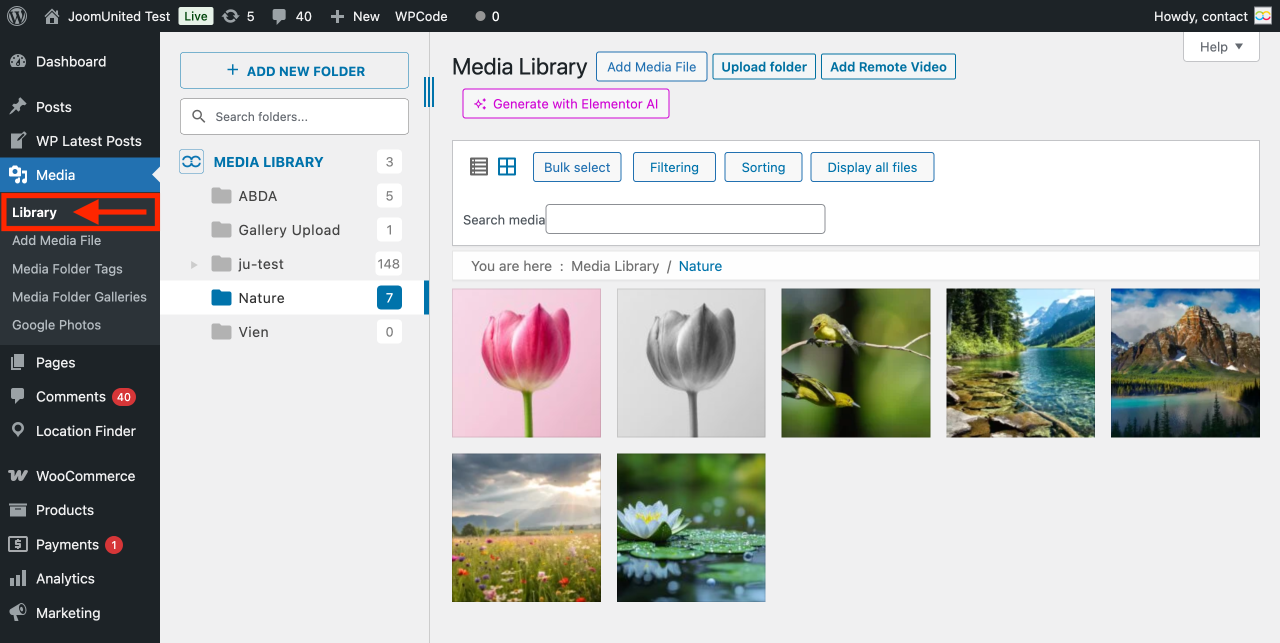
Trong trường hợp này, bạn sẽ tìm thấy hình ảnh trong /wp-content/tải lên/. Tất cả hình ảnh của bạn được tổ chức thêm vào năm và tháng. Ngoài ra, bạn sẽ thấy các thư mục được tạo bởi các plugin WordPress của bạn để lưu các tệp tải lên khác.
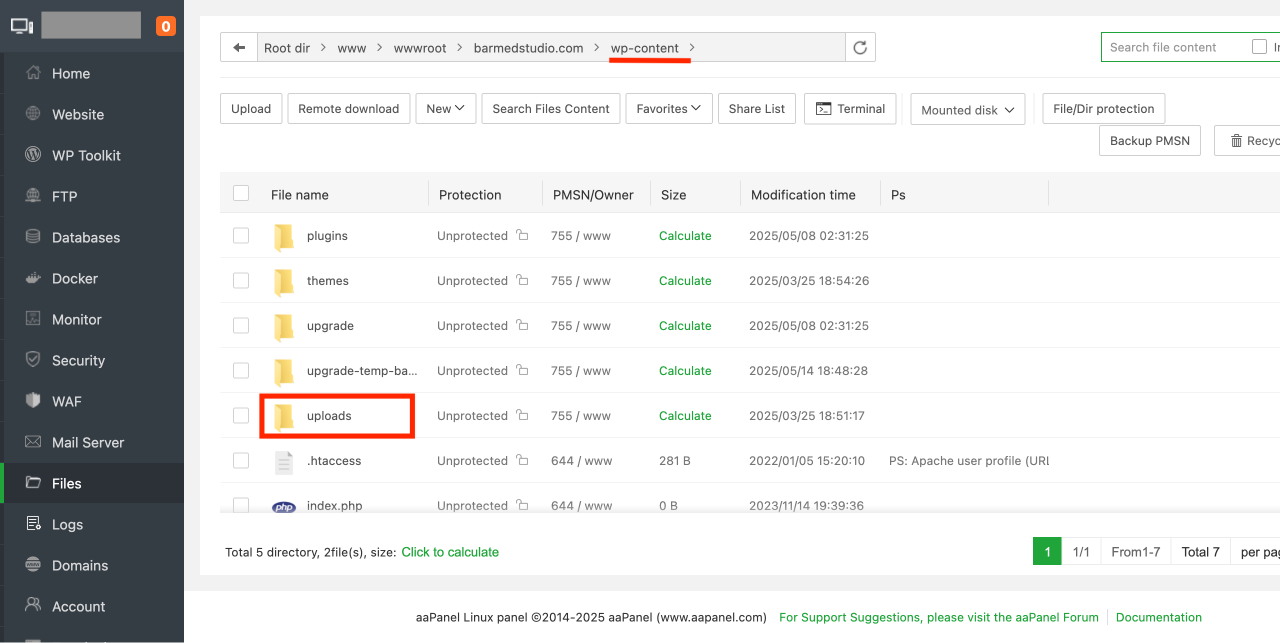
Ví dụ, nếu bạn tải lên một hình ảnh vào tháng 6 năm 2025, vị trí thư mục media WordPress sẽ là: /wp-content/uploads/2025/06. Trong trường hợp này, 2025 là năm và 06 là tháng.
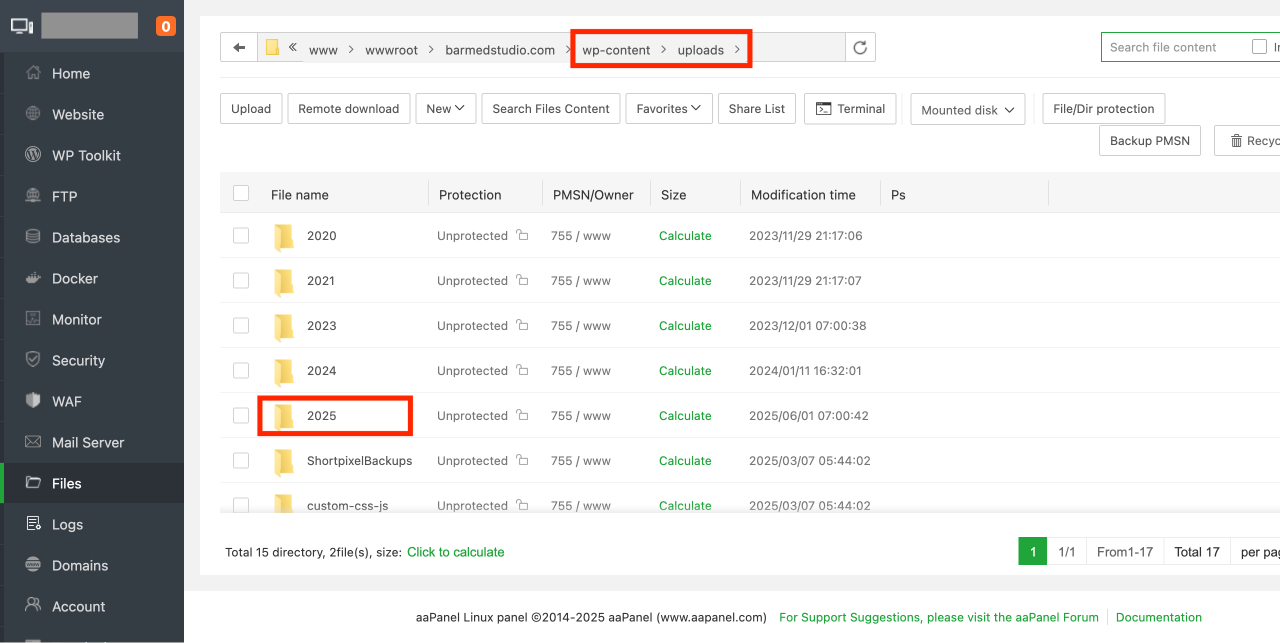
Kết nối với tài khoản lưu trữ WordPress của bạn bằng cách sử dụng khách hàng FTP hoặc thông qua ứng dụng Trình quản lý tệp trong bảng điều khiển tài khoản lưu trữ để xem các tệp và thư mục này.
Các kích thước hình ảnh này được tạo tự động bởi WordPress khi bạn tải lên một hình ảnh. Theo mặc định, bạn có thể thấy hình thu nhỏ, kích thước trung bình và lớn của hình ảnh cùng với bản gốc được tải lên.
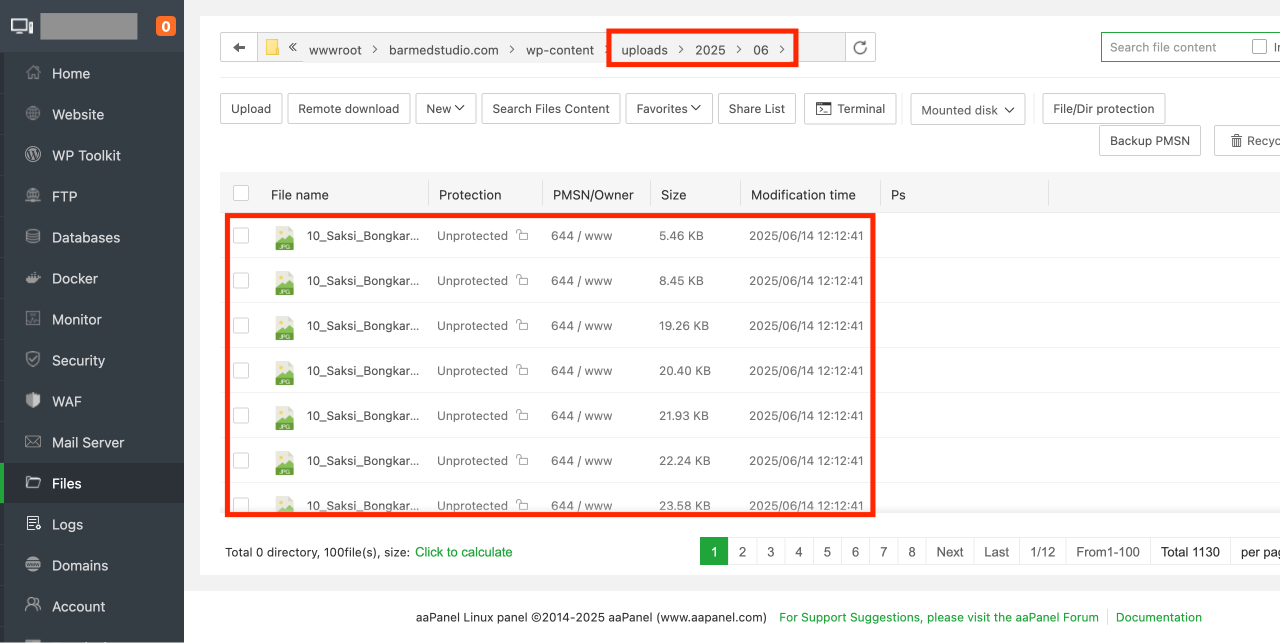
Mặt khác, các chủ đề hoặc plugin WordPress cũng có thể tạo kích thước hình ảnh bổ sung để sử dụng. themes or plugins may also generate additional image sizes for them to use.
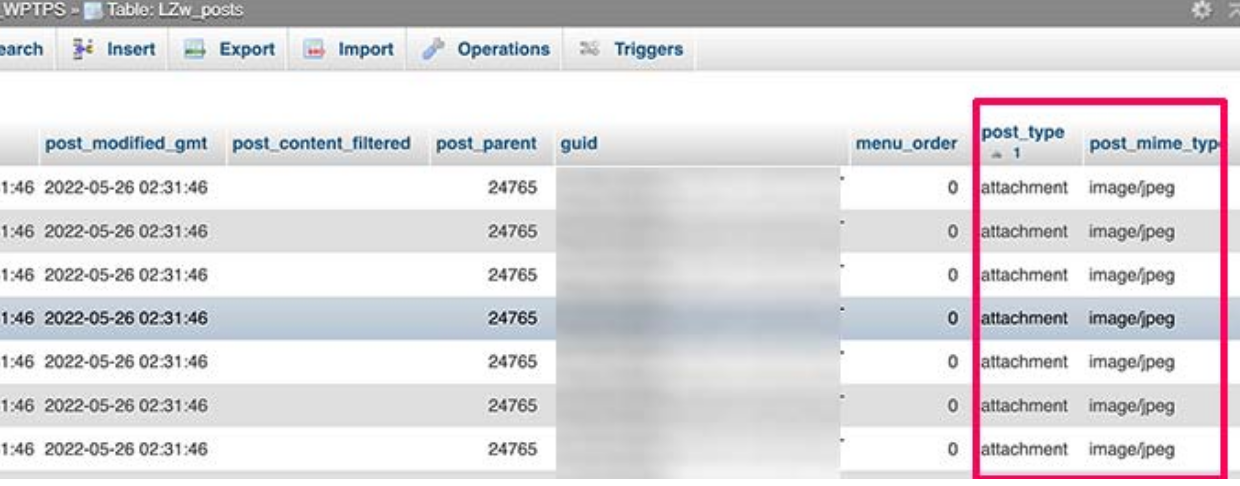
WordPress lưu trữ thông tin về tải hình ảnh lên cơ sở dữ liệu dưới dạng bài đăng đính kèm trong bảng bài đăng. Ngoài ra, WordPress cũng lưu thông tin trong bảng meta bài đăng khi bạn chèn hình ảnh vào bài viết/trang hoặc bất kỳ loại bài đăng tùy chỉnh nào khác.
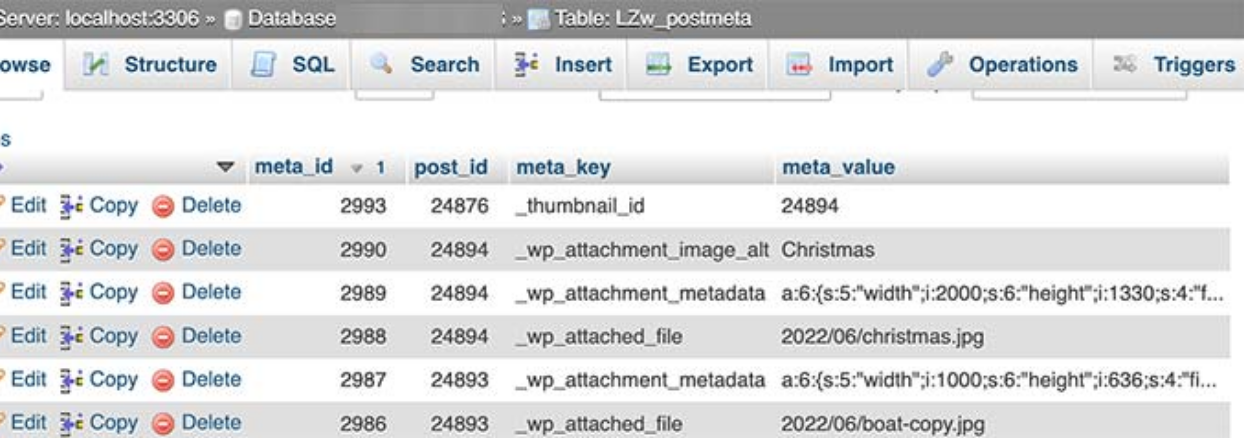
Ví dụ, khi bạn đặt ảnh đại diện, WordPress lưu thông tin này dưới dạng khóa meta _thumbnail_id.
Sau đó, nó lưu trữ thông tin này trong bảng meta bài viết của cơ sở dữ liệu. Thông tin bên trong cơ sở dữ liệu cho WordPress biết vị trí của tệp trên máy chủ lưu trữ của bạn.
Vì vậy, nếu bạn xóa một tệp khỏi máy chủ của mình bằng FTP, thì WordPress sẽ hiển thị những hình ảnh đó là bị hỏng. Tương tự, nếu bạn xóa tham chiếu đến một hình ảnh khỏi cơ sở dữ liệu WordPress, tệp vẫn sẽ còn nguyên trên máy chủ lưu trữ của bạn nhưng sẽ không xuất hiện trong thư viện phương tiện của bạn.
Nhớ rằng, WordPress không cho phép bạn thay đổi vị trí tải lên từ khu vực quản trị WordPress. Tuy nhiên, thay đổi duy nhất bạn thực hiện là vô hiệu hoá các thư mục dựa trên tháng và năm bằng cách truy cập Settings > Media trang từ bảng điều khiển WordPress.
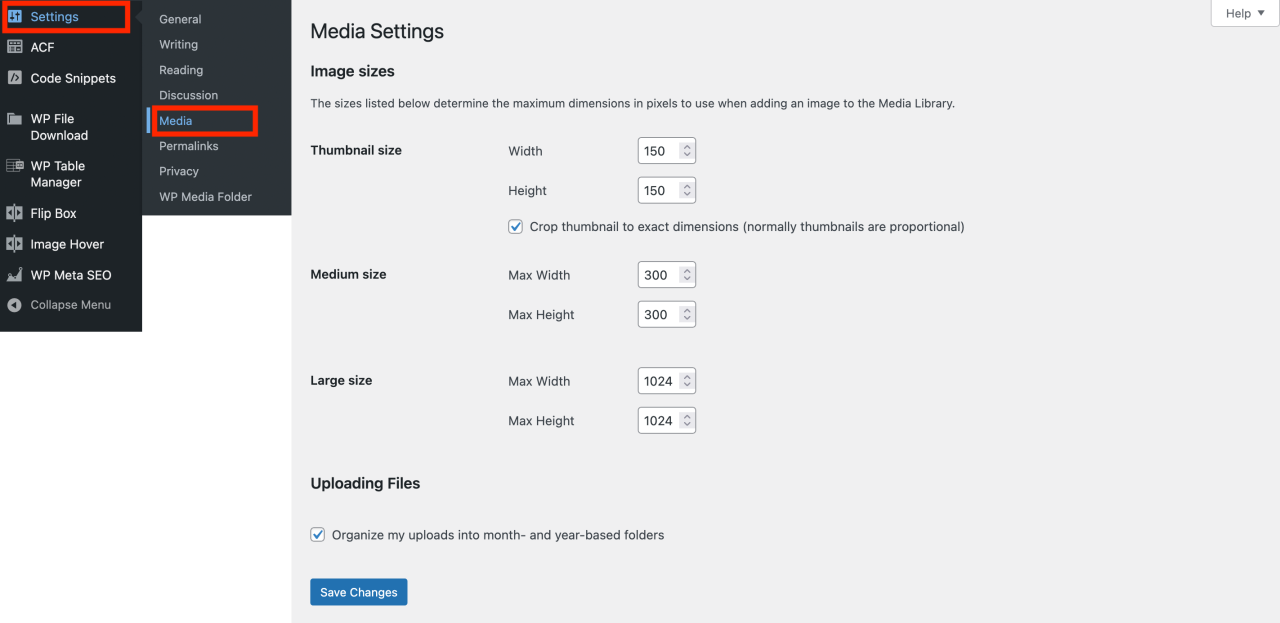
Hơn nữa, bạn cũng có thể điều chỉnh kích thước tối đa tính bằng pixel cho các tệp hình ảnh tải lên của mình.
Tạm biệt thư viện media lộn xộn.
WP Media Folder cho phép bạn phân loại tệp, đồng bộ hóa thư mục với lưu trữ đám mây, tạo thư viện ảnh tuyệt vời và thậm chí thay thế hình ảnh mà không làm hỏng liên kết.
Tối ưu hóa quy trình làm việc phương tiện của bạn ngay hôm nay
Mẹo để giữ cho Thư viện Phương tiện được Tổ chức

Đối với hầu hết người dùng, thư viện media mặc định của WordPress sẽ hoạt động tốt. Tuy nhiên, một trong những chỉ trích lớn nhất đối với thư viện media trong WordPress là các tùy chọn lọc tồn tại.
Như chúng ta biết, các trang web lớn hơn websites có thể có hàng trăm, thậm chí hàng nghìn hình ảnh được thêm vào trong một tháng. Nếu bạn cần tìm một hình ảnh cụ thể và không biết tên tệp chính xác của nó, thì bạn sẽ phải chơi một trò chơi tìm kim trong đống cỏ khô.
Để làm điều đó, giống như hầu hết các thứ trong WordPress, có một số plugin có thể giúp bạn thực hiện điều này. Bạn sẽ cần một plugin như FileBird, cho phép bạn tổ chức media theo hệ thống thư mục trong thư viện media. Điều này hữu ích cho bất kỳ loại website và đáng để cài đặt ngay khi bạn thiết lập WordPress.
Ví dụ, bạn có thể tạo một thư mục cho mỗi bài đăng trong blog. Bạn có thể nhanh chóng xác định hình ảnh nào thuộc bài đăng nào từ trong thư viện media, điều này cũng giúp dễ dàng xóa các tệp bạn không còn sử dụng.
Mặt khác, bạn có thể sử dụng plugin Envira Gallery, tốt nhất plugin gallery ảnh WordPress trên thị trường, cho phép bạn tổ chức hình ảnh của mình trong album, thẻ và gallery.
Ví dụ, nếu bạn điều hành một trang web nhiếp ảnh website, thì bạn có thể muốn tổ chức nội dung của mình trong Album hoặc thẻ.
Tối ưu hóa hình ảnh WordPress để cải thiện hiệu suất

Như đã nói ở trên, hình ảnh rất hấp dẫn, điều này làm cho nội dung của bạn trở nên thú vị hơn đối với người dùng. Tuy nhiên, nếu bạn có nhiều hình ảnh lớn trên một trang, thì trang web của bạn sẽ tải chậm hơn so với văn bản thuần túy. Điều này ảnh hưởng đến trải nghiệm người dùng cũng như SEO.
May mắn thay, có rất nhiều công cụ để tối ưu hóa hình ảnh của bạn cho web trước khi tải chúng lên WordPress. Ví dụ, bạn có thể sử dụng plugin nén hình ảnh WordPress như EWWW Image Optimizer để tự động tối ưu hóa từng hình ảnh mà bạn tải lên website.
Hơn nữa, tăng hiệu suất trang web của bạn bằng cách sử dụng CDN (Content Delivery Network), cho phép bạn tải hình ảnh từ mạng lưới máy chủ toàn cầu thay vì máy chủ lưu trữ của bạn. Một trong những dịch vụ CDN tốt nhất trên thị trường là Bunny.
Gọi tất cả quản trị web!
Tiết kiệm thời gian và tăng năng suất với WP Media Folder. Dễ dàng sắp xếp tệp phương tiện của khách hàng, tạo thư viện tùy chỉnh và cung cấp trải nghiệm người dùng liền mạch.
Nâng cấp website dự án ngay bây giờ!
Kết luận
Hiểu nơi lưu trữ hình ảnh trong WordPress là rất quan trọng để quản lý website hiệu quả. Chúng tôi hy vọng bài viết này đã giúp bạn tìm hiểu, để bạn có thể khắc phục sự cố một cách hiệu quả hơn, tối ưu hóa hiệu suất và giữ cho tệp phương tiện của bạn được sắp xếp.
Cuối cùng nhưng không kém phần quan trọng, bạn có thể sử dụng plugin WP Media Folder để sắp xếp hình ảnh và tệp phương tiện của mình vào các thư mục giống như trên máy tính của bạn. Tải ngay bây giờ trên JoomUnited và trải nghiệm cách quản lý phương tiện WordPress thông minh hơn!
Khi bạn đăng ký theo dõi blog, chúng tôi sẽ gửi cho bạn một email khi có bản cập nhật mới trên trang web để bạn không bỏ lỡ chúng.


Bình luận