 WordPress
 Joomla
 Hỗ trợ
 Trang chủ Dropfiles
 Tệp được tạo ngày
WordPress Google Cloud Storage - Cách chuyển dữ liệu đa phương tiện của bạn

Việc quản lý khối lượng lớn tệp phương tiện có thể làm chậm trang web WordPress của bạn và tăng chi phí lưu trữ. Đó là lúc Google Cloud Storage xuất hiện, một giải pháp đáng tin cậy để lưu trữ và phân phối hình ảnh, video và các tệp khác mà không làm quá tải máy chủ. Bằng cách chuyển dữ liệu phương tiện sang Google Cloud, bạn có thể cải thiện tốc độ, độ ổn định và khả năng mở rộng của website.
Trong hướng dẫn này, chúng tôi sẽ khám phá những lợi ích của việc chuyển dữ liệu lên Google Cloud, hướng dẫn bạn quy trình thiết lập và cách tích hợp nó với các plugin WordPress. Bạn cũng sẽ tìm thấy những mẹo thiết thực để giảm chi phí lưu trữ và tăng tốc độ tải trang web để đạt hiệu suất tối ưu.
- Việc chuyển dữ liệu phương tiện từ WordPress sang Google Cloud Storage sẽ giải phóng dung lượng lưu trữ máy chủ có giá trị, cho phép trang web hoạt động nhanh hơn và giảm chi phí lưu trữ.
- Bằng cách cung cấp hình ảnh, video và tệp từ cơ sở hạ tầng đám mây toàn cầu của Google, website WordPress của bạn sẽ có thời gian tải được cải thiện và trải nghiệm người dùng được nâng cao, thúc đẩy thứ hạng SEO thông qua Core Web Vitals tốt hơn.
- Các plugin tích hợp như WP Offload Media cung cấp khả năng đồng bộ hóa tự động và tương thích với CDN, đơn giản hóa việc quản lý phương tiện đồng thời mang lại khả năng mở rộng và độ tin cậy cho websitesđang phát triển.
Mục lục
Lợi ích của việc chuyển dữ liệu phương tiện sang Google Cloud
Việc chuyển dữ liệu WordPress sang Google Cloud Storage giúp website của bạn nhanh hơn, đáng tin cậy hơn và dễ quản lý hơn. Dưới đây là những lợi ích chính mà bạn sẽ nhận được:
- Cải thiện website - Các tệp phương tiện được cung cấp trực tiếp từ mạng toàn cầu nhanh của Google, giúp giảm thời gian tải và cải thiện trải nghiệm duyệt web tổng thể cho khách truy cập.
- Giảm tải máy chủ - Bằng cách lưu trữ phương tiện bên ngoài, máy chủ lưu trữ của bạn xử lý ít dữ liệu hơn, cho phép trang web của bạn chạy mượt mà mà không bị trễ hoặc sập.
- Khả năng mở rộng tốt hơn - Khi trang web của bạn phát triển, Google Cloud có thể dễ dàng xử lý hàng nghìn tệp mới mà không ảnh hưởng đến hiệu suất, khiến nó trở nên lý tưởng cho websites .
- Độ tin cậy và bảo mật được nâng cao - Google Cloud cung cấp khả năng dự phòng tích hợp và bảo mật mạnh mẽ, đảm bảo các tệp của bạn luôn khả dụng và được bảo vệ khỏi mất dữ liệu.
- Hiệu quả về chi phí - Bạn có thể tiết kiệm tiền cho các gói lưu trữ bằng cách giảm mức sử dụng băng thông và dung lượng lưu trữ, chỉ trả tiền cho những gì bạn thực sự sử dụng trên Google Cloud.
Thiết lập từng bước để tải phương tiện của bạn
Trước khi bắt đầu dỡ tải, hãy đảm bảo bạn đã có tài khoản Google Cloud đang hoạt động và một trang web WordPress. Quy trình này rất đơn giản, bạn chỉ cần kết nối cả hai bằng một plugin hỗ trợ tích hợp lưu trữ đám mây. Dưới đây là ba phương pháp phổ biến nhất bạn có thể sử dụng, tùy thuộc vào nhu cầu và mức độ kiểm soát mong muốn của bạn.
Tải xuống phương tiện truyền thông của bạn với WP Media Folder
WP Media Folder là một plugin cao cấp giúp bạn sắp xếp thư viện phương tiện WordPress trong khi kết nối nó với các dịch vụ đám mây bên ngoài như Google Drive . Trước khi tích hợp nó với WordPress, bạn cần thiết lập dự án Google Cloud của mình.
Tạo Dự án Google Cloud
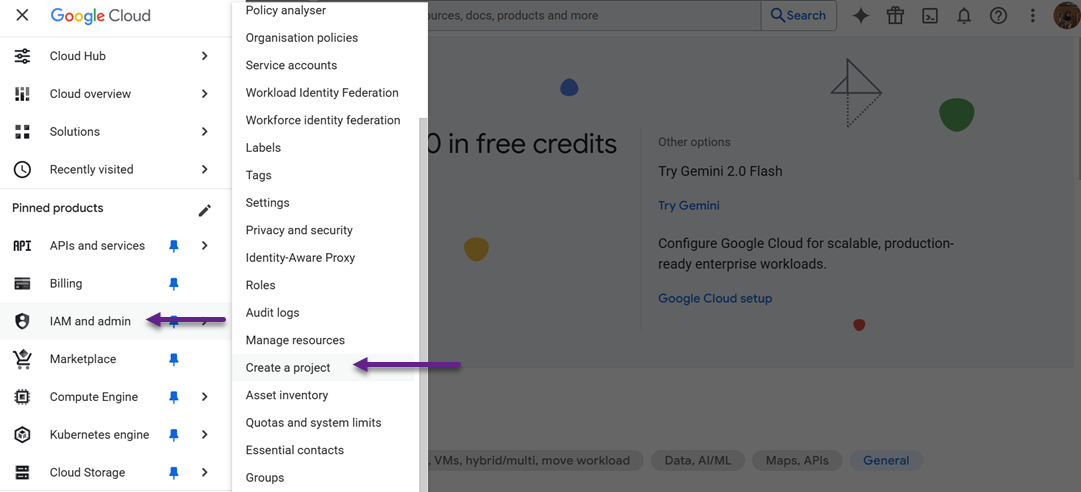
Để bắt đầu sử dụng WP Media Folder với Google Cloud, trước tiên bạn cần tạo một dự án trong Google Cloud Console. Đăng nhập vào tài khoản Google của bạn tại console.cloud.google.com , sau đó mở menu và điều hướng đến IAM & Admin > Create a Project. Nhập tên dự án. Bạn có thể chọn bất kỳ tên nào bạn muốn, nhưng tránh sử dụng khoảng trắng hoặc ký tự đặc biệt. Sau khi nhấp vào Create, hãy đợi vài phút để dự án được thiết lập.
Tiếp theo, bạn cần bật các API cần thiết cho dự án của mình. Vào API & Dịch vụ > Thư viện và bật cả Cloud Storage API và Google Cloud Storage JSON API.
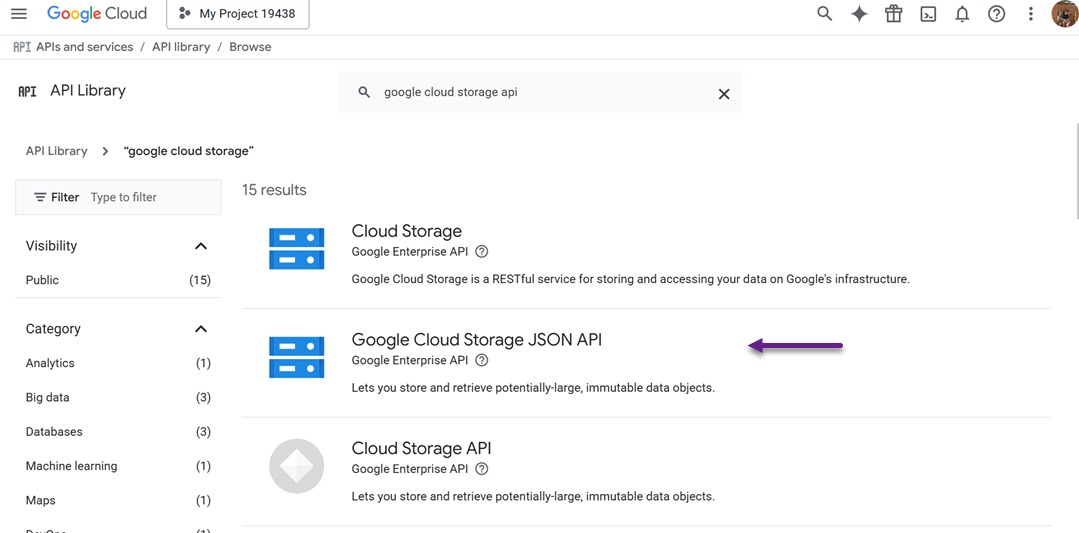
Các API này cho phép trang web WordPress của bạn giao tiếp với tài khoản Google Cloud và lưu trữ nội dung hiệu quả. Sau khi hoàn tất, dự án của bạn đã sẵn sàng cho bước tiếp theo, cấu hình thông tin đăng nhập để thiết lập kết nối an toàn.
Cấu hình thông tin xác thực
Sau khi thiết lập dự án, bước tiếp theo là cấu hình thông tin xác thực OAuth để WP Media Folder có thể kết nối an toàn với Google Cloud. Từ thanh bên trái, hãy vào API & Dịch vụ > Thông tin xác thực , sau đó nhấp vào + Tạo thông tin xác thực > ID máy khách OAuth.
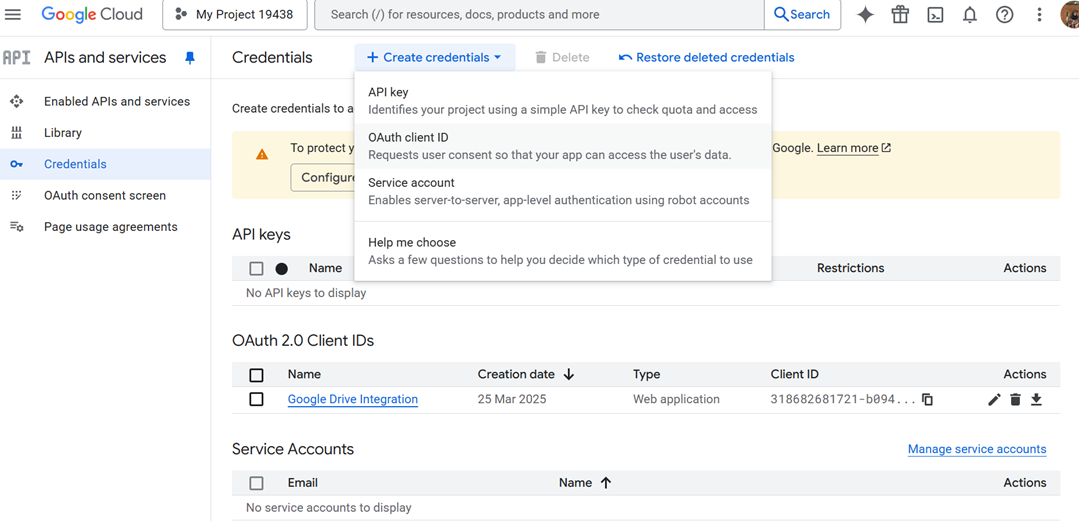
Nếu được nhắc, trước tiên bạn cần thiết lập màn hình chấp thuận OAuth bằng cách cung cấp tên ứng dụng, email và tên miền được ủy quyền (ví dụ: tên miền trang web WordPress của bạn).
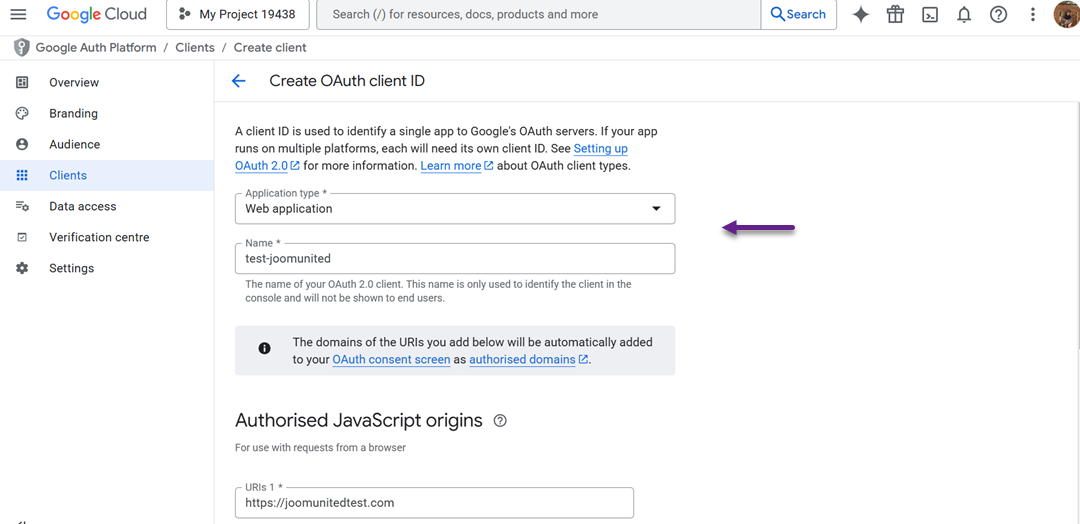
Khi tạo ID máy khách OAuth, hãy chọn Ứng dụng web làm loại ứng dụng.
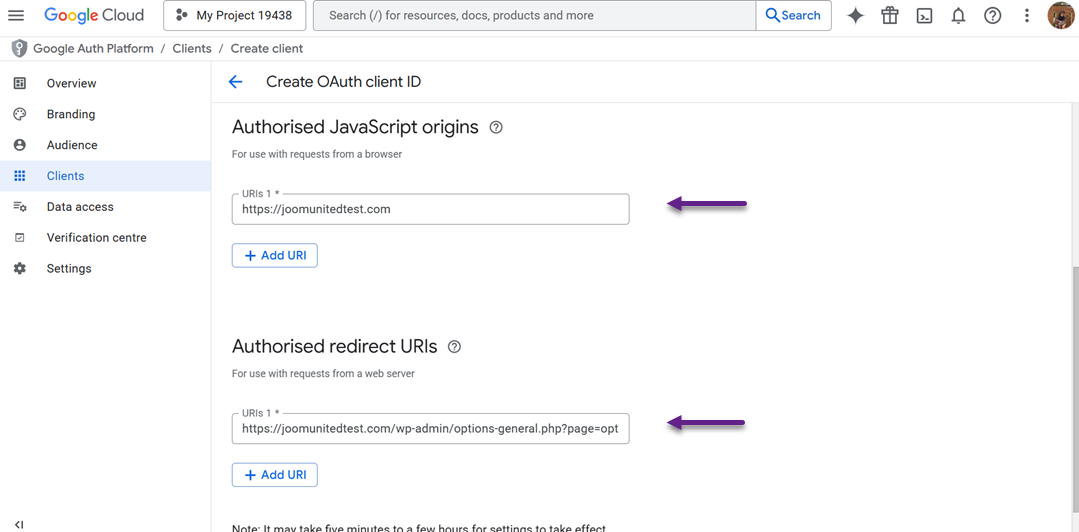
Thêm URL website của bạn vào mục Nguồn gốc JavaScript được ủy quyền và URL chuyển hướng vào mục URI chuyển hướng được ủy quyền. Sau khi hoàn tất, Google sẽ tạo Client ID và Client Secret.
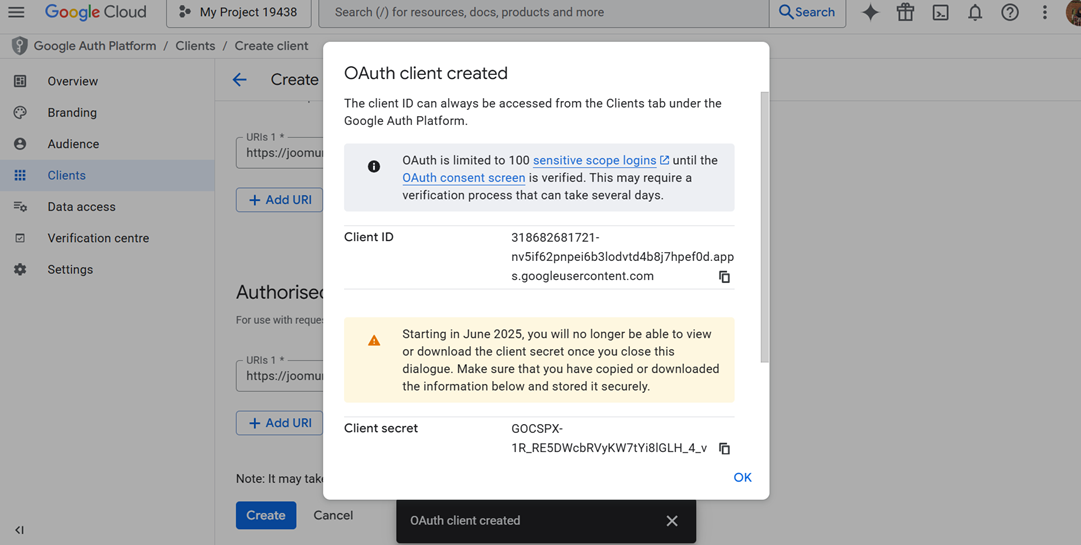
Hãy giữ an toàn cho những thông tin này, bạn sẽ cần dán chúng vào cài đặt WP Media Folder sau. Thiết lập thông tin đăng nhập này đảm bảo kết nối an toàn, đã được xác minh giữa trang WordPress của bạn và Google Cloud.
Tích hợp với WordPress
Bây giờ dự án và thông tin đăng nhập của bạn đã sẵn sàng, đã đến lúc kết nối Google Cloud với WP Media Folder . Trong bảng điều khiển WordPress, hãy vào Cài đặt > WP Media Folder > Đám mây > Gỡ bỏ Media , sau đó nhấp vào biểu tượng chỉnh sửa bên dưới Chọn Nhà cung cấp Đám mây và chọn Google Cloud Storage.
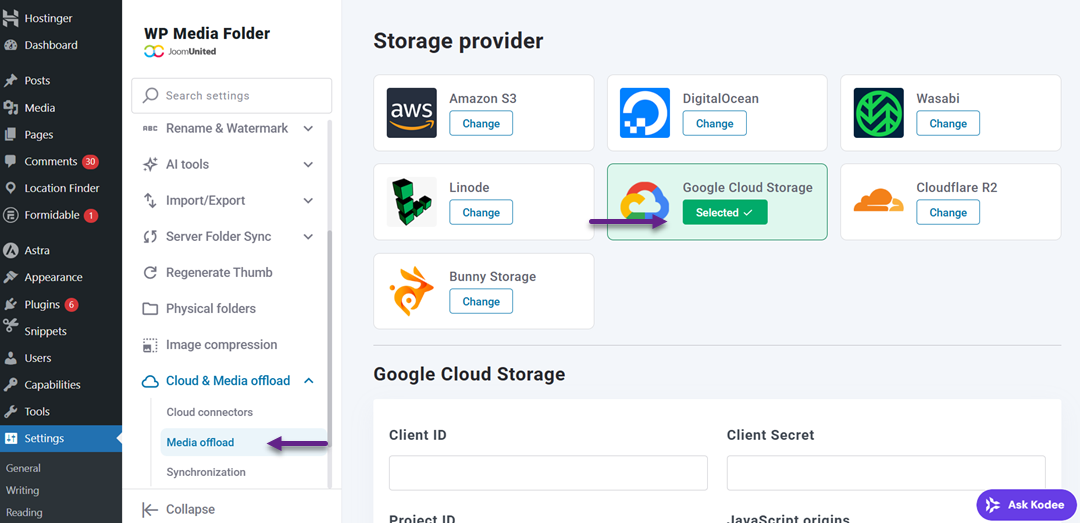
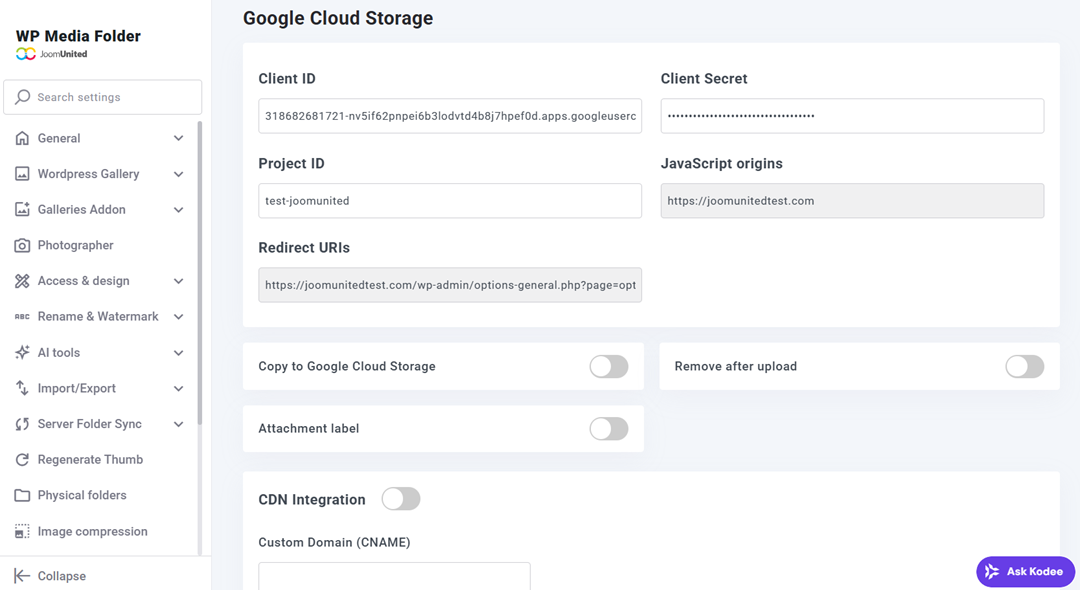
Bạn sẽ được yêu cầu điền ID Khóa Truy cập, Khóa Truy cập Bí mật và ID Dự án. Những thông tin này được lấy từ thông tin đăng nhập bạn đã tạo trước đó trong Google Cloud Console. Sau khi lưu cài đặt, plugin sẽ tự động xác minh kết nối.
Sau khi kết nối, bạn có thể tạo một bucket. Bạn có thể tạo bucket trực tiếp trên trang WP Media Folder hoặc tại liên kết https://console.cloud.google.com/storage/overview. Sau đó, chọn Create Bucket (Tạo Bucket).
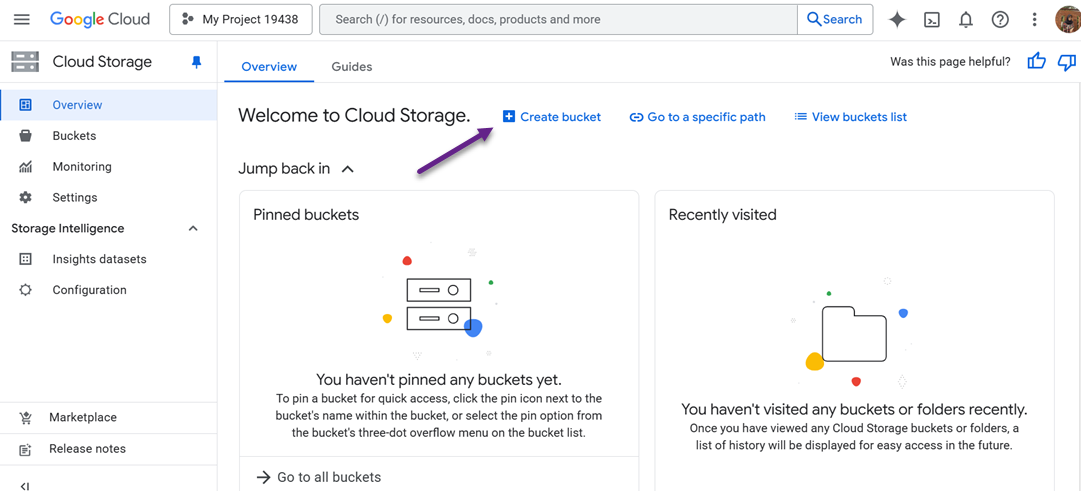
Sau đó, điền vào một số trường như sau.
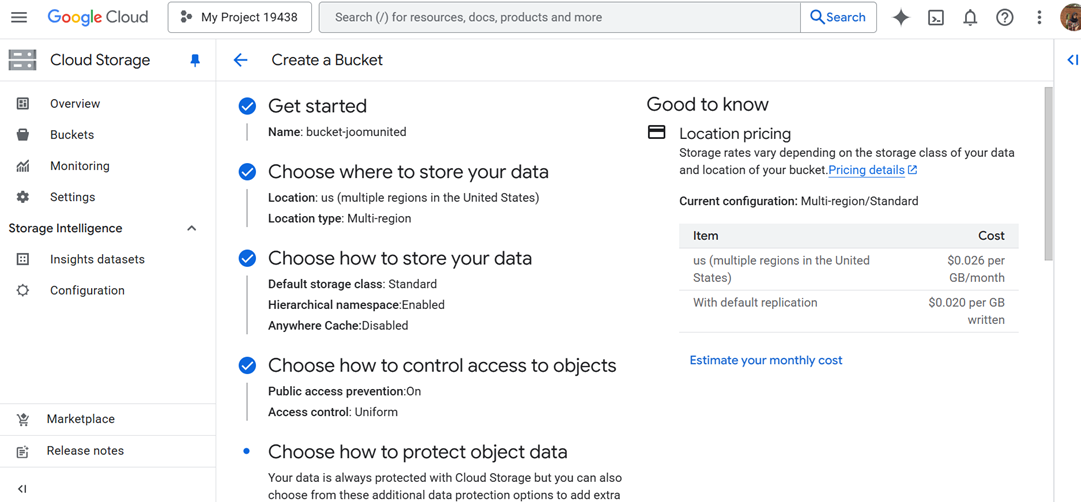
đã chọn - Nếu vậy, bucket sẽ được tạo thành công như sau.
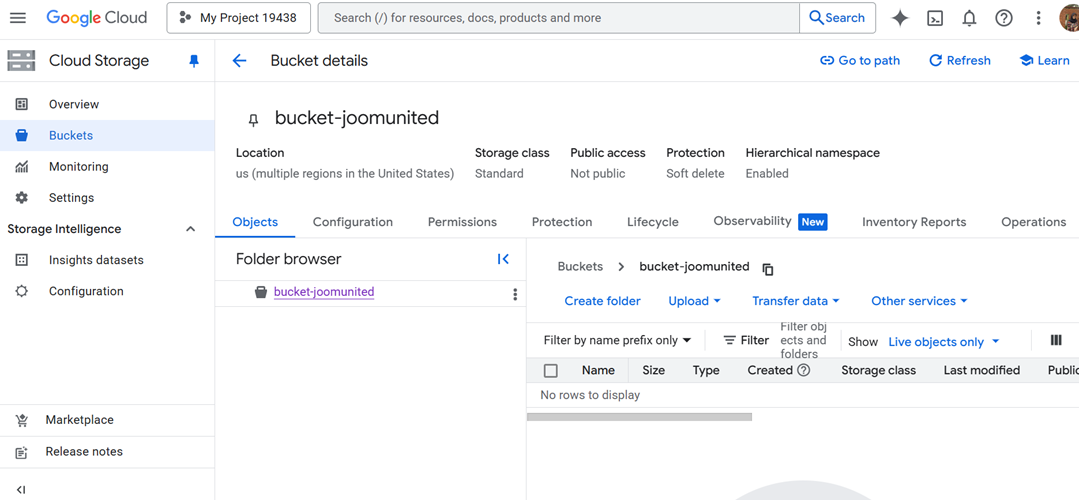
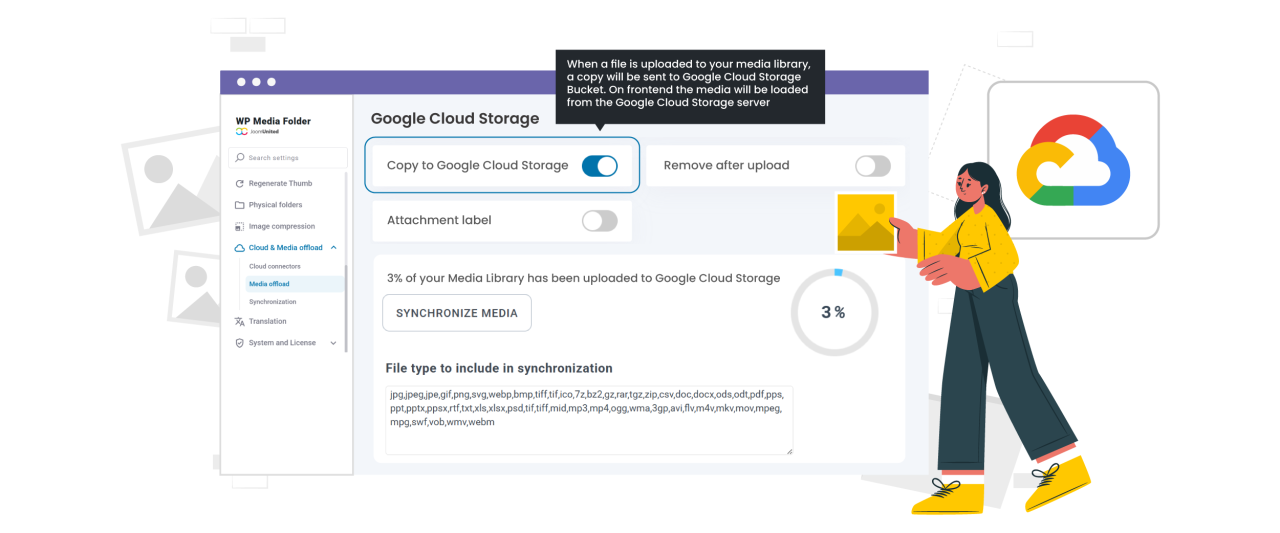
Để bắt đầu tự động chuyển tệp, bạn có thể bật tùy chọn Sao chép vào Google Cloud Storage. Khi bật tùy chọn này, mọi tệp mới bạn tải lên thư viện phương tiện WordPress sẽ được sao chép ngay lập tức vào bộ lưu trữ Google Cloud. Nếu bạn đã có phương tiện sẵn có trước khi bật tích hợp, chỉ cần nhấp vào nút Đồng bộ hóa với Google Cloud Storage.
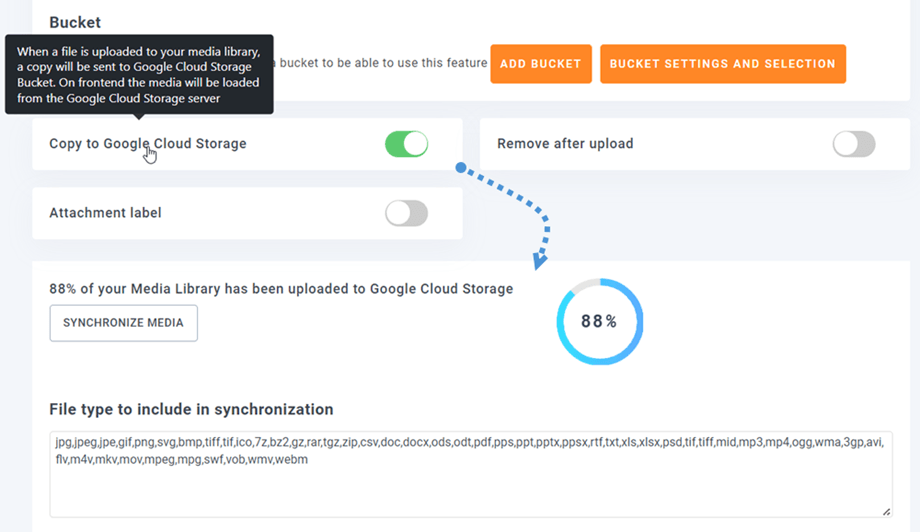
Nếu bạn muốn tải xuống tệp và giải phóng hoàn toàn dung lượng máy chủ, hãy bật tính năng "Xóa sau khi tải lên". Tính năng này đảm bảo tất cả nội dung đa phương tiện được lưu trữ độc quyền trên Google Cloud chứ không phải trên máy chủ lưu trữ của bạn. Bạn cũng có thể bật tùy chọn "Nhãn đính kèm", tùy chọn này sẽ hiển thị thông tin tệp mỗi khi bạn di chuột qua biểu tượng Google Cloud trong thư viện phương tiện, giúp bạn dễ dàng xác định các tệp đã tải xuống.
Trong trường hợp bạn cần di chuyển tệp trở lại hoặc gỡ cài đặt plugin, hãy sử dụng tùy chọn "Truy xuất phương tiện lưu trữ đám mây của Google". Tính năng này sao chép toàn bộ phương tiện từ Google Cloud trở lại thư viện WordPress mà không làm hỏng bất kỳ liên kết hiện có nào, đảm bảo trang web của bạn tiếp tục hoạt động trơn tru.
Để biết thêm thông tin về cách tích hợp WordPress với Google Cloud, vui lòng tham khảo bài viết WP Media Folder Addon Google Cloud Storage.
Tạm biệt thư viện phương tiện lộn xộn.
WP Media Folder cho phép bạn phân loại tập tin, đồng bộ thư mục với bộ nhớ đám mây, tạo thư viện ảnh tuyệt vời và thậm chí thay thế hình ảnh mà không làm hỏng liên kết.
Tối ưu hóa quy trình làm việc với phương tiện truyền thông của bạn ngay hôm nay.
Tải xuống phương tiện của bạn với WP Stateless

WP Stateless là một plugin miễn phí tự động đồng bộ hóa các tệp phương tiện WordPress của bạn với Google Cloud Storage. Plugin này cung cấp nhiều chế độ, chẳng hạn như Stateless, cho phép lưu trữ tệp trực tiếp từ đám mây, và Backup, cho phép lưu trữ bản sao trên cả trang web và đám mây.
Để bắt đầu, hãy cài đặt và kích hoạt WP Stateless từ Plugin > Thêm mới trong bảng điều khiển WordPress của bạn.
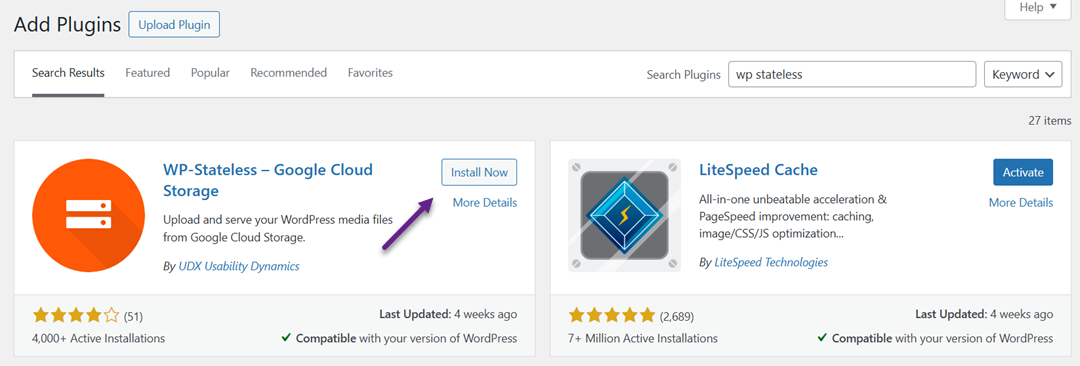
Sau khi kích hoạt, hãy khởi chạy Trợ lý Thiết lập và đăng nhập bằng tài khoản Google của bạn. Cho phép truy cập để plugin có thể quản lý các dự án Google Cloud của bạn.
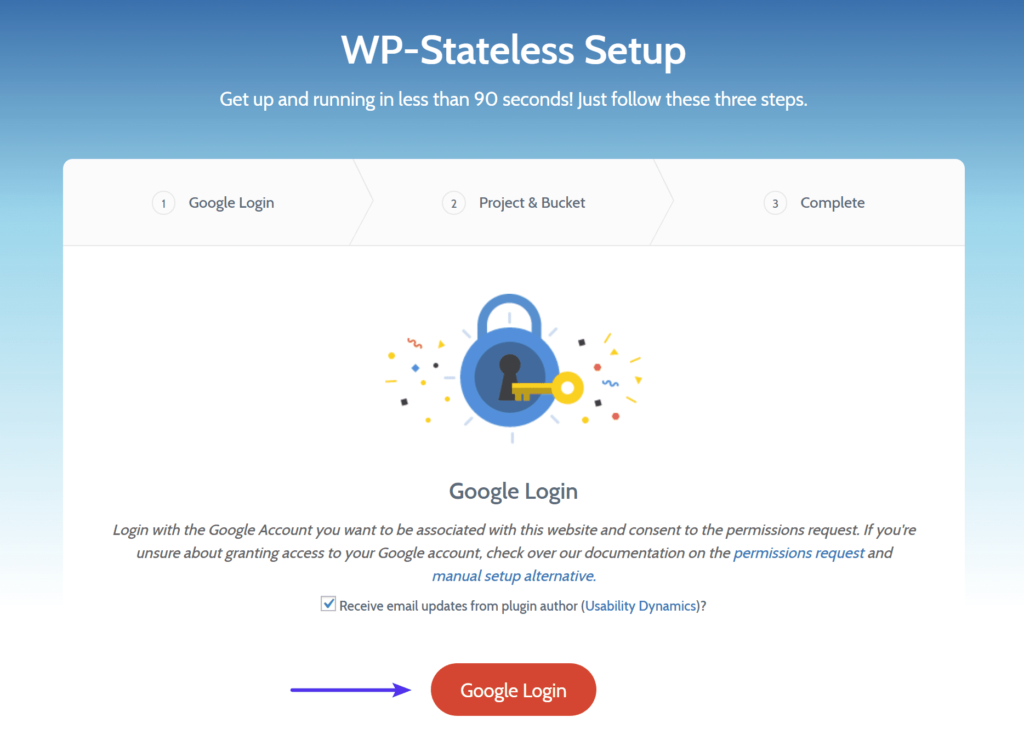
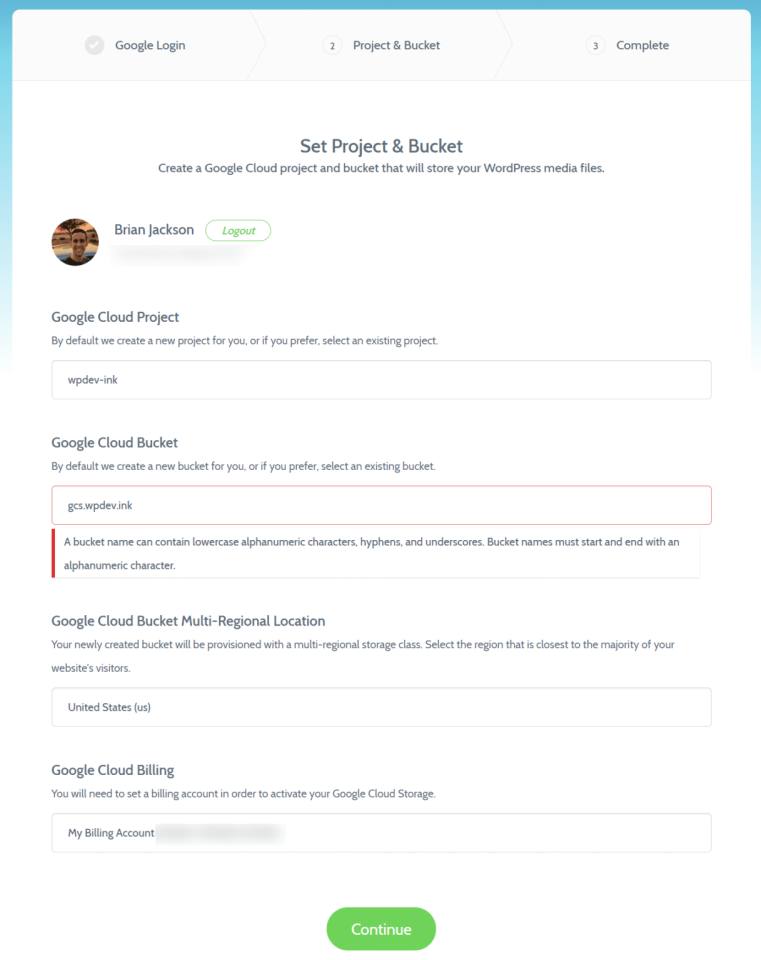
Bạn có thể tạo một dự án mới hoặc sử dụng một dự án hiện có, sau đó chọn hoặc tạo một bucket để lưu trữ dữ liệu. Trong quá trình thiết lập, hãy đảm bảo tên bucket khớp với tên miền tùy chỉnh của bạn (ví dụ: gcs.yourdomain.com) để đảm bảo tích hợp trơn tru. Sau khi mọi thứ được cấu hình xong, hãy nhấp vào Tiếp tục và bạn sẽ thấy thông báo xác nhận kết nối đã hoàn tất.
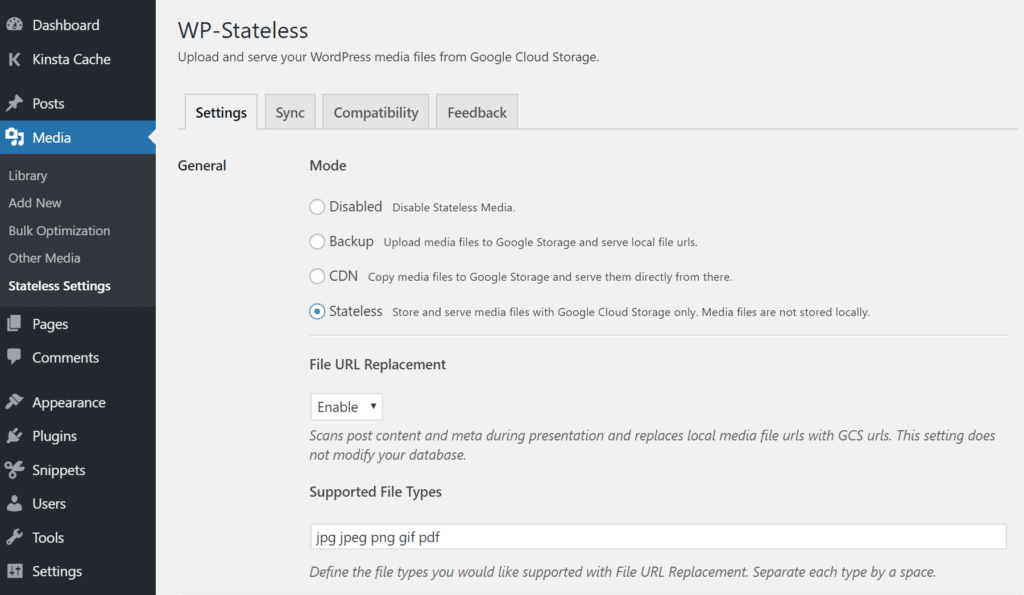
Trong bảng điều khiển WordPress của bạn, hãy vào Media > Stateless Settings để chọn cách xử lý tệp phương tiện:
- Vô hiệu hóa: Tắt WP Stateless.
- Sao lưu: Tải tệp lên Google Cloud nhưng phục vụ chúng từ các URL cục bộ.
- CDN: Sao chép và phục vụ phương tiện trực tiếp từ Google Cloud (không thể kết hợp với các CDN khác).
- Không trạng thái: Chuyển toàn bộ phương tiện sang Google Cloud, xóa các bản sao cục bộ để tiết kiệm dung lượng đĩa.
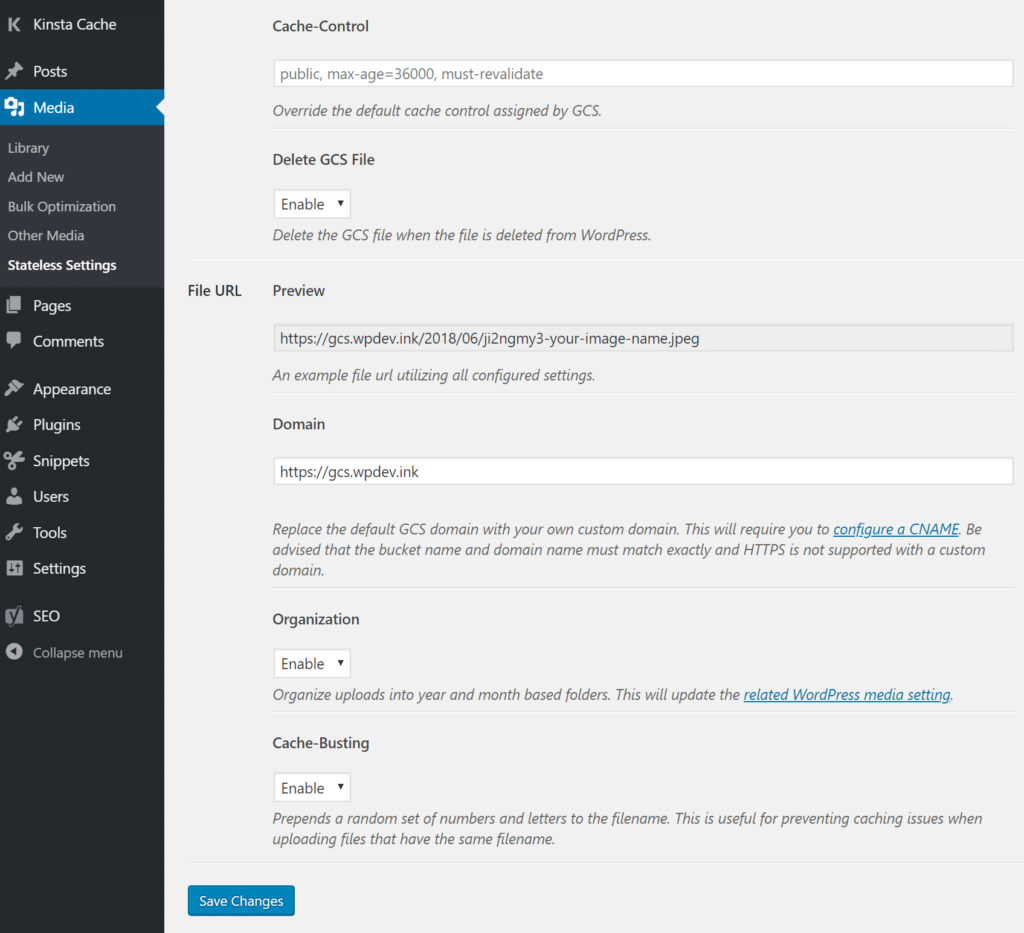
Bạn cũng có thể bật các cài đặt bổ sung, chẳng hạn như Cache-Control để phân phối nhanh hơn, Delete GSC File để xóa các tệp khỏi Google Cloud khi bị xóa trong WordPress và Cache Busting để ngăn các tệp đã lưu trong bộ nhớ đệm cũ tải lại.
Tải xuống phương tiện truyền thông của bạn với WP Offload Media
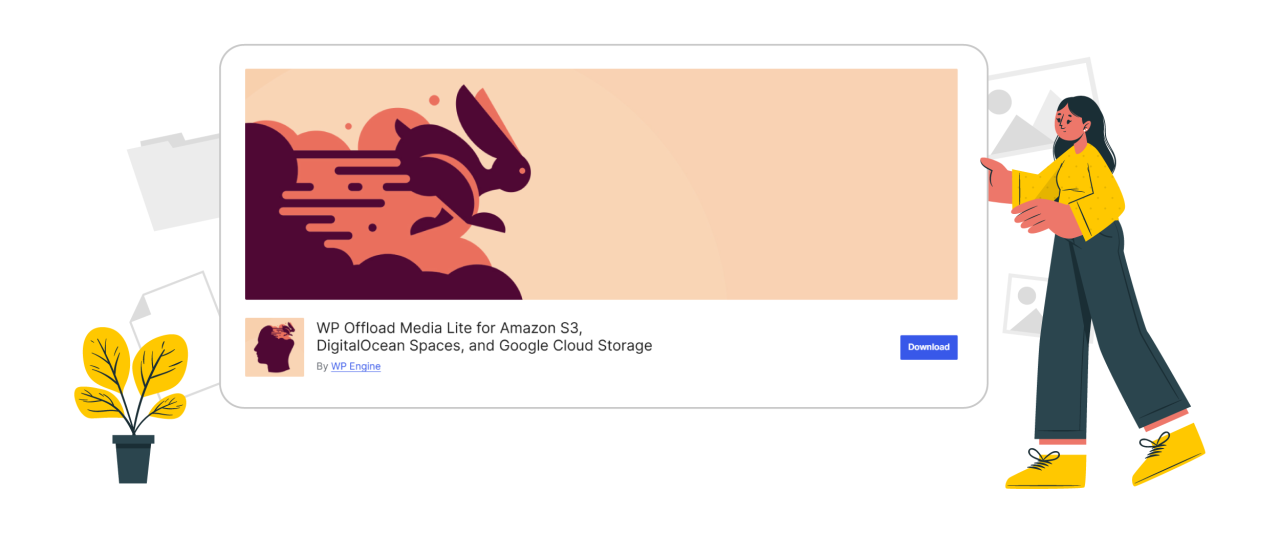
WP Offload Media là một plugin miễn phí và đáng tin cậy, tự động chuyển các tệp phương tiện WordPress của bạn, chẳng hạn như hình ảnh, video và tài liệu, sang một nhà cung cấp lưu trữ đám mây được kết nối. Plugin này hỗ trợ các nền tảng lớn như Google Cloud Storage, Amazon S3 và DigitalOcean Spaces.
Để bắt đầu, trước tiên hãy thiết lập tài khoản lưu trữ đám mây của bạn bằng cách tạo một dự án mới và thông tin đăng nhập người dùng. Bạn có thể tạo tài khoản AWS miễn phí trên website chính thức (cần thẻ tín dụng để xác minh) hoặc đăng nhập nếu bạn đã có tài khoản.
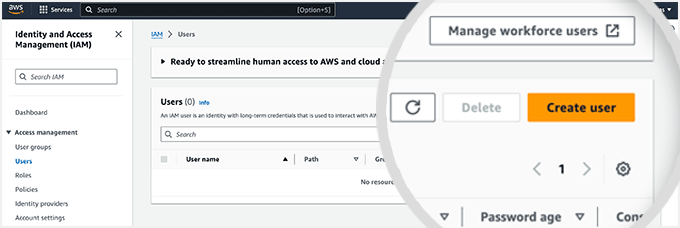
Sau đó, hãy vào trang Người dùng, nhấp vào Tạo người dùng, đặt tên rõ ràng (ví dụ: yourdomain-offloadwordpressmedia), bỏ qua quyền truy cập bảng điều khiển và đính kèm chính sách AmazonS3FullAccess. Nhấp vào Tạo người dùng để hoàn tất.
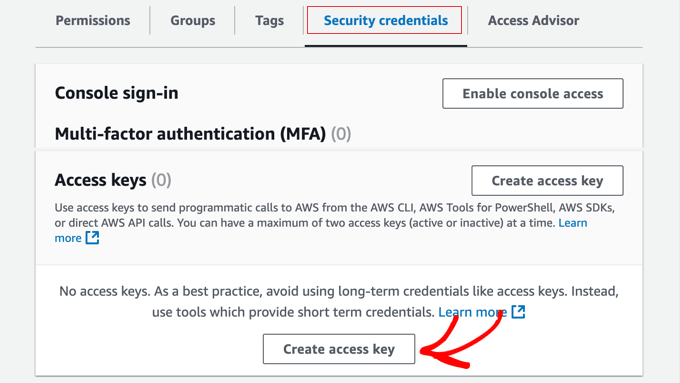
Tiếp theo, mở người dùng, đi tới Thông tin xác thực bảo mật > Khóa truy cập và nhấp vào Tạo khóa truy cập.
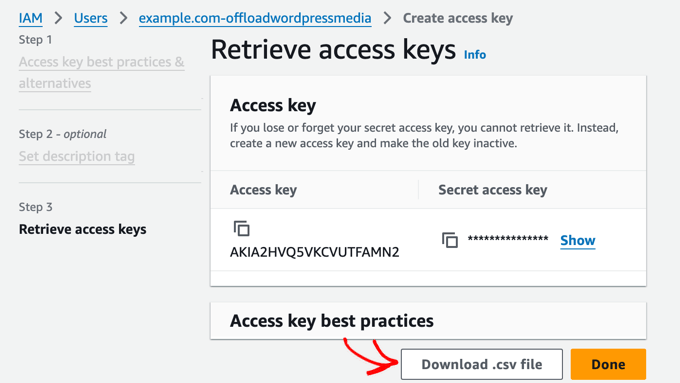
Chọn Ứng dụng chạy bên ngoài AWS, sau đó tải xuống tệp .csv chứa ID Khóa truy cập và Khóa truy cập bí mật của bạn, giữ an toàn.
Để kết nối với WP Offload Media, hãy mở tệp wp-config.php của WordPress và thêm mã này:
định nghĩa( 'AS3CF_SETTINGS', tuần tự hóa( mảng( 'nhà cung cấp' => 'aws', 'id-khóa-truy-cập' => 'ID_KHÓA_TRUY_CẬP_CỦA_BẠN', 'khóa-truy_cập-bí_mật' => 'KHÓA_TRUY_CẬP_BÍ_MÃ_CỦA_BẠN', ) ) );
Sau đó, cài đặt và kích hoạt plugin WP Offload Media từ bảng điều khiển WordPress của bạn.
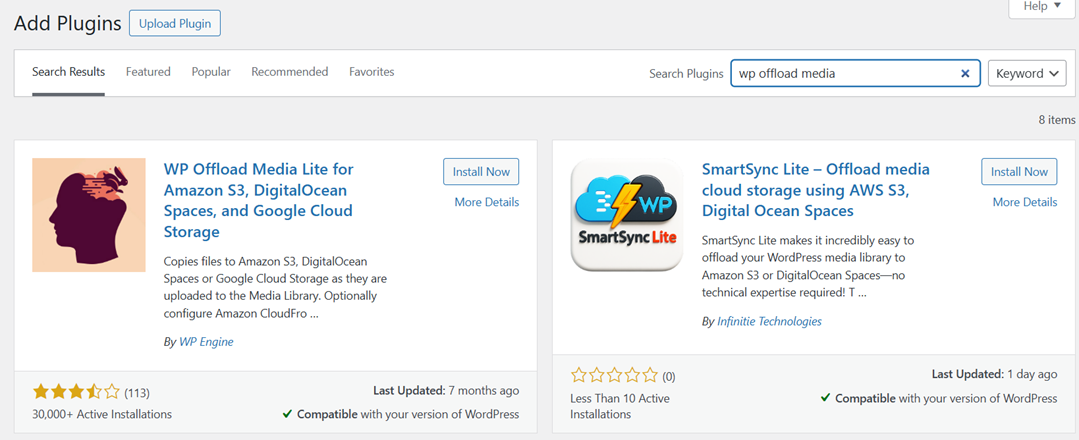
Sau khi kích hoạt, hãy vào Cài đặt > WP Offload Media và kết nối trang web WordPress của bạn bằng cách nhập mã truy cập được cung cấp bởi dịch vụ lưu trữ đám mây. Tiếp theo, tạo một bucket mới, một thư mục chuyên dụng trên đám mây để lưu trữ các tệp phương tiện của bạn. Đặt tên cho bucket (ví dụ: media.yourdomain.com) và chọn khu vực gần nhất với đối tượng mục tiêu chính của bạn để đảm bảo việc phân phối nhanh hơn.
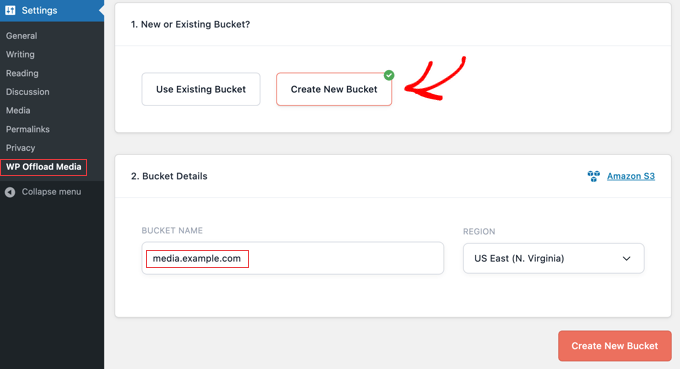
Sau khi lưu cấu hình, mọi nội dung đa phương tiện mới bạn tải lên WordPress sẽ tự động được lưu trữ và phân phối từ nhà cung cấp dịch vụ đám mây bạn đã chọn. Thiết lập này giúp giảm tải lưu trữ, cải thiện tốc độ trang web và đảm bảo việc phân phối nội dung đa phương tiện mượt mà hơn trên web.
Mẹo giảm chi phí lưu trữ và cải thiện tốc độ tải

Việc chuyển dữ liệu media lên Google Cloud có thể cải thiện đáng kể hiệu suất websitecủa bạn, nhưng kết hợp nó với một vài chiến lược tối ưu hóa có thể mang lại tác động lớn hơn nữa. Bằng cách quản lý cách lưu trữ, phân phối và bảo trì media, bạn không chỉ có thể tăng tốc độ tải mà còn giảm chi phí lưu trữ không cần thiết. Dưới đây là một số mẹo thiết thực giúp bạn tận dụng tối đa thiết lập của mình.
Tối ưu hóa việc phân phối bằng bộ nhớ đệm và CDN
Tích hợp bộ nhớ đệm và CDN (Content Delivery Network) đảm bảo tệp phương tiện của bạn tải nhanh chóng cho khách truy cập trên toàn thế giới. CDN lưu trữ các bản sao phương tiện của bạn trên nhiều máy chủ toàn cầu, cho phép người dùng tải xuống tệp từ máy chủ gần nhất. Điều này giúp giảm độ trễ và cải thiện đáng kể thời gian tải, đặc biệt là đối với websitescó nhiều hình ảnh hoặc lưu lượng truy cập cao.
Ngoài ra, việc bật tính năng lưu trữ đệm trên cả website và máy chủ của bạn sẽ đảm bảo rằng các tệp được truy cập thường xuyên không cần phải tải lại mỗi lần. Các plugin như WP Speed of Light có thể giúp tự động hóa quy trình này. Khi được sử dụng cùng với Google Cloud, các công cụ này tạo nên sự kết hợp mạnh mẽ giúp tối ưu hóa việc phân phối nội dung và nâng cao trải nghiệm người dùng.
Xóa phương tiện không sử dụng hoặc trùng lặp
Theo thời gian, các trang web WordPress sẽ tích tụ các tệp phương tiện không sử dụng hoặc trùng lặp, chiếm dụng dung lượng lưu trữ quý giá. Những tệp này không chỉ làm tăng chi phí lưu trữ mà còn có thể làm chậm quá trình quản lý phương tiện của bạn. Việc kiểm tra thư viện phương tiện thường xuyên sẽ giúp bạn duy trì thiết lập gọn gàng và hiệu quả.
Bạn có thể sử dụng các công cụ như Media Cleaner để phát hiện và xóa an toàn các tệp không còn sử dụng. Trước khi xóa, hãy đảm bảo sao lưu dữ liệu để tránh mất các tài sản quan trọng. Việc sắp xếp bộ nhớ gọn gàng không chỉ giúp tiết kiệm chi phí mà còn đơn giản hóa việc sao lưu và di chuyển dữ liệu trong tương lai.
Nén hình ảnh trước khi tải lên
websites tải chậm . Nén hình ảnh trước khi tải lên giúp bạn duy trì chất lượng hình ảnh đồng thời giảm kích thước tệp, giúp trang tải nhanh hơn và sử dụng ít băng thông hơn.
Các công cụ như TinyPNG, ShortPixel hoặc Imagify có thể tự động nén hình ảnh mà không làm giảm chất lượng đáng kể. Nếu bạn thích quy trình làm việc tự động, bạn có thể tích hợp các công cụ này trực tiếp với WordPress. Bằng cách tối ưu hóa hình ảnh ngay từ đầu, bạn sẽ đảm bảo website của mình luôn nhẹ và hiệu quả ngay từ đầu.
Theo dõi bộ nhớ đám mây Google của bạn
Việc thường xuyên theo dõi mức sử dụng dung lượng lưu trữ Google Cloud sẽ đảm bảo bạn không phải trả quá nhiều cho dung lượng chưa sử dụng. Việc theo dõi lượng dữ liệu mà website của bạn tạo ra và lưu trữ cho phép bạn xác định xu hướng và thực hiện các điều chỉnh cần thiết trước khi chúng trở nên tốn kém.
Google Cloud cung cấp báo cáo lưu trữ chi tiết, hiển thị tệp nào chiếm nhiều dung lượng nhất và tần suất truy cập. Dựa trên những thông tin chi tiết này, bạn có thể quyết định lưu trữ, xóa hoặc di chuyển tệp sang các tùy chọn lưu trữ rẻ hơn như Google Cloud Nearline hoặc Coldline. Giám sát chủ động giúp duy trì hiệu suất đồng thời kiểm soát chi phí đám mây của bạn.
Kính gửi tất cả các quản trị viên web!
Tiết kiệm thời gian và tăng năng suất với WP Media Folder . Dễ dàng sắp xếp các tệp phương tiện của khách hàng, tạo thư viện tùy chỉnh và mang đến trải nghiệm người dùng liền mạch.
Nâng cấp website ngay bây giờ!
Phần kết luận
Việc chuyển dữ liệu đa phương tiện sang Google Cloud Storage là một cách hiệu quả để cải thiện hiệu suất, độ tin cậy và khả năng mở rộng của trang web WordPress. Bằng cách chuyển hình ảnh, video và các tệp khác lên đám mây, bạn sẽ giảm tải cho máy chủ lưu trữ và đảm bảo việc phân phối nội dung nhanh hơn thông qua mạng lưới toàn cầu của Google. Sử dụng các plugin như WP Media Folder , WP Stateless hoặc WP Offload Media, bạn có thể tự động hóa quy trình này và giữ cho thư viện đa phương tiện của mình được sắp xếp gọn gàng mà không ảnh hưởng đến tốc độ hoặc chất lượng.
Cho dù bạn quản lý blog cá nhân hay trang web doanh nghiệp có lưu lượng truy cập cao, việc chuyển giao nội dung đa phương tiện sẽ giúp giảm chi phí lưu trữ và nâng cao trải nghiệm người dùng. Để quá trình này dễ dàng và hiệu quả hơn nữa, hãy thử tích hợp trang web WordPress của bạn với WP Media Folder để đồng bộ hóa Google Cloud liền mạch.
Khi bạn đăng ký theo dõi blog, chúng tôi sẽ gửi email cho bạn mỗi khi có cập nhật mới trên trang web để bạn không bỏ lỡ bất kỳ thông tin nào.


Bình luận