 WordPress
 Joomla
 Hỗ trợ
 Trang chủ Dropfiles
 Tệp được tạo ngày
WebP so với PNG so với JPEG: Định dạng hình ảnh tốt nhất cho WordPress

Nếu trang web WordPress của bạn vẫn sử dụng JPEG hoặc PNG, rất có thể bạn đang làm chậm trang web mà không hề hay biết. Điều này khiến khách truy cập mất kiên nhẫn, từ đó có thể khiến Google xếp hạng trang web của bạn thấp hơn. Một lựa chọn thông minh hơn là WebP, một định dạng ảnh hiện đại mang lại chất lượng hình ảnh tương đương nhưng kích thước tệp nhỏ hơn nhiều, thường nhỏ hơn 25-35% so với JPEG và nhỏ hơn 26% so với PNG trong trường hợp không mất dữ liệu. Bạn muốn một trang web nhanh hơn, mượt mà hơn mà không ảnh hưởng đến hình ảnh? Hãy đọc tiếp.
Trong bài viết này, chúng tôi sẽ phân tích ưu và nhược điểm của các định dạng JPEG, PNG và WebP, giải thích các trường hợp sử dụng tốt nhất của chúng về mặt tốc độ, chất lượng và khả năng tương thích với trình duyệt.
Nói lời tạm biệt với thư viện phương tiện lộn xộn.
WP Media Folder cho phép bạn phân loại tệp, đồng bộ hóa thư mục với bộ nhớ đám mây, tạo phòng trưng bày tuyệt vời và thậm chí thay thế hình ảnh mà không làm hỏng liên kết.
Tối ưu hóa quy trình truyền thông của bạn ngay hôm nay
Ưu và nhược điểm của từng định dạng hình ảnh
JPEG (hoặc JPG) – Tốt cho ảnh
Ưu điểm:
- Được hỗ trợ rộng rãi trên mọi trình duyệt và thiết bị (tương thích gần 100%).
- Kích thước tệp nhỏ cho nội dung ảnh tự nhiên, đặc biệt ở mức nén trung bình đến cao.
- Các phiên bản được kết xuất theo tiến trình sẽ mang lại cảm giác tải nhanh hơn.
- Nén mất dữ liệu có thể tạo ra các hiện tượng lạ có thể nhìn thấy được và việc lưu nhiều lần sẽ làm giảm chất lượng.
- Không hỗ trợ độ trong suốt hoặc cạnh sắc.
- Dữ liệu EXIF của máy ảnh và kích thước lớn có thể làm tăng kích thước tệp.
Phù hợp nhất cho: hình ảnh chụp cho bài đăng trên blog, hình ảnh tiêu biểu cho danh mục đầu tư, ảnh sản phẩm thương mại điện tử không yêu cầu độ trong suốt.
PNG – Tuyệt vời cho đồ họa, biểu đồ và độ trong suốt

Ưu điểm:
- Chất lượng không mất dữ liệu; hoàn hảo cho logo, biểu tượng, lớp phủ văn bản và ảnh chụp màn hình sắc nét.
- Hỗ trợ độ trong suốt alpha hoàn toàn để ghép ảnh hoặc phủ lớp.
- Không có sự mất mát chất lượng giữa các thế hệ.
Nhược điểm:
- Kích thước tệp thường lớn hơn nhiều so với JPEG (có thể lớn hơn 3×-10× đối với ảnh).
- Tải chậm hơn, đặc biệt là khi mạng chậm.
- Không lý tưởng cho nội dung có màu sắc rực rỡ hoặc hình ảnh.
Phù hợp nhất cho: logo, đồ họa thông tin, ảnh chụp màn hình, lớp phủ lời kêu gọi hành động và hình ảnh cần độ sắc nét hoặc độ trong suốt chính xác.
WebP – Định dạng hình ảnh hiện đại cân bằng mọi thứ
Ưu điểm:
- Cung cấp cả nén có mất dữ liệu và không mất dữ liệu, đồng thời hỗ trợ độ trong suốt alpha.
- WebP thường có kích thước tệp nhỏ hơn 25–34% so với JPEG và nhỏ hơn ~26% so với PNG, với chất lượng hình ảnh tương đương.
- Hỗ trợ hoạt hình (thay thế cho GIF).
- WordPress (phiên bản 5.8 trở lên) và hầu hết các trình duyệt hiện đại hiện nay đều hỗ trợ WebP.
Nhược điểm:
- Không hỗ trợ hoặc hỗ trợ kém trên các trình duyệt cũ như Internet Explorer và một số phiên bản Safari cũ.
- Một số nhà cung cấp dịch vụ lưu trữ có thể chặn tải lên WebP nếu thư viện hình ảnh phía máy chủ không được cấu hình.
- Mã hóa sang WebP cần nhiều CPU/bộ nhớ hơn, tốc độ chuyển đổi chậm hơn khi đang chạy.
Phù hợp nhất cho: ảnh, trình chiếu, biểu ngữ nổi bật, hình ảnh động và bất kỳ nơi nào hình ảnh lớn ảnh hưởng đến tốc độ trang, đặc biệt nếu bạn đang chạy plugin tối ưu hóa hình ảnh hoặc xây dựng quy trình làm việc.
Tốc độ, Chất lượng và Khả năng tương thích: Cái nào dùng để làm gì?
Mẹo về tốc độ trang: Ngay cả khi giảm 30% cho mỗi hình ảnh, WebP vẫn có thể giảm một trang "chỉ có hình ảnh" xuống hàng chục hoặc hàng trăm KB và tiết kiệm được vài giây trong mỗi phiên.
Lợi thế SEO: Google coi thời gian tải trang là một tín hiệu xếp hạng. Hình ảnh nhỏ hơn giúp cải thiện Core Web Vitals và vị trí tìm kiếm của bạn.
Chất lượng con người: Ở cài đặt thông thường, chất lượng 85–90% đối với WebP hoặc 70–80% đối với JPEG, mắt thường hiếm khi nhận thấy sự khác biệt về độ nén; hiện tượng nhiễu rất ít trong WebP đối với hầu hết người dùng.Quy trình làm việc WordPress & Hỗ trợ WebP
WordPress 5.8 trở lên hỗ trợ tải lên WebP trực tiếp miễn là máy chủ của bạn hỗ trợ (thông qua Imagick, GD hoặc VLC).
Đối với các máy chủ cũ hơn hoặc để chuyển đổi các tài sản JPEG/PNG hiện có sang WebP, bạn có thể sử dụng các plugin như Imagify, ShortPixel, Smush hoặc WebP Converter for Media. Các plugin này thường xử lý việc chuyển đổi WebP với tính năng tự động chuyển đổi sang các trình duyệt không hỗ trợ.
Lưu ý : Việc chuyển đổi WebP có thể làm hỏng hướng EXIF hoặc siêu dữ liệu; hãy kiểm tra cài đặt plugin hoặc tắt tính năng xóa siêu dữ liệu nếu cần.
THƯỞNG: Cách WP Media Folder giúp WordPress Media của bạn thông minh hơn
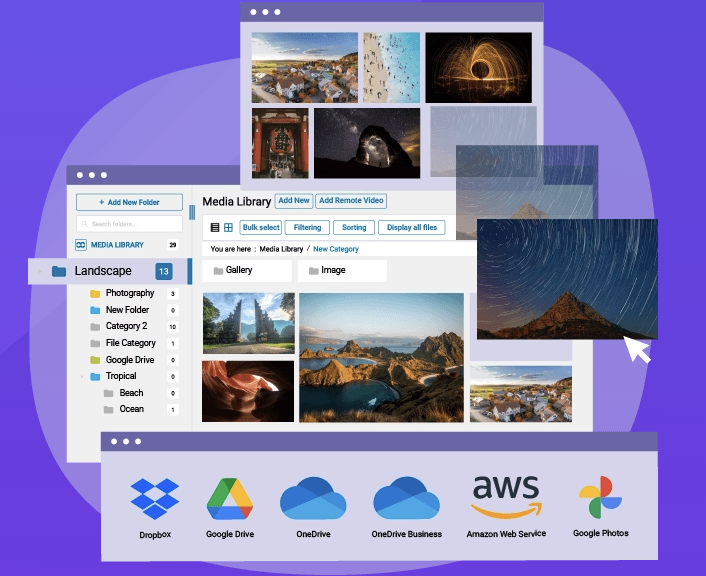
Cho dù bạn đang quản lý các thư viện ảnh lớn, ảnh thương mại điện tử hay chỉ hàng trăm hình ảnh blog, WP Media Folder đều giúp bạn sắp xếp và tối ưu hóa chúng:
Thêm các thư mục gốc và thư mục con vào trình quản lý phương tiện WordPress để bạn có thể nhóm hình ảnh theo định dạng, chủ đề hoặc ngày.
Cung cấp tính năng đổi tên tệp phương tiện tự động khi tải lên, lý tưởng cho các từ khóa SEO (ví dụ: sunset‑photography.webp hoặc how‑to‑compress‑images.webp).
Khi được sử dụng cùng với plugin tối ưu hóa hình ảnh, nó sẽ xử lý đúng các tệp WebP được tạo bởi các plugin như Imagify hoặc ShortPixel, bao gồm cả trong các thiết lập đám mây như Amazon S3 hoặc Bunny Storage.
Nó cũng bao gồm trình tối ưu hóa hình ảnh AI hàng loạt có thể tạo hàng loạt văn bản thay thế, tiêu đề và mô tả, đảm bảo rằng tất cả nội dung WebP, JPEG hoặc PNG của bạn đều thân thiện với SEO.
Tóm lại: với WP Media Folder , phương tiện truyền thông của bạn không chỉ được lưu trữ mà còn được cấu trúc, tối ưu hóa và điều chỉnh cho SEO và hiệu suất.
Khuyến nghị cuối cùng
- Đối với các trang web WordPress mới , hãy sử dụng WebP theo mặc định—nó mang đến cho bạn sự kết hợp tốt nhất về chất lượng, tốc độ và hỗ trợ trên các trình duyệt hiện đại.
- Chỉ sử dụng JPEG khi WebP không được hỗ trợ hoặc để đảm bảo khả năng tương thích.
- Giữ PNG cho đồ họa , biểu tượng, lớp phủ trong suốt hoặc hình ảnh cần độ sắc nét hoàn hảo.
- Để hợp lý hóa quy trình làm việc và cải thiện SEO , hãy sử dụng WP Media Folder để đổi tên, sắp xếp và đồng bộ hóa thư viện phương tiện của bạn, đặc biệt nếu bạn đang tận dụng WebP thông qua các plugin tối ưu hóa.
Kêu gọi tất cả các quản trị viên web!
Tiết kiệm thời gian và tăng năng suất với WP Media Folder . Dễ dàng sắp xếp các tệp phương tiện của khách hàng, tạo các phòng trưng bày tùy chỉnh và cung cấp trải nghiệm người dùng liền mạch.
Nâng cấp website bây giờ!
Bạn đã sẵn sàng thực hiện những động thái truyền thông mạnh mẽ chưa?
Nếu bạn thực sự muốn sử dụng định dạng ảnh thông minh nhất cho WordPress, WebP chỉ là bước khởi đầu. Để thực sự tăng tốc độ, chất lượng, SEO và tránh sự lộn xộn của nội dung đa phương tiện, WP Media Folder chính là giải pháp giúp mọi thứ gọn gàng, nhanh chóng và tối ưu.
Tiện addon Gallery mở khóa các thư viện ảnh themeđẹp mắt (masonry, lưới, thanh trượt) và WP Media Folder thậm chí còn tích hợp với Dropbox, Google Drive, OneDrivevà Amazon S3, lý tưởng nếu bạn lưu trữ các bộ ảnh lớn bên ngoài.
Và đúng vậy, nó hỗ trợ quy trình tối ưu hóa WebP động, PNG không mất dữ liệu và JPEG và hoạt động song song với các plugin tối ưu hóa như ShortPixel và Imagify để chuyển đổi WebP tự động.
Khi bạn đăng ký vào blog, chúng tôi sẽ gửi cho bạn một e-mail khi có những cập nhật mới trên trang web để bạn không bỏ lỡ chúng.



Bình luận