 Sản phẩm WordPress
 Sản phẩm Joomla
 Hỗ trợ
 Tin tức
 Đăng nhập
Nhập và xuất dễ dàng hơn trên WordPress với WP File Download

Việc cập nhật WP File Download lên phiên bản 5.0 thoạt nhìn có vẻ không đáng kể. Ngay sau khi quá trình tải xuống và cài đặt hoàn tất, bạn sẽ khó nhận thấy nhiều thay đổi. Tuy nhiên, nếu tìm hiểu kỹ hơn, bạn sẽ khám phá ra nhiều tính năng mới thú vị, bao gồm các công cụ nhập và xuất dữ liệu mới, cũng như nhiều tùy chọn truy cập tệp hơn.
Những thay đổi chính trong bản cập nhật mới nhất cho phép bạn di chuyển tệp của mình qua các websites hoặc máy chủ một cách dễ dàng hơn, nhưng cũng có các tính năng mới để cung cấp nhiều quyền lực hơn cho các tệp. Chuỗi thay đổi quan trọng nhất trong WP File Download 5.0 là khả năng xuất và nhập tệp từ các loại hệ thống khác nhau. Tuy nhiên, với WP File Download giờ đây bạn cũng có thể kiểm soát quyền truy cập tệp với độ chi tiết mịn hơn, cũng như bảo vệ phương tiện của bạn bằng cách đặt ngày hết hạn cho tệp.
Nhập và xuất tệp WordPress
WP File DownloadPhiên bản mới nhất của WP File Download từ một plugin khác, giờ đây bạn có thể sử dụng WP File Download với nỗ lực tối thiểu. Bạn có thể tìm thấy tất cả các công cụ trong nhập/xuất trong WP File Downloadphần cấu hình của
Công cụ nhập và xuất mới đầu tiên nhắm vào người dùng WP File Download hiện tại muốn nhập hoặc xuất tệp và danh mục. WP File Download cho phép bạn xuất các phần khác nhau của thư viện tệp: tất cả các tệp và danh mục, cấu trúc danh mục không có tệp hoặc một số danh mục và tệp của chúng.

Nếu bạn chọn xuất một phần thư viện tệp WordPress của mình, hãy chọn thủ công các danh mục bằng Chọn danh mục" . Chỉ cần đánh dấu chọn tất cả các danh mục bạn muốn xuất, và khi hoàn tất, hãy nhấp vào "Chạy xuất". WP File Download lưu tất cả các loại tệp xuất dưới dạng tệp XML, mà bạn có thể nhập lại sau này.
Nhập cũng tương tự đơn giản. Bạn có thể nhập tất cả các tệp đã xuất bằng cách sử dụng phần dưới đây: nhập tệp/danh mục. Sử dụng bộ chọn tệp để chọn tệp đã xuất mà bạn muốn nhập lại vào thư viện tệp WordPress của mình. Trước khi nhấp vào chạy nhập, bạn có thể đánh dấu vào hộp kiểm để chỉ nhập cấu trúc. Nói cách khác, bạn có thể sao chép cấu trúc đã xuất mà không cần sao chép các tệp.
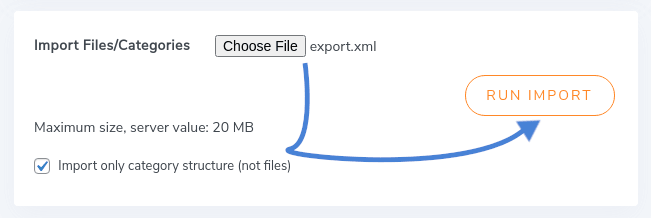
Công cụ nhập này không chỉ hữu ích để nhập các tệp mà bạn có thể đã xóa trước đó. Nó cũng đặc biệt hữu ích nếu bạn có nhiều thiết lập WordPress trên các máy chủ khác nhau. Nếu bạn muốn sao chép một số tệp hoặc cấu hình từ một trang web WordPress này sang trang web khác, bạn có thể làm điều đó với công cụ nhập của WP File Download!
Phần tiếp theo, sau đó, cho phép bạn nhập tệp từ máy chủ của mình, điều này đặc biệt hữu ích nếu đây là một cài đặt WordPress mới. Ví dụ, nếu máy chủ của bạn đã lưu trữ một trang web khác, bạn có thể sử dụng công cụ này để nhập một số tệp bạn đã sử dụng trong blog khác.
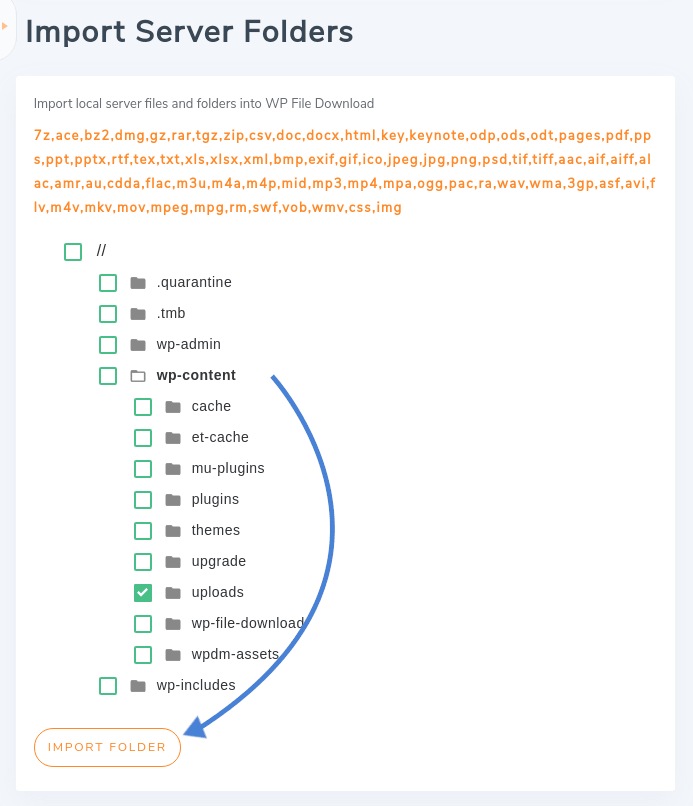
WP File Download cho phép bạn chọn bất kỳ số thư mục nào từ máy chủ của bạn và nó nhập không chỉ cấu trúc mà còn cả các tệp. Để nhập tệp từ máy chủ, hãy đánh dấu vào các hộp bên cạnh mỗi thư mục. Bạn có thể nhấp vào tên thư mục để mở rộng nội dung của chúng, điều này rất hữu ích nếu bạn chỉ muốn nhập một vài thư mục.
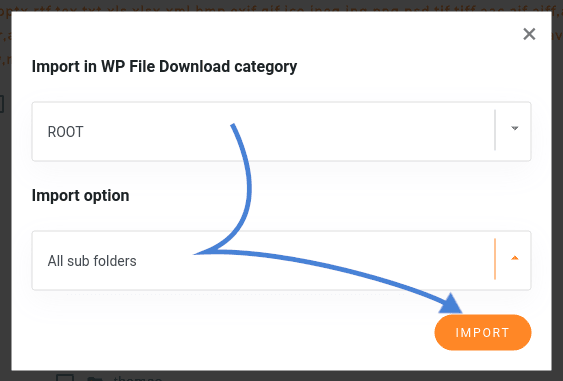
Sau khi chọn các thư mục, nhấp vào nhập thư mục. Cửa sổ bật lên mới cho phép bạn chọn nơi nhập tệp và nhập cái gì. Nếu bạn chọn GỐC từ trình đơn thả xuống đầu tiên, tất cả các tệp và danh mục phương tiện được nhập vào cấp cao nhất của thư viện tệp WordPress của bạn. Tùy chọn nhập thứ hai cho phép bạn chọn liệu chỉ nhập các thư mục đã chọn hay tải tệp và thư mục lên một cách đệ quy vào các thư mục đã chọn.
WP File Download 5.0 cũng bao gồm một công cụ nhập khẩu thứ ba, nhưng bạn có thể không thể nhìn thấy nó theo mặc định: Nhập WP Download Manager. Công cụ này chỉ hiển thị nếu bạn đã kích hoạt plugin Quản lý Tải xuống WordPress. Nếu bạn muốn di chuyển sang WP File Download thay vào đó, hãy sử dụng công cụ này để nhập tệp của bạn: chỉ cần chọn danh mục Quản lý Tải xuống để nhập, nhấp vào chạy nhập và chọn nơi để nhập tệp và danh mục. Download Manager plugin. If you want to migrate to WP File Download instead, use this tool to import your files: simply choose which Download Manager category to import, click on run import and select where to import the files and categories.
Vai trò truy cập tệp linh hoạt hơn
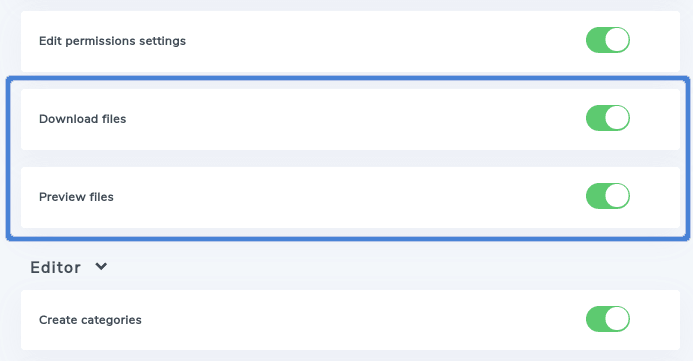
Nếu bạn không cần di chuyển tệp xung quanh hoặc nếu bạn hài lòng với thiết lập hiện tại, WP File Download 5.0 vẫn có một số điều mới mẻ cho bạn: vai trò truy cập mới. Trước đây, bạn có thể quyết định vai trò người dùng nào có thể quản lý danh mục và truy cập WP File Download. Giờ đây, bạn cũng có thể quyết định vai trò người dùng nào có thể tải xuống và xem trước tệp.
Để truy cập cài đặt vai trò người dùng mới, hãy vào WP File Download, sau đó tìm tab vai trò người dùng. Bạn sẽ tìm thấy truy cập tải xuống tệp và xem trước tệp ở cuối mỗi vai trò người dùng. Bật hoặc tắt các công tắc cho mỗi vai trò người dùng để cấp hoặc thu hồi quyền truy cập.
Trong quá WP File Downloadtrình cấu hình phần cài đặt chính, ở frontend . Nếu máy chủ Apache của bạn đã bật x-SendFile, bạn cũng có thể cấu hình WP File Download để phục vụ các tập tin bằng x-SendFile, điều này sẽ giúp cải thiện hiệu suất. Bạn có thể bật công tắc nếu tùy chọn này có sẵn.
Tính năng mới liên quan đến tệp cuối cùng trong bản cập nhật mới nhất là khả năng đặt ngày hết hạn cho các tệp WP File Download . Nếu bạn sở hữu một gian hàng, ví dụ, bạn có thể cung cấp một tệp miễn phí, nhưng chỉ trong một thời gian giới hạn. Ngày hết hạn là phương tiện để đạt được điều đó.
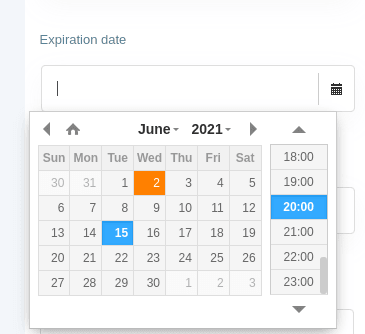
Để đặt ngày hết hạn, hãy nhấp vào một tệp trong WP File Download. Cuộn xuống cho đến khi bạn thấy ngày hết hạn và chọn ngày và giờ hết hạn từ lịch. Nhớ lưu cài đặt sau khi hoàn tất.
Nếu bạn đã sẵn sàng di chuyển máy chủ hoặc cài đặt WordPress, hoặc nếu bạn thích cấu hình hiện tại và muốn đảm bảo rằng bạn không mất nó, thì bạn đã sẵn sàng cập nhật lên WP File Download 5.0. Với phiên bản mới nhất của WP File Download, bạn có thể nhập và xuất tệp và danh mục theo ý muốn, và bảo vệ tệp của bạn tốt hơn.
Bạn có hứng thú thử WP File Download? Kiểm tra plugin tại đây
Khi bạn đăng ký theo dõi blog, chúng tôi sẽ gửi cho bạn một email khi có bản cập nhật mới trên trang web để bạn không bỏ lỡ chúng.





Bình luận