 Sản phẩm WordPress
 Sản phẩm Joomla
 Hỗ trợ
 Tin tức
 Đăng nhập
Cách phục vụ an toàn các tệp WordPress lớn từ DigitalOcean Spaces bằng WP Media Folder

Việc phục vụ các tệp lớn trực tiếp từ hosting WordPress có thể nhanh chóng trở thành nút thắt hiệu năng. Video, hình ảnh độ phân giải cao, tài nguyên tải xuống, sao lưu và thư viện phương tiện tiêu tốn dung lượng lưu trữ, băng thông và tài nguyên máy chủ. Khi trang web của bạn phát triển, thời gian tải, chi phí hosting và nguy cơ downtime trong các đợt tăng lưu lượng cũng tăng lên.
Nếu bạn quản lý một trang WordPress chứa nhiều phương tiện, một cửa hàng trực tuyến, một nền tảng thành viên, hoặc một blog giàu nội dung, chỉ dựa vào hosting truyền thống hiếm khi bền vững. Cách thông minh hơn là tách lưu trữ phương tiện ra khỏi máy chủ WordPress chính của bạn. Đó là lúc lưu trữ đối tượng và tự động hoá trở nên cần thiết.
Các nền tảng lưu trữ đối tượng như DigitalOcean Spaces cung cấp một cách mở rộng và tiết kiệm chi phí để lưu trữ và phân phối các tệp lớn. Khi kết hợp với WP Media Folder, bạn có thể tự động chuyển tải phương tiện từ WordPress lên đám mây, cải thiện tốc độ tải, giảm tải cho máy chủ, và duy trì việc phân phối tệp an toàn. Trong hướng dẫn này, chúng tôi sẽ giải thích cách thiết lập này hoạt động, tại sao nó cải thiện hiệu năng, và cách triển khai đúng cách để mở rộng lâu dài.
Tạm biệt thư viện media lộn xộn.
WP Media Folder cho phép bạn phân loại tệp, đồng bộ hóa thư mục với lưu trữ đám mây, tạo thư viện ảnh tuyệt vời và thậm chí thay thế hình ảnh mà không làm hỏng liên kết.
Tối ưu hóa quy trình làm việc phương tiện của bạn ngay hôm nay
Nội dung bảng
- Thách thức khi phục vụ các tệp lớn từ hosting WordPress
- Tại sao DigitalOcean Spaces là lựa chọn lý tưởng cho các trang WordPress có nhiều phương tiện truyền thông
- WP Media Folder Tổng quan Kiến trúc Offload
- Giao tệp công cộng an toàn so với riêng tư
- Lợi ích tối ưu hoá CDN và băng thông
- Hiệu quả chi phí
- Các trường hợp sử dụng tốt nhất cho việc chuyển tải các tệp WordPress lớn
- Xây dựng hạ tầng phương tiện WordPress nhanh hơn và mở rộng hơn
Thách thức khi phục vụ các tệp lớn từ hosting WordPress
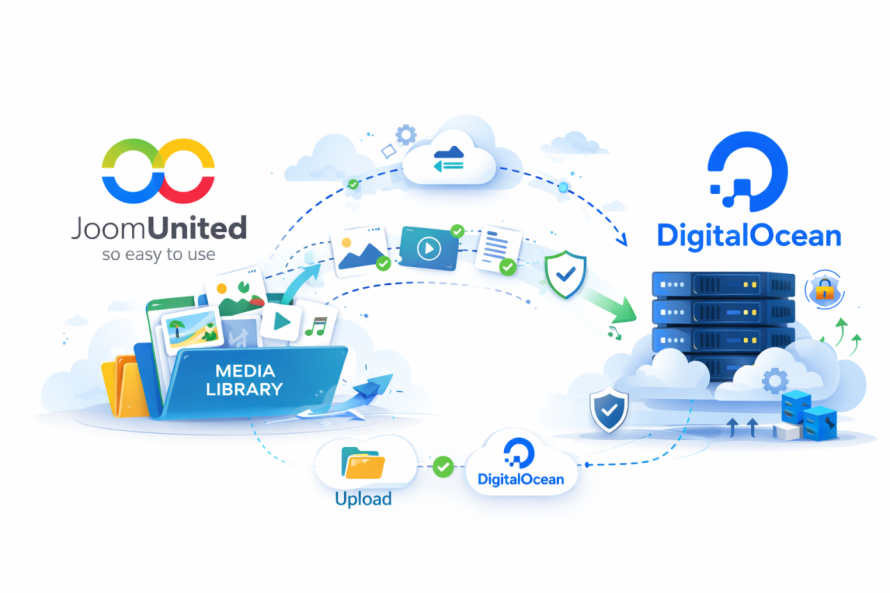
WordPress linh hoạt và mạnh mẽ, nhưng hầu hết môi trường lưu trữ tiêu chuẩn không được tối ưu cho việc phân phối tệp lớn.
Dưới đây là các vấn đề phổ biến nhất:
1. Tài nguyên máy chủ hạn chế
Các gói lưu trữ truyền thống chia sẻ sức mạnh CPU, bộ nhớ và băng thông. Khi người dùng tải xuống các tệp lớn hoặc phát video, các tài nguyên này bị tiêu tốn mạnh mẽ. Điều này ảnh hưởng đến tốc độ tải trang cho tất cả khách truy cập.
2. Hạn chế lưu trữ
Hình ảnh độ phân giải cao, tệp PDF, video và bản sao lưu có thể nhanh chóng lấp đầy dung lượng lưu trữ của bạn. Nâng cấp các gói lưu trữ thường xuyên trở nên tốn kém và không hiệu quả.
3. Giao hàng toàn cầu chậm
Nếu máy chủ của bạn nằm ở một khu vực, người dùng từ các khu vực khác có thể gặp tốc độ tải xuống chậm hơn. Điều này trực tiếp ảnh hưởng đến trải nghiệm người dùng và thứ hạng tìm kiếm.
4. Rủi ro trong thời gian tăng lưu lượng
Nếu một sản phẩm lan truyền nhanh chóng hoặc bạn triển khai chiến dịch tiếp thị, sự tăng đột ngột trong lượt tải xuống có thể làm quá tải máy chủ lưu trữ của bạn. Điều này có thể dẫn đến thời gian ngừng hoạt động hoặc giảm tốc.
5. Chi phí băng thông cao
Việc tải xuống các tệp lớn tiêu tốn băng thông đáng kể. Nhiều nhà cung cấp dịch vụ lưu trữ tính phí bổ sung khi bạn vượt quá giới hạn.
Vấn đề cốt lõi rất đơn giản: máy chủ web của bạn được thiết kế để chạy WordPress, không phải để hoạt động như một hệ thống phân phối tệp có lưu lượng cao.
Tại sao DigitalOcean Spaces là lựa chọn lý tưởng cho các trang WordPress có nhiều phương tiện truyền thông
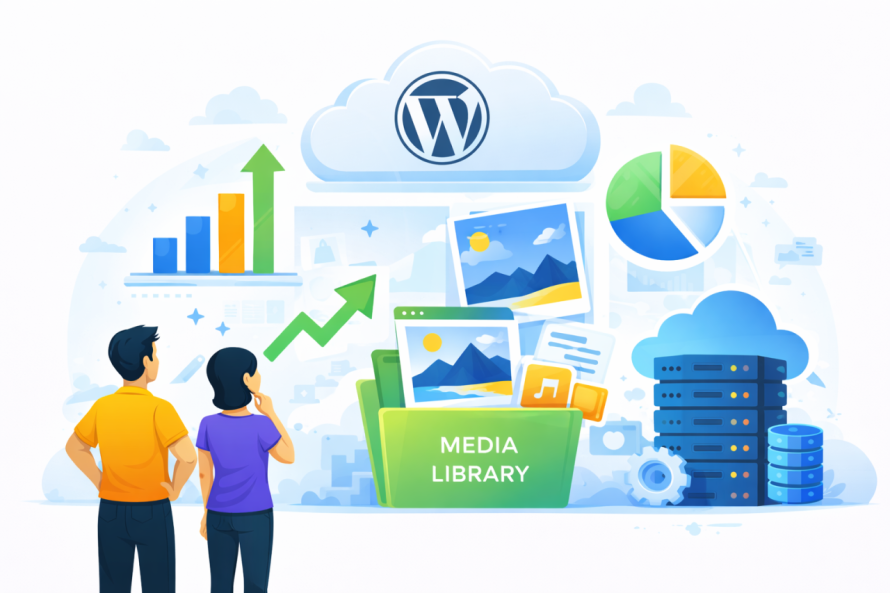
DigitalOcean Spaces là một giải pháp lưu trữ đối tượng được xây dựng để lưu trữ và truyền tải các tệp lớn một cách hiệu quả. Thay vì giữ các tệp trên máy chủ WordPress của bạn, chúng được lưu trữ trong môi trường đám mây được tối ưu cho khả năng mở rộng.
Đây là lý do tại sao nó hoạt động tốt như vậy cho WordPress:
Lưu trữ mở rộng
Bạn có thể lưu trữ hàng nghìn hoặc hàng triệu tệp mà không ảnh hưởng đến hiệu năng cốt lõi của website'. Bộ nhớ mở rộng độc lập so với hosting WordPress của bạn.
Giá cả dự đoán được
DigitalOcean cung cấp mức giá đơn giản thường rẻ hơn so với việc liên tục nâng cấp các gói hosting.
Giao hàng tốc độ cao
Các tệp có thể được phân phối qua một content delivery network toàn cầu (CDN), giảm độ trễ cho người dùng quốc tế.
Độ tin cậy
Lưu trữ đối tượng được xây dựng để dự phòng. Các tệp của bạn vẫn khả dụng ngay cả khi máy chủ WordPress chính của bạn gặp sự cố.
Cơ sở hạ tầng đơn giản hoá
Thay vì quản lý các cấu hình máy chủ phức tạp, bạn sử dụng một hệ thống lưu trữ có cấu trúc tích hợp trực tiếp với WordPress.
Đối với các trang web phụ thuộc nhiều vào nội dung tải xuống, phương tiện sản phẩm, video giáo dục hoặc tài sản số, việc tách biệt giữa ứng dụng và lưu trữ là điều cần thiết.
WP Media Folder Tổng quan Kiến trúc Offload
WP Media Folder là một plugin WordPress mạnh mẽ giúp quản lý và sắp xếp các thư viện media. Với tích hợp DigitalOcean, nó trở thành một giải pháp tải lên media đầy đủ.
Bạn có thể khám phá tích hợp DigitalOcean tại đây: https://www.joomunited.com/wordpress-products/wp-media-folder/digitalocean-wordpress-media-offloading-plugin
Plugin cốt lõi có sẵn tại đây: https://www.joomunited.com/wordpress-products/wp-media-folder
Cách kết nối Thư viện Media WP với Digital Ocean
Có một vài bước bạn cần thực hiện để kết nối thư viện media của mình với Digital Ocean bằng WP Media Folder:
1. Lấy khóa API Digital Ocean từ DigitalOcean
Trước hết, đăng nhập vào tài khoản DigitalOcean của bạn và điều hướng đây (phần API) và nhấp vào Tạo Khóa Mới nút.

Nhập tên API Key của bạn và nhấp vào nút tick.

Bạn' sẽ nhận được KEY ID và Secret để sử dụng trên WP Media Folder cho việc tích hợp, lưu chúng.

2.A tạo một không gian mới từ DigitalOcean
Để tạo một không gian mới trong DigitalOcean, nhấp vào nút tạo màu xanh và sau đó nhấp vào không gian.
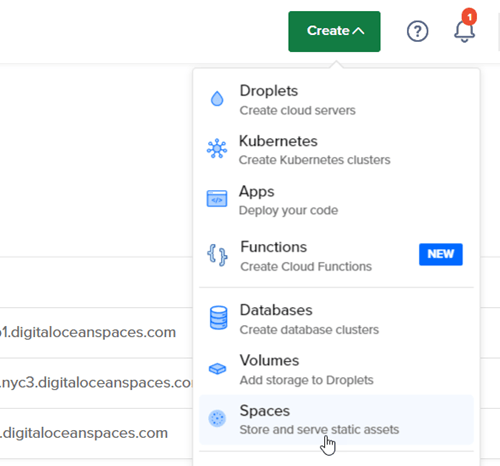
Bây giờ bạn sẽ có thể chọn vùng trung tâm dữ liệu, nhập tên cho không gian và nhấp vào Tạo.
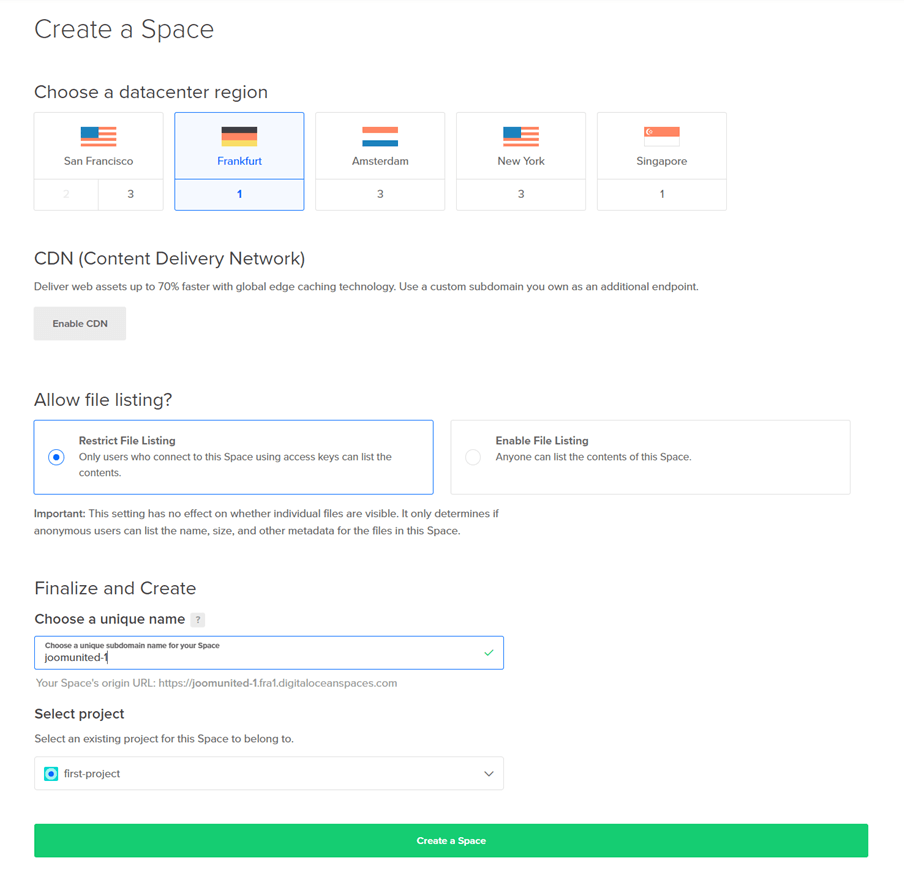
2.B Tạo không gian nhưng trực tiếp từ WP Media Folder
Vào menu Cài đặt > WP Media Folder > Đám mây > Tải phương tiện xuống > DigitalOcean, nhấp vào cài đặt và lựa chọn Không gian .
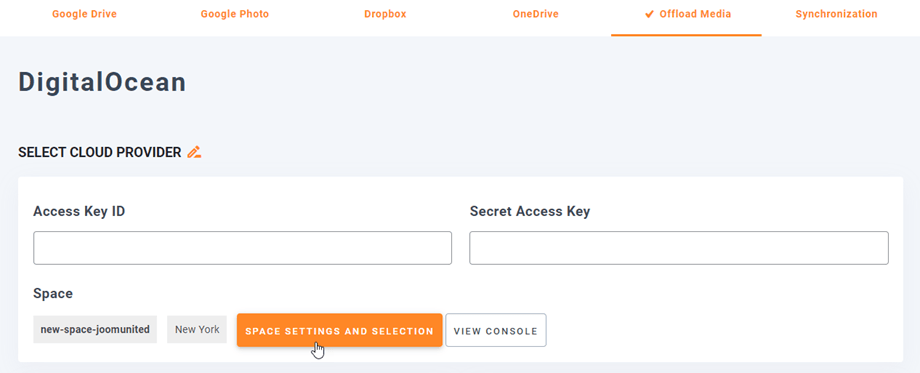
Bây giờ chọn khu vực, tên Space và nhấp vào Tạo.
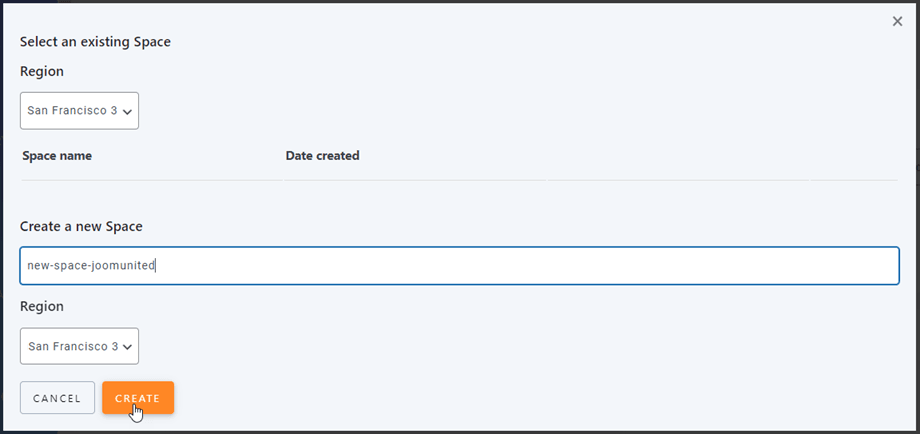
3. Đăng nhập vào DigitalOcean từ WP Media Folder
Giờ chúng ta đã có khóa và không gian lưu trữ, hãy vào Cài đặt > WP Media Folder > Đám mây > Tải xuống Phương tiện. Tiếp theo, nhấp vào Chỉnh sửa tại Chọn nhà cung cấp đám mây và chọn DigitalOcean.
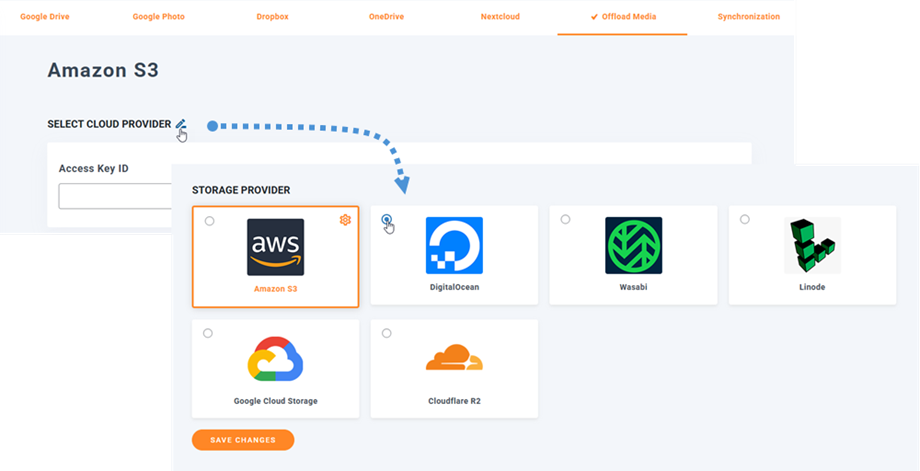
Bây giờ chúng ta cần dán thông tin mà chúng ta đã có trước, API Key và Secret Key.
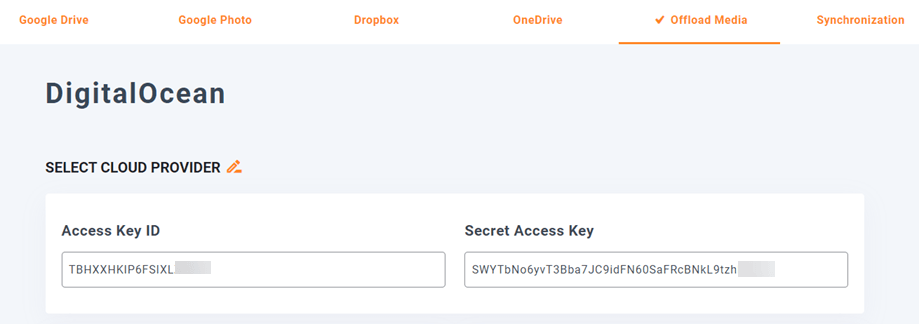
Bây giờ nó nên thành công và chúng ta có thể nhấp vào scài đặt không gian và lựa chọn để chọn một không gian hoặc tạo một không gian mới(bước mà chúng tôi đã đề cập trước, 2.B)
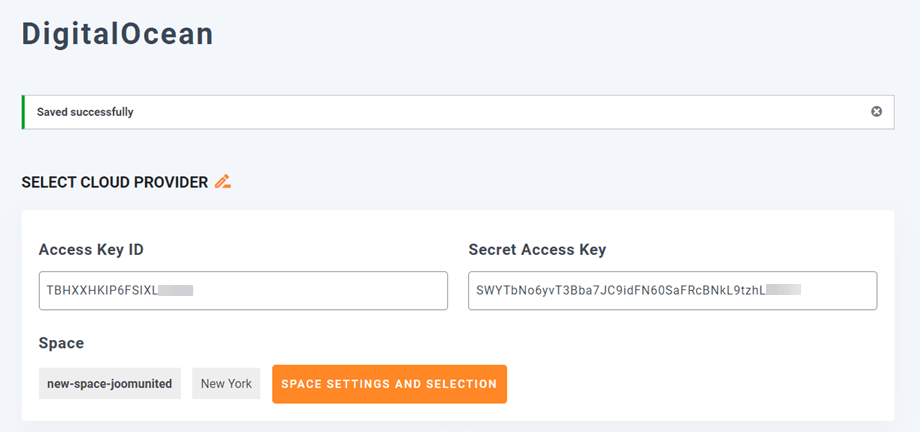
Và thế là xong! Chúng tôi đã kết nối DigitalOcean với Thư viện Media của mình bằng WP Media Folder.
Tổng quan cài đặt DigitalOcean
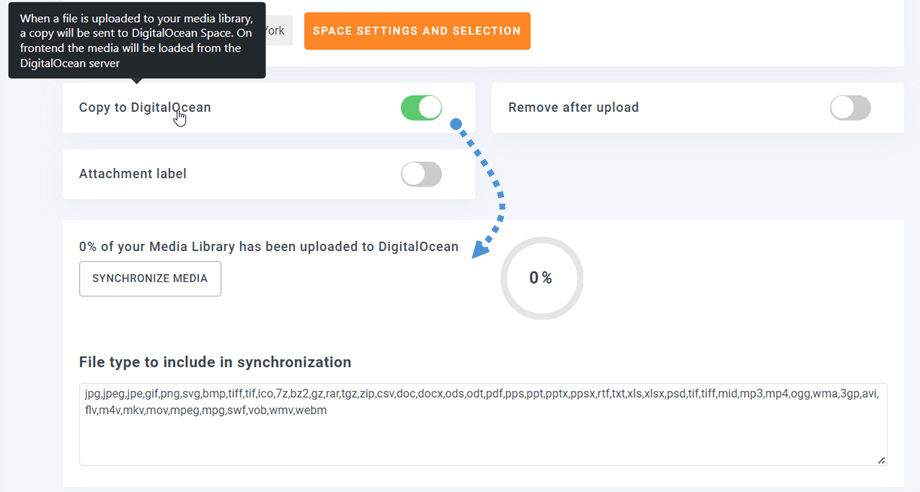
Bây giờ chúng ta có một vài tùy chọn:
1- Sao chép tới Digital Ocean: Đây là tùy chọn chính cho phép chúng tôi sao chép toàn bộ thư viện media sau khi kết nối.
2- Xóa sau khi tải lên: Tùy chọn này hữu ích nếu chúng tôi không muốn lưu media trên máy chủ; nó sẽ xóa chúng sau khi đồng bộ hoàn tất.
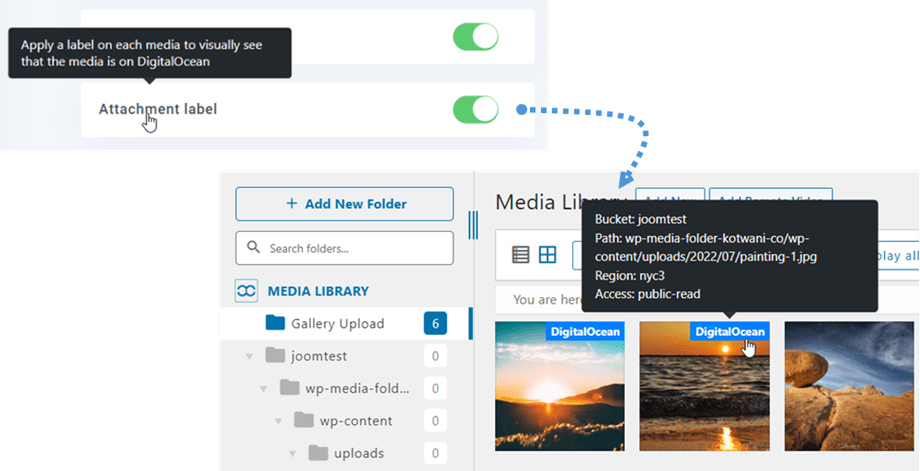
3- Nhãn đính kèm: trong trường hợp chúng ta có một Nguồn Đám mây khác như AWS chúng ta có thể bật tùy chọn này để có một nhãn được đặt trên phương tiện đã tải lên, nó sẽ chỉ hiển thị trong thư viện phương tiện.
Vì vậy chúng ta chỉ cần chọn những gì chúng ta muốn làm, và nhấp vào Đồng bộ hoá phương tiện, và quá trình tải lên sẽ bắt đầu.
Nếu bạn bật tùy chọn nhãn, các hình ảnh được tải lên DigitalOcean sẽ hiển thị nhãn.
Quy trình chuyển tải hoạt động như thế nào
- Một tệp đã được tải lên WordPress.
- WP Media Folder tự động chuyển tệp đó tới DigitalOcean Spaces.
- URL tệp trong WordPress đã được cập nhật để trỏ tới phiên bản đám mây.
- Bản sao trên máy chủ cục bộ có thể được gỡ bỏ tùy chọn.
- Khách truy cập tải tệp trực tiếp từ DigitalOcean thay vì máy chủ web của bạn.
Kiến trúc này cung cấp một số lợi thế:
- Giảm tải máy chủ
- Giao tệp nhanh hơn
- Giảm mức sử dụng lưu trữ trên hosting
- Đồng bộ tự động
- Quản lý phương tiện tập trung
Quá trình được tự động hoá, có nghĩa là bạn không cần tải lên tệp tin một cách thủ công tới nhiều hệ thống. Mọi thứ diễn ra trong nền.
Giao tệp công cộng an toàn so với riêng tư
Không phải tất cả các tệp tin đều nên được công khai truy cập. Một số trang web yêu cầu tải xuống được bảo vệ, đặc biệt là cho các nền tảng thành viên, khóa học trực tuyến, hoặc các sản phẩm số cao cấp.
WP Media Folder cho phép bạn cấu hình cách các tệp tin được truyền tải.
Tệp công cộng
Các tệp tin công khai có thể truy cập qua URL trực tiếp. Chúng lý tưởng cho:
- Hình ảnh blog
- Tải xuống công khai
- Ảnh sản phẩm
- PDF tiếp thị
Các tệp này có thể được lưu trong bộ nhớ đệm bởi CDN để giao hàng toàn cầu nhanh hơn.
Tệp riêng tư
Các tệp riêng tư yêu cầu quyền truy cập được kiểm soát. Thay vì để lộ một URL công cộng cố định, các tệp có thể được truyền qua các liên kết bảo mật có thời hạn.
Điều này quan trọng đối với:
- Video khóa học trả phí
- Tài liệu chỉ dành cho thành viên
- Tải xuống phần mềm có giấy phép
- Hóa đơn khách hàng
Bằng cách tách biệt các phương thức giao hàng công cộng và riêng tư, bạn cải thiện bảo mật mà không làm giảm hiệu suất.
DigitalOcean Spaces hỗ trợ quyền truy cập được kiểm soát, cho phép bạn xác định liệu các tệp có thể đọc công cộng hay bị hạn chế.
Điều này rất quan trọng đối với việc tuân thủ, bảo vệ dữ liệu và bảo vệ tài sản số khỏi việc chia sẻ trái phép.
Lợi ích tối ưu hoá CDN và băng thông
Một trong những lợi thế lớn nhất của việc sử dụng lưu trữ đối tượng là tích hợp với content delivery network.
CDN là gì?
CDN là một mạng lưới phân tán các máy chủ nằm ở nhiều khu vực địa lý. Khi người dùng yêu cầu một tệp, nó sẽ được cung cấp từ máy chủ gần nhất có sẵn.
Điều này giảm:
- Độ trễ
- Thời gian tải xuống
- Áp lực máy chủ
- Lượng băng thông sử dụng trên máy chủ gốc của bạn
Cải thiện hiệu năng
Khi các tệp lớn được truyền qua DigitalOcean Spaces với CDN được bật:
- Người dùng trải nghiệm tốc độ tải xuống nhanh hơn.
- Máy chủ lưu trữ WordPress của bạn vẫn phản hồi nhanh.
- Các chỉ số hiệu suất web cốt lõi được cải thiện.
- Các công cụ tìm kiếm thưởng cho các trang tải nhanh hơn.
Hiệu quả chi phí
Thay vì phải trả phí băng thông vượt mức đắt đỏ trên gói lưu trữ của bạn, việc truyền tệp được xử lý bởi hạ tầng của DigitalOcean'.
Điều này có thể giảm đáng kể chi phí vận hành cho:
- Cửa hàng WooCommerce
- Nhà xuất bản truyền thông
- Nền tảng giáo dục trực tuyến
- Các công ty quản lý trang web khách hàng
Sự kết hợp giữa lưu trữ đối tượng và CDN tạo ra kiến trúc tập trung vào hiệu năng, được xây dựng cho sự phát triển.
Các trường hợp sử dụng tốt nhất cho việc chuyển tải các tệp WordPress lớn
Không phải mọi trang web đều cần tải xuống phương tiện. Nhưng trong một số trường hợp, nó trở nên thiết yếu.
1. Lưu trữ video
Nếu bạn lưu trữ video hướng dẫn, bản demo sản phẩm, hoặc nội dung giáo dục, các tệp video có thể nhanh chóng tiêu tốn dung lượng lưu trữ và băng thông. Việc tải xuống giúp trang web của bạn phản hồi nhanh.
2. Tải xuống số lớn
Sách điện tử, tài sản thiết kế, gói phần mềm, và tài nguyên bundles thường vượt quá kích thước tải lên tiêu chuẩn. Lưu trữ đối tượng xử lý chúng một cách hiệu quả.
3. Phương tiện sản phẩm WooCommerce
Hình ảnh sản phẩm độ phân giải cao và các sản phẩm có thể tải xuống được hưởng lợi từ việc giao hàng toàn cầu nhanh hơn.
4. Lưu trữ sao lưu
Việc sao lưu trong lưu trữ đối tượng cải thiện tính dư thừa và bảo mật.
5. Các cơ quan quản lý nhiều trang web
Các cơ quan được lợi từ lưu trữ phương tiện trung tâm, giúp giảm nâng cấp máy chủ và cải thiện khả năng mở rộng trong các dự án của khách hàng.
6. Nền tảng thành viên
Truy cập tệp riêng tư, bảo mật đảm bảo chỉ người dùng được ủy quyền mới tải xuống nội dung cao cấp.
Gọi tất cả quản trị web!
Tiết kiệm thời gian và tăng năng suất với WP Media Folder. Dễ dàng sắp xếp tệp phương tiện của khách hàng, tạo thư viện tùy chỉnh và cung cấp trải nghiệm người dùng liền mạch.
Nâng cấp website dự án ngay bây giờ!
Xây dựng hạ tầng phương tiện WordPress nhanh hơn và mở rộng hơn
Việc truyền tệp lớn là một trong những vấn đề hiệu năng bị bỏ qua nhất trong WordPress. Khi thư viện phương tiện tăng lên, các máy chủ lưu trữ gặp khó khăn trong việc xử lý lưu trữ, băng thông và các đợt tăng lưu lượng. Kết quả là hiệu năng chậm hơn, chi phí cao hơn và độ tin cậy giảm.
Bằng cách kết hợp DigitalOcean Spaces với WP Media Folder, bạn tạo ra một kiến trúc hiện đại tách biệt lưu trữ khỏi logic ứng dụng. Các tệp được truyền nhanh hơn, chi phí trở nên dự đoán được, và máy chủ WordPress của bạn vẫn tập trung vào việc vận hành trang web một cách hiệu quả.
Đối với các trang web nặng về phương tiện websites, cửa hàng trực tuyến, nền tảng thành viên và các công ty, đây không chỉ là một tối ưu hoá. Đó là một chiến lược mở rộng quy mô lâu dài.
Nếu trang web của bạn phụ thuộc vào các tải xuống lớn, video, hoặc thư viện hình ảnh phong phú, lưu trữ đối tượng với việc tự động chuyển tải là bước tiếp theo hợp lý hướng tới hiệu năng, bảo mật và tăng trưởng bền vững.
Khi bạn đăng ký theo dõi blog, chúng tôi sẽ gửi cho bạn một email khi có bản cập nhật mới trên trang web để bạn không bỏ lỡ chúng.





Bình luận