 WordPress products
 sản phẩm Joomla
 Hỗ trợ
 Tin tức
 Đăng nhập
Tải tệp lên từ frontend bằng WP File Download

Tệp trên WordPress là con đường một chiều—ít nhất là theo cách truyền thống. Bạn tải tệp lên, chỉnh sửa tệp và chia sẻ tệp. Người dùng của bạn chỉ là khán giả và người xem. Tuy nhiên, giờ đây bạn có thể sử dụng WP File Download để cho người dùng và cộng tác viên WordPress của bạn khả năng tải tệp lên ngay từ frontend.
Khả năng tải tệp lên từ frontend chỉ là một trong những tính năng mới trong phiên bản mới nhất của WP File Download. Plugin WordPress được cập nhật cũng cho phép bạn xuất bản và hủy xuất bản tệp, đồng thời bổ sung một vai trò người dùng mới. Hãy đọc tiếp để tìm hiểu thêm!
Bạn đang tìm kiếm giải pháp quản lý tệp mạnh mẽ cho websiteskhách hàng?
WP File Download là câu trả lời. Với các tính năng tiên tiến như danh mục tệp, hạn chế truy cập và giao diện trực quan.
Gây ấn tượng với khách hàng của bạn bằng cách tổ chức tệp hàng đầu!
Tải tệp lên WordPress từ frontend
Thay đổi lớn nhất trong WP File Download phải là khả năng cho phép người dùng tải tệp lên từ frontend. Có hai cách để người dùng tải tệp lên. Tùy chọn đầu tiên rất đơn giản: thêm một shortcode vào bất kỳ bài viết hoặc trang nào, hoặc thậm chí có thể vào chính theme .
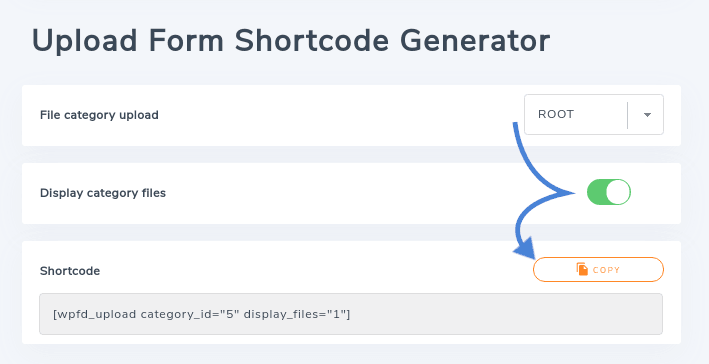
Giống như tất cả shortcode của plugin, shortcode biểu mẫu tải lên nằm trong WP File Download phần Cấu hình, dưới tab Shortcode . Tìm tiêu đề Trình tạo Shortcode Biểu mẫu Tải lên để tạo biểu mẫu tải tệp lên. Trước tiên, bạn cần chọn một danh mục để tải lên. Sau đó, bạn phải quyết định xem nên hiển thị tất cả tệp trong danh mục hay ẩn chúng để bảo mật.
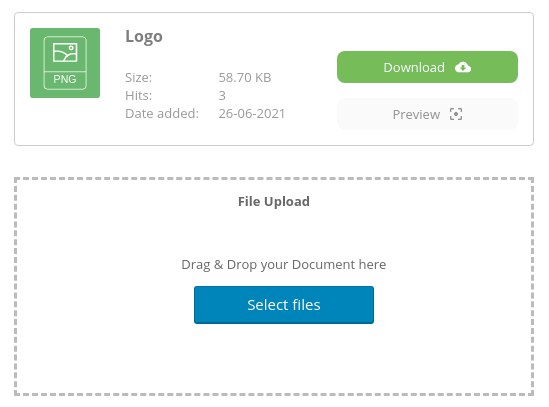
Sau khi tạo shortcode, bạn sẽ cần đặt nó ở bất kỳ đâu trên blog WordPress của mình. Sao chép shortcode và dán vào bất kỳ bài viết hoặc trang nào, hoặc thậm chí cả theme của bạn nếu bạn muốn hiển thị biểu mẫu tải lên ở mọi nơi. Sau khi lưu, biểu mẫu tải lên sẽ xuất hiện trong frontend cho người dùng của bạn.
Tùy chọn thứ hai là hiển thị biểu mẫu tải lên tự động, nhưng chỉ cho các danh mục được chọn. Tùy chọn này nhanh hơn và dễ hơn so với việc tạo shortcode. Tất cả những gì bạn cần làm là truy cập trình quản lý tệp của WP File Download và nhấp vào bất kỳ danh mục nào. Cuộn xuống cho đến khi bạn thấy nút hiển thị biểu mẫu tải lên và bật nó lên.
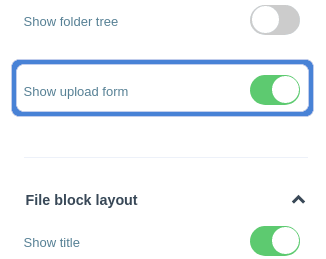
Mọi biểu mẫu tải lên được tạo theo cách này sẽ đi kèm với danh mục ở bất cứ nơi nào nó xuất hiện. Do đó, để hiển thị biểu mẫu tải tệp lên, bạn cần nhúng danh mục vào bất kỳ đâu trên websiteWordPress của mình. Chỉ cần sao chép-dán shortcode danh mục từ menu bên vào bất kỳ bài viết hoặc trang WordPress nào, hoặc nhúng danh mục bằng một trong các khối của WP File Download.
Xuất bản và hủy xuất bản tệp trên WordPress
Mặc dù cho phép người dùng tải tệp lên là một cách thuận tiện để khuyến khích cộng tác, nhưng nó cũng có thể nguy hiểm. Hãy nghĩ đến tất cả các rủi ro bảo mật mà bạn có thể gặp phải nếu bất kỳ ai cũng có thể tải tệp của họ lên! May mắn thay, có một cách để tránh những rủi ro không cần thiết bằng cách sử dụng vai trò người dùng mới trong WP File Download 5.1.
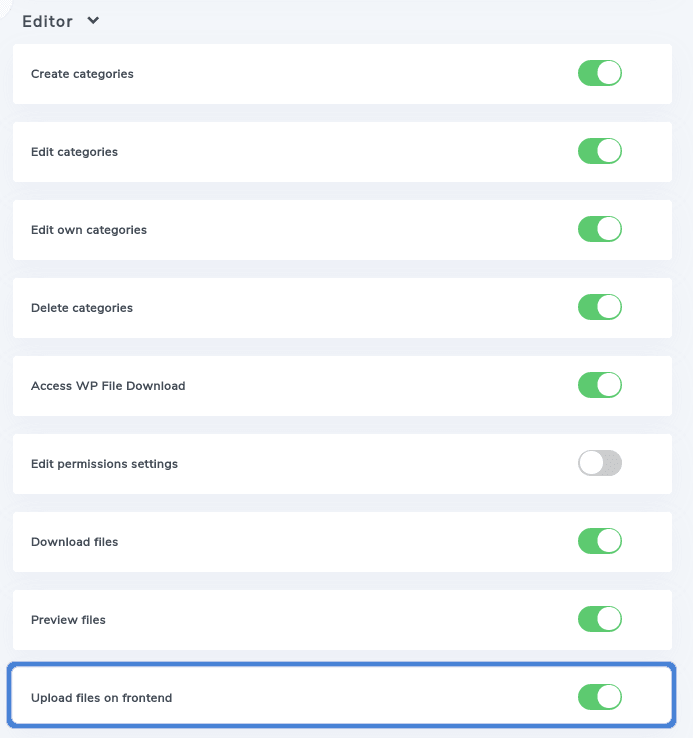
Như thường lệ, các vai trò thông thường nằm trong WP File Download phần Cấu hình, dưới tab vai trò người dùng . Tùy chọn cuối cùng cho mỗi vai trò người dùng là tải tệp lên frontend. Bật công tắc này cho phép người dùng có cùng vai trò tải tệp lên bằng bất kỳ biểu mẫu tải lên nào ở frontend, và ngược lại nếu bạn tắt công tắc đi.
Đồng thời, bạn có thể muốn cho phép bất kỳ người dùng nào tải tệp lên, nhưng phải kiểm duyệt nội dung họ tải lên trước khi xuất bản. WP File Download cũng đáp ứng khả năng này. Nếu một vai trò người dùng có thể tải tệp lên từ frontend, nhưng họ không có quyền truy cập vào chỉnh sửa danh mục hoặc chỉnh sửa danh mục của riêng mình, tệp sẽ không được xuất bản theo mặc định. Thay vào đó, nó sẽ có nhãn bên cạnh—đang chờ phê duyệt.
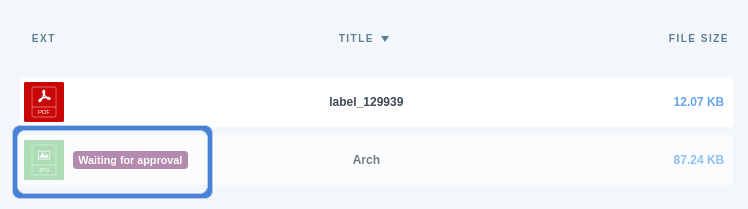
Các tệp đang chờ phê duyệt sẽ không hiển thị với bất kỳ ai ngoài bạn, trong phần quản trị. Để làm cho tệp hiển thị với mọi người, bạn cần xuất bản chúng—một tính năng mới khác trong WP File Download. Xuất bản tệp nghĩa là làm cho chúng hiển thị, và bạn cũng có thể bỏ xuất bản, hoặc ẩn, các tệp hiện có trong thư viện của mình.
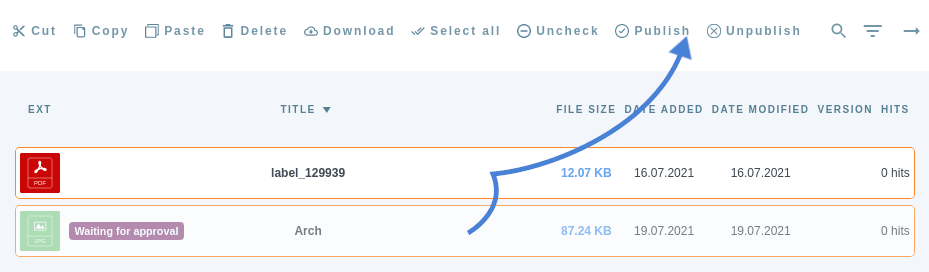
Việc xuất bản và hủy xuất bản tệp cũng thực sự đơn giản. Bạn có thể nhấp vào một tệp từ giao diện WP File Download và bật công tắc đầu tiên trong thanh bên để xuất bản hoặc hủy xuất bản một tệp. Bạn cũng có thể xuất bản và hủy xuất bản tệp hàng loạt. Nhấn và giữ Ctrl để chọn các tệp, sau đó xuất bản hoặc hủy xuất bản tất cả chúng bằng các nút trên thanh công cụ.
Kêu gọi tất cả các quản trị viên web!
Nâng cao trang web khách hàng của bạn websites với WP File Download. Tạo kho lưu trữ tệp an toàn và có thể tùy chỉnh, cho phép khách hàng dễ dàng truy cập và quản lý tệp của họ.
Nâng cấp dịch vụ thiết kế web của bạn ngay hôm nay!
Xử lý tệp trên WordPress chưa bao giờ dễ dàng đến thế. Phiên bản mới nhất của WP File Download mở ra khả năng quản lý tệp với các chủ đề tuyệt vời themes cho người dùng WordPress của bạn, đồng thời vẫn cho bạn toàn quyền kiểm soát nội dung blog của mình.
Bạn muốn mở rộng bộ công cụ tệp của mình? Xem WP File Download tại đây
Khi bạn đăng ký blog, chúng tôi sẽ gửi email cho bạn khi có cập nhật mới trên trang web để bạn không bỏ lỡ chúng.


