 Sản phẩm WordPress
 Sản phẩm Joomla
 Hỗ trợ
 Tin tức
 Đăng nhập
Tạo Thư Viện Ảnh Có Album Trong WordPress

Tạo một thư viện ảnh với các album trong WordPress là một cách hiệu quả để sắp xếp và hiển thị bộ sưu tập ảnh của bạn một cách gọn gàng và hấp dẫn. Một thư viện ảnh được sắp xếp tốt trên website của bạn có thể nâng cao trải nghiệm người dùng và thu hút nhiều khách truy cập hơn.
- Album thư viện ảnh trong WordPress cải thiện tổ chức và điều hướng bằng cách phân loại hình ảnh theo chủ đề hoặc sự kiện, giúp khách truy cập nhanh chóng tìm thấy những gì họ quan tâm nhất.
- Thư viện và album được thiết kế tốt giúp tăng cường sự hấp dẫn trực quan của trang web, tăng cường tương tác và xây dựng sự hiện diện trực tuyến chuyên nghiệp và đáng tin cậy hơn.
- Sử dụng plugin thư viện ảnh cho phép bố cục đáp ứng, tối ưu hóa SEO và quản lý hiệu quả các bộ sưu tập hình ảnh lớn—giúp trang web website của bạn trở nên hấp dẫn và dễ khám phá trên mọi thiết bị.
Nội dung bảng
Hơn nữa, album giúp bạn sắp xếp và quản lý bộ sưu tập ảnh của mình hiệu quả hơn. Trong bài viết này, chúng tôi sẽ tạo một thư viện ảnh với album trong WordPress bằng cách sử dụng plugin thư viện ảnh và trình chỉnh sửa khối. Hãy theo dõi đến cuối!
Tại sao bạn nên tạo Album Thư viện Ảnh trong WordPress?

Dưới đây là những lý do tại sao bạn nên tạo một thư viện ảnh với các album trong WordPress.
- Cải thiện tổ chức ảnh - Albums allow you to categorize photos based on themes, events, or specific subjects, making it easy for visitors to navigate and find the images they want.
- Nâng cao Trải nghiệm Người dùng - Một thư viện ảnh được sắp xếp tốt mang lại giao diện gọn gàng và chuyên nghiệp hơn, cho phép khách truy cập duyệt bộ sưu tập ảnh của bạn nhanh chóng mà không cần phải cuộn quá nhiều.
- Tối ưu hóa Bộ nhớ và Tải trang - Album cho phép bạn nhóm các ảnh để chỉ tải các album liên quan trên một trang. Điều này có thể giúp cải thiện tốc độ tải trang và tiết kiệm bộ nhớ máy chủ.
- Tăng Cơ hội bán hàng - Nếu bạn có một nhiếp ảnh website và bán các sản phẩm có hình ảnh, album giúp khách truy cập tìm các bức ảnh họ muốn nhanh hơn, điều này có thể tăng cơ hội bán hàng và chuyển đổi.
Using photo galleries with WordPress albums can improve the experience for your site visitors while enhancing organization and engagement with your visual content.
Chọn Plugin Thư viện Ảnh WordPress Phù hợp

Chọn plugin thư viện ảnh WordPress phù hợp là rất quan trọng để tạo một thư viện ảnh hấp dẫn và chức năng. Dưới đây là một số yếu tố cần xem xét khi chọn plugin.
- Tính năng: Chọn một plugin cung cấp các tính năng đáp ứng nhu cầu của bạn, chẳng hạn như khả năng tạo album, tùy chọn bố cục, hiệu ứng chuyển đổi và điều chỉnh kích thước hình ảnh. Các tính năng có giá trị khác bao gồm chèn thư viện vào bài viết/trang, xuất thư viện, tùy chọn chia sẻ trên mạng xã hội và tích hợp bên thứ ba.
- Dễ sử dụng: Giao diện plugin nên trực quan và dễ học, ngay cả đối với người mới bắt đầu. Một plugin có tài liệu tốt và hỗ trợ cộng đồng mạnh mẽ sẽ giúp quá trình học tập.
- Thiết kế và Tùy chỉnh: Xem xét các plugin với các tùy chọn thiết kế và bố cục đa dạng để phù hợp với website's branding và giao diện. Khả năng tùy chỉnh kiểu nút, màu sắc và phông chữ có thể mang lại cảm giác cá nhân cho thư viện ảnh của bạn. Đặc biệt, các công cụ cho chỉnh sửa ảnh trực tuyến để có những hình ảnh chất lượng trong thư viện ảnh của bạn giúp khách truy cập tương tác sáng tạo với nội dung của bạn, nâng cao sự tương tác và kết nối của họ với website.
- Tùy chọn bố cục: Tìm kiếm các plugin cung cấp nhiều tùy chọn bố cục khác nhau, chẳng hạn như lưới, thanh trượt, hộp đèn hoặc masonry. Khả năng đặt số lượng hình ảnh trên mỗi hàng hoặc cột cung cấp sự linh hoạt trong việc hiển thị thư viện.
- Hỗ trợ và Cập nhật: Chọn một plugin từ các lập trình viên đáp ứng nhu cầu và cung cấp hỗ trợ chất lượng. Các plugin được cập nhật thường xuyên với các bản sửa lỗi và cải tiến tính năng mới đảm bảo bảo mật và khả năng tương thích lâu dài.
Tạm biệt thư viện media lộn xộn.
WP Media Folder cho phép bạn phân loại tệp, đồng bộ hóa thư mục với lưu trữ đám mây, tạo thư viện ảnh tuyệt vời và thậm chí thay thế hình ảnh mà không làm hỏng liên kết.
Tối ưu hóa quy trình làm việc phương tiện của bạn ngay hôm nay
Tạo Thư viện Ảnh với Album Sử dụng Plugin WP Media Folder
Sau khi tìm hiểu cách chọn plugin thư viện ảnh phù hợp, chúng tôi sẽ thử tạo một thư viện ảnh bằng cách sử dụng WP Media Folder, một trong những plugin tốt nhất với nhiều tính năng.
WP Media Folder là một plugin thư viện ảnh WordPress mạnh mẽ và dễ sử dụng, phù hợp cho người mới bắt đầu và người dùng nâng cao. Với tính năng kéo và thả, bạn có thể dễ dàng sắp xếp lại, sao chép và xóa thư mục với nỗ lực tối thiểu.
Tính năng Chính
- Thư mục và thư mục con không giới hạn: Tính năng này cho phép bạn sắp xếp nội dung media một cách có cấu trúc cao mà không giới hạn số lượng thư mục và thư mục con.
- Addon đặc biệt Addon cho Nhiếp ảnh gia: Điều này cho phép bạn hiển thị công việc nhiếp ảnh của mình một cách chuyên nghiệp và hấp dẫn.
- Tìm kiếm và Lọc Phương tiện: Điều này giúp dễ dàng tìm thấy các tệp phương tiện cụ thể một cách nhanh chóng.
- Thay thế Phương tiện trong Bài viết: Tùy chọn này cho phép bạn thay thế hình ảnh hoặc phương tiện trên tất cả các bài viết WordPress, rất hữu ích cho các bản cập nhật hàng loạt.
- Đồng bộ hóa tệp và thư mục trên máy chủ: Điều này đảm bảo tính nhất quán và bảo mật của dữ liệu phương tiện bằng cách đồng bộ hóa tệp máy chủ với cấu trúc thư mục.
- Tích hợp Bộ lưu trữ Đám mây: Tích hợp đầy đủ với các dịch vụ lưu trữ đám mây phổ biến như Google Drive, OneDrive, Dropbox, Amazon S3, DigitalOcean, Linode và Wasabi.
Cài đặt Plugin WP Media Folder
Để bắt đầu, cài đặt WP Media Folder plugin trên website của bạn. Đăng ký bắt đầu từ $49 hoặc $69 mỗi năm nếu bạn muốn plugin và addon
Tiếp theo, tải lên tệp plugin vào thư mục /wp-content/plugin và kích hoạt nó bằng cách nhấp vào "Kích hoạt Plugin." Điều này sẽ thêm WP Media Folder menu vào thanh bên trái của WordPress.
Công cụ WP Media Folder có thể truy cập qua menu Media và nút Media ở đầu trình soạn thảo của bạn. Các cài đặt bổ sung có sẵn dưới "Cài đặt" menu.
Tạo một thư viện phương tiện mới
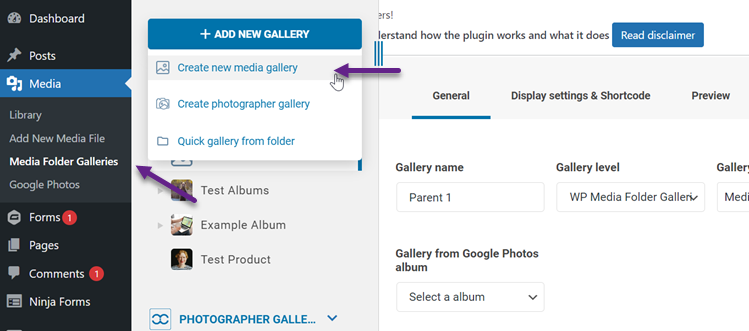
Sau khi cài đặt thành công, mở Media > Media Folder Galleries > nhấp vào Thêm Bộ sưu tập Mới sau đó chọn Tạo Bộ sưu tập Media Mới.
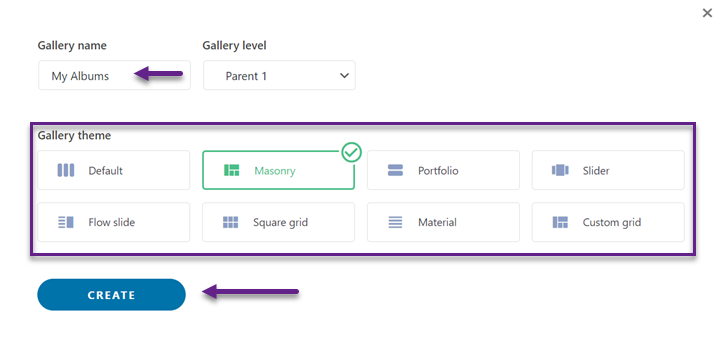
Sau đó, bạn sẽ được yêu cầu cung cấp tên của thư viện mà bạn muốn tạo và chọn cấp độ mà thư viện sẽ được đặt. Cuối cùng, chọn theme mà bạn muốn hiển thị và nhấp Tạo để vào các cài đặt sau.
Tải ảnh lên & Xem trước thư viện
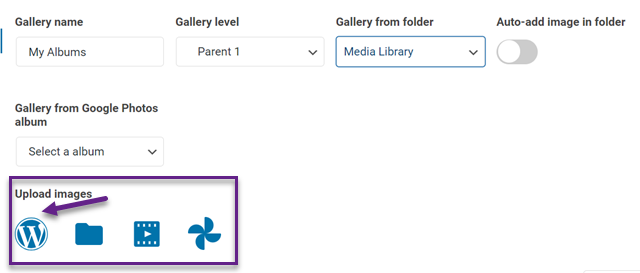
Sau đó, bạn phải tải lên các ảnh sẽ được hiển thị trong thư viện. Bạn có thể chọn tải lên từ một tệp WordPress hiện có, từ máy tính cục bộ, tải lên video hoặc sử dụng Google Photos.
Tại đây, chúng tôi sẽ tải nó trực tiếp từ WordPress.
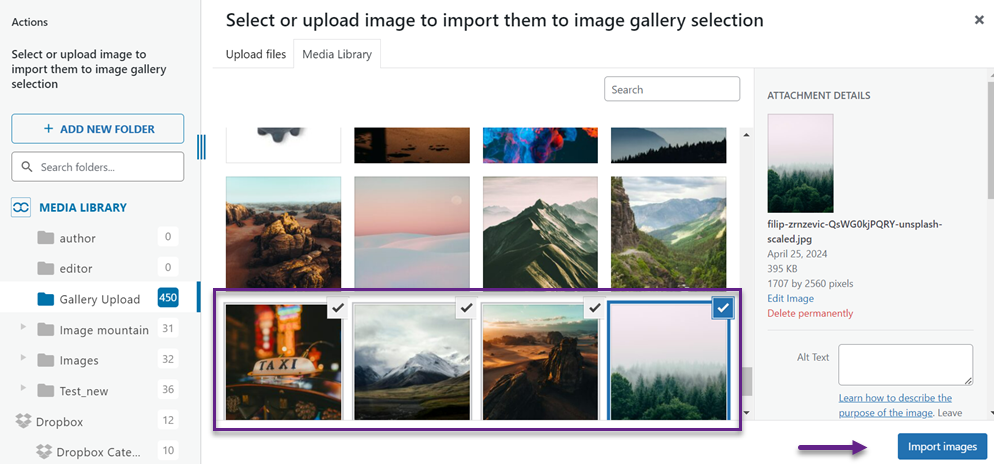
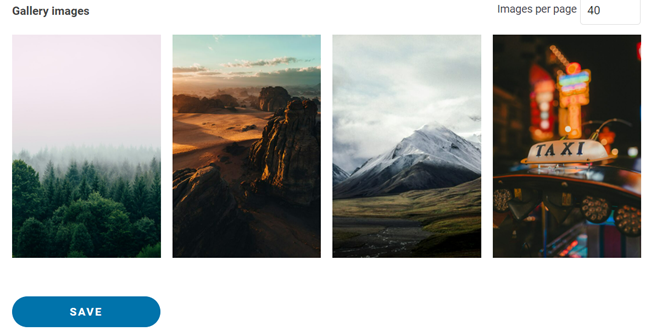
Thư viện ảnh sẽ xuất hiện. Bạn có thể ngay lập tức chọn nhiều hình ảnh để sử dụng, sau đó nhấp Nhập hình ảnh.
Nếu vậy, một màn hình như sau sẽ cho biết rằng hình ảnh đã được tải lên thành công.
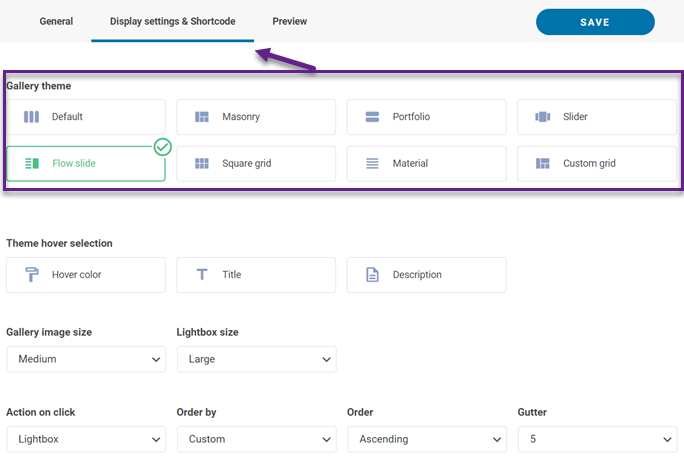
Tiếp theo, chúng tôi sẽ nhập cấu hình hiển thị bộ sưu tập bằng cách chọn Cài đặt hiển thị & Shortcode tab. Ở đây, bạn có thể chọn một theme bộ sưu tập, đặt màu, tiêu đề, kích thước và hơn nữa.
WP Media Folder cung cấp addon với một số theme bao gồm:
- Mặc định
- Masonry
- Danh mục đầu tư
- Trình trình chiếu
- Trình chiếu trượt
- Lưới vuông
- Vật liệu
- Lưới tùy chỉnh
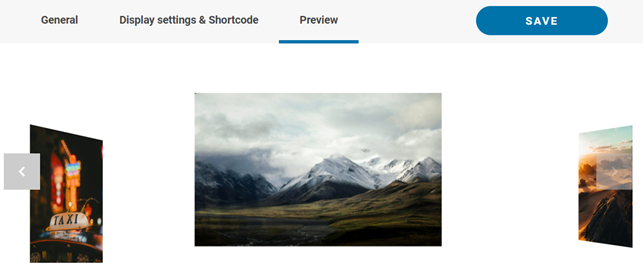
Nếu theme đã được chọn, nhấp vào tab Xem trước để xem thư viện, sau đó nhấp Lưu.
Chèn Thư viện vào Bài viết của bạn
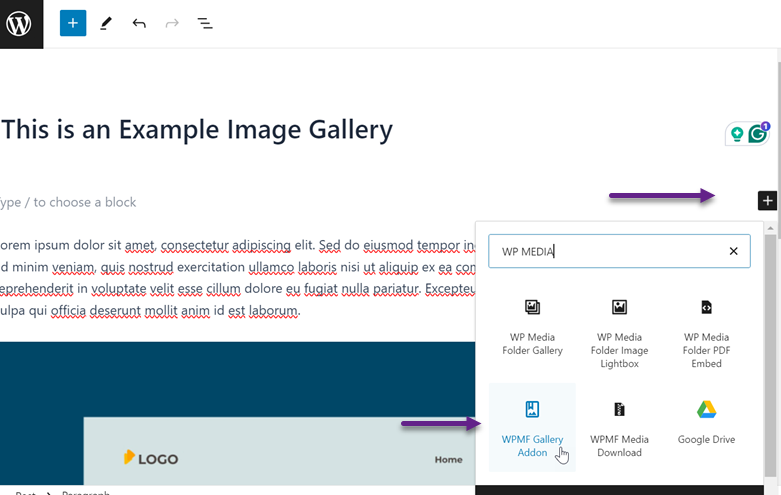
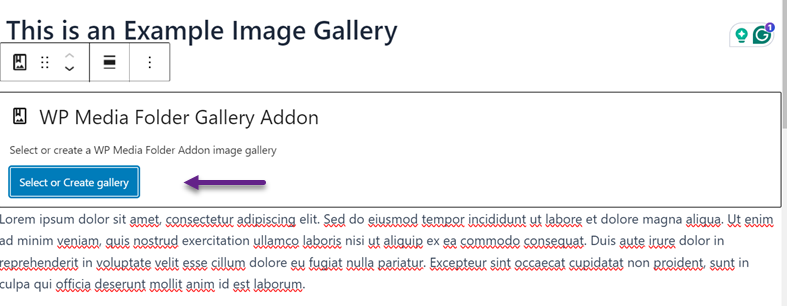
Bước đầu tiên là thêm một khối và sau đó chọn WPMF Gallery Addon như sau.
Sau đó, chọn nút Chọn hoặc Tạo Thư viện.
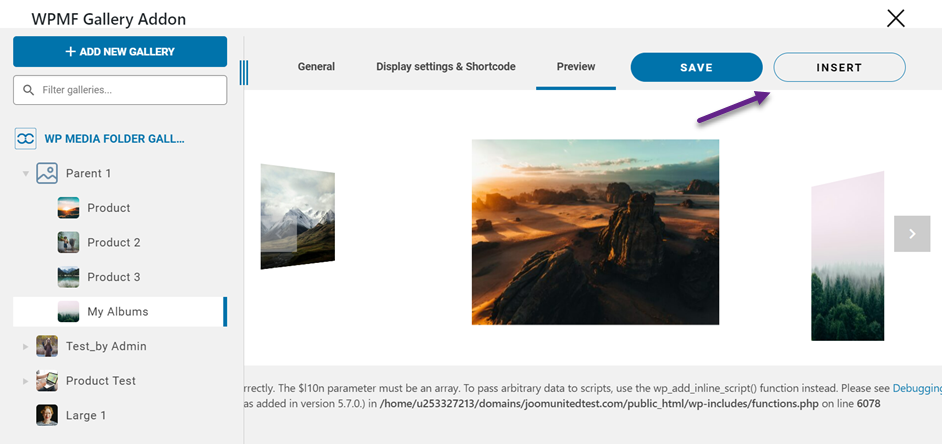
Sau đó, một màn hình sẽ xuất hiện nơi bạn phải chọn album bạn muốn chèn và nhấp vào Chèn.
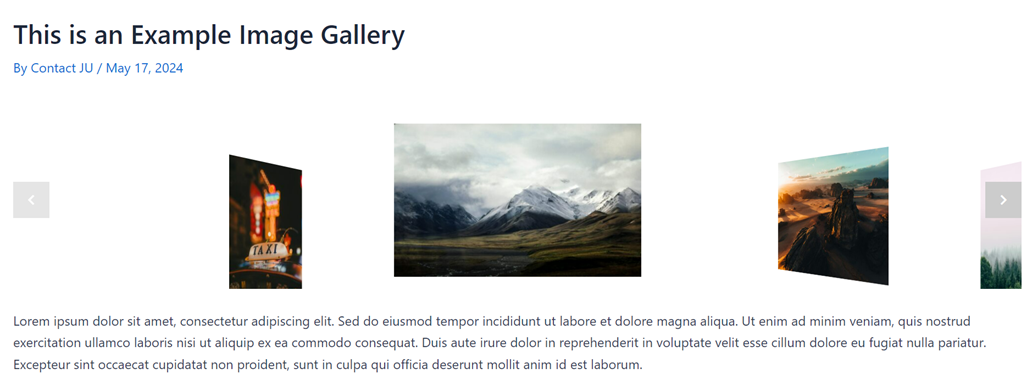
Nếu vậy, sau đó nhấp Xuất bản hoặc Cập nhật trên bài viết của bạn. Đây là hình ảnh của một thư viện ảnh trong WordPress.
Tạo Thư viện Ảnh bằng cách sử dụng Block Editor
Ngoài việc tạo thư viện ảnh bằng cách sử dụng các plugin, bạn cũng có thể sử dụng trình chỉnh sửa khối của WordPress. Dưới đây là các bước để tạo một thư viện ảnh bằng cách sử dụng trình chỉnh sửa khối.
Thiết lập Trang Thư viện
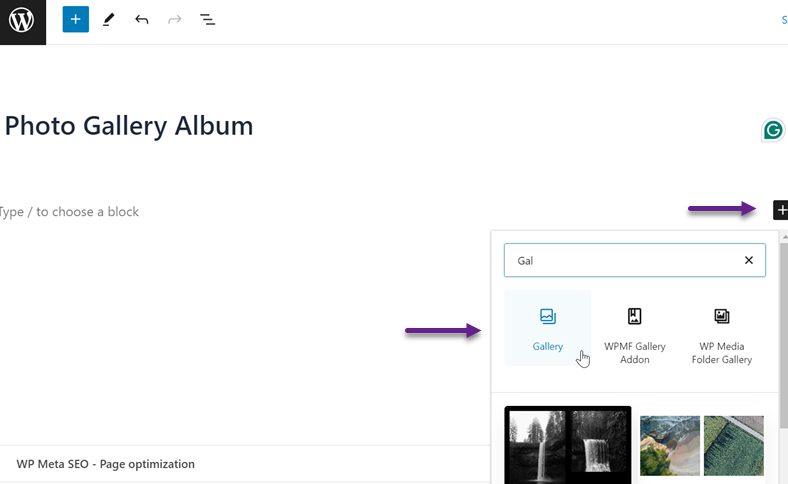
Đầu tiên, mở trang WordPress của bạn và chọn Pages menu > Thêm Trang Mới. Sau đó, tạo một trình soạn thảo khối mới và chọn Bộ sưu tập.
Tùy chỉnh Khối Thư viện
Sau đó, bạn có thể chọn giữa việc tải lên một hình ảnh mới hoặc sử dụng Thư viện phương tiện.
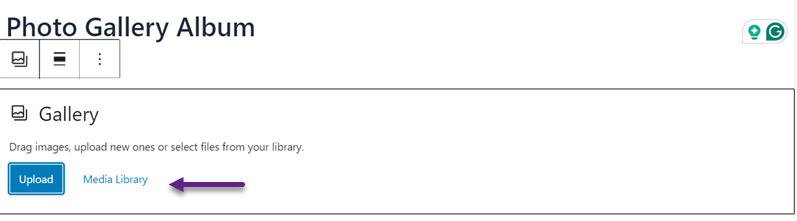
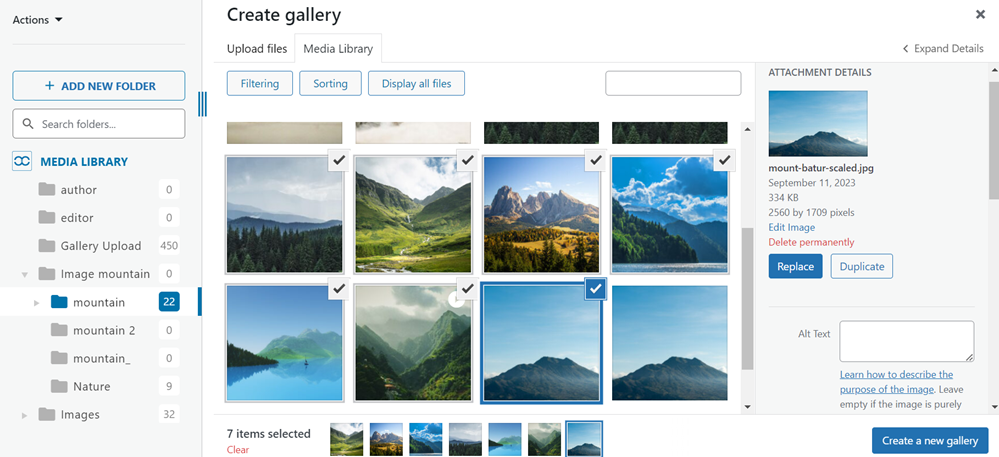
Tiếp theo, chọn một số hình ảnh bạn muốn chèn và nhấp vào Tạo Thư viện Mới.
Sau đó nhấp vào Chèn Thư viện nút.
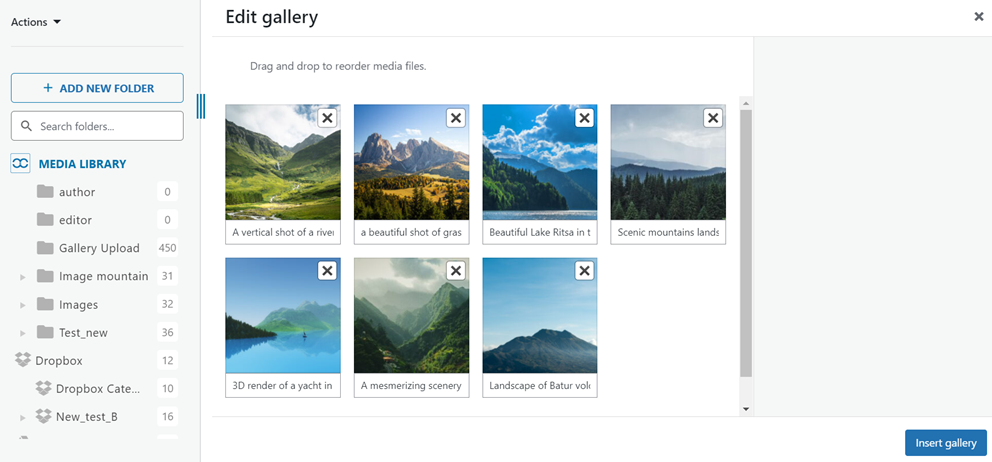
Nếu hình ảnh được tải lên thành công, nó sẽ trông như thế này. Bạn có thể điều chỉnh hình ảnh thông qua điều hướng thích hợp hoặc thay đổi chú thích.
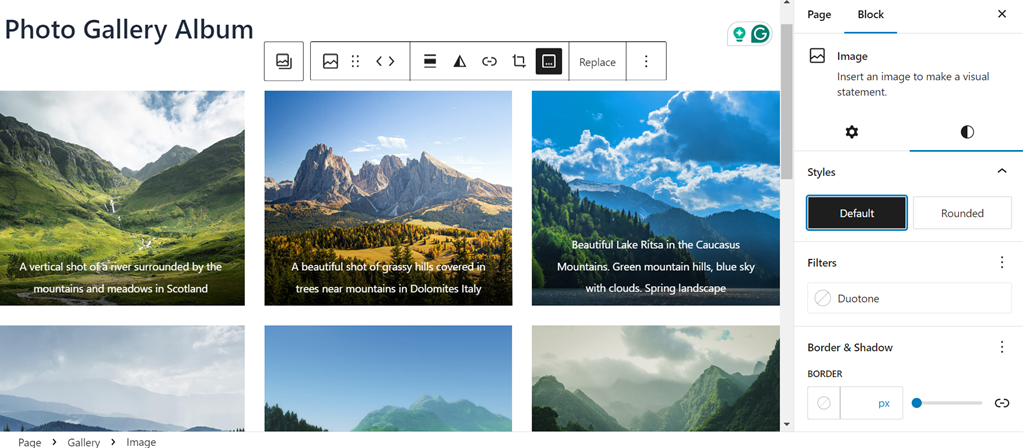
Cuối cùng, nhấp vào Xuất bản hoặc Cập nhật trang để xem kết quả.
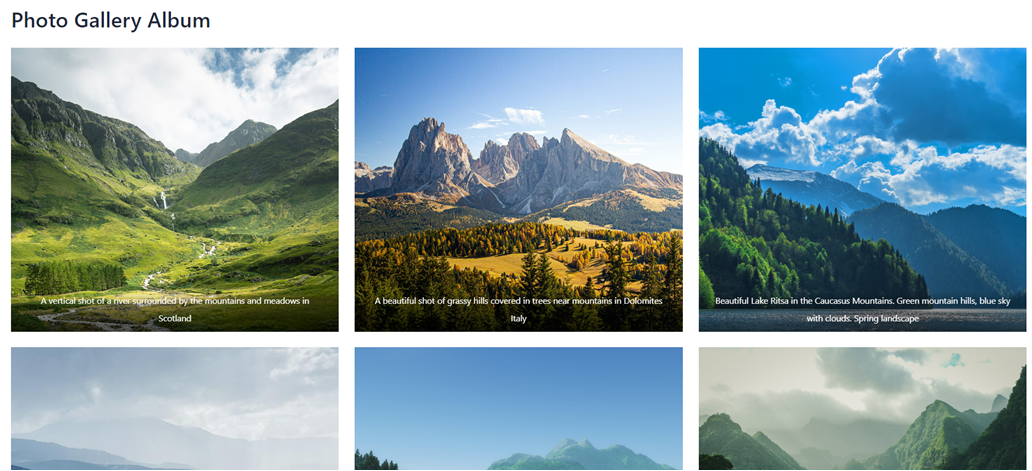
Ngoài việc tạo bằng cách sử dụng các plugin và trình chỉnh sửa khối, bạn có thể dễ dàng tạo album thư viện ảnh bằng cách sử dụng Elementor.
Các plugin thư viện ảnh thay thế khác
Bây giờ bạn có thể tạo một thư viện ảnh với các album trong WordPress bằng cách sử dụng một plugin hoặc trình chỉnh sửa khối. Đặc biệt đối với những người quan tâm đến việc sử dụng các plugin, dưới đây là một số plugin thư viện ảnh WordPress khác mà bạn có thể sử dụng.
Thư viện ảnh 10Web
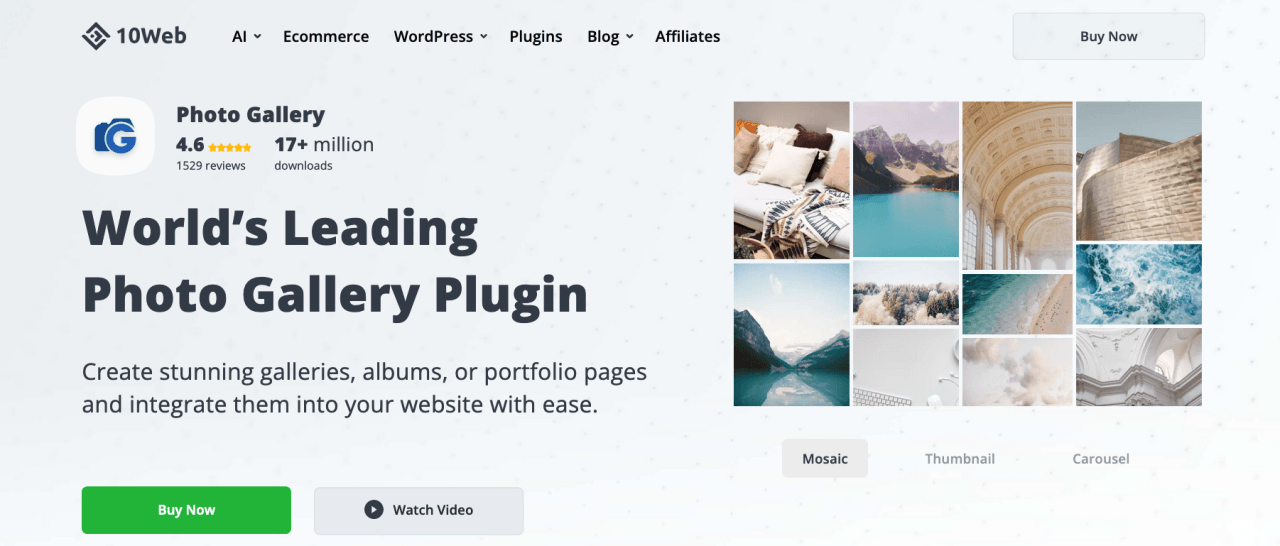
Thư viện ảnh 10Web là một plugin thư viện ảnh đáp ứng với nhiều tính năng nổi bật. Plugin này giúp bạn tạo ra tất cả các loại thư viện ảnh, từ các thư viện đơn giản đến những thư viện bán nội dung số. Một trong những lợi thế chính của nó là chức năng kéo và thả, cho phép bạn tải lên và sắp xếp các thư viện một cách nhanh chóng.
Plugin này cung cấp nhiều bố cục khác nhau, bao gồm cả kiểu masonry , thanh trượt và lưới. Ngoài ra, Thư viện ảnh 10Web Photo Gallery là một plugin thư viện ảnh WordPress thân thiện với thiết bị di động với giao diện trực quan và cài đặt tối thiểu, phù hợp cho tất cả người dùng. Các tính năng bổ sung như tạo dấu ấn, công cụ Lightbox và tùy chọn thương mại điện tử cũng có sẵn.
Modula
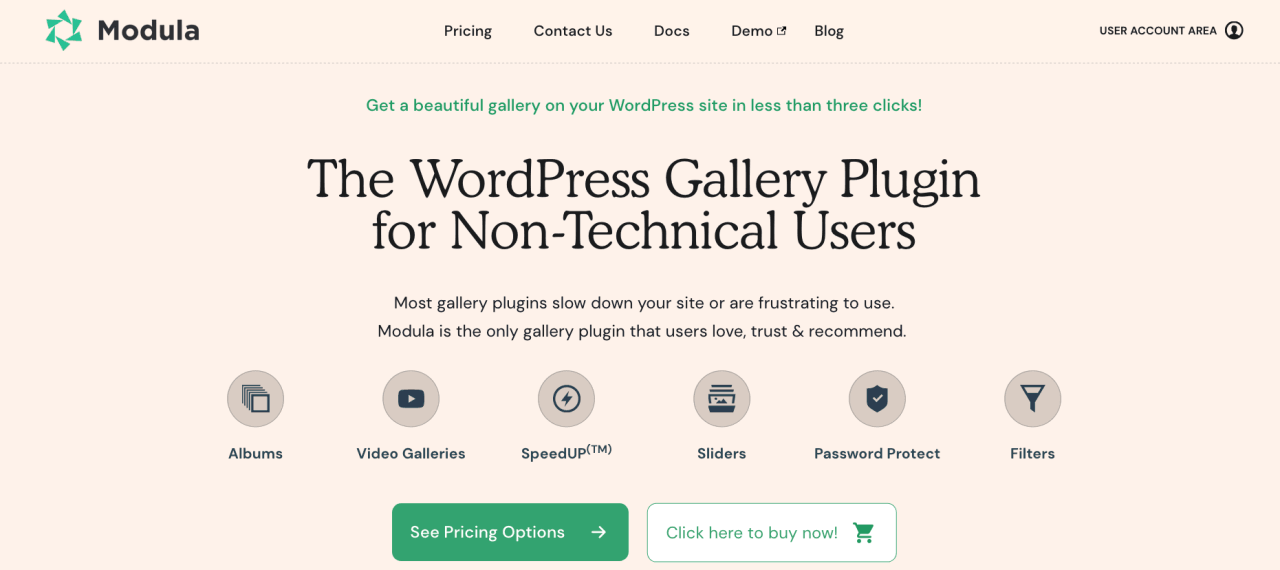
Modula là giải pháp hoàn hảo cho những người không có kỹ năng công nghệ nhưng vẫn muốn sử dụng plugin thư viện ảnh WordPress. Với giao diện đơn giản nhưng mạnh mẽ, plugin freemium này phù hợp cho người mới bắt đầu và chuyên nghiệp. Thiết kế giao diện tinh tế của nó tích hợp tốt với trang quản trị WordPress.
Một trong những tính năng nổi bật của Modula là Lưới xây dựng với chức năng kéo và thả. Điều này cho phép bạn tạo các thư viện ảnh phong cách với chỉ vài cú nhấp chuột và tùy chỉnh chúng theo ý muốn. Modula cũng có các tính năng bảo vệ hình ảnh tiên tiến và giao diện đơn giản dễ học.
Thư viện Envira
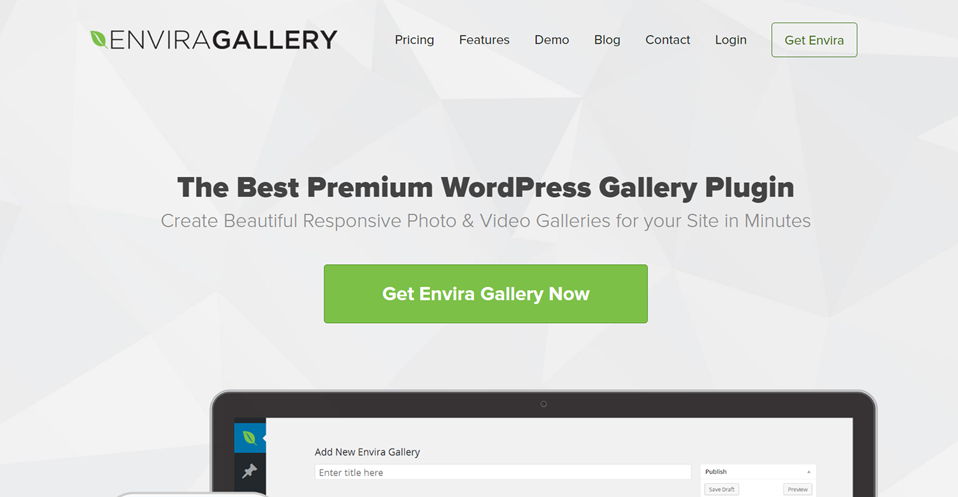
Envira Gallery là một plugin thư viện ảnh cao cấp hàng đầu cho WordPress. Plugin này rất mạnh mẽ và linh hoạt, khiến nó phù hợp cho các nhiếp ảnh gia và doanh nghiệp dựa vào nội dung hình ảnh để giới thiệu tác phẩm của họ. Envira Gallery được xây dựng với khả năng phản hồi cao và hỗ trợ tất cả các loại thư viện ảnh, bao gồm cả phong cách masonry , trình chiếu và nhiều hơn nữa.
Một trong những lợi thế chính của Envira Gallery là sự dễ sử dụng của nó. Bạn có thể tạo các thư viện ảnh đáp ứng trong vài phút với giao diện kéo và thả trực quan. Plugin này cũng bao gồm hơn 100 tính năng cao cấp, chẳng hạn như bảo vệ hình ảnh, chế độ sáng/tối, thư viện xoay, hiệu ứng di chuột, chia sẻ xã hội, và nhiều hơn nữa.
Thư viện NextGEN
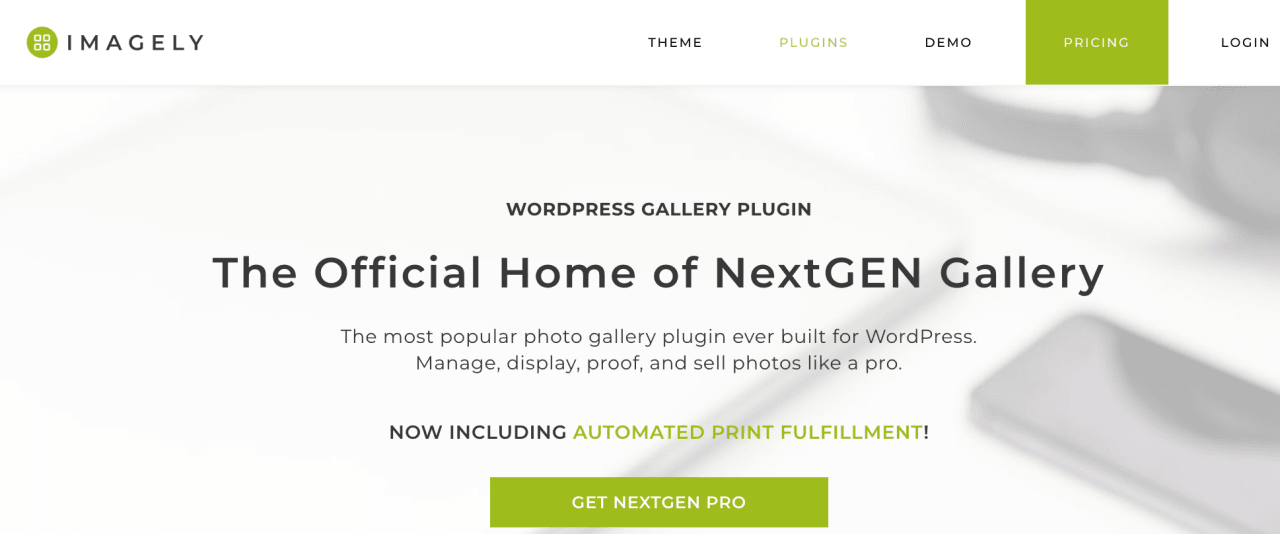
NextGEN Gallery là một trong những plugin thư viện ảnh WordPress tốt nhất. Nó cung cấp nhiều tùy chọn cho trình bày ảnh và giúp bạn tạo ra những thư viện ảnh tuyệt đẹp. Với hai kiểu thư viện chính và kiểu album, plugin này cho phép bạn nhanh chóng điều chỉnh để phù hợp với nhu cầu của mình.
Bạn có thể kiểm soát kích thước, thiết kế và hiệu ứng chuyển tiếp cho mỗi thư viện ảnh. Nếu bạn nâng cấp lên phiên bản cao cấp, bạn sẽ có được các tính năng như sao lưu và phục hồi ảnh tự động, chèn hình mờ, nhập siêu dữ liệu, phiếu giảm giá, hộp đèn và nhiều hơn nữa.
Gọi tất cả quản trị web!
Tiết kiệm thời gian và tăng năng suất với WP Media Folder. Dễ dàng sắp xếp tệp phương tiện của khách hàng, tạo thư viện tùy chỉnh và cung cấp trải nghiệm người dùng liền mạch.
Nâng cấp website dự án ngay bây giờ!
Kết luận
Tạo một thư viện ảnh với các album trong WordPress là một cách hiệu quả để tổ chức và trình bày bộ sưu tập ảnh của bạn một cách gọn gàng và hấp dẫn. Trong bài viết này, chúng tôi đã trình bày từng bước cách tạo một thư viện ảnh với các album sử dụng plugin WP Media Folder mạnh mẽ và thân thiện với người dùng, đồng thời khám phá cách tạo thư viện ảnh bằng cách sử dụng trình chỉnh sửa khối của WordPress.
Nếu bạn quan tâm đến việc sử dụng plugin thư viện ảnh, WP Media Folder có thể giúp bạn tạo các album ảnh với nhiều tính năng nổi bật và theme . Hãy sở hữu WP Media Folder chỉ từ 49 đô la mỗi năm plugin +addon bundle giá 69 đô la mỗi năm (thanh toán một lần)! Plugin này cung cấp giải pháp hoàn chỉnh để quản lý và hiển thị nội dung đa phương tiện trên trang web WordPress của bạn một cách có tổ chức và hiệu quả!
Khi bạn đăng ký theo dõi blog, chúng tôi sẽ gửi cho bạn một email khi có bản cập nhật mới trên trang web để bạn không bỏ lỡ chúng.



