 Sản phẩm WordPress
 Sản phẩm Joomla
 Hỗ trợ
 Tin tức
 Đăng nhập
Tạo các Thư viện ảnh tuyệt đẹp với trình quản lý thư viện tốt nhất cho DIVI

Đúng là việc sử dụng thư viện ảnh thường là một trong những cách tốt nhất để hiển thị nội dung của chúng ta trên một trang web website vì nó trông chuyên nghiệp hơn so với việc chỉ thêm hình ảnh, nhưng cũng đúng là việc tạo thư viện ảnh và thêm kiểu dáng có thể là công việc thực sự tẻ nhạt giống như việc thêm các yếu tố vào một trang và làm cho chúng phù hợp với websitecủa bạn.
DIVI thường là những gì chúng tôi sử dụng trong các trường hợp này vì nó là một trình xây dựng trang nổi tiếng với các công cụ hoàn hảo nhưng có thể bị hạn chế khi thêm hình ảnh và đây là nơi WP Media Folder giúp bạn.
WP Media Folder và trình quản lý thư viện của nó cho phép bạn quản lý và thêm các thư viện trực tiếp từ DIVI, trong hướng dẫn này, chúng ta sẽ xem xét nó dễ dàng như thế nào ;)
Trong bài viết này, chúng ta sẽ sử dụng DIVI, WP Media Folder, WP Media Folder Addonvà WP Media Folder Gallery Addon.
Nội dung bảng
Kết nối WordPress và Google Photos Albums để tạo các thư viện tuyệt vời
Một trong những chủ đề từ bài đăng này là tạo các thư viện ảnh bằng cách sử dụng hình ảnh được nhập trực tiếp từ tài khoản Google Photos của bạn, vì vậy bạn có thể dễ dàng tải hình ảnh từ điện thoại lên Google Photos và sử dụng chúng trên trang web WordPress của mình.
Vậy hãy bắt đầu với kết nối.
Trước hết, chúng ta cần một ứng dụng Google Dev cho việc này, hãy truy cập vào đây: https://console.developers.google.com/project và tạo một dự án mới.

Thêm tên vào dự án, bạn có thể thêm bất cứ điều gì bạn muốn.
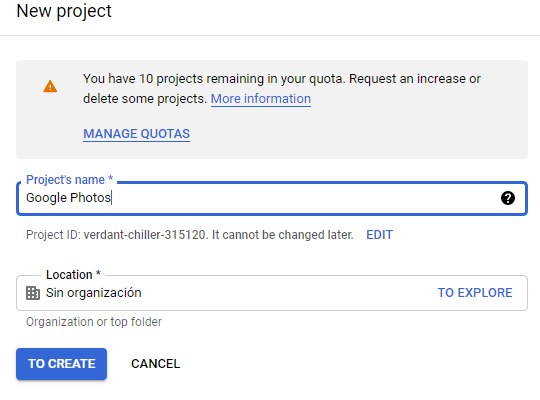
Bây giờ, hãy chờ một vài phút để dự án được tạo.
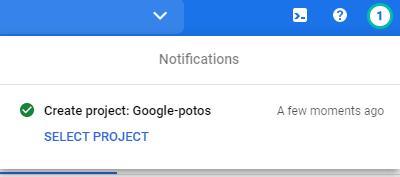
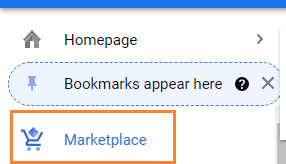
Nếu đây là lần đầu tiên bạn sử dụng API Thư viện Ảnh , bạn sẽ cần kích hoạt nó, để kích hoạt nó, hãy truy cập vào Chợ ở menu bên trái.
Bây giờ, trong hộp tìm kiếm, nhập API Thư viện Ảnh và tìm kiếm nó.
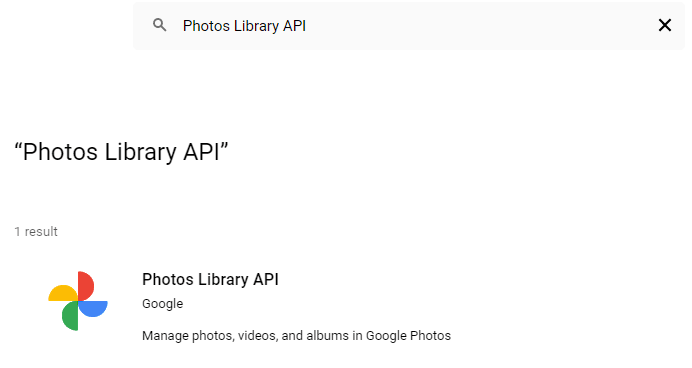
Nhấp vào nó, và sau đó, vào Kích hoạt.

Sau khi đã kích hoạt, hãy nhấp vào "API và Dịch vụ" trong menu bên trái, trên bảng này, hãy chuyển đến mục Thông tin xác thực.
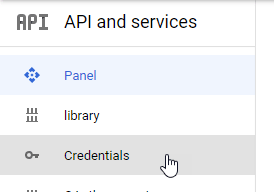
Giờ bạn đã ở đây, trên bảng điều khiển phía trên, hãy vào + Tạo thông tin xác thực > ID máy khách OAuth, nếu được yêu cầu, hãy thêm tên cho màn hình xác nhận OAuth của bạn.
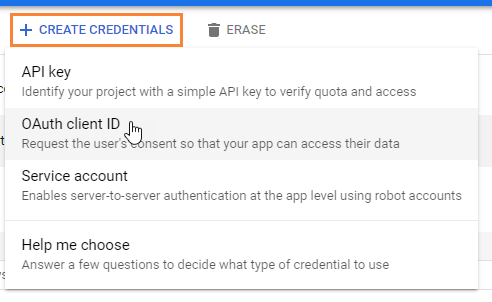
Bây giờ, thiết lập thông tin xác thực như sau:
- Chọn "Ứng dụng web" và thêm tên theo lựa chọn của bạn.
- Nguồn gốc JavaScript được ủy quyền: https://your-domain.com (thay thế bằng tên miền của bạn, không có dấu gạch chéo cuối cùng).
- URI chuyển hướng được ủy quyền: https://your-domain.com/wp-admin/options-general.php?page=option-folder&task=wpmf&function=wpmf_google_photo_authenticated
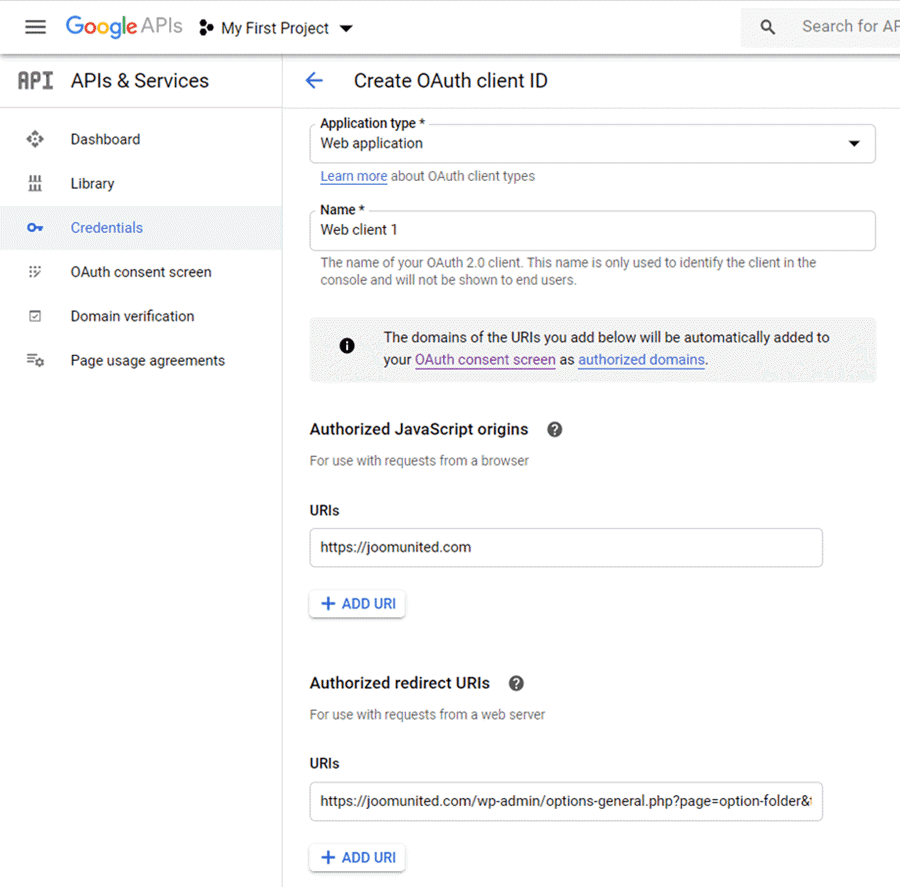
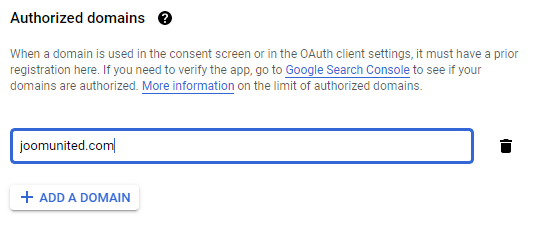
Hãy nhớ rằng Google đã thay đổi chính sách của họ, vì vậy bạn cần điền các tên miền được ủy quyền tại tab màn hình chấp thuận OAuth > Chỉnh sửa ứng dụng.
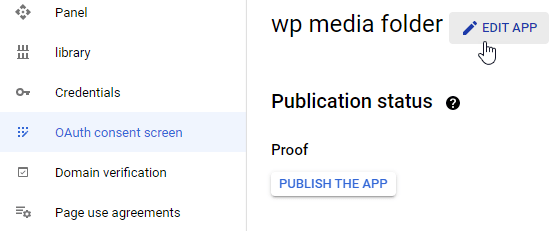
Trong phần Miền được ủy quyền, nhấp vào +Thêm Miền và thêm miền của bạn.
Cũng thêm nó vào phần Xác minh Miền .
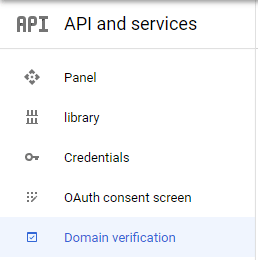
Và xong! Bạn sẽ nhận được ID và Bí mật để thêm vào cấu hình của WP Media Folder:)
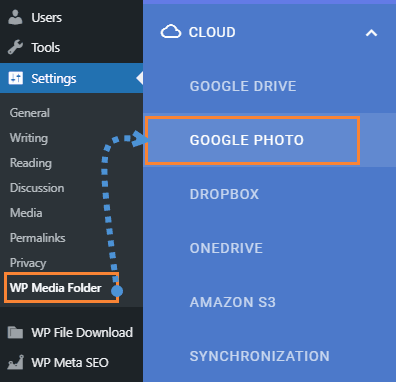
Bây giờ, hãy kết nối tài khoản Google Photos của bạn với trang web WordPress. Để làm điều này, hãy vào Cài đặt > WP Media Folder > Đám mây > tab Google Photos.
Bạn có thể sử dụng chế độ Tự động, đây là chế độ dễ nhất vì bạn chỉ cần đăng nhập vào tài khoản Google của mình. Để làm điều này, hãy chọn Tự động trong "Chế độ kết nối" và sau đó Kết nối Google Photos.
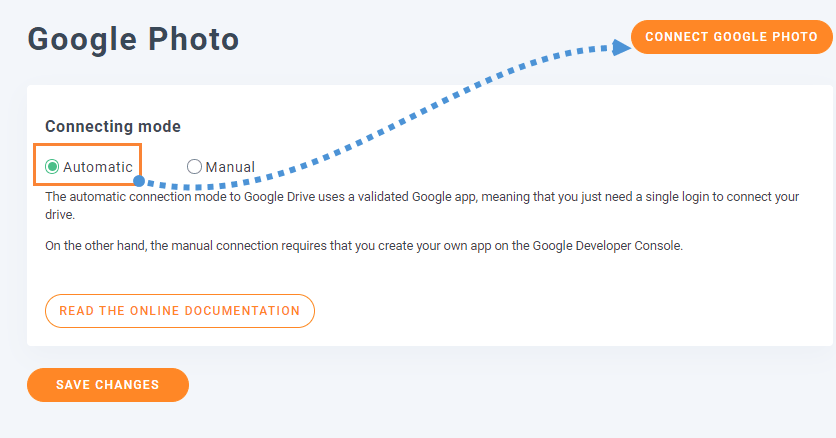
Một cửa sổ bật lên sẽ xuất hiện, nhấp vào Đồng ý.
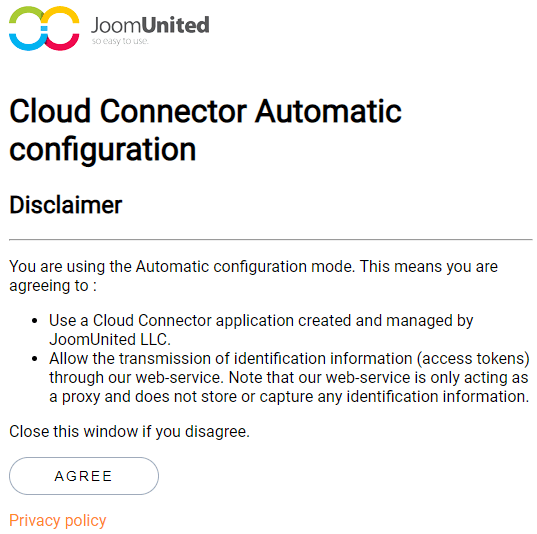
Bước cuối cùng sẽ là đăng nhập vào Tài khoản Google của bạn, cho phép các quyền và hoàn tất kết nối.
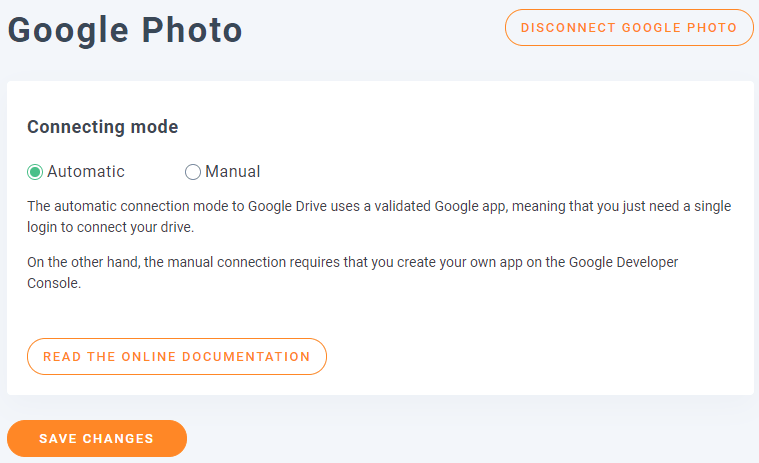
Đó là tất cả, thực sự dễ dàng và nhanh chóng, phải không? :)
Từ Google Photos đến Thư viện Divi WordPress
Cũng như tiêu đề đã nói, từ Google Photos đến Thư viện Divi WordPress, giờ đây Google Photos đã được kết nối, chúng ta có thể tiến hành tạo các thư viện từ các album trong tài khoản của mình.
Trước hết, chúng ta sẽ tạo một thư viện mới từ trình quản lý.
Vào mục Media > Thư viện thư mục Media.
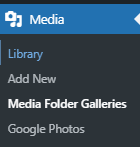
Tại đây, chúng ta sẽ có thể tạo nhiều thư viện khác nhau cho hình ảnh từ trang web WordPress của mình, Máy tính của mình hoặc (trong trường hợp này) từ Google Photos.
Nhấp vào +Thêm Thư viện Mới.
Điều này sẽ mở ra một cửa sổ pop-up nơi bạn có thể nhập tên của thư viện ảnh, chọn chủ đề, và các điều khác như nếu bạn muốn thêm nó như một thư viện ảnh cha hoặc có thể là một thư viện ảnh con.
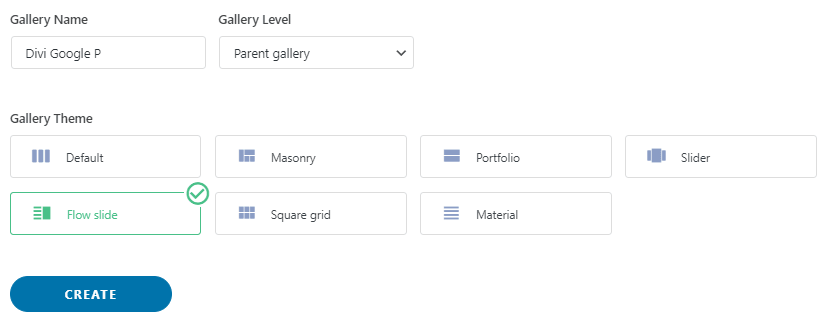
Chọn tất cả các tùy chọn của bạn nhưng đừng lo lắng vì bạn có thể chỉnh sửa sau khi tạo thư viện nên nó không giống như một điều gì đó mà chúng tôi không thể thay đổi ;)
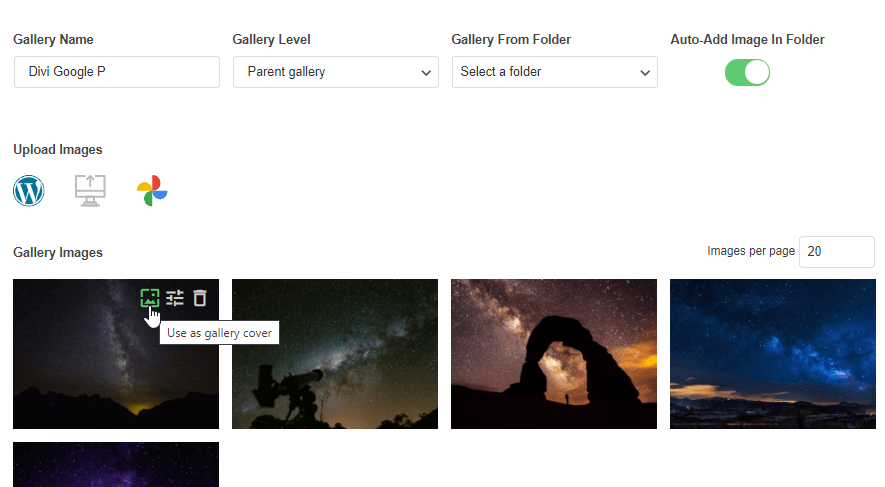
Trên màn hình này, bạn có 3 tùy chọn để thêm hình ảnh vào thư viện của mình, bạn có thể thêm chúng từ WordPress (thư viện phương tiện của bạn), từ máy tính của bạn và từ Google Photos.
Đối với hướng dẫn này, chúng tôi sẽ chọn Google Photos nhưng bạn có thể chọn những gì bạn muốn.

Nếu bạn chọn Google Photos, bạn sẽ thấy tất cả các album và hình ảnh từ tài khoản mà bạn đã kết nối với trang web của mình trước đó.
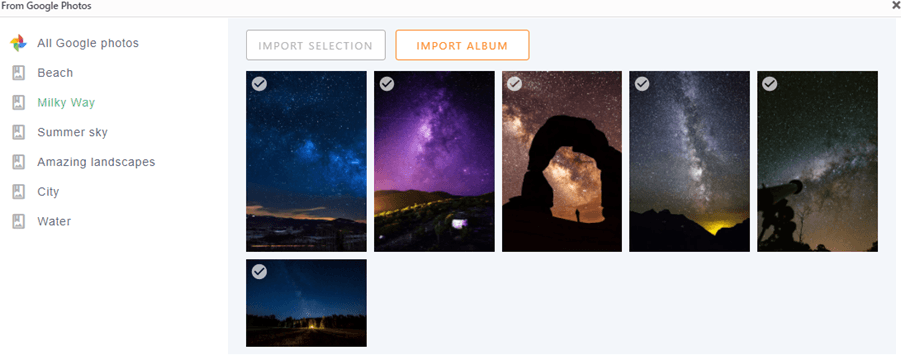
Bạn có thể nhập một Album hoàn chỉnh bằng cách nhấp vào Nhập Album hoặc cũng có thể chọn nhiều hình ảnh và nhấp vào Nhập Lựa chọn.
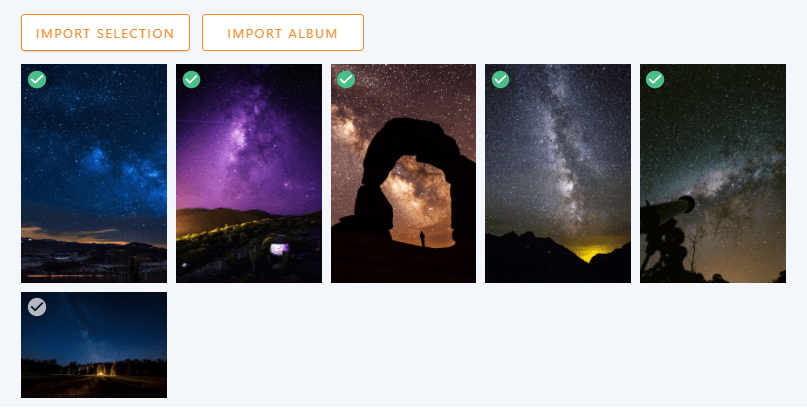
Ví dụ, ở đây chúng tôi sẽ chọn 5 hình ảnh và chỉ nhập những hình ảnh này.
Điều này đơn giản như việc nhấp vào các hình ảnh mà bạn muốn và sau đó, nhấp vào, như đã giải thích trước đó, vào Nhập Lựa chọn.
Bây giờ, khi bạn đã thêm hình ảnh vào thư viện, bạn sẽ thấy chúng trong trình quản lý, trên màn hình đầu tiên này, bạn có tùy chọn sắp xếp chúng, đặt một hình ảnh làm ảnh bìa thư viện, và cũng có thể chỉnh sửa hình ảnh đó.
Bạn sẽ nhận thấy một tab khác được gọi là Cài đặt hiển thị và Shortcode.
Trong phần này, bạn sẽ có tùy chọn để chỉnh sửa nhiều cài đặt hơn từ thư viện như chủ đề mà bạn muốn sử dụng, số lượng cột, kích thước hình ảnh, hành động khi nhấp và kích thước lightbox nếu bạn chọn lightbox làm hành động khi nhấp.
Ngoài ra còn có shortcode cho thư viện đó trong trường hợp bạn muốn sử dụng nó ;)
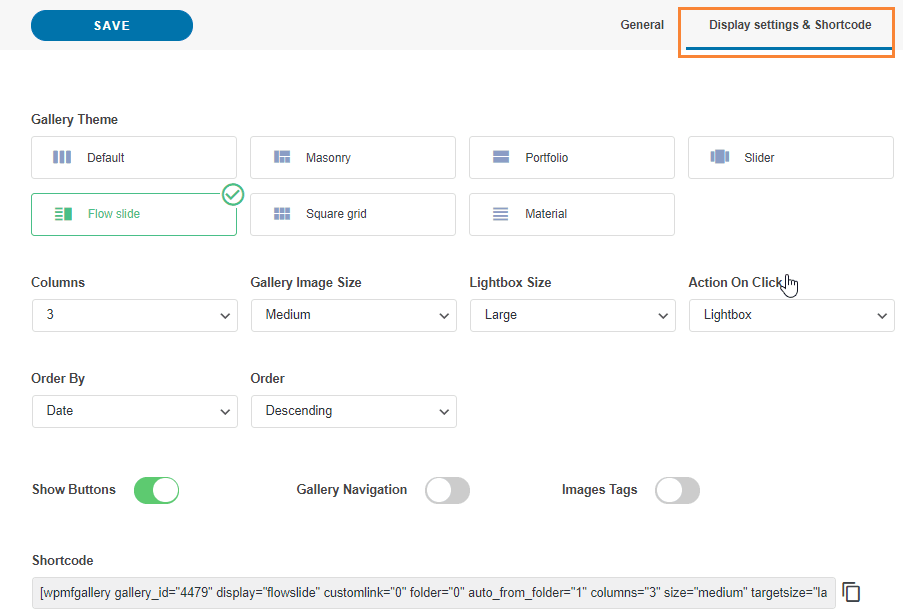
Bạn cũng sẽ có các tùy chọn này trong Divi, vì vậy đừng lo lắng về việc phải quay lại mỗi khi bạn muốn chỉnh sửa một cái gì đó trong thư viện.
Bây giờ bạn đã hoàn thành việc tạo Thư viện, hãy nhấp vào lưu và đi đến trang/bài viết mà bạn muốn chỉnh sửa, và nhấp vào Sử dụng Divi Builder, bạn có thể sử dụng nó ở giao diện người dùng hoặc quản trị viên mà không gặp vấn đề gì;)
Chọn cột như bạn thường làm và sau đó, tìm kiếm Thư viện WPMF Addon mô-đun.
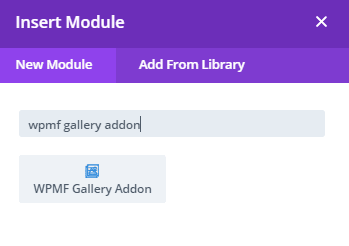
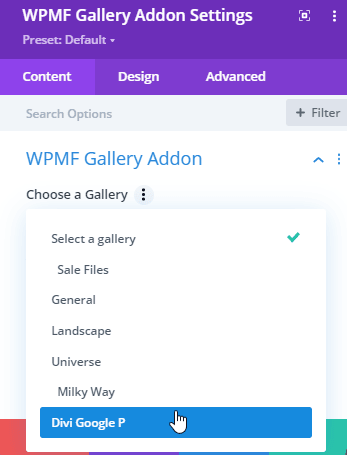
Trong cửa sổ bật lên tiếp theo, bạn sẽ thấy tùy chọn thêm một thư viện đã được tạo, và cũng như tất cả các tùy chọn khác mà bạn đã thấy trong Tab Hiển thị từ Trình quản lý Thư viện để bạn có thể dễ dàng chỉnh sửa thư viện.
Chúng tôi sẽ chọn thư viện mà chúng tôi đã tạo trước đó.
Thư viện sẽ được hiển thị và bạn sẽ có thể chỉnh sửa tất cả các cài đặt hiển thị với bản xem trước trực tiếp để mọi thay đổi sẽ được phản ánh tự động.
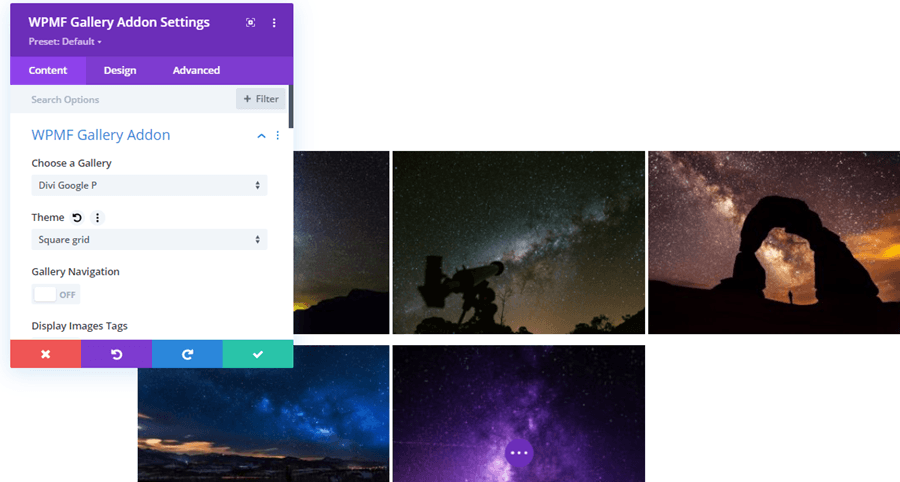
Công cụ tốt nhất khi bạn muốn kiểm tra mọi thứ diễn ra như thế nào mà không cần phải nhấp vào xem trước hoặc tải lại trang mỗi khi có thay đổi.
Bây giờ bạn có thể hoàn thành việc tạo trang và xuất bản nó mà không cần phải lo lắng về việc không thể biết bộ sưu tập sẽ trông như thế nào trong frontend.
Một công cụ thực sự tuyệt vời, phải không?
Tạo các thư viện từ Đám mây trực tiếp đến Divi
Vậy có thể bạn đã nghĩ rằng đó là tất cả nhưng câu trả lời là không! Bạn cũng có thể tạo thư viện với hình ảnh được lưu trữ trên đám mây, bạn sẽ có thể tiết kiệm không gian lưu trữ và cũng có thể sử dụng Divi để đặt thư viện ;)
Chúng tôi sẽ sử dụng một thư mục Google Drive cho việc này nhưng hãy lưu ý rằng các tích hợp đám mây khác có sẵn với WP Media Folder và Addon( Dropbox, AWS, OneDrive).
Để kết nối Google Drive với trang web WordPress của bạn, bạn có thể làm theo hướng dẫn chi tiết tại đây; quy trình tương tự như kết nối Google Photos nên bạn sẽ không gặp vấn đề gì.
Sau khi tạo/đồng bộ các thư mục Google Drive, bạn có thể truy cập trang/bài viết mà bạn muốn chỉnh sửa và nhấp vào Sử dụng Divi Builder, thêm cột của bạn và trong các mô-đun, tìm kiếm một mô-đun có tên WPMF Gallery.
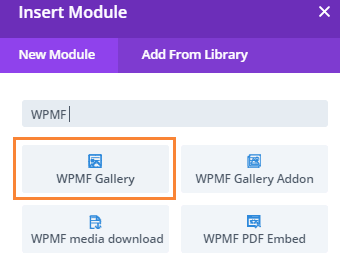
Module này cho phép bạn tạo thư viện ảnh trực tiếp trong Divi Builder. Trước tiên, hãy thêm ảnh bằng cách nhấp vào "Thêm ảnh thư viện" trong "Ảnh" .
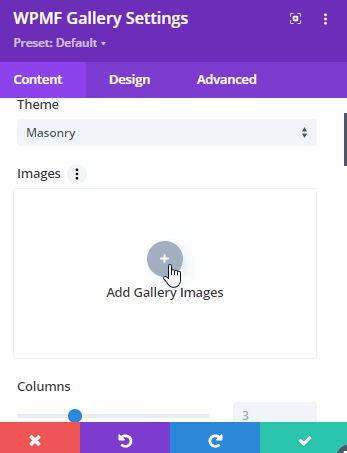
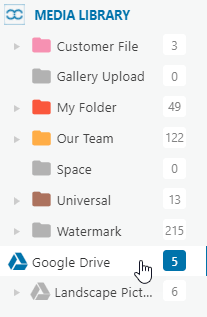
Thao tác này sẽ tải Thư viện Phương tiện của bạn dưới dạng cửa sổ bật lên, tìm thư mục chứa hình ảnh mà bạn muốn thêm vào bên trong và nhấp vào đó.
Chúng tôi sẽ sử dụng thư mục Google Drive cho trường hợp này.
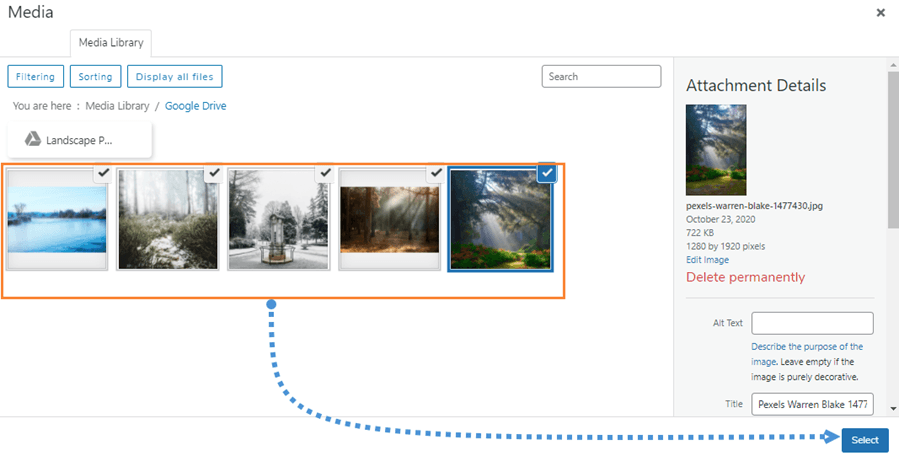
Bây giờ, ở phần bên phải, hãy chọn tất cả các hình ảnh mà bạn muốn thêm bằng cách nhấp vào chúng, sau đó nhấp vào Chọn.
Điều này sẽ tải tất cả các hình ảnh trong mô-đun Divi và bạn sẽ thấy tất cả các tùy chọn có sẵn cho chỉnh sửa thư viện, như theme, cột, kích thước, hành động khi nhấp, đường viền, bóng, bán kính đường viền và một tùy chọn để thêm Blur vào hình ảnh.
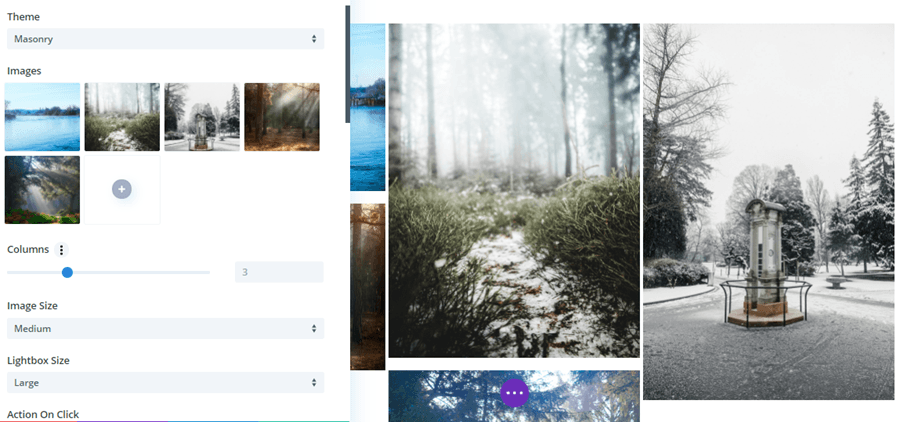
Điều tuyệt vời nhất của điều này là mỗi thay đổi mà bạn thực hiện sẽ tự động được hiển thị trong bản xem trước để bạn không phải tải lại trang hoặc lưu mẫu mỗi khi thay đổi.
Như bạn có thể thấy, những plugin này là một sự kết hợp hoàn hảo ;)
Tạo trang web WordPress chuyên nghiệp nhất với sự kết hợp tốt nhất
Chúng tôi đã chỉ hiển thị một vài tính năng trong số tất cả các tính năng có sẵn trong WP Media Folder, còn có những tính năng khác như chuyển hoàn toàn phương tiện của bạn sang AWS, PDF nhúng và nhiều kết nối đám mây hơn như OneDrive và Dropbox vậy bạn còn chờ gì để bắt đầu sử dụng tất cả các tính năng tuyệt vời này? Đi vào đây và nhận tư cách thành viên của riêng bạn :)
Khi bạn đăng ký theo dõi blog, chúng tôi sẽ gửi cho bạn một email khi có bản cập nhật mới trên trang web để bạn không bỏ lỡ chúng.




Bình luận