 WordPress products
 sản phẩm Joomla
 Hỗ trợ
 Tin tức
 Đăng nhập
Tạo thư viện sản phẩm WooCommerce tuyệt đẹp với WP Media Folder gallery addon

Khi vận hành một trang web Thương mại điện tử, việc hiển thị sản phẩm của bạn một cách chuyên nghiệp là vô cùng quan trọng, vì đây về cơ bản chính là lý do khách hàng truy cập trang web của bạn.
Việc hiển thị sản phẩm của bạn một cách chuyên nghiệp có thể là một nhiệm vụ thực sự khó khăn và tốn thời gian nhưng điều đó sẽ không còn là vấn đề nữa với WP Media Folder và tiện ích bổ sung Thư viện ảnh tuyệt vời của nó Addon.
WP Media Folder Gallery Addon cung cấp cho bạn rất nhiều công cụ và themeđịnh sẵn mà bạn có thể sử dụng để hiển thị media của mình và làm cho nó phù hợp hoàn hảo với trang web của bạn, trong bài viết này chúng ta sẽ thấy nó dễ sử dụng như thế nào :)
Mục lục
Bạn đang tìm kiếm giải pháp quản lý tệp mạnh mẽ cho websiteskhách hàng?
WP File Download là câu trả lời. Với các tính năng tiên tiến như danh mục tệp, hạn chế truy cập và giao diện trực quan.
Gây ấn tượng với khách hàng của bạn bằng cách tổ chức tệp hàng đầu!
Tạo Thư viện ảnh Sản phẩm cho trang WooCommerce của bạn
Các công cụ được sử dụng trong bài viết này là WP Media Folder, WP Media Folder Gallery addonvà WooCommece, hãy nhớ có chúng để có thể tạo các thư viện được giải thích ở đây.
Vậy giả sử chúng ta có sản phẩm trên trang web của mình nhưng muốn hiển thị bản xem trước của sản phẩm bằng thư viện. Vậy hãy tạo thư viện tuyệt vời này bằng cách truy cập trình quản lý thư viện trong Media > Media Folder Galleries.
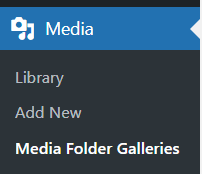
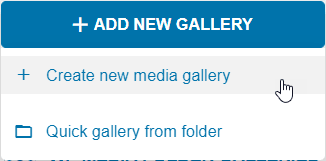
Trong phần này, hãy nhấp vào +Thêm Thư viện mới > Tạo thư viện phương tiện mới ở bên trái.
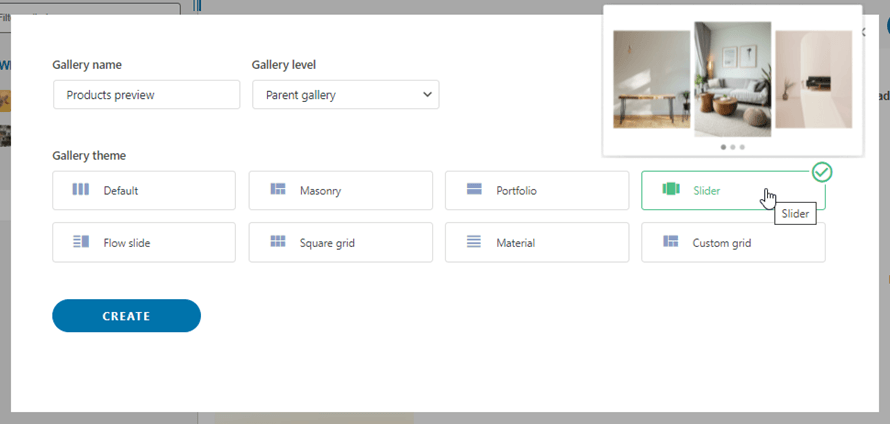
Thao tác này sẽ mở một cửa sổ bật lên nơi bạn có thể nhập tên thư viện, nếu bạn muốn định nghĩa nó như một thư viện con, và cả theme mà bạn muốn sử dụng, đừng lo lắng về việc chọn theme bây giờ vì chúng ta có thể thay đổi nó sau, vì vậy hãy hoàn tất thiết lập ban đầu và sau đó nhấp vào Tạo.
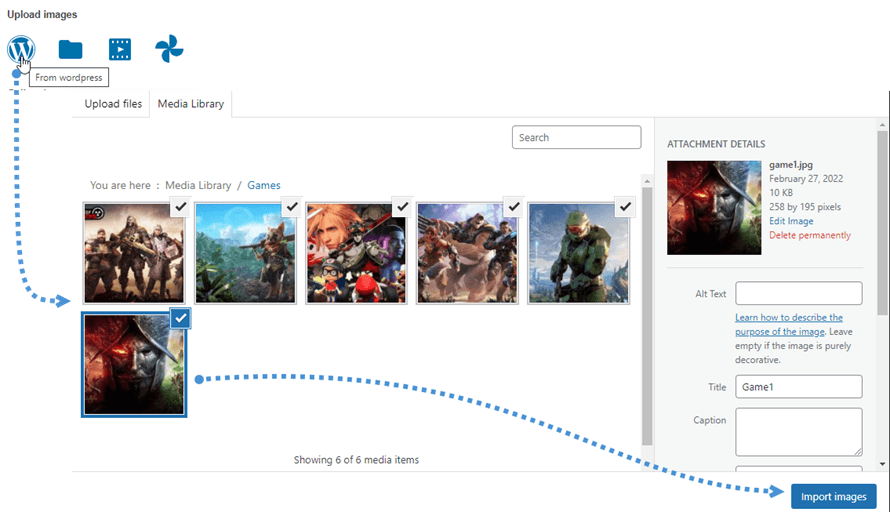
Bây giờ, trên màn hình tiếp theo, bạn có thể chọn nơi bạn muốn tải hình ảnh lên, các tùy chọn bao gồm từ Thư viện Media của bạn, máy tính của bạn, video (từ Youtube hoặc Vimeo) và từ Google Photos.
Trong ví dụ này, chúng ta sẽ chọn Thư viện phương tiện vì chúng ta đã chuẩn bị một thư mục chứa hình ảnh của các sản phẩm mà chúng ta muốn hiển thị trong thư viện ảnh.
Vì vậy, quy trình sẽ là: nhấp vào nguồn mà bạn muốn chọn hình ảnh, sau đó chọn hình ảnh và cuối cùng nhấp vào tải lên/nhập.
Sau khi tải chúng lên, bạn sẽ có thể xem các hình ảnh và nếu bạn di chuột qua chúng, bạn sẽ có thể chỉnh sửa thứ tự và cả quản lý cài đặt hình ảnh.
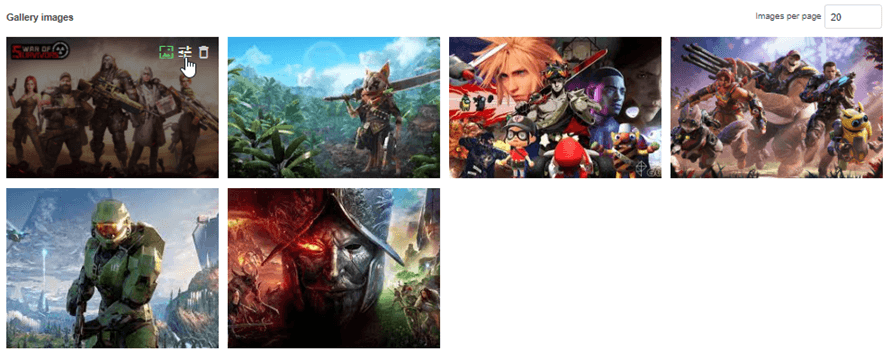
Nếu bạn nhấp vào biểu tượng cài đặt hình ảnh, bạn sẽ có thể xác định nhiều tùy chọn như thay đổi tiêu đề, thêm thẻ, mô tả và cả việc xác định liên kết cho hình ảnh.
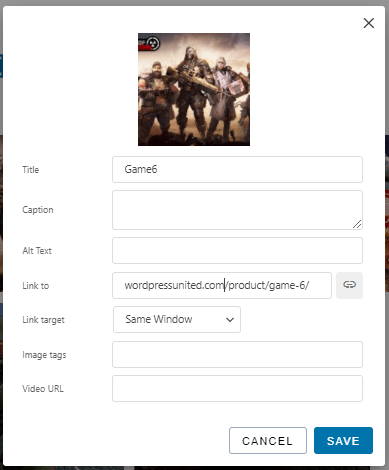
Bạn có thể thêm tất cả thông tin mà bạn muốn và cuối cùng, nhấp vào Lưu.
Điều này sẽ hoàn tất toàn bộ cấu hình chung cho thư viện ảnh của bạn, bạn cũng có thể thực hiện trực tiếp từ trang sản phẩm của mình, bạn có thể vào trang sản phẩm và nhấp vào Thêm phương tiện trong phần mô tả.
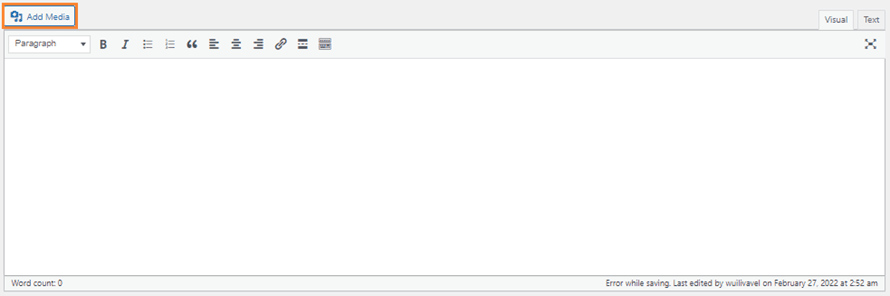
Thao tác này sẽ mở một cửa sổ bật lên nơi bạn có thể chọn WP Media Folder Gallery trong Actions.
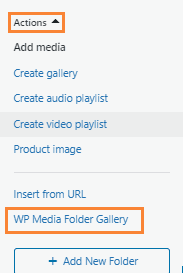
Sau khi nhấp vào đó, Trình quản lý Thư viện Phương tiện sẽ tải, nơi bạn có thể thấy tất cả các tùy chọn vốn có trong Trình quản lý Thư viện Phương tiện ban đầu. Vì chúng ta đã hoàn tất cấu hình đầu tiên, chúng ta có thể tiếp tục chọn theme và điều chỉnh nó trong Cài đặt hiển thị & Shortcode tab.
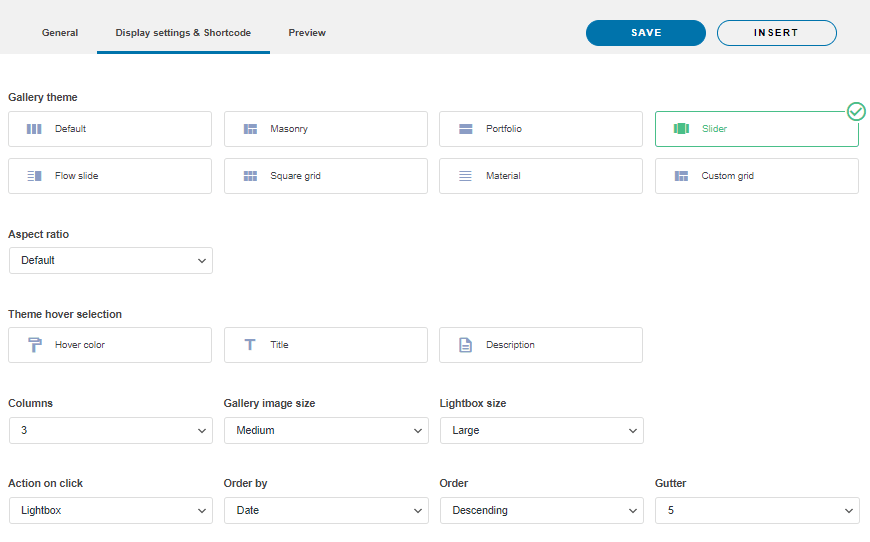
Như bạn có thể thấy, tại đây bạn có thể chỉnh sửa tất cả các cài đặt liên quan đến bố cục thư viện như theme, lề, thứ tự, số cột và tất cả các cài đặt để bạn có thể điều chỉnh thư viện của mình phù hợp với theme trang web của bạn mà không cần sự trợ giúp của lập trình viên.
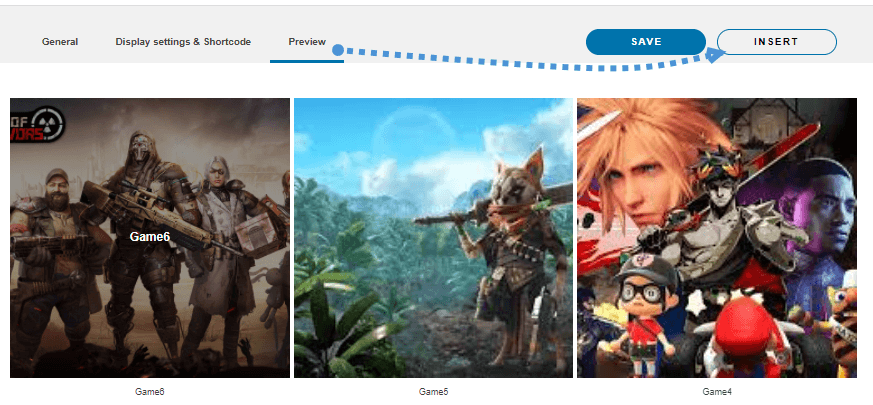
Sau khi hoàn tất cài đặt, bạn có thể kiểm tra giao diện bằng cách sử dụng Xem trước tab và cuối cùng nhấp vào Chèn ở đầu cửa sổ bật lên.
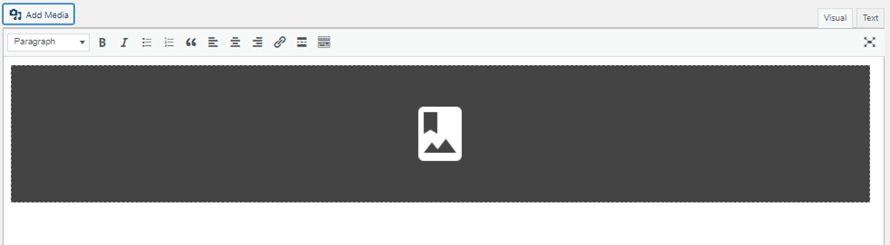
Một khối màu xám sẽ được hiển thị trong trình soạn thảo để cho bạn biết rằng thư viện đã được thiết lập đúng cách.
Như bạn có thể thấy, chúng ta có thể dễ dàng quản lý một thư viện ảnh và thay đổi hoàn toàn bố cục ngay trực tiếp từ trang chỉnh sửa sản phẩm, cho phép bạn tiết kiệm rất nhiều thời gian và giảm bớt rất nhiều công việc với tất cả các tùy chọn hiển thị.
Xem trước tất cả các themes có sẵn cho Thư viện ảnh Sản phẩm của bạn
Bây giờ chúng ta đã biết cách sử dụng tất cả các tùy chọn của WP Media Folder Gallery Addon , hãy cùng xem tất cả các themecó sẵn trong addon tuyệt vời này và chúng sẽ trông như thế nào trong mô tả sản phẩm của bạn.
Mặc định
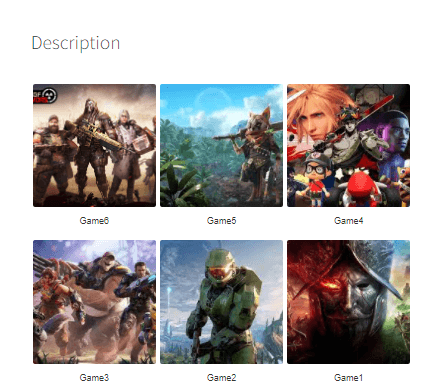
Masonry

Portfolio
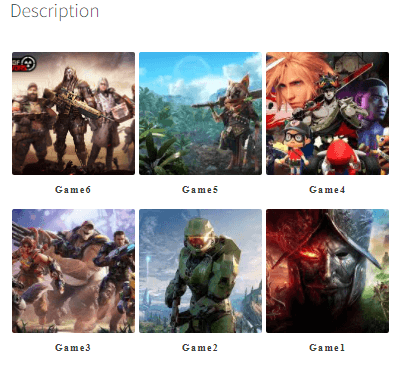
Slider

Flow Slide
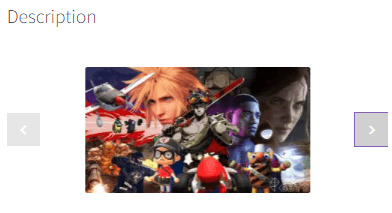
Lưới vuông
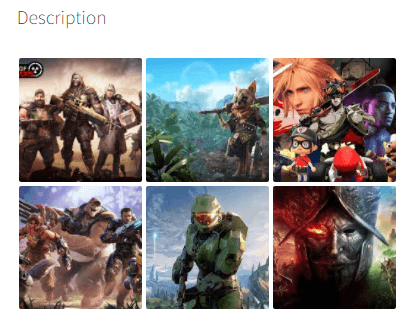
Material
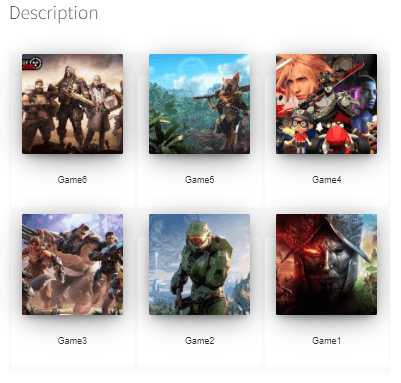
Lưới tùy chỉnh
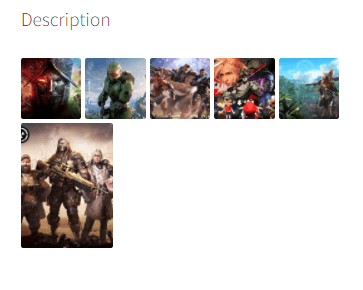
Nhiều tùy chọn để lựa chọn phù hợp hoàn hảo với theme của bạn và nếu bạn thích một trong số chúng nhưng muốn thay đổi có thể là khoảng cách hoặc cả kích thước của hình ảnh, bạn hoàn toàn có thể làm điều đó trực tiếp từ Media Gallery Manager, tuyệt vời! Phải không?
Kêu gọi tất cả các quản trị viên web!
Nâng cao trang web khách hàng của bạn websites với WP File Download. Tạo kho lưu trữ tệp an toàn và có thể tùy chỉnh, cho phép khách hàng dễ dàng truy cập và quản lý tệp của họ.
Nâng cấp dịch vụ thiết kế web của bạn ngay hôm nay!
Bắt đầu tùy chỉnh thư viện sản phẩm của bạn cho WooCommerce
Như bạn đã có thể thấy, đây là một công cụ thực sự mạnh mẽ với nhiều tùy chọn để tùy chỉnh thư viện của bạn nhiều nhất có thể và đây chưa phải là tất cả các tùy chọn! Bạn sẽ có thể làm nhiều việc khác như kết nối các dịch vụ đám mây như Google Drive, Dropbox, OneDrivevà AWS.
Và với thư viện ảnh addon, bạn cũng có thể nhập toàn bộ album trực tiếp từ Google Photos vào mô tả Sản phẩm của mình, vậy bạn còn chờ gì nữa? Hãy truy cập tại đây và sở hữu trình quản lý thư viện ảnh của riêng bạn ngay bây giờ
Khi bạn đăng ký blog, chúng tôi sẽ gửi email cho bạn khi có cập nhật mới trên trang web để bạn không bỏ lỡ chúng.



