 Sản phẩm WordPress
 Sản phẩm Joomla
 Hỗ trợ
 Tin tức
 Đăng nhập
Trình Quản Lý Tệp Dễ Dàng Nhất cho WordPress

Giải pháp quản lý tệp WordPress dễ dàng nhất là có một kho lưu trữ tệp được tổ chức tốt, điều cần thiết cho websites cần cung cấp tải xuống, cho dù là hóa đơn, tài liệu dịch vụ hay sản phẩm số.
Tuy nhiên, việc quản lý một kho lưu trữ tệp có thể gặp khó khăn và có thể yêu cầu cấu hình phức tạp để tạo điều kiện tải xuống. Nó cũng có thể làm lộn xộn thư viện phương tiện của bạn với sự pha trộn giữa phương tiện tiêu chuẩn và tệp có thể tải xuống. May mắn thay, WP File Download cung cấp một giải pháp hiệu quả cho vấn đề này.
WP File Download có nhiều tùy chọn để tạo các tệp có thể tải xuống dễ dàng như thả một tệp vào danh mục mà bạn muốn thêm. Chèn tệp tin cũng dễ dàng như sử dụng shortcode hoặc một trong các khối chuyên dụng có sẵn trong tất cả các trình tạo trang chính.
Trong bài đăng này, chúng tôi sẽ chỉ cho bạn cách làm việc dễ dàng như thế nào trong Giao diện Trình quản lý Tệp WP.
Nội dung bảng
Tìm kiếm giải pháp quản lý tệp mạnh mẽ cho khách hàng websites?
WP File Download là câu trả lời. Với các tính năng tiên tiến như danh mục tệp, hạn chế truy cập và giao diện trực quan.
Ấn tượng với khách hàng của bạn bằng cách tổ chức tệp tin hàng đầu!
Học cách tạo tệp có thể tải xuống trong WordPress
Vậy, hãy cùng xem việc tạo tập tin có thể tải xuống dễ dàng như thế nào. Đầu tiên, bạn cần phải cài đặt WP File Download, vì đó là plugin chúng ta sẽ sử dụng trong hướng dẫn này.
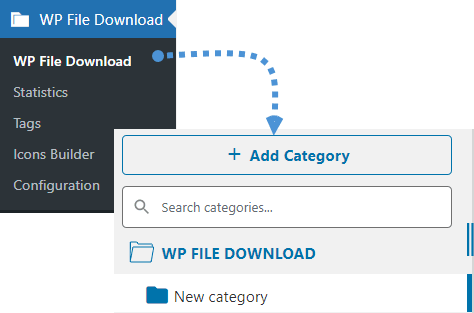
Sau khi cài đặt xong, hãy tạo một danh mục để sắp xếp mọi thứ. Chúng ta sẽ đặt tên cho danh mục này là "Tệp dễ tải xuống", để làm điều này, hãy vào WP File Download > WP File Download và nhấp vào +Thêm danh mục.
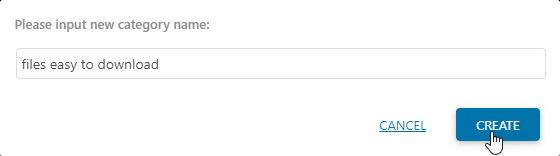
Một hộp sẽ được mở ra nơi bạn có thể nhập tên danh mục mới, nhập nó và sau đó, nhấp vào Tạo.
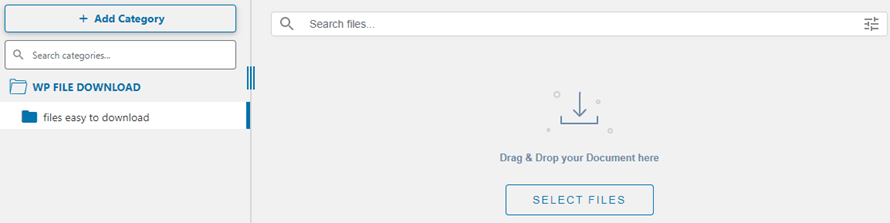
Và xong! Một danh mục đã được tạo, và bạn sẽ có thể nhìn thấy nó trong bảng điều khiển bên trái.
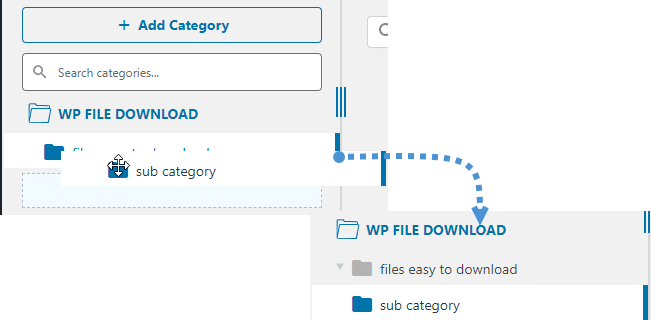
Bạn có thể dễ dàng tạo các danh mục con bằng cách tạo một danh mục mới và đặt nó một chút ở bên phải của danh mục cha.
Bây giờ chúng ta đã tạo danh mục, hãy bắt đầu thêm tệp để chúng ta có thể chèn chúng vào một bài viết hoặc trang. Để thêm tệp, bạn chỉ cần kéo chúng từ thư mục và thả chúng vào danh mục.
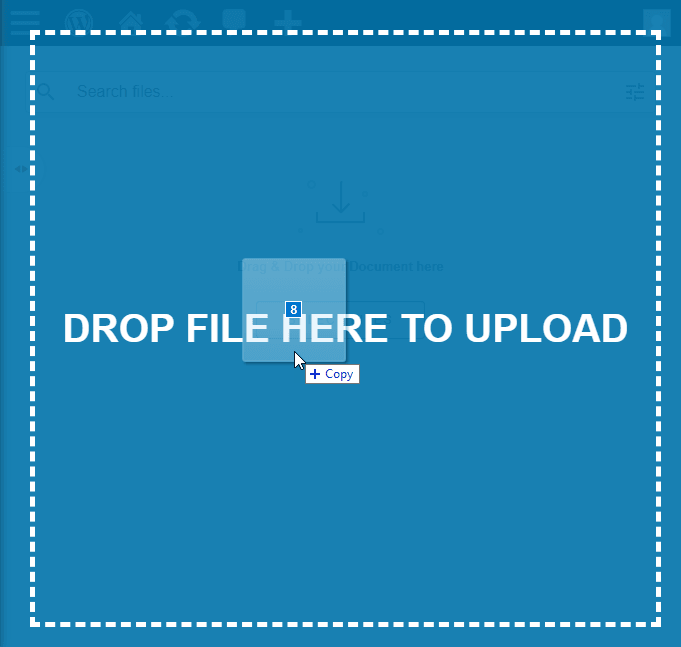
Bạn sẽ thấy các cửa sổ bật lên tải các tệp trong quá trình tải lên và sau khi hoàn tất, bạn sẽ có các tệp trong danh mục của mình sẵn sàng để được chèn ;)
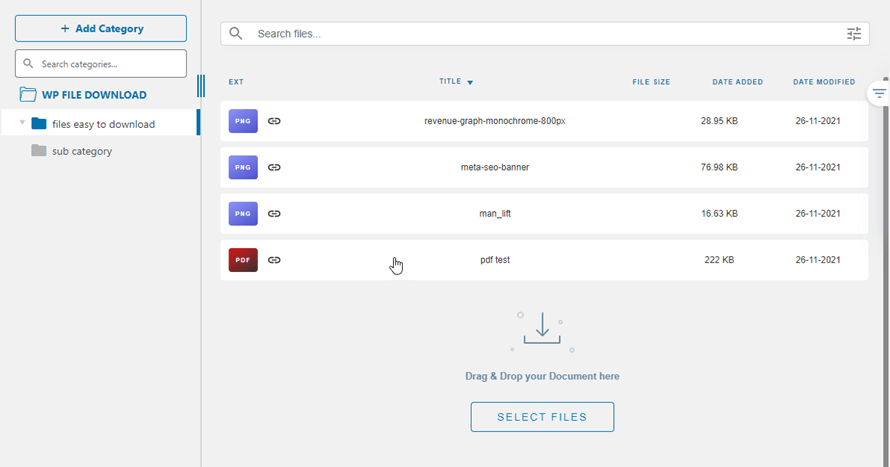
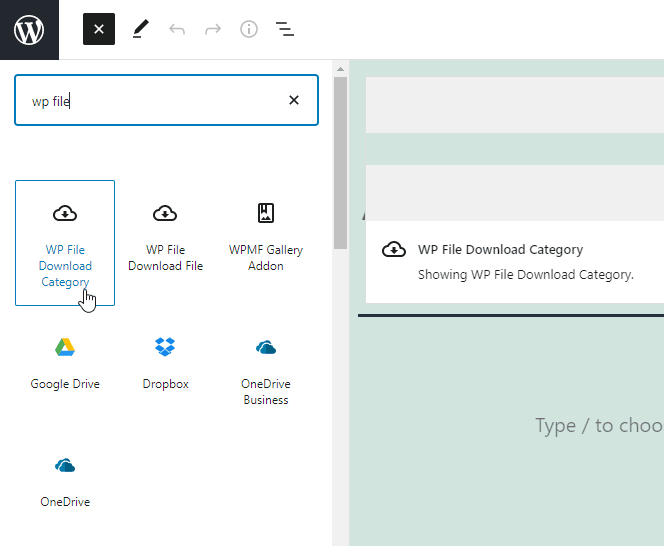
Có nhiều tùy chọn bạn có thể thiết lập cho các danh mục và tệp tin, nhưng trước tiên, chúng ta sẽ xem cách chèn danh mục vào bài viết/trang của bạn bằng trình soạn thảo Gutenberg. Để làm điều này, hãy truy cập trang/bài viết của bạn và nhấp vào +, nhập WP File Download vào thanh tìm kiếm và bạn sẽ thấy các khối có sẵn để chèn tệp tin. Chúng ta sẽ sử dụng WP File Download Category .
Điều này sẽ chèn một hộp tìm kiếm nơi bạn có thể bắt đầu nhập tên danh mục và chọn nó.
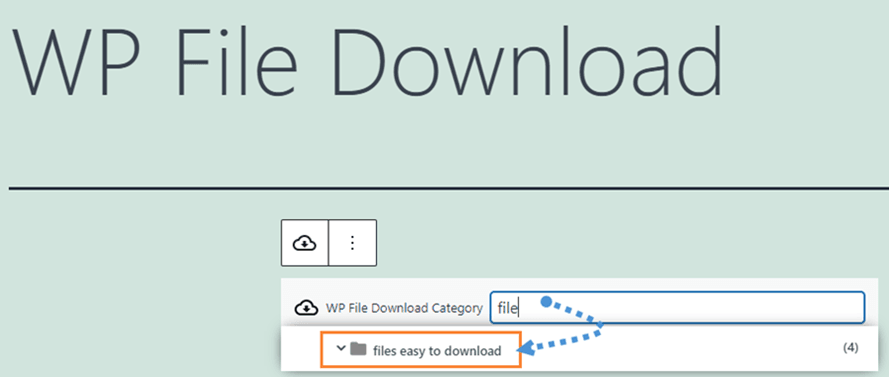
Nhấp vào nó sẽ chèn danh mục và đó là tất cả, bạn chỉ cần xuất bản nó, nó dễ dàng như tạo danh mục, thêm tệp và cuối cùng là xuất bản danh mục.
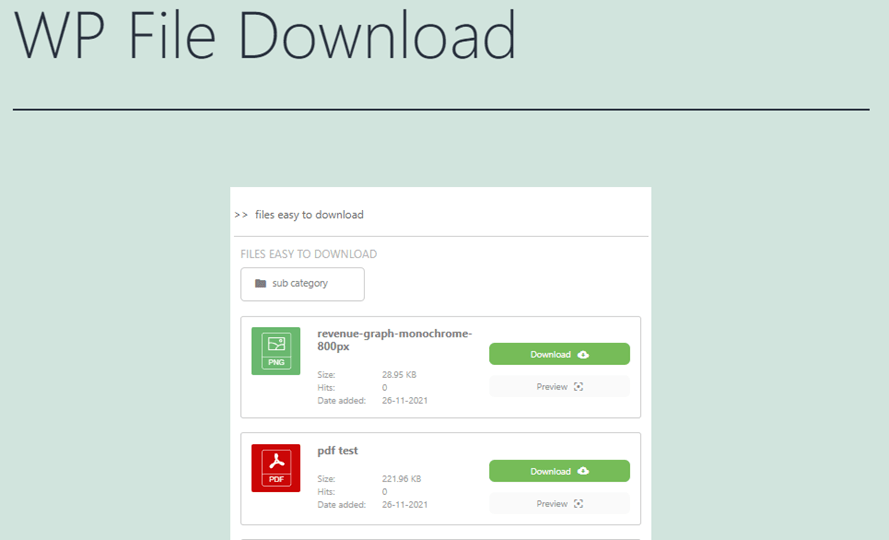
Quản lý các Tệp có thể Tải xuống từ Trang web WordPress Website của bạn
Bây giờ chúng ta đã biết cách chèn các danh mục vào nội dung của mình, hãy xem cách quản lý các tệp trực tiếp từ bảng điều khiển WP File Download dễ dàng như thế nào.
Trước tiên, hãy vào WP File Download > WP File Download và nhấp vào danh mục bạn muốn quản lý. Trong trường hợp này, chúng ta sẽ quản lý danh mục mà chúng ta đã tạo cho hướng dẫn này, " tệp dễ tải xuống". Hãy chia phần này của bài viết thành hai phần: phần đầu tiên là quản lý tệp, và phần thứ hai là quản lý danh mục.
Quản lý Tệp
Nếu bạn nghĩ rằng Tải tệp WP chỉ cho phép bạn chèn các danh mục như chúng tôi đã giải thích trước đó, thì không phải là tất cả những gì nó có thể làm vì bạn có một lượng lớn các công cụ sẽ cho phép bạn làm cho các danh mục và tệp phù hợp với nội dung và doanh nghiệp của bạn.
Từ bảng điều khiển WP File Download , về cơ bản, bạn sẽ có một trình quản lý tệp giống như cái bạn có trên PC, vì bạn có tùy chọn, ví dụ, sao chép tệp, dán chúng, tải chúng trực tiếp từ quản trị viên, xóa chúng và cũng đặt chúng thành Chưa xuất bản.
Ngoài ra, bạn cũng có thể chỉnh sửa tệp tin đó với nhiều tùy chọn được cung cấp bởi plugin tuyệt vời này, để xem các tùy chọn tệp tin, đi đến các tệp tin mà bạn muốn quản lý, thực hiện chuột phải, và sau đó nhấp vào Chỉnh sửa tệp tin.
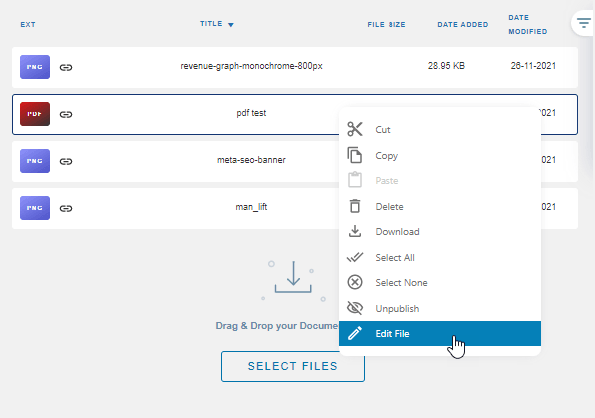
Một phần sẽ mở ra với tất cả các tùy chọn có sẵn cho tệp. Nhiều tùy chọn sẽ được hiển thị. Trong số đó, bạn có bảo vệ bằng mật khẩu, Mô tả, Lượt truy cập, Biểu tượng Tùy chỉnh, và Cập nhật Tệp.
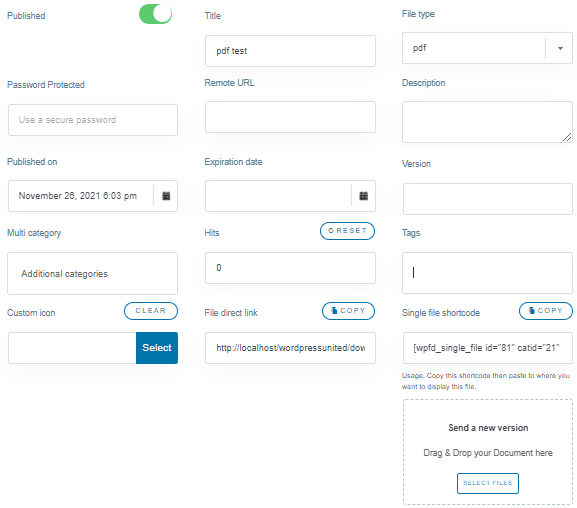
Phần này, như bạn thấy, chứa tất cả các tùy chọn mà bạn muốn thêm vào một tệp, từ những tùy chọn phổ biến như tiêu đề và mô tả, đến những tùy chọn phức tạp hơn như đặt ngày hết hạn, cập nhật lên phiên bản mới, bảo vệ bằng mật khẩu và cũng thêm cùng một tệp vào nhiều danh mục với tùy chọn Đa Danh Mục .
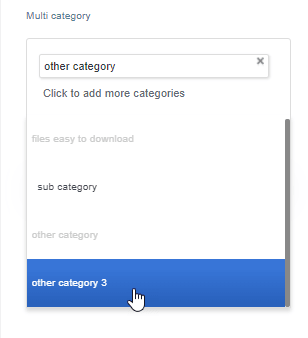
Bạn có thể chọn tất cả các danh mục và danh mục con nếu muốn.
Điều này thực sự hữu ích nếu, ví dụ, bạn muốn giữ tất cả các tệp PDF cho mỗi tác giả hoặc trong một danh mục duy nhất cho các tệp PDF để sắp xếp chúng nhưng bạn muốn chèn chúng ở phía trước bằng cách sử dụng một danh mục khác, bạn có thể, ví dụ, tạo bundles :)
Quản lý Danh mục
Từ bảng điều khiển WP File Download , bạn cũng có thể tìm thấy các tùy chọn để quản lý các danh mục bằng cách thực hiện nhấp chuột phải. Bạn có tùy chọn:
- Đổi tên: Thay đổi tên danh mục.
- Sao chép danh mục: Nó sẽ tạo một bản sao chính xác của danh mục hiện tại (cùng với các cài đặt)
- Làm mới: Trong trường hợp bạn đã kết nối nó với, ví dụ, các tệp trên máy chủ của bạn.
- Xóa: Sẽ xóa các danh mục cùng với các tệp bên trong.
- Sao chép Shortcode: để bạn có thể dễ dàng đi đến bài viết của mình và dán shortcode
- Thay đổi Màu sắc: Bạn có thể thay đổi màu sắc danh mục để có thể dễ dàng phân biệt chúng.
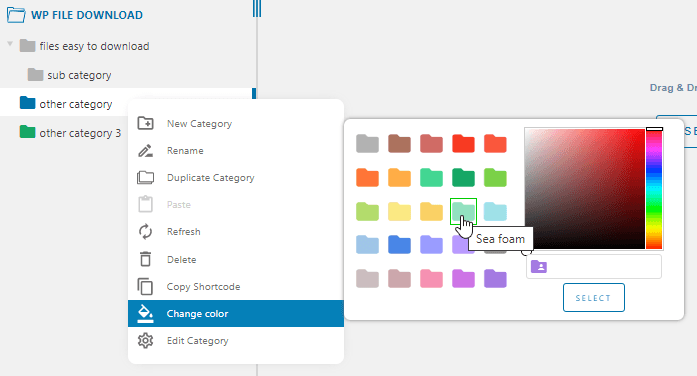
- Chỉnh sửa Danh mục: Tùy chọn này sẽ cho phép bạn thay đổi cài đặt danh mục (như tùy chọn Chỉnh sửa Tệp )
Từ phần này, bạn có thể thay đổi bất kỳ cài đặt danh mục nào. Bạn sẽ thấy tùy chọn thêm mô tả vào danh mục, đổi tên trực tiếp từ đây và nhiều thứ khác mà chúng tôi sẽ mô tả ở đây.
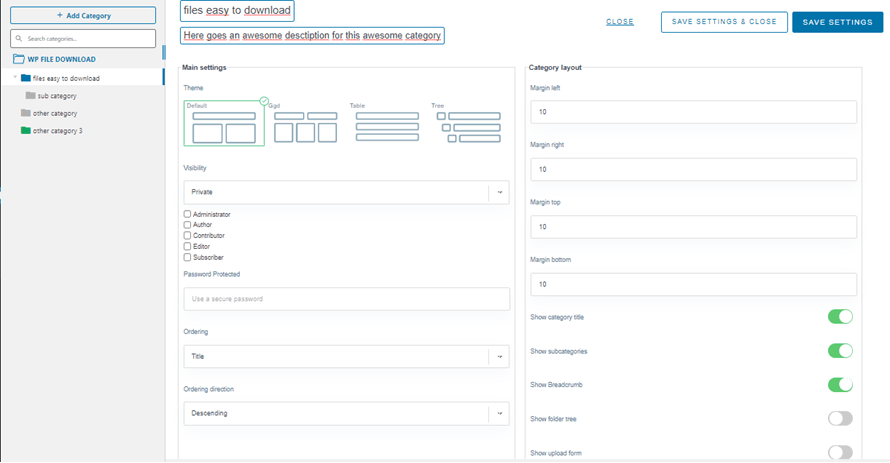
Trong cột đầu tiên, bạn có các thiết lập chính bao gồm:
- Theme: Bạn có thể chọn giữa các theme mà bạn có. Theo mặc định, có 4 theme.
- Hiển thị: Tùy chọn này cho phép bạn đặt một danh mục để có sẵn cho công chúng hoặc chỉ cho một Vai trò Người dùng cụ thể.
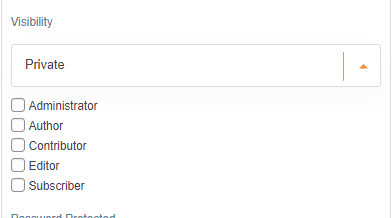
- Bảo vệ bằng mật khẩu: Đây là một tùy chọn khác có thể được sử dụng để đặt một danh mục riêng tư. Thay vì có sẵn cho một vai trò người dùng cụ thể, nó sẽ có sẵn cho những người có mật khẩu.
- Đặt hàng: Tùy chọn này sẽ cho phép bạn đặt thứ tự mặc định cho các tệp của mình. Bạn có thể chọn giữa Tiêu đề, Loại, Mô tả, Kích thước tệp, Ngày thêm, Ngày sửa đổi, Phiên bản và Lượt truy cập.
- Hướng thứ tự: Điều này xác định hướng của thứ tự. Bạn có thể chọn giữa tăng dần và giảm dần.
- Lề: Tùy chọn này cho phép bạn xác định lề của mỗi bên của danh mục ở giao diện người dùng.
- Hiện hoặc ẩn: Trong phần này, bạn có thể chọn ẩn hoặc hiện tiêu đề Danh mục, danh mục con, Breadcumb, cây thư mục và biểu mẫu tải lên.
Đây sẽ là phần đầu tiên của các tùy chọn danh mục. Sau đó, chúng tôi có một phần khác với hai cột và nhiều tùy chọn hơn để thiết lập danh mục của chúng tôi.
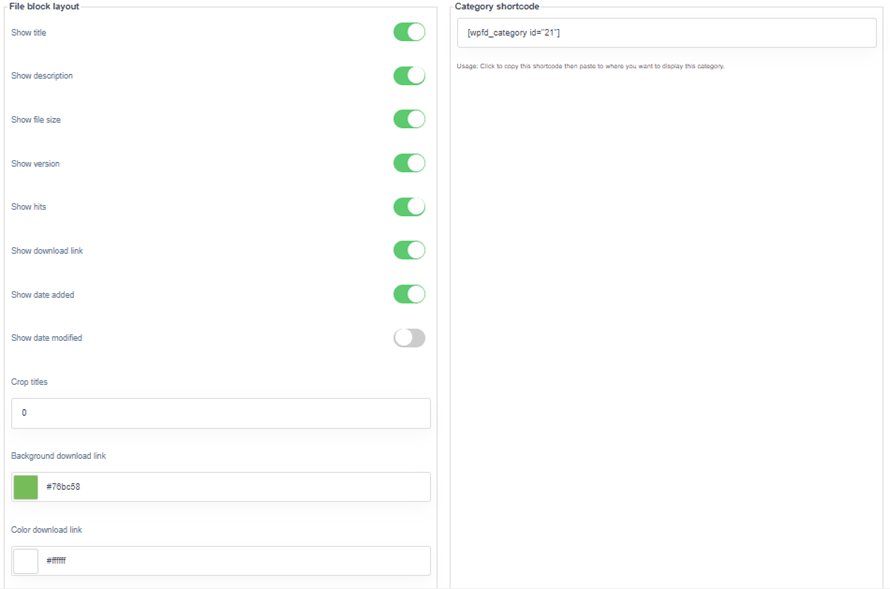
Trong cột đầu tiên của phần này, chúng tôi có các tùy chọn bố cục tệp cơ bản:
- Ẩn hoặc hiển thị: Phần đầu tiên này sẽ cho phép bạn hiển thị hoặc ẩn nhiều khía cạnh của tệp tin: tiêu đề, mô tả, kích thước tệp, phiên bản, lượt truy cập, liên kết tải xuống, ngày thêm và ngày sửa đổi.
- Cắt tiêu đề: Xác định số lượng ký tự mặc định để cắt tiêu đề sau số lượng ký tự đó.
- (Background Download link): Màu nền của nút "Tải xuống".
- Màu liên kết tải xuống: Màu của văn bản cho nút tải xuống.
Đây sẽ là các tùy chọn cho cột đầu tiên trong phần này trong khi ở cột thứ hai, chúng tôi có shortcode có sẵn để sao chép trong trường hợp chúng tôi muốn chèn nó vào bất kỳ bài viết hoặc trang nào sau khi hoàn thành thiết lập danh mục.
Điều này sẽ hoàn thành các tùy chọn tệp và danh mục để quản lý, như bạn có thể thấy, nó dễ dàng như thực hiện mọi thứ trực tiếp trong bảng điều khiển danh mục từ WP File Downloads và bạn có tất cả các tùy chọn để làm cho danh mục của mình phù hợp với nội dung của bạn :)
Gọi tất cả quản trị web!
Nâng cao websites khách hàng của bạn với WP File Download. Tạo kho lưu trữ tệp an toàn và có thể tùy chỉnh, cho phép khách hàng dễ dàng truy cập và quản lý tệp của họ.
Nâng cấp dịch vụ thiết kế web của bạn ngay hôm nay!
Đơn giản hóa việc quản lý tệp tin WordPress của bạn ngay bây giờ!
Nếu bạn đang tìm kiếm trình quản lý tập tin dễ sử dụng nhất cho WordPress, WP File Download là một giải pháp quản lý tập tin thiết thực và hiệu quả. Với giao diện trực quan và nhiều tính năng như lưu trữ đám mây với các dịch vụ như Dropbox, OneDrivevà Google Drive để tiết kiệm dung lượng máy chủ, thật tuyệt vời phải không? Vậy bạn còn chờ gì nữa? Đăng ký và nhận tư cách thành viên ngay bây giờ! :)
Khi bạn đăng ký theo dõi blog, chúng tôi sẽ gửi cho bạn một email khi có bản cập nhật mới trên trang web để bạn không bỏ lỡ chúng.



