 WordPress products
 sản phẩm Joomla
 Hỗ trợ
 Tin tức
 Đăng nhập
Trình quản lý thư viện ảnh mới trong WP Media Folder Addon

Ở đâu có blog WordPress, ở đó ắt sẽ có hình ảnh và phương tiện truyền thông, và ở đâu có hình ảnh, việc thư viện ảnh xuất hiện là điều đương nhiên. Ngay cả khi bạn chỉ muốn tiết kiệm không gian khi trưng bày một nhóm hình ảnh, thư viện ảnh vẫn là một giải pháp đầy phong cách để trình bày phương tiện truyền thông của bạn dưới ánh sáng tốt nhất có thể.
WP Media Folder Gallery Addon được xây dựng trên WP Media Folder để hỗ trợ quản lý thư viện ảnh. Trình quản lý thư viện ảnh WordPress đã nhận được một bản cập nhật lớn với các cập nhật trên toàn bộ hệ thống, bao gồm UX mới, thư viện ảnh có thể tùy chỉnh và một khối Gutenberg mới để nhúng thư viện ảnh vào bất kỳ đâu trong blog của bạn.
Trình quản lý thư viện WordPress trong video
Nói lời tạm biệt với thư viện phương tiện lộn xộn.
WP Media Folder cho phép bạn phân loại tệp, đồng bộ thư mục với lưu trữ đám mây, tạo thư viện ảnh tuyệt đẹp và thậm chí thay thế hình ảnh mà không làm hỏng liên kết.
Tối ưu hóa quy trình làm việc với phương tiện của bạn ngay hôm nay
Khám phá UX mới của Trình quản lý Thư viện
Bạn không thể bỏ lỡ điều này. Ngay khi bạn cập nhật WP Media Folder Gallery Addon, bạn sẽ được chào đón bằng một UX hoàn toàn mới. Khi bạn truy cập Media Folder Galleries từ menu Media , bạn sẽ nhận thấy giao diện tối giản mới được áp dụng trong phiên bản mới nhất.
Sự tối giản ẩn chứa một trình quản lý thư viện ảnh đầy đủ tính năng, nhưng trước khi khám phá các tính năng mới, cần có một chuyến tham quan. Thanh bên là nơi bạn có thể tạo thư viện ảnh mới từ đầu, hoặc nơi bạn có thể tự động chuyển đổi các thư mục hình ảnh hiện có thành thư viện ảnh hoàn chỉnh. Ngay bên dưới, bạn có thể nhấp vào bất kỳ thư viện ảnh nào để bắt đầu chỉnh sửa nó.
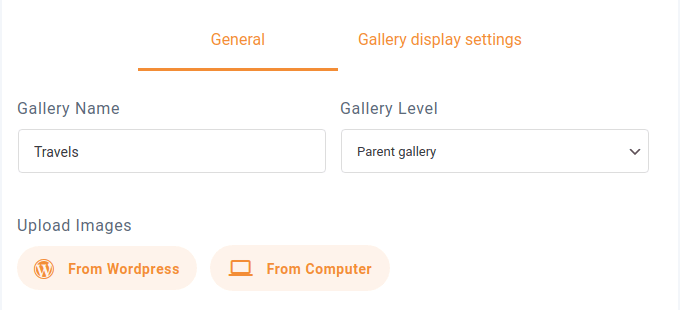
Việc quản lý thư viện thực tế khá đơn giản. Ở phía trên, bạn có thể chỉ định tên và cấp độ thư viện—các thư viện có thể được tổ chức theo thứ bậc, giống như các thư mục. Ở bên dưới, bạn có thể nhập hình ảnh WordPress vào thư viện hoặc tải lên những hình ảnh mới từ máy tính của mình.
Phần còn lại của không gian được dành cho thư viện. Trình quản lý thư viện WordPress cho phép bạn chỉnh sửa từng hình ảnh riêng lẻ bằng cách di chuột lên nó và nhấp vào biểu tượng cài đặt . Nếu bạn vô tình thêm một hình ảnh vào thư viện, bạn có thể xóa nó tương tự bằng cách di chuột và nhấp vào biểu tượng xóa .
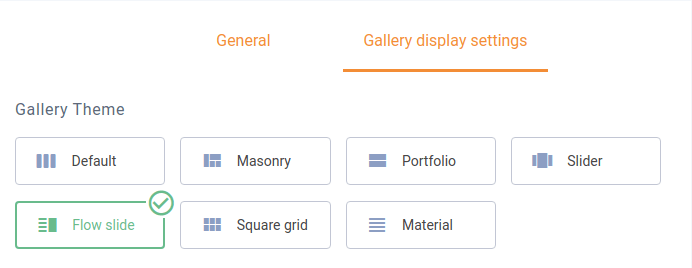
Tuy nhiên, bổ sung quan trọng thực sự cho trình quản lý thư viện ảnh không nằm ở khu vực này. Ở phía trên, tab cài đặt hiển thị thư viện ảnh cho phép bạn tùy chỉnh từng thư viện ảnh riêng lẻ. Bạn có thể chọn một trong bảy theme thư viện ảnh. Lấy nhãn 'trình quản lý thư viện ảnh' làm kim chỉ nam, WP Media Folder Gallery Addon cho phép bạn tinh chỉnh thư viện ảnh theo ý thích của mình bên dưới.
Một số tùy chọn, như số cột, kích thước hình ảnh và thứ tự, hoặc hành vi lightbox là phổ biến trên tất cả theme. Tuy nhiên, ví dụ như themeslider, có các tùy chọn dành riêng cho thememà bạn có thể khai thác.
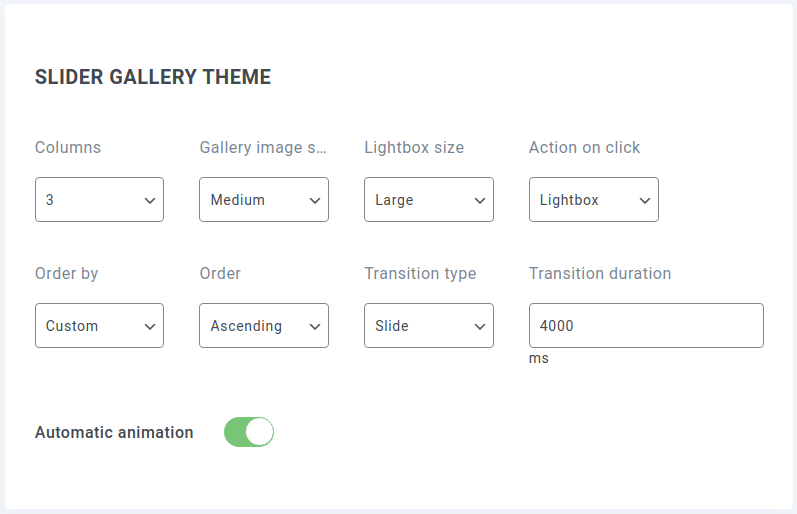
Trong nhiều trường hợp, bạn có thể sẽ muốn áp dụng cùng một cài đặt mỗi khi bạn tái sử dụng themes. Cài đặt của WP Media Folder Gallery Addoncho phép bạn xác định cài đặt mặc định cho các themes cụ thể. Để thiết lập chúng và sẵn sàng sử dụng, hãy truy cập trang cài đặt của WP Media Folder.
Cài đặt của trình quản lý thư viện nằm trong mục Galleries Addon , dưới tab cài đặt mặc định . Các tùy chọn bao gồm những cài đặt tương tự như bạn thường thấy khi tạo từng thư viện riêng lẻ, cùng với một số tùy chọn bổ sung, chẳng hạn như hiệu ứng động tự động.
Nhúng thư viện ảnh… ở bất cứ đâu
Sau khi hoàn tất việc thiết lập trình quản lý thư viện, bạn có thể bắt đầu chia sẻ thư viện ngay từ phần cài đặt. Tab shortcode là nơi bạn có thể chỉ định các cài đặt của một thư viện và nhận một mã— shortcode—để nhúng thư viện vào bất kỳ đâu.
Các cài đặt là những cài đặt thông thường mà bạn sẽ thấy trong trình quản lý thư viện, bao gồm chọn thư viện và themecủa nó, và thay đổi các chi tiết nhỏ của theme. Khi bạn thay đổi cài đặt, shortcode ở cuối trang cũng thay đổi. Khi bạn hoàn tất cài đặt, bạn có thể sao chép mã này và đặt nó ở bất kỳ đâu trong blog WordPress của bạn để nhúng thư viện.
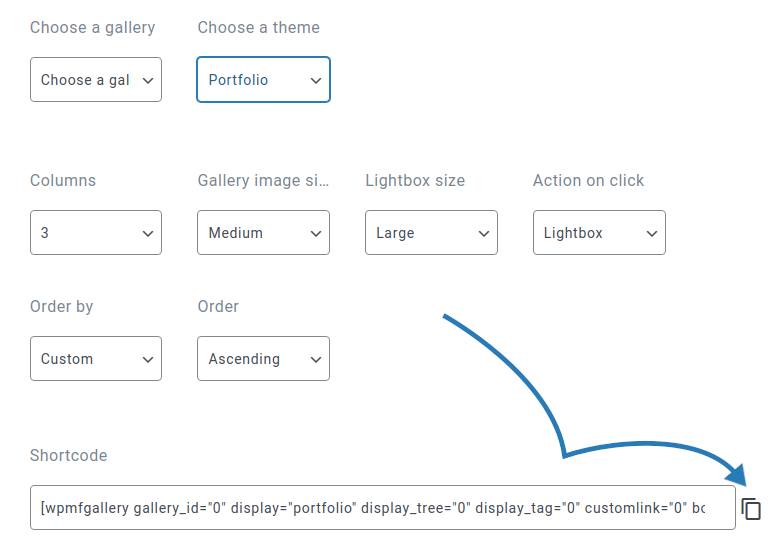
shortcode là lựa chọn lý tưởng nếu bạn muốn nhúng thư viện vào một vị trí khó ngờ, chẳng hạn như trong menu bên dưới dạng một hình thức trưng bày. Tuy nhiên, nếu bạn muốn tạo thư viện trong một bài viết hoặc một trang, có một giải pháp dễ dàng hơn: khối Gutenberg hoàn toàn mới của trình quản lý thư viện.
Khối Gutenberg được gọi là WPMF Gallery Addon. Ngay khi bạn tạo nó, bạn sẽ được nhắc chọn hoặc tạo một thư viện ảnh. Dù bạn chọn cách nào, hãy chọn thư viện ảnh và nhấp vào chèn để thêm nó vào nội dung của bạn.
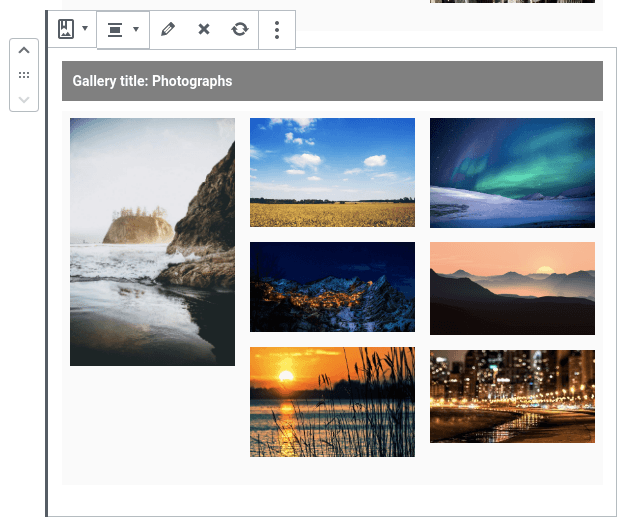
Điều tuyệt vời nhất ở khối Gutenberg là nó tích hợp sẵn trình quản lý thư viện ảnh. Bạn có thể thay đổi hình ảnh trong thư viện từ trình soạn thảo Gutenberg bằng cách nhấp vào biểu tượng chỉnh sửa trên thanh công cụ của khối. Cài đặt khối chứa các tùy chọn dành riêng cho thư viện ảnh khác, như theme, và các tùy chọn khối, bao gồm viền, lề và đổ bóng.
Kêu gọi tất cả các quản trị viên web!
Tiết kiệm thời gian và tăng năng suất với WP Media Folder. Dễ dàng sắp xếp các tệp phương tiện của khách hàng, tạo thư viện ảnh tùy chỉnh và mang lại trải nghiệm người dùng liền mạch.
Nâng cấp các dự án website của bạn ngay bây giờ!
WP Media Folder Gallery Addon không phát minh lại thư viện ảnh, nhưng nó giúp bạn dễ dàng hiển thị thư viện ảnh theo cách tốt nhất có thể. Với 7 themeđể lựa chọn và vô số cách để bạn tùy chỉnh chúng, bản cập nhật mới nhất cho trình quản lý thư viện ảnh giúp bạn dễ dàng trưng bày hình ảnh trong thư viện ảnh hơn bao giờ hết.
Khi bạn đăng ký blog, chúng tôi sẽ gửi email cho bạn khi có cập nhật mới trên trang web để bạn không bỏ lỡ chúng.



