 WordPress products
 sản phẩm Joomla
 Hỗ trợ
 Tin tức
 Đăng nhập
WP Table Manager: Thiết kế hoàn toàn mới cho WP Table Manager
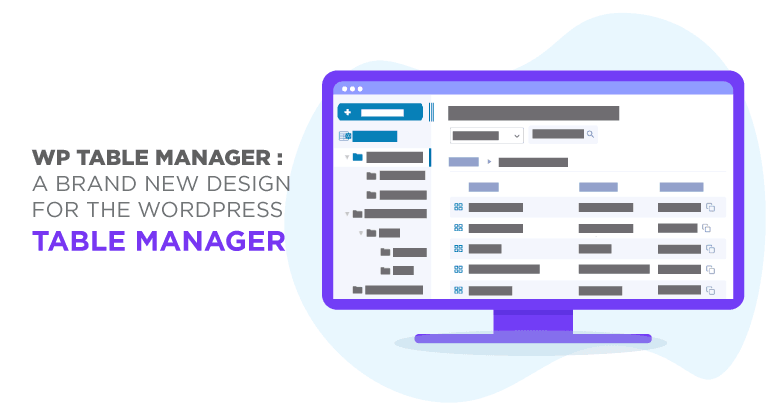
Đó là một năm làm việc chăm chỉ, nhưng cuối cùng nó đã đến: WP Table Manager hoàn toàn mới đã có sẵn cho blog WordPress của bạn. WP Table Manager được cập nhật đi kèm với thiết kế và giao diện người dùng hoàn toàn mới, nhưng không chỉ thiết kế là mới.
Đang tìm kiếm giải pháp quản lý bảng mạnh mẽ cho websiteskhách hàng?
Từ bảng giá đến so sánh sản phẩm, plugin này cung cấp các tính năng mạnh mẽ để trình bày dữ liệu một cách rõ ràng và thân thiện với người dùng.
Hãy nắm bắt lợi thế cạnh tranh ngay bây giờ!
WP Table Manager 2.7.0 bổ sung cho thiết kế mới những tính năng giúp nâng cao năng suất của bạn. Plugin WordPress này đi kèm với khả năng sử dụng trên thiết bị di động tốt hơn, khả năng thiết lập kiểu dữ liệu cho các cột và nhiều hơn thế nữa. Trong phần còn lại của bài viết này, chúng ta sẽ xem xét cách bạn có thể sử dụngWP Table Manager hoàn toàn mới—và được làm đẹp—của mình để tạo các bảng tốt hơn trên WordPress.
Thiết kế hoàn toàn mới cho các bảng WordPress
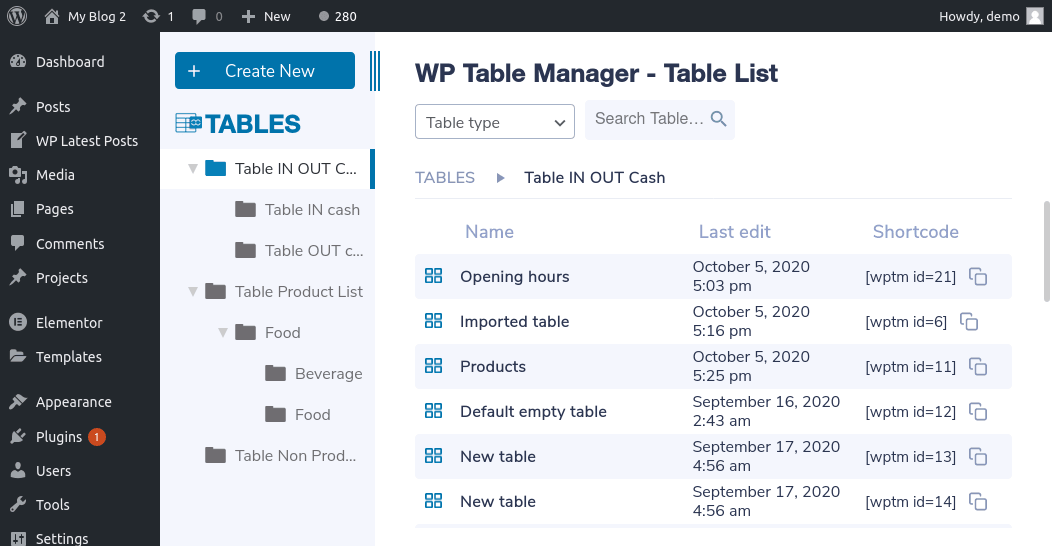
Bạn không thể bỏ lỡ nó. Ngay khi bạn truy cập WP Table Manager từ menu Tables Manager , bạn sẽ được chào đón bằng thiết kế mới và được đơn giản hóa. Thiết kế có hai khu vực: thanh bên trái nơi bạn có thể điều hướng qua các bảng và khu vực chính với danh sách các bảng trong thư mục đã chọn.
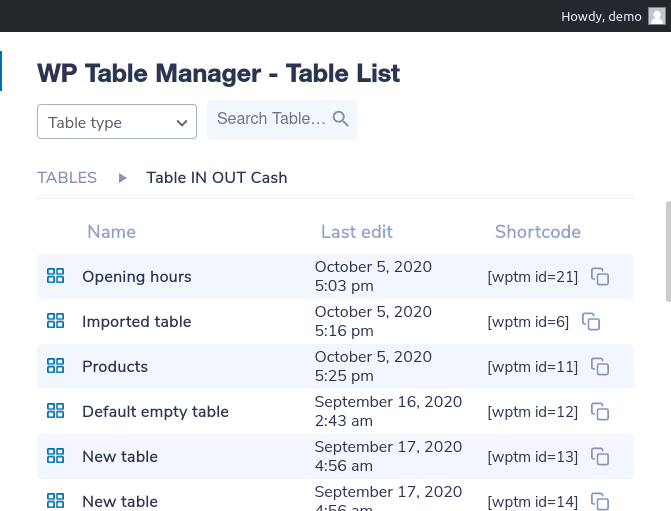
Bạn sẽ dành phần lớn thời gian ở khu vực chính, nhưng bạn có thể sử dụng thanh bên để quản lý thư mục, tạo thư mục hoặc bảng mới, và tìm kiếm các bảng giống như bạn làm trong trình quản lý tệp. Khu vực chính là nơi bạn có thể tìm thấy các bảng của mình. Nếu bạn nhấp vào một hàng trong bảng, bạn có thể chỉnh sửa, đổi tên, sao chép hoặc xóa nó từ thanh công cụ. Thanh công cụ cũng là nơi bạn có thể lọc hoặc tìm kiếm các bảng.
Trình chỉnh sửa bảng cũng có thiết kế mới. WP Table Manager giờ đây mang diện mạo tối giản mới. Menu chính là nơi bạn có thể xuất bảng, chọn trong số sáu theme, cập nhật định dạng, nhập hoặc đồng bộ dữ liệu hay tạo biểu đồ.
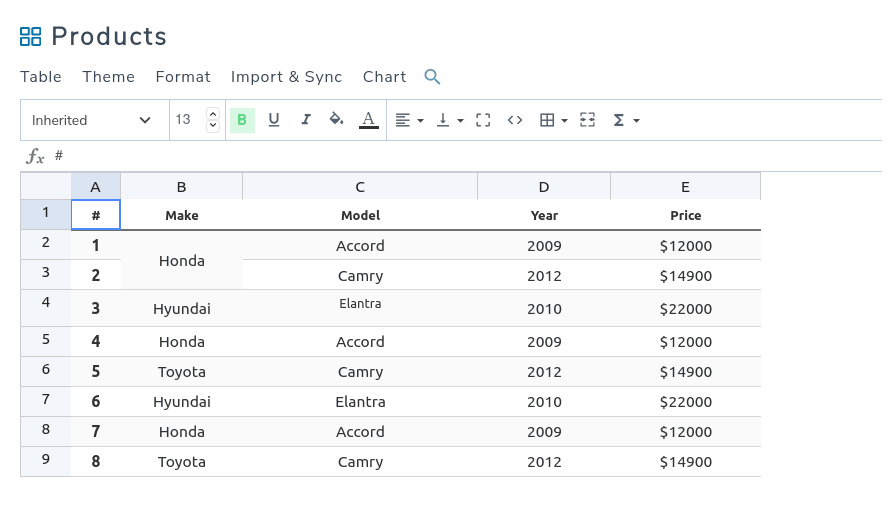
Ngay bên dưới là thanh công cụ mà bạn có thể sử dụng khi chỉnh sửa ô hoặc dữ liệu trong đó. Bạn có thể sử dụng thanh công cụ để định dạng tất cả các ô dữ liệu: từ phông chữ đến màu ô và mọi thứ ở giữa. Tất cả những gì bạn cần làm là chọn một hoặc nhiều ô trong bảng và định dạng chúng bằng bảng.
Đó chưa phải là tất cả. Chúng tôi thậm chí còn cải tiến cả trình chỉnh sửa biểu đồ. Bạn có thể tạo một biểu đồ mới bằng cách chọn một vùng ô và chọn tạo biểu đồ từ dữ liệu. Trình chỉnh sửa biểu đồ cũng gồm hai phần: thanh bên phải để bạn tùy chỉnh biểu đồ và khu vực chính hiển thị trước dữ liệu đã trực quan hóa của bạn.
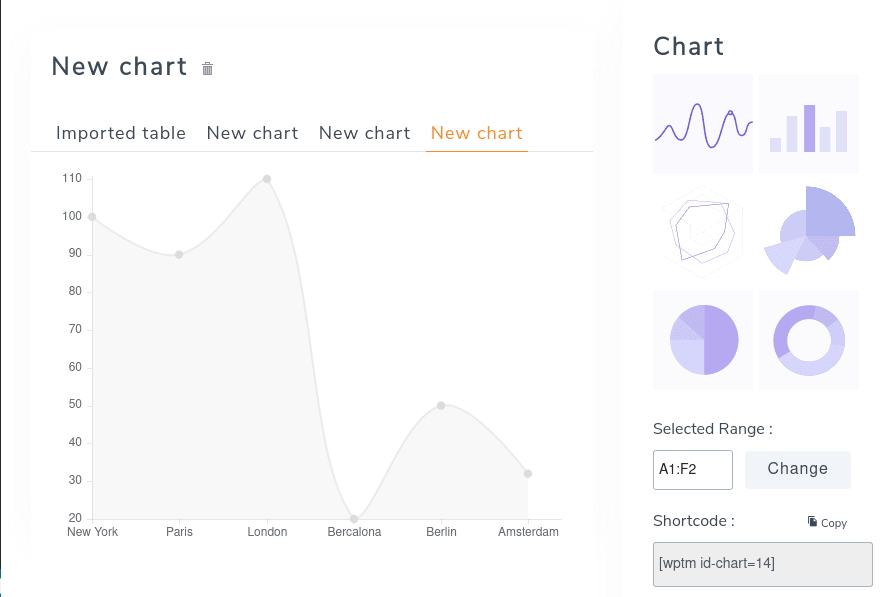
Lần này, bạn sẽ dành phần lớn thời gian ở thanh bên phải, nơi bạn có thể chọn trong số sáu loại biểu đồ cho dữ liệu bảng của mình, bao gồm biểu đồ chuỗi thời gian, biểu đồ cột, biểu đồ tròn và các loại trực quan hóa dữ liệu khác. Bạn cũng có thể thay đổi kích thước biểu đồ, màu sắc và các khía cạnh khác từ thanh bên. WP Table Manager cập nhật bản xem trước trong khu vực chính ngay lập tức.
Cải thiện khả năng sử dụng trên thiết bị di động
Đừng rời khỏi trình chỉnh sửa bảng vội. Trong khi bạn ở đó, bạn có thể tùy chỉnh cách dữ liệu của mình hiển thị trên thiết bị di động. Chúng ta đều biết những khó khăn khi trình bày bảng đúng cách trên các thiết bị nhỏ. Giải pháp dễ nhất là hy vọng rằng người đọc dữ liệu đang sử dụng máy tính để bàn, nhưng điều đó khó có thể tối ưu, cũng không thực tế: ngày nay người dùng di động cũng phổ biến như khách truy cập máy tính để bàn, nếu không muốn nói là nhiều hơn. Một cách tốt hơn là sử dụng một trong các chế độ đáp ứng của WP Table Manager.
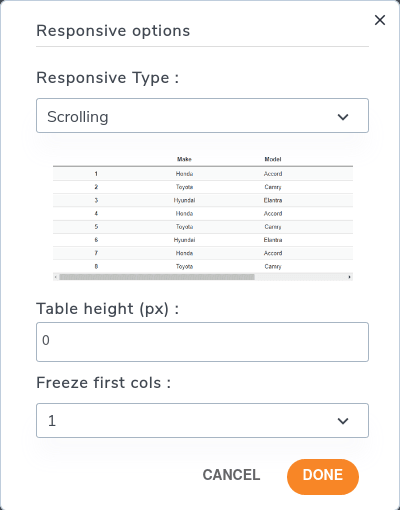
Để thay đổi cách WP Table Manager hoạt động khi màn hình không đủ lớn để hiển thị các trang hoặc bài viết WordPress của bạn, hãy chọn tùy chọn responsive từ menu định dạng . WP Table Manager có hai kiểu thiết kế responsive. Kiểu đầu tiên là chế độ cuộn: bảng chiếm chiều cao tùy theo nhu cầu và người dùng có thể cuộn ngang để xem toàn bộ dữ liệu.
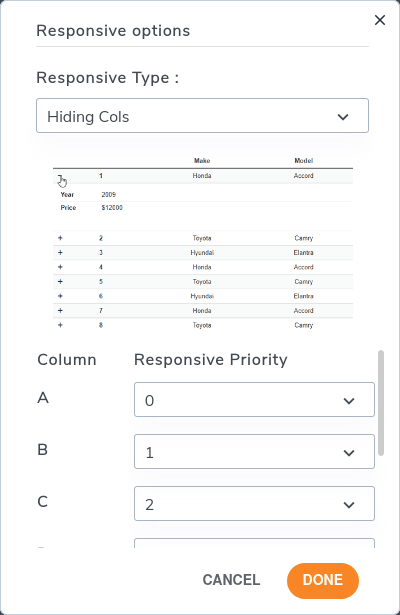
Chế độ thứ hai chỉ hiển thị càng nhiều dữ liệu càng tốt. Dữ liệu không vừa với thiết bị sẽ được ẩn đi bằng thiết kế kiểu accordion: người dùng di động có thể nhấn vào dấu cộng để mở rộng hàng theo chiều dọc và đọc các chi tiết còn lại. Bạn có thể chọn mức độ ưu tiên cho các cột để quyết định nội dung nào sẽ bị ẩn sau cùng.
Kiểu dữ liệu cột và các tính năng mới khác
Ngoài các tùy chọn tạo kiểu và chế độ phản hồi cho bảng, WP Table Manager còn có các tính năng khác giúp bạn tạo bảng tốt hơn. Một trong những tính năng mới là khả năng đặt kiểu dữ liệu cho các cột.
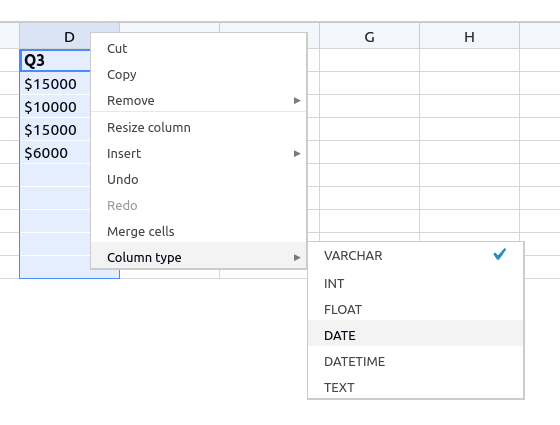
Bạn có thể sử dụng kiểu dữ liệu để buộc các cột chỉ chấp nhận một loại giá trị; nếu cột đại diện cho số lượng bán hàng, thì việc nó chấp nhận chuỗi hoặc dữ liệu là không hợp lý. Để đặt kiểu dữ liệu cho cột, hãy nhấp chuột phải vào một cột và chọn kiểu cột.
Bảng có thể lưu trữ thông tin nhạy cảm hoặc chúng có thể chiếm nhiều dung lượng. Dù bằng cách nào, với WP Table Manager 2.7, giờ đây bạn có thể chọn xóa các bảng và dữ liệu của chúng khi bạn gỡ cài đặt plugin khỏi WordPress.
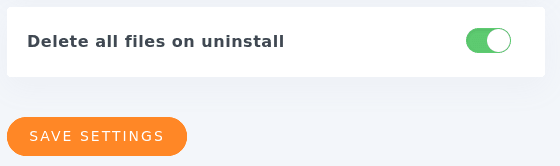
Để thiết lập điều này, hãy truy cập cấu hình của trình quản lý bảng và bật công tắc cho xóa tất cả tệp khi gỡ cài đặt. Hãy nhớ rằng một khi dữ liệu đã bị xóa, nó không thể được khôi phục. Lưu thay đổi để xác nhận.
Kêu gọi tất cả các quản trị viên web!
Nâng cao websites của khách hàng với WP Table Manager. Dễ dàng quản lý và tùy chỉnh bảng, biểu đồ và bảng tính, cung cấp cho khách hàng các hình ảnh trực quan dữ liệu động và hấp dẫn.
Nâng cấp dịch vụ thiết kế web của bạn ngay hôm nay!
Với phiên bản mới của WP Table Manager, cũng có những theme được cải tiến vì vậy chúng ta không chỉ đi đến Bảng điều khiển, mà còn có thể phục vụ một phiên bản tốt hơn của các bảng của chúng ta ở phía trước trang web của chúng ta nữa.
Thậm chí còn nhiều hơn thế ở WP Table Manager 2.7 so với vẻ bề ngoài. Bên trong, plugin WordPress hiện đã tương thích với PHP 7.4, cải thiện tính năng tự động lưu và tối ưu hóa thời gian tải khi hiển thị bảng ở frontend. Nghe có vẻ hấp dẫn? Tìm hiểu thêm về WP Table Manager tại đây.
Khi bạn đăng ký blog, chúng tôi sẽ gửi email cho bạn khi có cập nhật mới trên trang web để bạn không bỏ lỡ chúng.



