 Sản phẩm WordPress
 Sản phẩm Joomla
 Hỗ trợ
 Tin tức
 Đăng nhập
Tích hợp OneDrive với WP Media Folder: Tự động đồng bộ Thư viện Media của bạn

Quản lý các tệp media trên nhiều nền tảng có thể nhanh chóng trở nên kém hiệu quả, đặc biệt đối với các đội ngũ làm việc trong hệ sinh thái Microsoft. Khi hình ảnh, tài liệu và tài sản tồn tại trong các hệ thống khác nhau, quy trình làm việc chậm lại và xuất hiện sự không nhất quán. Đó là lúc việc tích hợp OneDrive với WordPress trở thành lợi thế chiến lược.
Nếu đội của bạn đã dựa vào Microsoft OneDrive để lưu trữ tệp và cộng tác, việc kết nối trực tiếp nó với thư viện media WordPress của bạn tạo ra một quy trình làm việc tập trung, tự động. Với WP Media Folder, bạn có thể đồng bộ tệp giữa các nền tảng, duy trì cấu trúc và tối ưu cách nội dung được quản lý và xuất bản.
Tạm biệt thư viện media lộn xộn.
WP Media Folder cho phép bạn phân loại tệp, đồng bộ hóa thư mục với lưu trữ đám mây, tạo thư viện ảnh tuyệt vời và thậm chí thay thế hình ảnh mà không làm hỏng liên kết.
Tối ưu hóa quy trình làm việc phương tiện của bạn ngay hôm nay
Nội dung bảng
- Tại sao việc tích hợp OneDrive lại quan trọng đối với các đội WordPress
- Cách WP Media Folder xử lý đồng bộ OneDrive
- Hành vi đồng bộ thời gian thực so với đồng bộ theo lịch
- Quyền thư mục và kiểm soát truy cập
- Quy trình kinh doanh phổ biến
- Các cân nhắc về bảo mật và tuân thủ
- Tối ưu, đồng bộ và mở rộng hoạt động truyền thông của bạn
Tại sao việc tích hợp OneDrive lại quan trọng đối với các đội WordPress
Đối với các doanh nghiệp hoạt động trong hệ sinh thái Microsoft, OneDrive thường là lớp lưu trữ chính cho tài sản số. Các đội marketing, nhà thiết kế và quản lý nội dung sử dụng nó hàng ngày để tải lên, chỉnh sửa và sắp xếp tệp. Tuy nhiên, khi xuất bản nội dung trên WordPress, các tệp đó thường cần được tải xuống và tải lên lại một cách thủ công.
Sự trùng lặp này gây ra một số bất hiệu hoạt động. Đầu tiên, nó làm tăng nguy cơ không khớp phiên bản. Một tệp được cập nhật trong OneDrive có thể không phản ánh trong WordPress, dẫn đến hình ảnh hoặc tài liệu lỗi thời được hiển thị trên trang web. Thứ hai, nó tạo ra lưu trữ dư thừa, vì cùng một tệp tồn tại ở nhiều vị trí. Thứ ba, nó làm chậm quy trình xuất bản, đặc biệt đối với các nhóm xử lý khối lượng nội dung lớn.
Bằng cách tích hợp OneDrive với WordPress thông qua WP Media Folder, các vấn đề này được loại bỏ. Các tệp được lưu trữ trong OneDrive có thể được truy cập trực tiếp trong thư viện media của WordPress, giảm ma sát và đảm bảo tính nhất quán. Cách tiếp cận này phù hợp với các hoạt động nội dung hiện đại, nơi tự động hoá và truy cập dữ liệu tập trung là yếu tố then chốt cho khả năng mở rộng.
Cách WP Media Folder xử lý đồng bộ OneDrive
WP Media Folder tích hợp OneDrive trực tiếp vào thư viện media của WordPress, cho phép bạn duyệt, tải lên và quản lý các tệp đám mây mà không rời khỏi bảng điều khiển của mình. Ngoài việc đồng bộ, một trong những ưu điểm mạnh nhất của nó là quá trình kết nối rất đơn giản—ngay cả với người dùng không chuyên môn.
Dưới đây là hướng dẫn rõ ràng, có cấu trúc về cách kết nối tài khoản OneDrive của bạn với WordPress bằng plugin.
Bước từng bước: Kết nối OneDrive với WP Media Folder
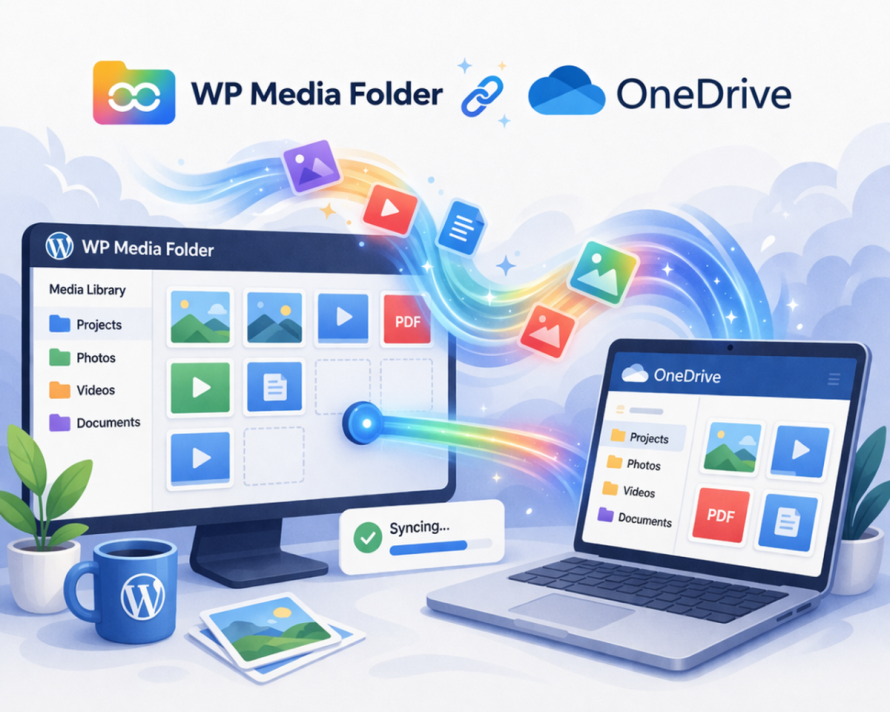
1. Cài đặt và kích hoạt các extensioncần thiết
Đảm bảo cả plugin chính WP Media Folder và Cloud Addon của nó đều được cài đặt và kích hoạt trong môi trường WordPress của bạn. Tích hợp OneDrive là một phần của cloud extension.
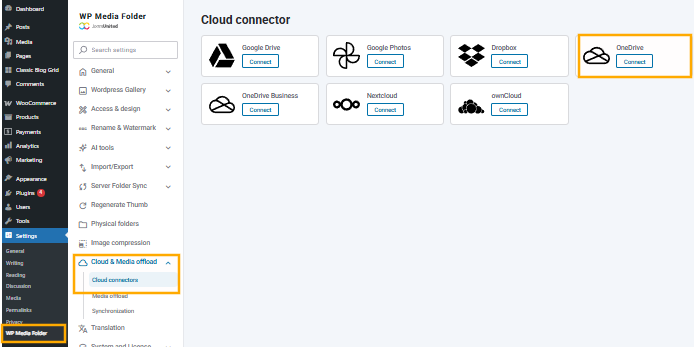
2. Điều hướng đến Cài đặt Đám mây
Trong bảng điều khiển WordPress của bạn, hãy chuyển đến:
Cài đặt > WP Media Folder > Cloud > OneDrive
Phần này chứa tất cả các tùy chọn cấu hình liên quan đến nhà cung cấp lưu trữ đám mây.
3. Tạo kết nối OneDrive
Nhấp vào Tự động và sau đó nút "Kết nối OneDrive". Điều này sẽ khởi động quá trình xác thực với Microsoft OneDrive.
Bạn sẽ được chuyển hướng tới màn hình đăng nhập Microsoft, nơi bạn phải:
- Đăng nhập bằng tài khoản OneDrive của bạn
- Cấp quyền được yêu cầu bởi WP Media Folder
Các quyền này cho phép WP Media Folder đọc và quản lý các tệp của bạn một cách an toàn.
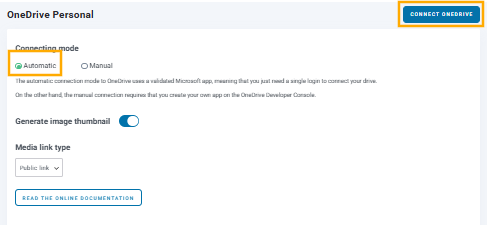
4. Ủy quyền truy cập và quay lại WordPress
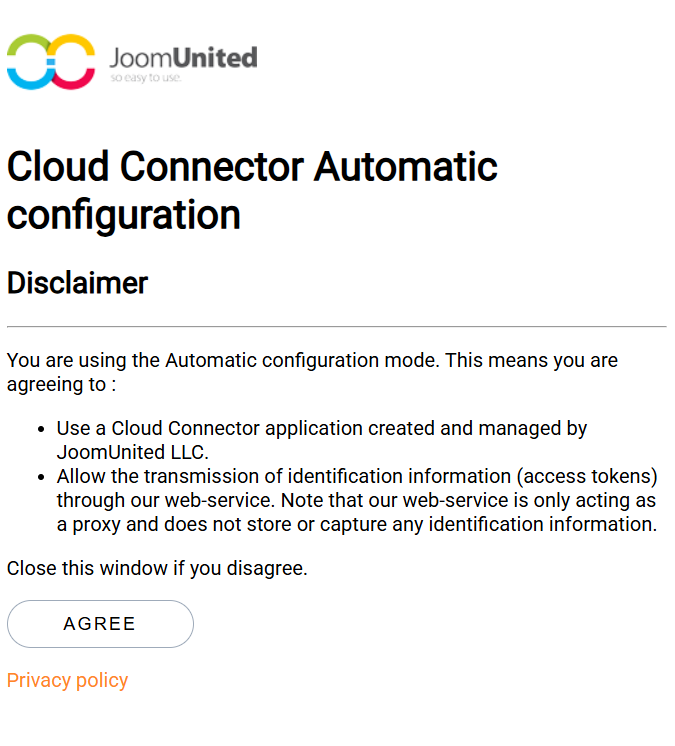
Sau khi bạn chấp nhận quyền truy cập, bạn sẽ được chuyển hướng trở lại bảng điều khiển quản trị WordPress của mình. Tại thời điểm này, kết nối đã được thiết lập và đang hoạt động.
5. Truy cập OneDrive từ Thư viện Media
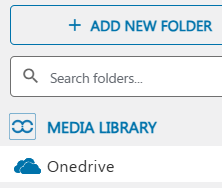
Đi tới Media > Library, và bạn sẽ thấy OneDrive là nguồn. Từ đây, bạn có thể:
- Duyệt các thư mục OneDrive của bạn
- Chèn tệp trực tiếp vào bài đăng/trang
- Tải lên tệp đồng bộ lại về OneDrive
Hành vi đồng bộ thời gian thực so với đồng bộ theo lịch
Một trong những khía cạnh quan trọng nhất của bất kỳ tích hợp nào là cách đồng bộ được xử lý. WP Media Folder cung cấp tính linh hoạt trong lĩnh vực này bằng cách hỗ trợ cả đồng bộ thời gian thực và đồng bộ theo lịch trình.
Đồng bộ thời gian thực đảm bảo rằng bất kỳ thay đổi nào được thực hiện trong OneDrive sẽ ngay lập tức được phản ánh trong WordPress. Điều này lý tưởng cho các nhóm cần tài sản cập nhật liên tục, chẳng hạn như hoạt động thương mại điện tử hoặc các chiến dịch marketing đang hoạt động. Ví dụ, nếu một nhà thiết kế cập nhật hình ảnh sản phẩm trong OneDrive, phiên bản cập nhật sẽ ngay lập tức có sẵn trong WordPress.
Đồng bộ theo lịch, mặt khác, hoạt động ở các khoảng thời gian định sẵn. Cách tiếp cận này hữu ích cho việc giảm tải máy chủ hoặc quản lý các thư viện lớn nơi việc đồng bộ liên tục có thể không cần thiết. Các nhóm có thể cấu hình các công việc đồng bộ để chạy hàng giờ, hàng ngày, hoặc ở các khoảng thời gian tùy chỉnh tùy theo nhu cầu của họ.
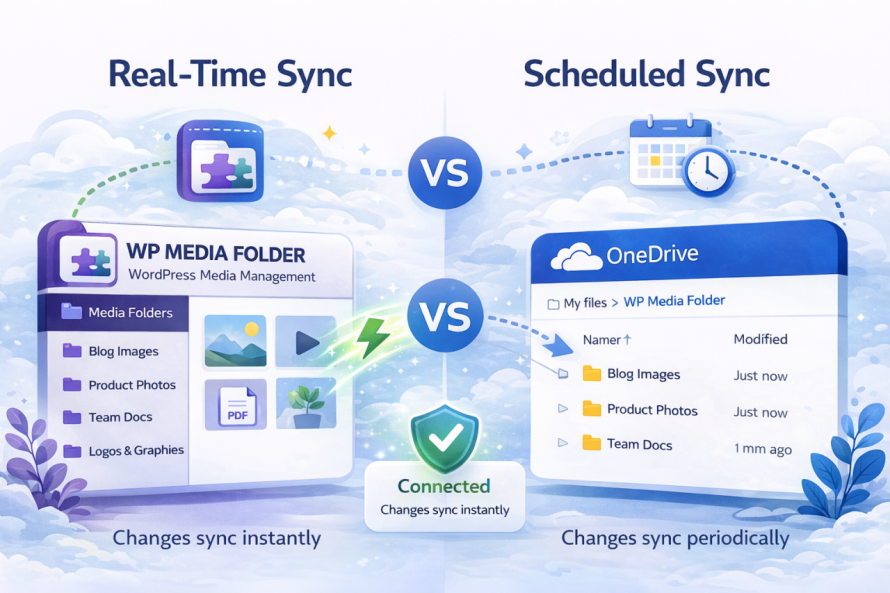
Việc lựa chọn giữa các chế độ này phụ thuộc vào yêu cầu vận hành. Đồng bộ thời gian thực ưu tiên độ chính xác và tính kịp thời, trong khi đồng bộ theo lịch ưu tiên hiệu suất và tối ưu hóa tài nguyên. WP Media Folder cho phép các nhóm cân bằng cả hai yếu tố dựa trên quy trình làm việc của họ.
Quyền thư mục và kiểm soát truy cập
Khi tích hợp lưu trữ đám mây như Microsoft OneDrive với WordPress, việc quản lý ai có thể truy cập và chỉnh sửa phương tiện trở nên quan trọng. Trong khi OneDrive cung cấp hệ thống quyền riêng của nó, it's cũng quan trọng để kiểm soát truy cập trong chính WordPress. Đây là nơi WP Media Folder thêm một lớp quản lý phương tiện mạnh mẽ.
Quyền thư mục cấp WordPress (Lợi thế cốt lõi)
WP Media Folder cho phép bạn định nghĩa quyền cấp thư mục trực tiếp trong WordPress, không phụ thuộc vào OneDrive. Điều này có nghĩa là bạn có thể kiểm soát những người dùng hoặc vai trò nào có thể xem, tải lên, chỉnh sửa hoặc quản lý các tệp trong các thư mục cụ thể trong thư viện media của bạn.
Thay vì có một kho media chung duy nhất, bạn có thể phân đoạn quyền truy cập dựa trên trách nhiệm. Ví dụ:
- Các đội tiếp thị có thể truy cập các thư mục liên quan đến chiến dịch
- Các biên tập viên nội dung chỉ có thể quản lý media blog
- Developers or admins retain full access across all folders
Cấu trúc này giảm bớt sự lộn xộn và ngăn ngừa các chỉnh sửa hoặc xóa nhầm bởi người dùng không được phép.
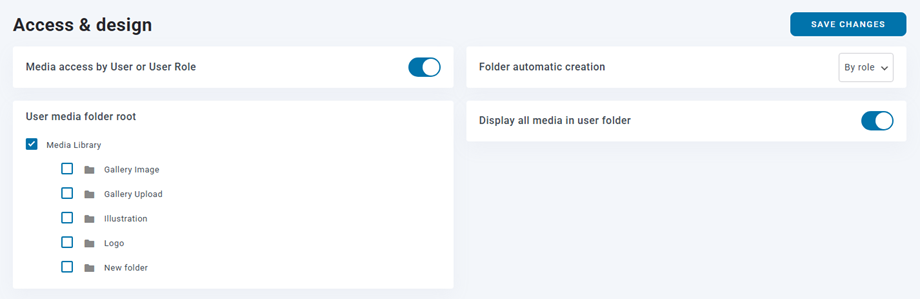
Gán quyền theo người dùng hoặc vai trò
Quyền có thể được cấu hình theo hai cách chính:
1. Theo vai trò người dùng WordPress
Bạn có thể gán các quy tắc truy cập dựa trên các vai trò như Quản trị viên, Biên tập viên, Tác giả, hoặc các vai trò tùy chỉnh. Điều này lý tưởng cho việc chuẩn hoá quyền truy cập giữa các nhóm.
2. Theo người dùng cá nhân
Để kiểm soát chi tiết hơn, quyền có thể được áp dụng cho người dùng cụ thể. Điều này hữu ích trong các trường hợp mà trách nhiệm không tuân theo định nghĩa vai trò một cách chặt chẽ.
Mỗi thư mục có thể có cấu hình riêng, cho phép kiểm soát truy cập linh hoạt cao trên thư viện media của bạn.
Gán thư mục tự động
Một tính năng hữu ích khác là việc gán thư mục tự động. WP Media Folder có thể tạo hoặc gán thư mục một cách động dựa trên người dùng. Ví dụ:
- Mỗi người dùng có thể có thư mục media riêng dành cho mình
- Các tệp đã tải lên sẽ được lưu tự động vào thư mục đã được gán cho chúng
Điều này giúp thư viện media được tổ chức gọn gàng và tránh xung đột khi nhiều người dùng tải nội dung lên đồng thời.
Tại sao điều này quan trọng đối với các nhóm
Nếu không có quyền truy cập có cấu trúc, các thư viện phương tiện nhanh chóng trở nên hỗn loạn, các tệp bị ghi đè, bị đặt sai chỗ hoặc bị lộ cho người dùng không đúng. WP Media Folder giải quyết vấn đề này bằng cách giới thiệu một môi trường kiểm soát, nơi mỗi thành viên trong nhóm chỉ tương tác với các tài sản liên quan đến vai trò của họ.
Quy trình kinh doanh phổ biến
Việc tích hợp giữa OneDrive và WordPress cho phép một số quy trình làm việc thực tiễn giúp nâng cao hiệu quả cho các nhóm.
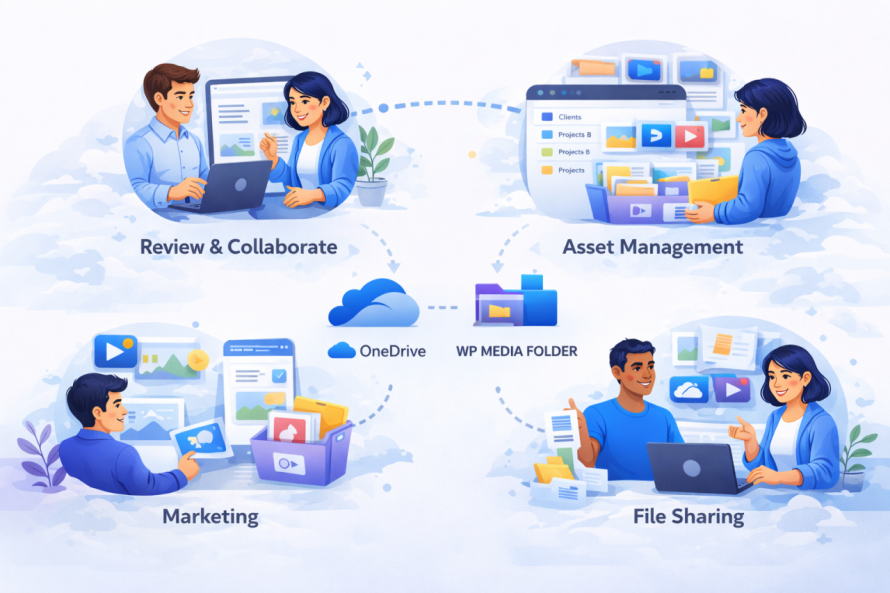
Đối với các đội ngũ tiếp thị, tài sản chiến dịch có thể được lưu trữ trong OneDrive và tự động khả dụng trong WordPress. Điều này có nghĩa là khi một chiến dịch mới được khởi chạy, tất cả hình ảnh, banner và tài liệu cần thiết đã có sẵn trong CMS. Không cần phải tải lên thủ công hoặc chuyển file.
Các đội ngũ nội dung được hưởng lợi từ quy trình biên tập tinh gọn. Các nhà văn và biên tập viên có thể cộng tác trên tài liệu trong OneDrive, hoàn thiện tài sản, và sau đó xuất bản chúng trực tiếp qua WordPress mà không cần chuyển đổi nền tảng. Điều này giảm việc chuyển đổi ngữ cảnh và tăng tốc sản xuất nội dung.
Đối với các doanh nghiệp thương mại điện tử, hình ảnh và danh mục sản phẩm có thể được quản lý tập trung trong OneDrive. Các cập nhật hình ảnh sản phẩm có thể được đồng bộ với WordPress, đảm bảo tính nhất quán trên toàn bộ cửa hàng. Điều này đặc biệt quan trọng đối với các cửa hàng có kho hàng lớn, nơi việc cập nhật thủ công sẽ tốn thời gian.
Một quy trình phổ biến khác liên quan đến các đội ngũ từ xa. Vì OneDrive là dựa trên đám mây, các thành viên trong nhóm có thể tải lên tài nguyên từ bất kỳ đâu. Với việc tích hợp WP Media Folder , những tài nguyên đó ngay lập tức có sẵn trong WordPress, hỗ trợ môi trường làm việc phân tán.
Các cân nhắc về bảo mật và tuân thủ
Khi xử lý các tích hợp đám mây, bảo mật là mối quan tâm chính. OneDrive, là một phần của hệ sinh thái Microsoft, bao gồm các tính năng bảo mật cấp doanh nghiệp như mã hóa, quản lý danh tính và các chứng nhận tuân thủ. Bằng cách tích hợp nó với WordPress, các tổ chức có thể mở rộng những biện pháp bảo vệ này cho quy trình làm việc truyền thông của họ.
WP Media Folder sử dụng các giao thức xác thực bảo mật để kết nối với OneDrive, đảm bảo rằng thông tin đăng nhập không bị lộ. Các chuyển dữ liệu giữa các hệ thống được mã hoá, giảm nguy cơ bị chặn.
Về mặt tuân thủ, sự tích hợp này có lợi cho các tổ chức phải tuân thủ các quy định bảo vệ dữ liệu. Việc giữ các tệp trong OneDrive cho phép doanh nghiệp tận dụng cơ sở hạ tầng tuân thủ của Microsoft', bao gồm nhật ký kiểm toán và theo dõi quyền truy cập.
Thêm vào đó, việc tập trung lưu trữ phương tiện giảm nguy cơ phân mảnh dữ liệu. Thay vì các tệp bị rải rác trên các máy chủ cục bộ và tải lên CMS, mọi thứ được quản lý trong một môi trường kiểm soát.
Quá trình sao lưu và khôi phục cũng được cải thiện. Vì các tệp được lưu trữ trong OneDrive, chúng được hưởng lợi từ tính dư thừa và lịch sử phiên bản tích hợp sẵn. Nếu một tệp bị xóa hoặc sửa đổi nhầm, nó có thể được khôi phục mà không ảnh hưởng đến trang WordPress.
Gọi tất cả quản trị web!
Tiết kiệm thời gian và tăng năng suất với WP Media Folder. Dễ dàng sắp xếp tệp phương tiện của khách hàng, tạo thư viện tùy chỉnh và cung cấp trải nghiệm người dùng liền mạch.
Nâng cấp website dự án ngay bây giờ!
Tối ưu, đồng bộ và mở rộng hoạt động truyền thông của bạn
Quy trình làm việc truyền thông rời rạc có thể làm chậm ngay cả các đội ngũ hiệu quả nhất. Bằng cách tích hợp OneDrive với WordPress thông qua WP Media Folder, doanh nghiệp sẽ có một hệ thống thống nhất hỗ trợ tự động hoá, hợp tác và khả năng mở rộng.
Cách tiếp cận này đảm bảo rằng các tài sản truyền thông luôn được cập nhật, dễ truy cập và an toàn. Nó loại bỏ các quy trình dư thừa và đồng bộ quản lý nội dung với các thực tiễn dựa trên đám mây hiện đại.
Đối với các tổ chức đã sử dụng OneDrive, việc tích hợp này là một bước hợp lý nhằm tối ưu hoá hoạt động số. Nó không chỉ cải thiện hiệu suất mà còn đặt nền tảng cho sự tăng trưởng có khả năng mở rộng trong môi trường dựa trên nội dung.
Bằng cách triển khai chiến lược đồng bộ có cấu trúc và tận dụng khả năng của WP Media Folder, các đội ngũ có thể kiểm soát hoàn toàn thư viện phương tiện của mình và xây dựng quy trình làm việc đáng tin cậy, hợp lý hơn.
Khi bạn đăng ký theo dõi blog, chúng tôi sẽ gửi cho bạn một email khi có bản cập nhật mới trên trang web để bạn không bỏ lỡ chúng.



