Sản phẩm WordPress
 Sản phẩm Joomla
 Hỗ trợ
 Tin tức
 Đăng nhập
Thông báo qua Email về Tải tệp WordPress xuống hoặc về Sửa đổi Tệp

Giờ bạn đã có WP File Download và có thể tạo phiên bản tải xuống của các tệp tin, bước tiếp theo là gì? Có lẽ bạn nên chú ý xem người dùng đang tải lên WP File Download hoặc họ đang chỉnh sửa những gì. Điều đó có thể được thực hiện bằng cách sử dụng hệ thống gửi email khi chỉnh sửa tệp tin.
Nó không thể dễ dàng hơn để làm điều đó bởi vì với WP File Download , bạn chỉ cần nhấn một số nút, chọn email bạn muốn gửi đến và đó là nó! Bạn sẽ biết mọi thứ người dùng của bạn làm.
Và để làm cho mọi thứ đơn giản hơn, trong bài đăng này, bạn sẽ học cách làm điều đó từng bước… Đối với ví dụ này, chúng ta sẽ sử dụng một trang demo localhost và WP File Download.
Tìm kiếm giải pháp quản lý tệp mạnh mẽ cho khách hàng websites?
WP File Download là câu trả lời. Với các tính năng tiên tiến như danh mục tệp, hạn chế truy cập và giao diện trực quan.
Ấn tượng với khách hàng của bạn bằng cách tổ chức tệp tin hàng đầu!
Cách Bật Thông Báo Email Wordpress Khi Thay Đổi Tệp
Bây giờ bạn đã tải tệp của mình lên trang web WordPress và tất cả người dùng của bạn được xác định để tải lên/sửa đổi hoặc tải xuống tệp, bạn sẽ muốn biết khi nào họ làm điều đó, họ làm gì và tại sao không? Nhận nó dưới dạng email có thể tùy chỉnh, tốt... Thật dễ dàng như một cú nhấp chuột ;). Trước hết, hãy lưu ý rằng email sẽ không được gửi đến tất cả người dùng của bạn vì lý do bảo mật… Nó sẽ được gửi đến:
- Chủ sở hữu tập tin
- Chủ sở hữu danh mục
- Quản trị viên WordPress
- Các email khác mà bạn có thể thêm thủ công
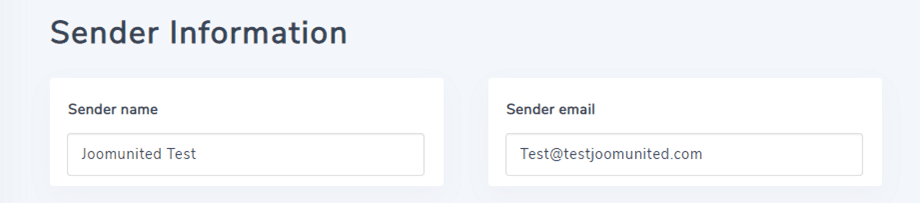
Now let's start with the co-configuration, go to WP File Download > Configuration > Email Notifications, let’s define some things that we need before starting the configuration as the name and the sender email.
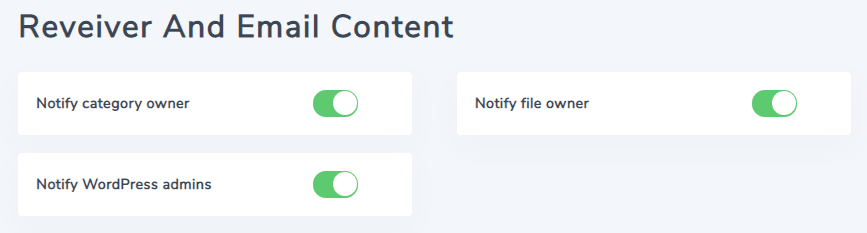
Bây giờ hãy xác định người dùng có thể nhận được những email này.
Bây giờ xác định khi bạn muốn gửi những email này và mẫu cho mỗi tùy chọn, WP File Downloads cung cấp cho bạn một bảng điều khiển thân thiện thực sự để tự làm mọi thứ, bạn cũng có tùy chọn gửi email đó đến người dùng khác nếu muốn.
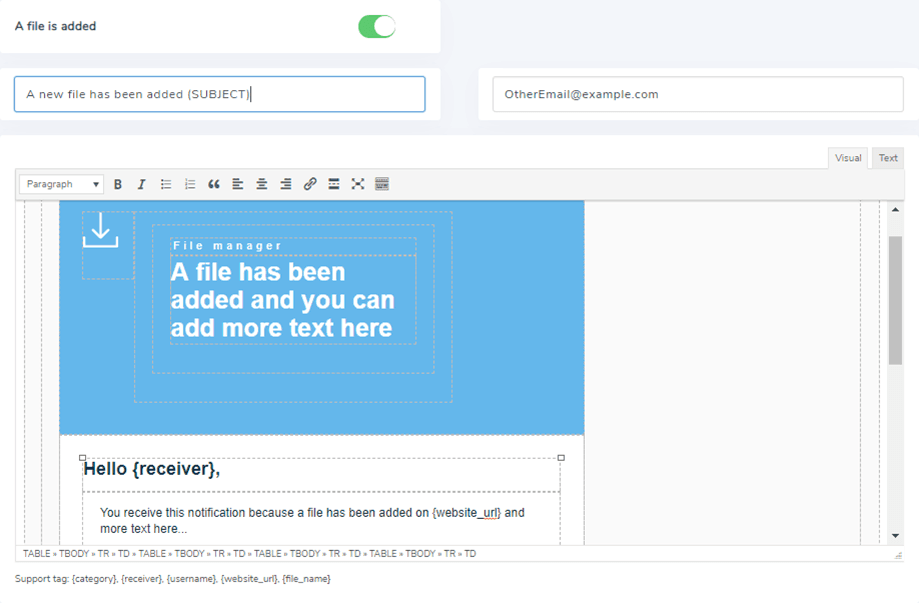
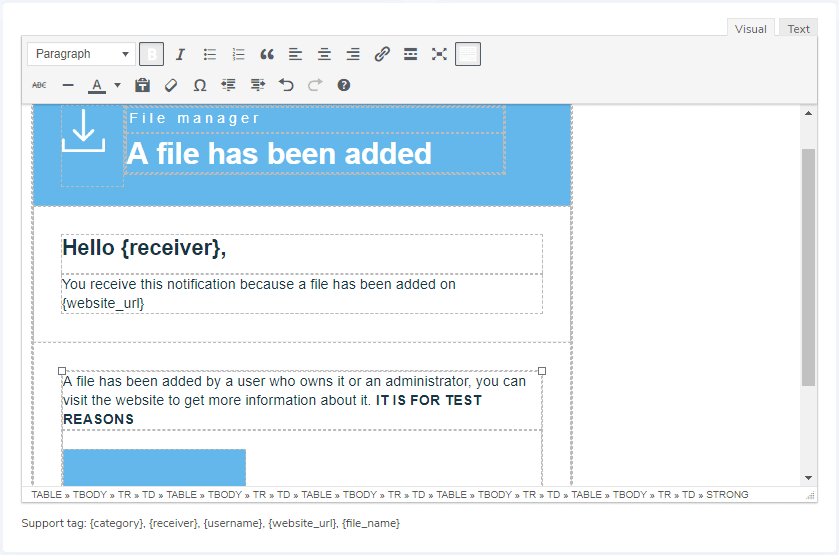
Đó là tùy chọn khi một tệp được thêm vào, chỉ cần kiểm tra tùy chọn "Một tệp được thêm vào", nhập chủ đề, nhập bất kỳ email nào khác mà bạn muốn gửi thông báo đó và tùy chỉnh email, như bạn có thể thấy, bạn có trình soạn thảo HTML để làm cho nó tùy chỉnh như bạn muốn.
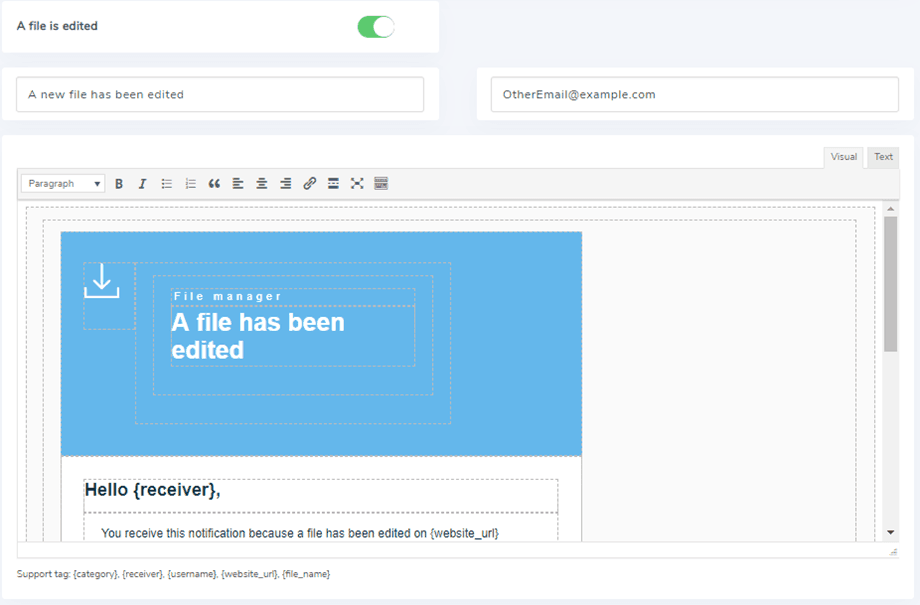
là cùng một quy trình khi một tệp được chỉnh sửa, chỉ cần kiểm tra tùy chọn, thêm bất kỳ email nào khác, một chủ đề và chỉnh sửa email theo ý muốn… Bạn cũng có một số shortcodemà bạn có thể sử dụng để tùy chỉnh email của mình và làm cho nó trở nên linh hoạt, bạn sẽ có các tùy chọn tương tự cho thông báo khi một tệp bị xóa và khi một tệp được tải xuống, cuối cùng, nhấp vào lưu và mọi thứ sẽ được thực hiện, bạn và những người dùng khác mà bạn đã chọn sẽ nhận được thông báo qua email.
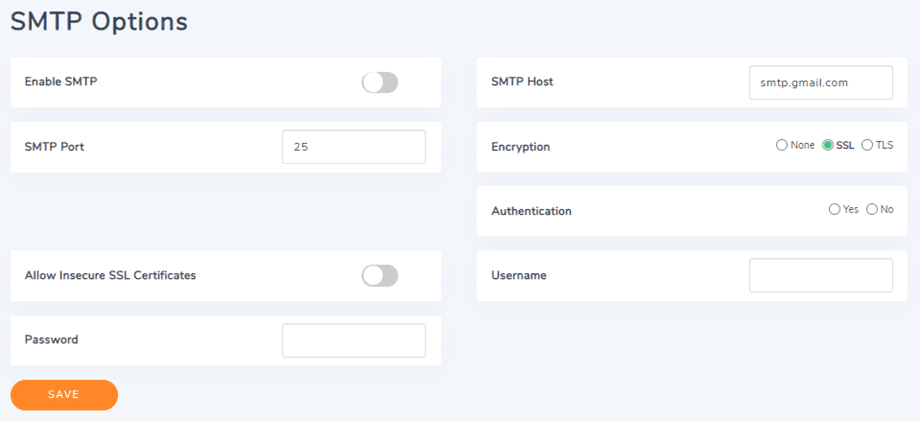
You also have the option to set up SMTP for your email (a free SMTP provider is enough for a localhost demo like this one), just click on Email Notifications > Mail Option and you will have all the options.
Giám sát Email của Trình quản lý Tệp
Mọi thứ đã được thiết lập và bạn có thể tùy chỉnh theo ý muốn tất cả các email của mình từng cái một, bây giờ có thể bạn muốn xem liệu nó có hoạt động không, và hãy để tôi nói với bạn rằng nó dễ dàng như làm bất kỳ điều gì bạn đã kích hoạt trong phần thông báo email và tại sao không? Hãy tái tạo một ví dụ về một số trường hợp.
Thông báo qua email khi một tệp được thêm vào
Hãy thêm một tệp, chúng tôi sẽ thêm “ĐÂY LÀ ĐỂ KIỂM TRA” vào email thông báo để kiểm tra nó.
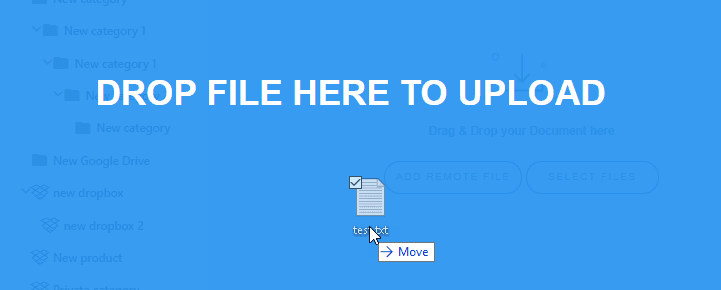
Chúng tôi đã tạo một danh mục trống có tên là “email thông báo” nơi chúng tôi sẽ thực hiện mọi thứ… Trước hết, hãy thêm một hình ảnh.
Bây giờ chúng ta đã tải nó lên, sẽ có một email trong hộp thư đến của chúng ta.
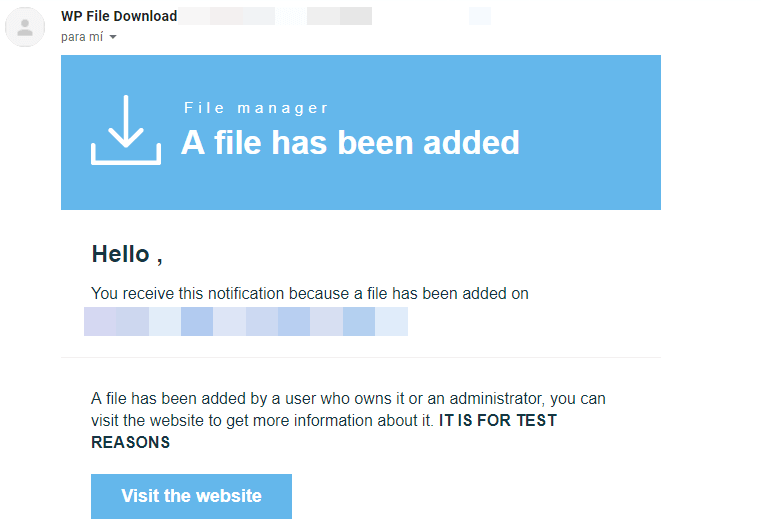
Và đúng! Có một email thông báo cho chúng ta rằng một tập tin đã được thêm vào trang web của chúng ta.
Thông báo qua email khi tệp được chỉnh sửa
Bây giờ hãy chỉnh sửa tệp mà chúng ta đã tải lên trước đó, chúng ta sẽ thay đổi tên từ “test” thành “testingName”.
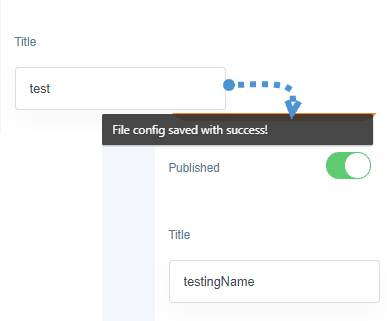
Hãy xem email của chúng tôi và chắc chắn sẽ có thư thông báo cho chúng tôi rằng một tệp đã được chỉnh sửa trên trang web của chúng tôi.
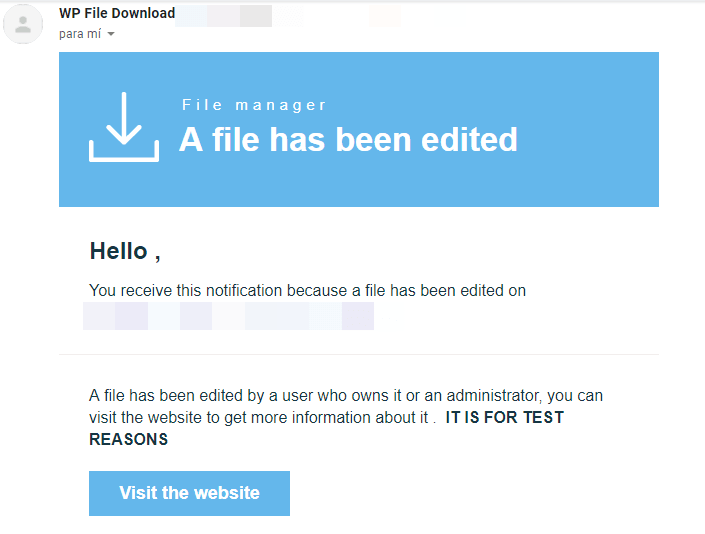
Vâng, có email thông báo cho chúng tôi rằng một tệp đã được chỉnh sửa, chúng tôi có thể thực hiện nó với từng trường hợp và bạn có thể chắc chắn rằng các email thông báo sẽ được gửi đi để mọi thứ bạn muốn chỉ trong một plugin duy nhất, tạo phiên bản có thể tải xuống của các tệp và biết những gì người dùng của bạn làm với chúng.
Sử dụng Thẻ trên Thông báo Email Tệp
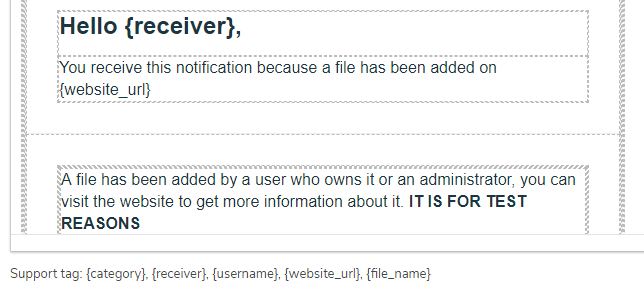
Bạn cũng có các thẻ mà bạn có thể chèn để thay thế động nội dung của mình, đây là những gì có sẵn
- Tag {receiver} = The user that receive the notification Email
- Tag {username} =The username who downloaded file (if user logged in)
- Tag {category} = The file category
- Tag {website_url} = The current website URL
- Tag {file_name} = The file name (modified)
We have learned how to use one of the WP File Download functions to generate emails but there are many other things we can do like connect it to cloud services and free up some storage space so go and check the full product page here:
https://www.joomunited.com/wordpress-products/wp-file-download/email-notification-for-your-wordpress-download-manager
Gọi tất cả quản trị web!
Nâng cao websites khách hàng của bạn với WP File Download. Tạo kho lưu trữ tệp an toàn và có thể tùy chỉnh, cho phép khách hàng dễ dàng truy cập và quản lý tệp của họ.
Nâng cấp dịch vụ thiết kế web của bạn ngay hôm nay!
Khi bạn đăng ký theo dõi blog, chúng tôi sẽ gửi cho bạn một email khi có bản cập nhật mới trên trang web để bạn không bỏ lỡ chúng.