WordPress products
 sản phẩm Joomla
 Hỗ trợ
 Tin tức
 Đăng nhập
Thêm với hình ảnh: WP Media Folder Galleries Addon

Chia sẻ hình ảnh là một trong những cách tốt nhất để kể một câu chuyện. Không có gì ngạc nhiên khi các bảng tin, blog và công ty của chúng ta tràn ngập hình ảnh, bởi hình ảnh minh họa ý tưởng tốt hơn bất kỳ phương tiện nào khác. Tuy nhiên, bất chấp mọi ưu điểm, việc làm cho bài viết WordPress của bạn trở nên quá rối mắt có thể trở thành một vấn đề thực sự.
Thư viện ảnh là một trong những giải pháp tốt nhất cho vấn đề này. Thanh lịch, gọn gàng và đẹp mắt, thư viện ảnh là nơi trưng bày những nội dung tốt nhất mà bạn có thể cung cấp. Chúng cũng mời gọi người dùng duyệt qua tất cả những gì bạn có thể cung cấp mà không chiếm nhiều không gian hay làm cho người dùng WordPress của bạn bị choáng ngợp.
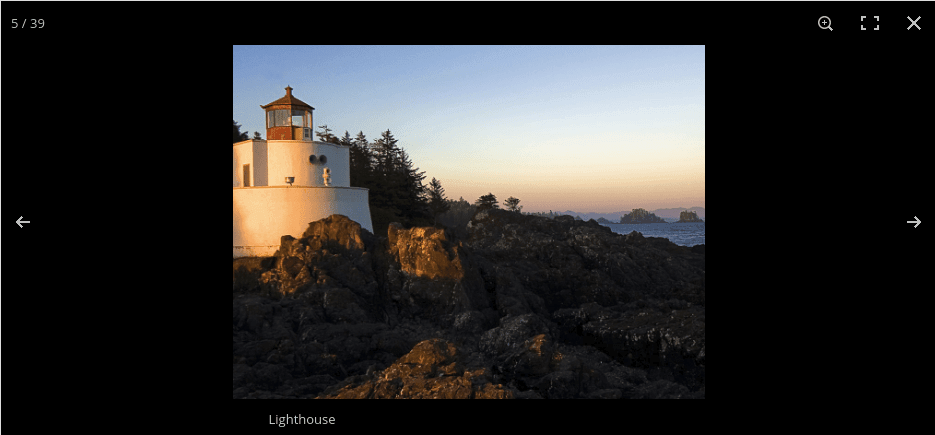
Những lợi ích là rõ ràng, đó là một trong những lý do chính khiến ngay cả WordPress 4.9 cũng cung cấp hỗ trợ gốc cho thư viện ảnh. JoomUnited cũng đang tham gia vào lĩnh vực thư viện ảnh với một addon mới không chỉ cho phép bạn đặt các bộ sưu tập hình ảnh ở bất cứ đâu bạn muốn, mà còn cá nhân hóa chúng để biến chúng thành của riêng bạn.
Nói lời tạm biệt với thư viện phương tiện lộn xộn.
WP Media Folder cho phép bạn phân loại tệp, đồng bộ thư mục với lưu trữ đám mây, tạo thư viện ảnh tuyệt đẹp và thậm chí thay thế hình ảnh mà không làm hỏng liên kết.
Tối ưu hóa quy trình làm việc với phương tiện của bạn ngay hôm nay
Tiện ích bổ sung Thư viện WP Media Folder Addon
Tiện ích thư viện mới addon là một công cụ linh hoạt được cung cấp thông qua một addon mới cho WP Media Folder - Tiện ích Thư viện Addon. Plugin này hoạt động như một extension tự nhiên cho WP Media Folder, mang đến nhiều khả năng hơn nữa để trình bày thư viện phương tiện WordPress của bạn.
Thư viện WP Media Folder được tích hợp liền mạch với WP Media Folder. Điều đó có nghĩa là bạn có thể truy cập tất cả hình ảnh của mình từ WP Media Folder và sử dụng chúng để tạo thư viện ảnh một cách dễ dàng mọi lúc mọi nơi.
Thư viện có thể được tạo từ nút thêm phương tiện trên bài viết và trang, và do đó các thư viện WP Media Folder , không giống như những thư viện do WordPress cung cấp, có thể nằm ở bất cứ đâu bạn muốn. Tất cả các tùy chọn liên quan đến thư viện đều có sẵn từ menu WP Media Folder Gallery. Có ba cách chính để bạn có thể tạo thư viện.
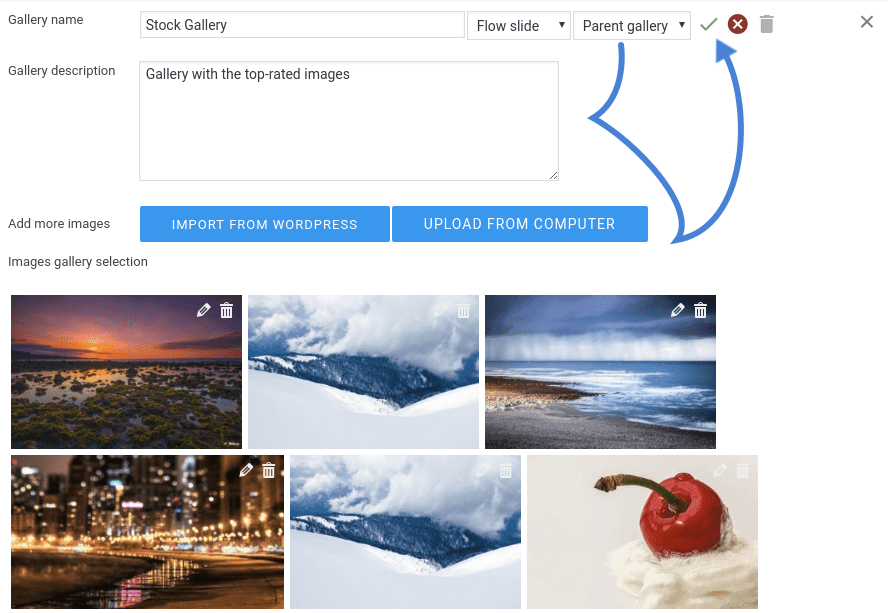
Cách đầu tiên là nhấn vào nút thư viện mới để tạo một thư viện từ đầu. Một số thuộc tính mô tả thư viện, đầu tiên là tiêu đề mô tả. Tiện ích bổ sung addon cũng cho phép bạn chọn theme cho thư viện. Thư viện WP Media Folder cũng hỗ trợ lồng ghép, tạo nên hệ thống thư viện có tổ chức. Trước khi thêm hình ảnh, bạn cũng có thể chọn mô tả cho bộ sưu tập của mình.
Hình ảnh có thể được thêm vào từ hai nguồn khác nhau. Chúng có thể được tải lên từ máy tính của bạn, không khác gì cách WP Media Folder hoạt động. Ngoài ra, bạn có thể lấy các hình ảnh WP Media Folder hiện có và chèn chúng vào thư viện mới của mình, không chỉ tiết kiệm không gian mà còn tiết kiệm thời gian. Sau khi hoàn tất, hãy nhấp vào dấu tích màu xanh lá cây để tạo thư viện.
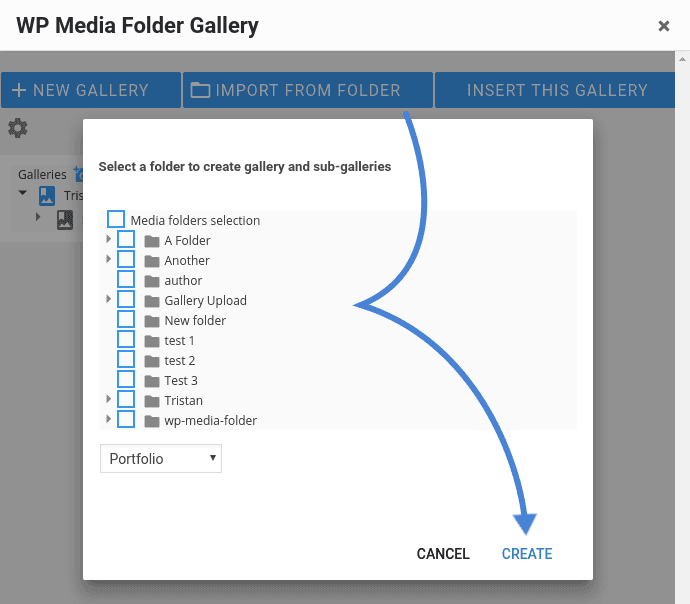
Tùy chọn thứ hai là một giải pháp thay thế nhanh hơn để tạo thư viện từ đầu bằng cách tận dụng lợi thế của hệ thống phân cấp WP Media Folder hiện có. Tiện ích bổ sung thư viện addon cho phép bạn chọn một chủ đề thư viện theme và một thư mục hiện có rồi tạo thư viện cho thư mục đó, nhờ vậy bỏ qua nhu cầu chọn ảnh thủ công. Tiện ích bổ sung thư viện addon của WP Media Foldertự động tạo một thư viện và các thư viện con, phản ánh hệ thống phân cấp của thư mục gốc.
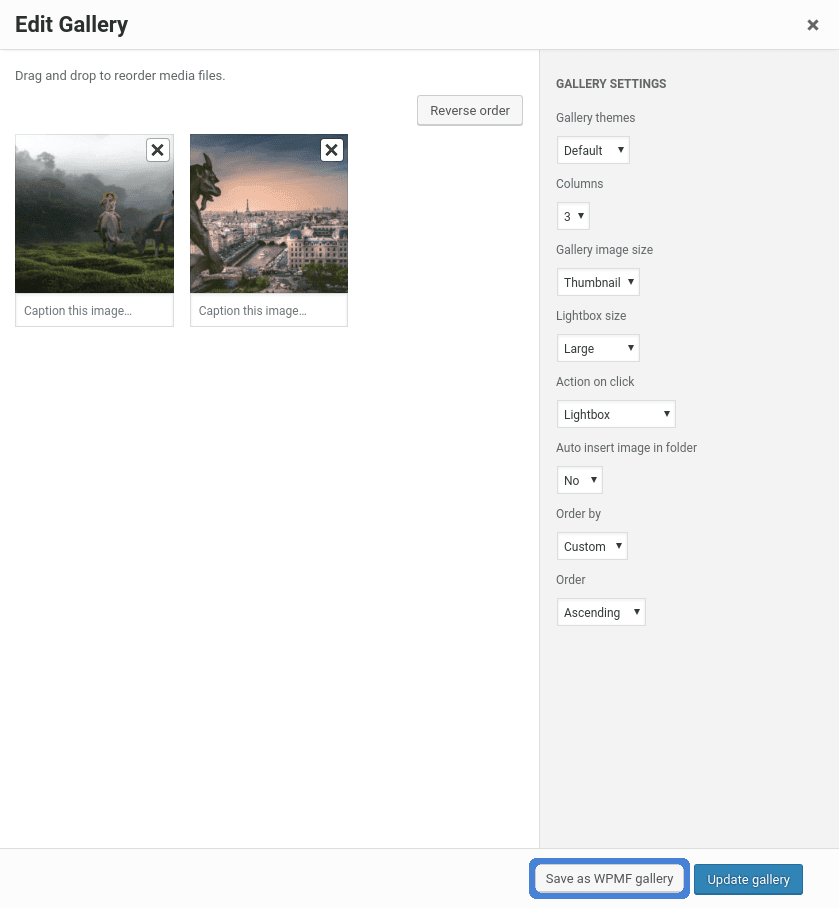
Lựa chọn cuối cùng là sử dụng một thư viện WordPress hiện có và chuyển đổi nó thành thư viện WP Media Folder . Để làm điều này, hãy chọn thư viện WordPress và nhấn nút lưu dưới dạng thư viện WPMF. WP Media Folder chuyển đổi thư viện thành một bộ sưu tập sẵn sàng hiển thị mà không cần bất kỳ công việc bổ sung nào!
Để sử dụng thư viện này, hoặc bất kỳ thư viện nào khác mà bạn đã tạo trước đó, quy trình cũng đơn giản. Menu WP Media Folder Gallery hiển thị danh sách các thư viện hiện có - bao gồm cả những thư viện mà bạn có thể đã chuyển đổi từ WordPress. Để chèn thư viện bạn chọn, hãy chọn nó và chỉ cần nhấn nút có nhãn chèn thư viện này.
Từ trang này, bạn cũng có thể chỉnh sửa thư viện ảnh, bao gồm thay đổi bất kỳ chi tiết hoặc hình ảnh nào. Cuối cùng, thư viện ảnh cũng có thể được chỉnh sửa từ chính trình soạn thảo WordPress bằng cách nhấp vào biểu tượng bút chì ở góc trên bên trái.
Làm được nhiều hơn với Thư viện
Thư viện là một công cụ mạnh mẽ trong WP Media Folder. Hơn nữa, chúng mang lại cho bạn rất nhiều tự do trong việc tùy chỉnh giao diện và cảm nhận của các bộ sưu tập phương tiện của bạn. Ví dụ, addon đi kèm với không ít hơn bảy themekhác nhau, bao gồm cả material design, tất cả đều có chức năng và đặc điểm riêng. addon mới nhất của WP Media Foldercho phép bạn khai thác thứ bậc và thẻ của phương tiện của bạn.
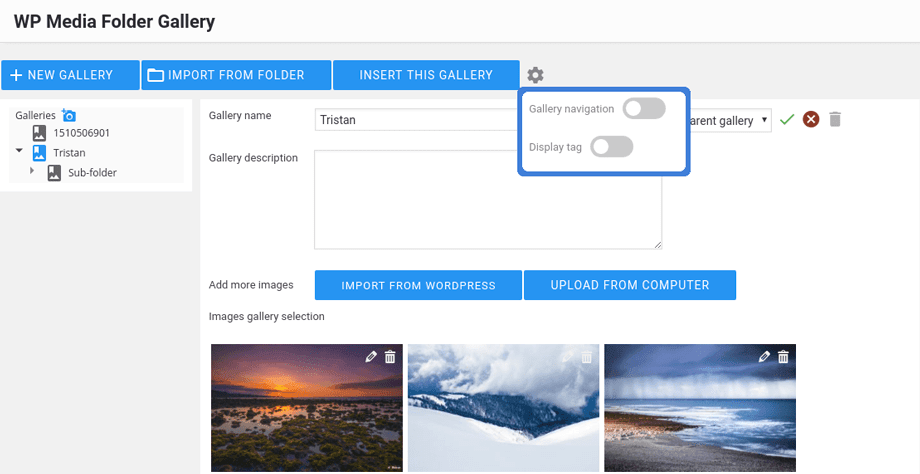
Trước khi chèn thư viện, WP Media Folder cho phép bạn chỉ định hai tùy chọn bổ sung - điều hướng thư viện và hiển thị thẻ. Những thuộc tính này, có thể truy cập từ biểu tượng bánh răng cạnh nút chèn thư viện này, nâng cao chức năng của thư viện theo nhiều cách khác nhau.
Tùy chọn đầu tiên cho phép người dùng WordPress của bạn duyệt qua các thư mục con của thư viện ảnh. Trên thực tế, điều này có nghĩa là nếu bạn tạo một thư viện ảnh từ hai thư mục lồng nhau, người dùng WordPress của bạn sẽ có thể khám phá hình ảnh của các thư mục khác nhau trong các thư viện ảnh có vẻ riêng biệt. Điều này hữu ích nếu mỗi thư mục mang tính chủ đề, đảm bảo rằng các hình ảnh không bị trộn lẫn với nhau.
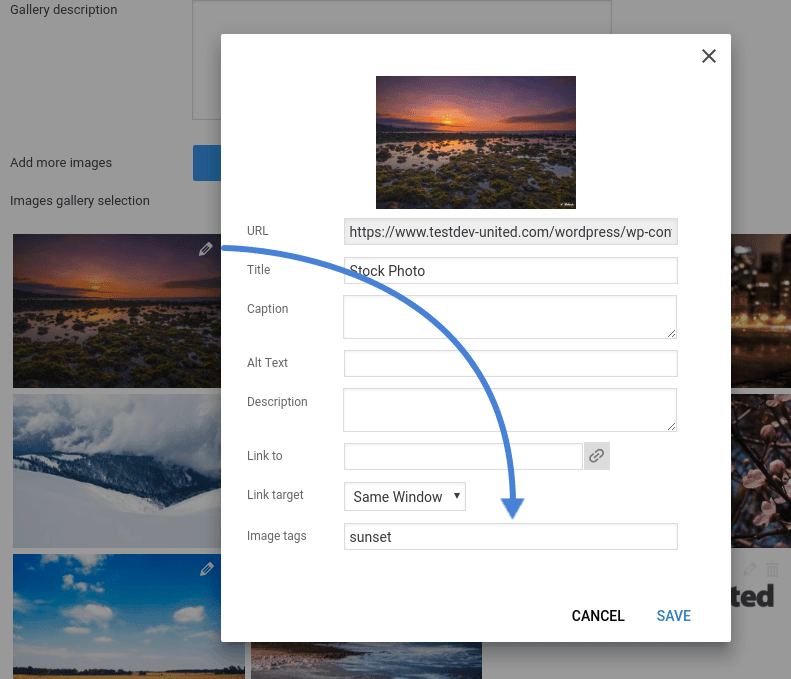
Tùy chọn thứ hai là khả năng hiển thị thẻ hình ảnh cho người dùng. Thẻ có thể được thêm vào hình ảnh bằng cách nhấp vào biểu tượng bút chì trên chúng, và dùng để mô tả hình ảnh mà không cần những dòng văn bản dài dòng.
Cá nhân hóa Thư viện WordPress của bạn
WP Media Folder’s Gallery addon đi kèm với nhiều cách để cá nhân hóa các bộ sưu tập hình ảnh của bạn. Trang cài đặt cho addon có sẵn bên dưới tab thư viện trong trang cài đặt của WP Media Folder’s, và cho phép bạn tinh chỉnh các themes theo ý thích của bạn, cùng với các tùy chọn khác.
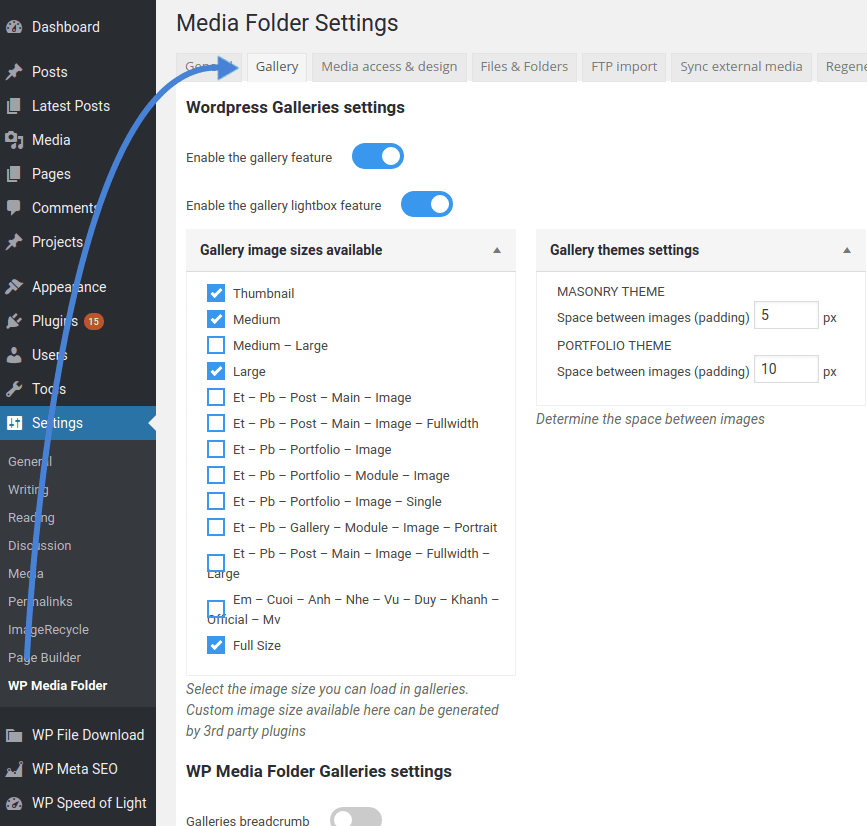
Đầu tiên, bạn có thể bật hoặc tắt plugin và tính năng lightbox. Sau đó, bạn chọn kích thước hình ảnh mà bạn muốn có sẵn, và bắt đầu tùy chỉnh các cài đặt chung của theme . Ngoài việc bật và tắt các tính năng khác nhau, chẳng hạn như điều hướng breadcrumb, bạn cũng có thể điều chỉnh các tính năng của theme , bao gồm các loại hiệu ứng chuyển tiếp và thời lượng.
Kêu gọi tất cả các quản trị viên web!
Tiết kiệm thời gian và tăng năng suất với WP Media Folder. Dễ dàng sắp xếp các tệp phương tiện của khách hàng, tạo thư viện ảnh tùy chỉnh và mang lại trải nghiệm người dùng liền mạch.
Nâng cấp các dự án website của bạn ngay bây giờ!
Phương tiện truyền thông có thể làm nên hoặc phá hỏng một bài viết WordPress, nhưng làm người dùng choáng ngợp không phải là giải pháp. WP Media Folder giúp bạn dễ dàng trình bày hình ảnh một cách thanh lịch và súc tích cho người dùng của mình. Tuyệt vời nhất, WP Media Folder cung cấp cho bạn quyền kiểm soát gần như tuyệt đối đối với cách bạn trưng bày nội dung tốt nhất của mình, và cho bạn tùy chọn nhập ảnh trực tiếp từ Google Photos!
Khi bạn đăng ký blog, chúng tôi sẽ gửi email cho bạn khi có cập nhật mới trên trang web để bạn không bỏ lỡ chúng.