 Sản phẩm WordPress
 Sản phẩm Joomla
 Hỗ trợ
 Tin tức
 Đăng nhập
WP File Download Trở thành Trình quản lý tệp tin cho Trình tạo DIVI

Sử dụng DIVI khi chúng tôi xây dựng một trang web WordPress gần như là điều cần thiết vì nó chứa rất nhiều công cụ giúp cho toàn bộ quá trình trở nên dễ dàng và nhanh chóng hơn, và với WP File Downloads bạn sẽ có một công cụ tốt khác khi bạn có thể quản lý các tệp và tải xuống trực tiếp từ DIVI.
Phục vụ các tệp dưới dạng tải xuống có thể là một quá trình thực sự tẻ nhạt nhưng WP File Downloads đã làm cho nó dễ dàng hơn, giờ đây với DIVI, quá trình này sẽ trở thành quá trình dễ dàng nhất.
Bạn sẽ không phải truy cập vào trình quản lý tệp để sắp xếp/thêm mọi thứ vì mọi thứ đều có thể thực hiện được thông qua Page Builder, và bạn sẽ học cách đạt được điều đó trong hướng dẫn này.
Nội dung
Tìm kiếm giải pháp quản lý tệp mạnh mẽ cho khách hàng websites?
WP File Download là câu trả lời. Với các tính năng tiên tiến như danh mục tệp, hạn chế truy cập và giao diện trực quan.
Ấn tượng với khách hàng của bạn bằng cách tổ chức tệp tin hàng đầu!
Sử dụng WordPress với DIVI Editor để quản lý tệp của bạn
Bước đầu tiên thường là vào trình quản lý tập tin để thêm tập tin/tạo danh mục, nhưng vì chúng ta đang sử dụng DIVI Builder, bạn có thể bỏ qua bước này vì bạn có thể thực hiện trực tiếp trong trình tạo trang. Vì vậy, hãy truy cập trang/bài viết mà chúng ta sẽ chỉnh sửa và nhấp vào " Sử dụng Divi Builder".

Thao tác này sẽ tải trình tạo trang, nơi bạn có thể tạo toàn bộ trang. Để sử dụng WP File Download hãy nhấp vào dấu +và chọn cách bạn muốn chia hàng.
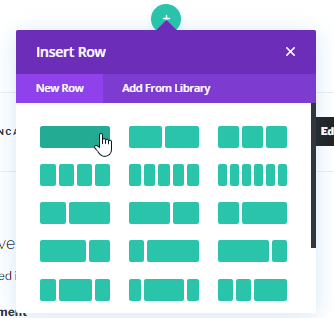
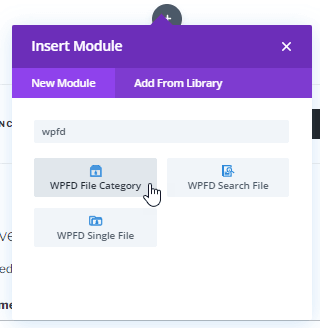
Sau đó, bạn sẽ có thể chọn khối WP File Download vì vậy hãy bắt đầu bằng cách nhập “WPFD” vào trường tìm kiếm và chọn WPFD File Category .
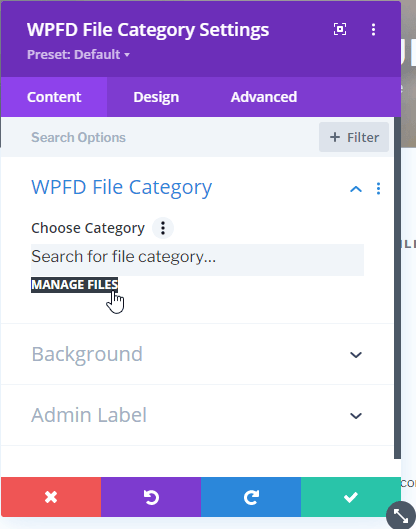
Thao tác này sẽ tải khối WP File Download , tại đây, bạn có thể chọn một danh mục mà bạn đã tạo trước đó hoặc tải trình quản lý Tệp. Trong hướng dẫn này, chúng ta sẽ tạo một danh mục và thêm tệp, vì vậy chúng ta sẽ nhấp vào Quản lý Tệp.
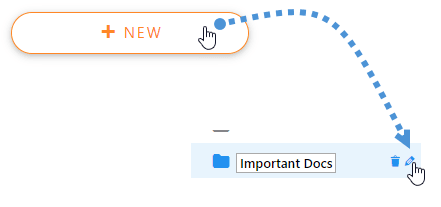
Thao tác này sẽ mở một tab mới với trình quản lý tệp nơi bạn có thể tạo danh mục và thêm tệp, trước tiên, hãy tạo một danh mục bằng cách nhấp vào + Mới , thao tác này sẽ tạo một danh mục mới có tên Danh mục mới, chúng ta có thể đổi tên nó bằng cách nhấp vào biểu tượng bút chì ở bên phải tiêu đề danh mục.
Chúng tôi sẽ đặt tên cho danh mục này là Tài liệu quan trọng vì chúng tôi sẽ cung cấp tài liệu cho các dịch vụ của mình trong hướng dẫn này.
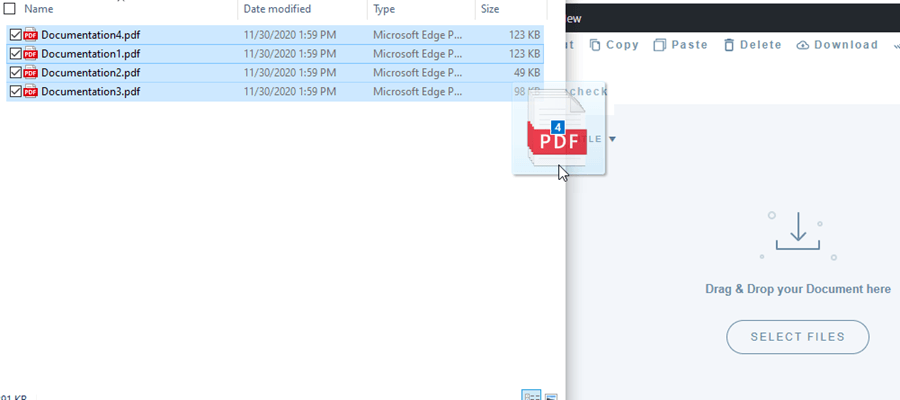
Bây giờ chúng ta đã tạo danh mục, chúng ta có thể thêm tệp ở phía bên phải chính, việc này có thể được thực hiện bằng cách kéo và thả tệp vào đây hoặc nhấp vào “Chọn Tệp” để chọn tệp từ cửa sổ trình khám phá tệp.
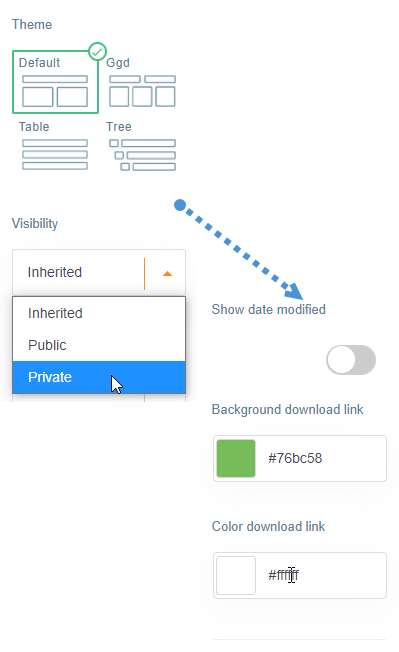
Sau đó, bạn có thể sử dụng tất cả các tùy chọn mà bạn có thể sử dụng trong trình quản lý bình thường, ví dụ, bạn có thể tùy chỉnh danh mục trong phần bên phải, chọn một theme và cả, đặt danh mục là riêng tư.
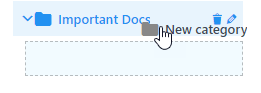
Là một phần khác của việc tùy chỉnh, bạn có thể tạo các danh mục con, theo cách đó, mọi thứ sẽ được tổ chức và dễ dàng truy cập hơn, đối với điều này, chúng ta sẽ tạo một danh mục mới và thả nó một chút sang bên phải của danh mục cha.
Quy trình đổi tên cũng giống như đối với danh mục chính, trong hướng dẫn này, chúng ta sẽ tạo 2 danh mục con, một cái tên là Sổ tay và một cái tên khác là Câu hỏi thường gặp.
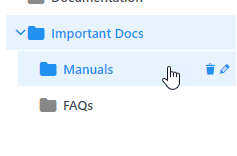
Bây giờ, chúng ta có thể thêm tệp vào đó chỉ bằng cách kéo và thả chúng vào danh mục con, vì vậy chúng ta sẽ thêm tài liệu 1,2 và 3 vào Sổ tay hướng dẫn và tài liệu 4 vào Câu hỏi thường gặp.
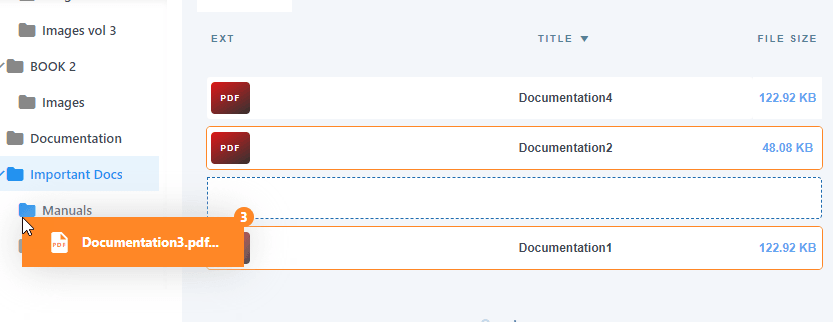
Bây giờ chúng ta đã sắp xếp mọi thứ, chúng ta có thể tiến hành chèn danh mục bằng cách sử dụng DIVI, để làm điều đó, bạn có thể đóng tab quản lý tệp và quay lại trang mà chúng ta đang xây dựng.
Bây giờ, trên khối WPFD mà chúng ta đã chọn trước đó, có một trường tìm kiếm, trên đó, chúng ta có thể nhập tên của danh mục mà chúng ta đã tạo, nhấp vào nó và nó sẽ được thêm vào trình xây dựng.
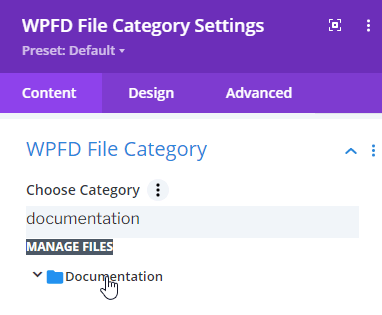
Bây giờ chúng ta đã chọn và chèn danh mục, mọi thứ đã hoàn tất và chúng ta có thể tiến hành xuất bản trang web, và như bạn thấy, trong vòng chưa đầy 5 phút, chúng ta đã tạo một phần tài liệu chỉ bằng cách chọn một theme, và mọi thứ trực tiếp từ trình xây dựng trang.
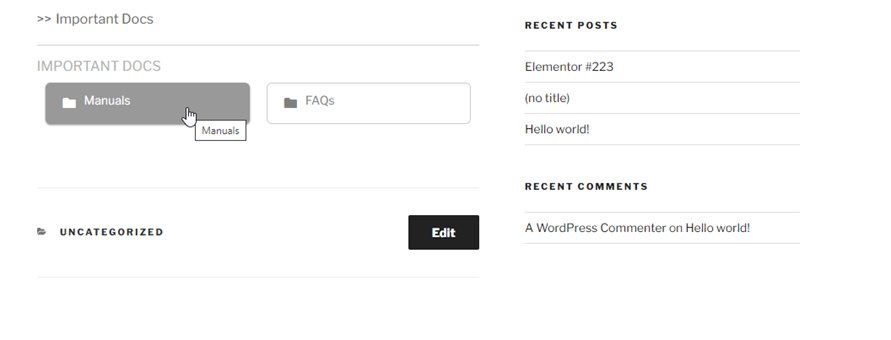
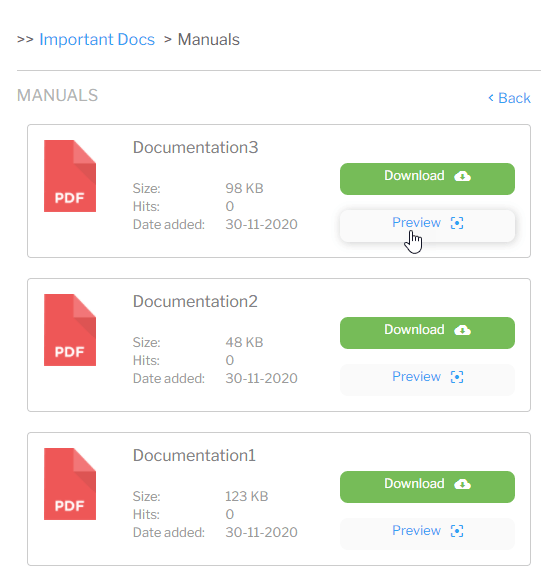
Như bạn thấy, trong ví dụ này, chúng ta chưa thêm tệp vào danh mục chính nên nó chỉ hiển thị các danh mục con. Ví dụ, chúng ta có thể chọn "Hướng dẫn sử dụng" và nó sẽ hiển thị tất cả các tệp đã được thêm vào danh mục "Hướng dẫn sử dụng".
Trình quản lý tệp nhanh nhất và chức năng nhất mà bạn từng thấy, phải không?
Gọi tất cả quản trị web!
Nâng cao websites khách hàng của bạn với WP File Download. Tạo kho lưu trữ tệp an toàn và có thể tùy chỉnh, cho phép khách hàng dễ dàng truy cập và quản lý tệp của họ.
Nâng cấp dịch vụ thiết kế web của bạn ngay hôm nay!
Bắt đầu sử dụng tất cả các tính năng từ plugin quản lý tệp WordPress này
Như bạn có thể thấy, đó là một công cụ thực sự tuyệt vời và phần tốt nhất là có rất nhiều công cụ khác sẽ giúp bạn làm cho trang web của mình trở thành trang web chuyên nghiệp nhất và cũng sẽ giúp mọi thứ trở nên dễ dàng hơn cho bạn và khách hàng của bạn, cũng có các chức năng như đồng bộ hóa với các dịch vụ đám mây như Google Drive và OneDrive vậy bạn còn chờ gì nữa? Đi đến đây và nhận tư cách thành viên ngay bây giờ.
Khi bạn đăng ký theo dõi blog, chúng tôi sẽ gửi cho bạn một email khi có bản cập nhật mới trên trang web để bạn không bỏ lỡ chúng.




