 Sản phẩm WordPress
 Sản phẩm Joomla
 Hỗ trợ
 Tin tức
 Đăng nhập
Tải tệp WordPress xuống và Themes: Tải tệp xuống với Thiết kế

WP file download là người bạn tốt nhất mà bạn có thể có khi tạo các phiên bản có thể tải xuống của các tệp vì nó không chỉ tạo điều kiện thuận lợi cho quá trình mà còn giúp bạn cá nhân hóa các bài đăng của mình bằng cách sử dụng themes.
WP File Download tải xuống dưới dạng số trong video
Tìm kiếm giải pháp quản lý tệp mạnh mẽ cho khách hàng websites?
WP File Download là câu trả lời. Với các tính năng tiên tiến như danh mục tệp, hạn chế truy cập và giao diện trực quan.
Ấn tượng với khách hàng của bạn bằng cách tổ chức tệp tin hàng đầu!
Bằng cách sử dụng bảng điều khiển thân thiện của WP file download, bạn có thể chọn bất kỳ themenào chỉ bằng cách nhấp vào theme bạn muốn sử dụng trong một môi trường thực sự thân thiện, tất nhiên, không phải mọi thứ đều kết thúc ở đây vì bạn cũng có thể tạo theme của riêng mình dựa trên bất kỳ theme nào đi kèm với plugin và không lo lắng rằng điều này bị ảnh hưởng vì thư mục chứa theme của bạn sẽ không bị sửa đổi hoặc ghi đè với các bản cập nhật của plugin.

Chọn Chủ đề Trình quản lý Tải xuống Theme để Xác định Tùy chọn Tốt nhất
Có nhiều cách để sử dụng WP file download nhờ các tùy chọn khác nhau mà nó cung cấp và việc sử dụng plugin này dễ dàng như thế nào cũng như sự đa dạng của các themes có thể được điều chỉnh cho các loại trang khác nhau có thể được tìm thấy trên internet, trong blog này, chúng tôi sẽ hướng dẫn bạn cách sửa đổi theme và chúng tôi sẽ cung cấp cho bạn một số ví dụ về cách sử dụng.
Hãy xem cách sửa đổi theme, có hai cách để chọn theme:
ĐẦU TIÊN: Chọn một theme cho tất cả các danh mục, đây là thiết lập mặc định của plugin, chỉ cần vào WP file download > Cấu hình > Cài đặt chính
và đảm bảo rằng tùy chọn “Theme cho mỗi danh mục” đã được tắt và chọn theme trong tùy chọn “ theme cho mỗi danh mục”.

THỨ HAI: Chọn một theme cho mỗi danh mục. Để chọn tùy chọn này, chỉ cần vào WP file download > Cấu hình > Cài đặt chính và bật tùy chọn “Theme cho mỗi danh mục”. Sau đó, bạn sẽ có tùy chọn thay đổi giao theme ở phần bên phải của mỗi danh mục.
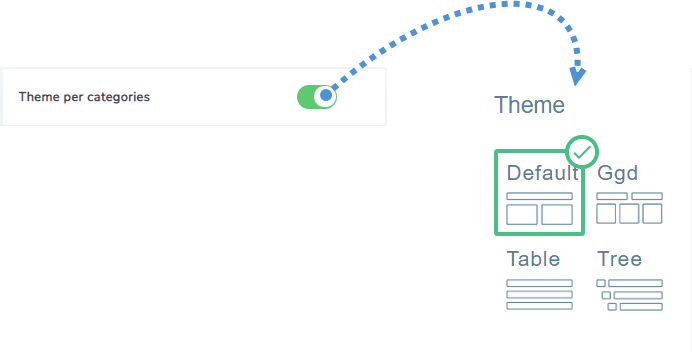
Plugin này đi kèm với 4 chủ đề khác nhau để chọn cho các trường hợp khác nhau và đây là danh sách một số cách sử dụng mà bạn có thể áp dụng cho từng chủ đề theme:
Chủ đề Mặc định Theme
Như chúng ta có thể thấy trong hình ảnh, đó là một chủ đề rất linh hoạt, trong đó bạn có thể thấy các biểu tượng lớn có thể được cá nhân hóa để hiển thị logo công ty của bạn hoặc một hình ảnh thu nhỏ của hình ảnh, video hoặc bất kỳ loại tệp nào khác mà bạn muốn thêm để thuận tiện cho người dùng và cung cấp thông tin tóm tắt về tệp hoặc cho phép người dùng một cách đơn giản để xem những thứ như ngày chúng được thêm vào, số lần chúng đã được tải xuống, cùng với những thông tin khác.
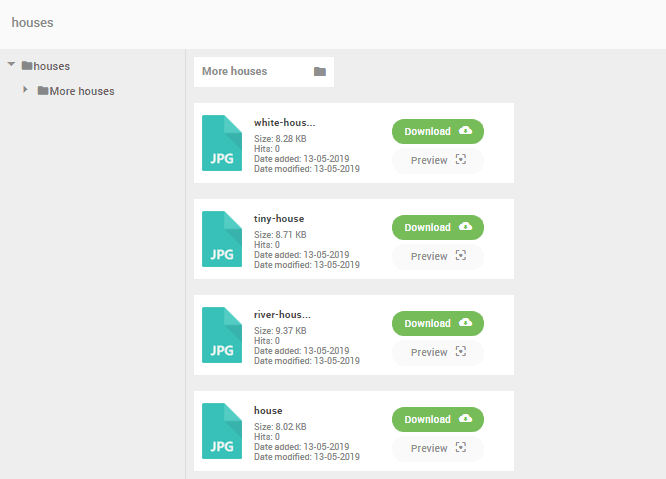
GGD Theme (giống Google Drive)
Chủ đề này được cách điệu nhiều hơn, như chúng ta có thể thấy các danh mục con được hiển thị ở trên cùng dưới dạng thư mục, lý tưởng nếu bạn muốn tạo ra một thứ gì đó tương tự như một danh mục đầu tư và bạn có nhiều danh mục con vì các cách hiển thị các danh mục khác như một thư mục được sắp xếp theo cách rất cách điệu tất cả các tệp và danh mục con.
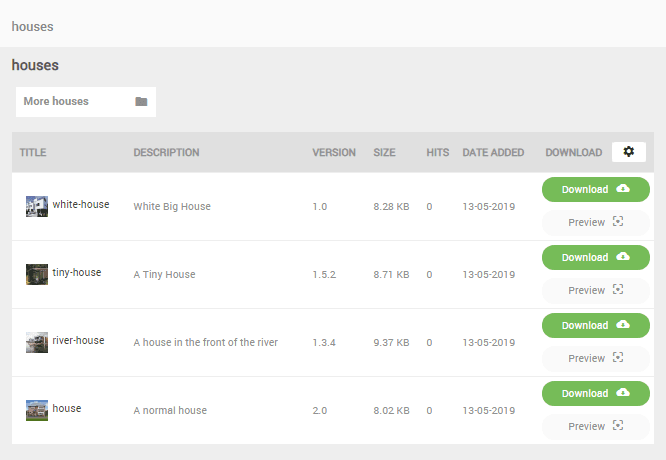
Chủ đề Theme
Trong chủ đề này, chúng ta có thể thấy một phiên bản chi tiết hơn của tất cả các tệp, hoàn hảo nếu chúng ta có một lượng tệp đáng kể sẽ được cập nhật và chúng ta muốn hiển thị chúng một cách chuyên nghiệp hơn vì nó hiển thị cho chúng ta danh mục được sắp xếp và thông tin chi tiết như mô tả và phiên bản của từng tệp.
Chủ đề cây Theme
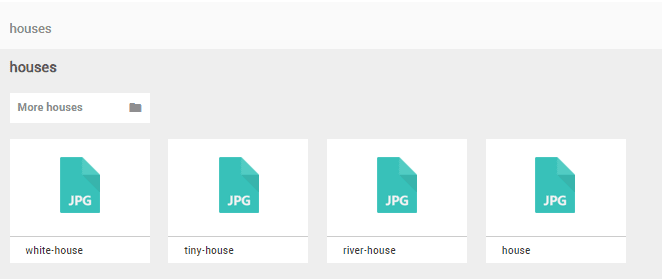
Đây là theme nhỏ gọn nhất cho các danh mục có nhiều tệp và danh mục con, điều này là hoàn hảo nếu bạn có các phiên bản có thể tải xuống của nhiều bài hát hoặc bạn có một album có số lượng lớn hình ảnh và danh mục con.

Như chúng ta thấy, chỉ hiển thị cho chúng ta biểu tượng và tiêu đề ở chế độ xem đầu tiên nhưng chúng ta sẽ có thể xem tất cả các chi tiết giống như trong phần còn lại của các themebằng cách nhấp vào các tệp như chúng ta có thể thấy trong hình ảnh tiếp theo.

Như chúng ta có thể thấy, có rất nhiều tùy chọn tốt khi hiển thị các tệp tải xuống của chúng ta, nhưng đó không phải là những tùy chọn duy nhất mà plugin tuyệt vời này cung cấp cho chúng ta.
Tạo một chủ đề tùy chỉnh theme WP File Download
Đúng vậy, bạn có thể tạo một chủ đề tùy chỉnh WP file download theo cách này. Không có lý do gì để các tệp tải xuống của bạn không được hiển thị theo chủ đề bạn đang sử dụng hoặc cho mục đích bạn muốn sử dụng nó và, tốt nhất là nó thực sự dễ dàng.
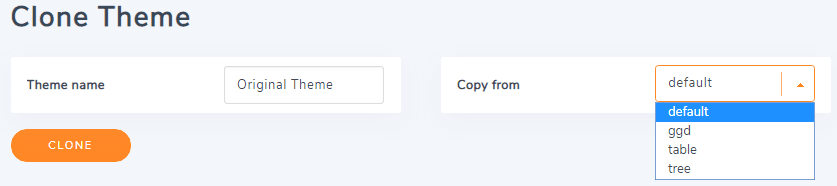
Để tạo theme hãy vào WP file download > Cấu hình > Theme Tại đây, bạn có thể nhập tên theme , chọn theme bạn muốn sao chép và nhấp vào SAO CHÉP.
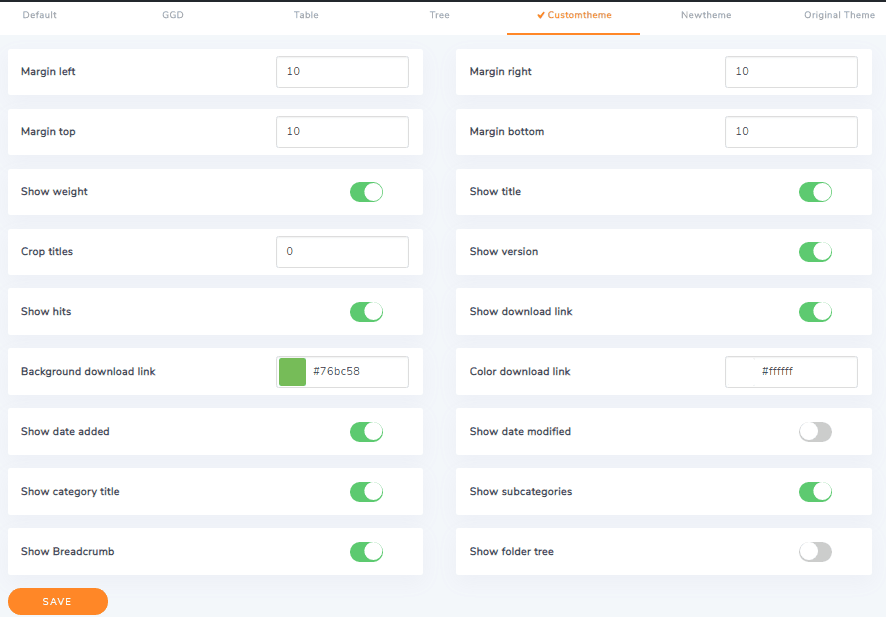
Bạn sẽ có thể xem các tùy chọn cấu hình trong theme phần ở cấu hình chính trên WP file download.
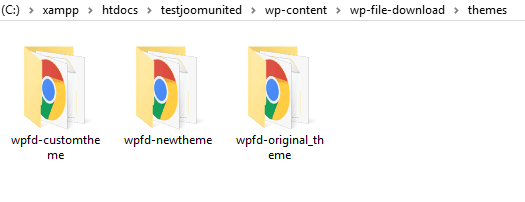
Và nếu bạn có kiến thức về lập trình, bạn có thể chỉnh sửa nhiều hơn chủ đề theme mới mà bạn đã tạo vì một thư mục mới với tất cả các tệp và chức năng được xác định trước sẽ được tạo, đừng lo lắng về công việc bạn đã làm trong một bản cập nhật bị mất vì tốt nhất là chủ đề theme mà bạn đã tạo sẽ không bị ảnh hưởng bởi bất kỳ bản cập nhật nào mà plugin có thể có và nếu bạn muốn xóa theme mới thì thực sự đơn giản, chỉ cần xóa thư mục.
Các theme mới sẽ được lưu trữ trong wp-content/wp-file-download/themes
Bạn cũng có thể kiểm soát quyền truy cập tải xuống của bạn với WP File Download!
Gọi tất cả quản trị web!
Nâng cao websites khách hàng của bạn với WP File Download. Tạo kho lưu trữ tệp an toàn và có thể tùy chỉnh, cho phép khách hàng dễ dàng truy cập và quản lý tệp của họ.
Nâng cấp dịch vụ thiết kế web của bạn ngay hôm nay!
Đơn giản như trình quản lý tải xuống wordpress tốt nhất từ trước đến nay
Như chúng ta có thể thấy trong bài viết này, nó là một trong những trình quản lý tải xuống wordpress tốt nhất từ trước đến nay do cách dễ dàng tùy chỉnh và sử dụng nó thực sự là cách tốt nhất để tạo tệp tải xuống cho wordpress vậy ... bạn đang chờ đợi điều gì? bây giờ hãy mua nó tại đây https://www.joomunited.com/wordpress-products/wp-file-download
Khi bạn đăng ký theo dõi blog, chúng tôi sẽ gửi cho bạn một email khi có bản cập nhật mới trên trang web để bạn không bỏ lỡ chúng.



