 WordPress products
 sản phẩm Joomla
 Hỗ trợ
 Tin tức
 Đăng nhập
Tạo thư viện ảnh từ các thư mục trong Trình biên tập Gutenberg của WordPress

Khi chúng tôi giới thiệu WP Media Folder, chúng tôi đã mang đến cho bạn một cách quản lý phương tiện mới trong WordPress—thư mục. Với các thư mục, bạn có thể lưu trữ hình ảnh và tệp WordPress của mình theo logic hợp lý. Được phân tách theo chủ đề, những tệp này không bao giờ có nguy cơ làm quá tải blog WordPress của bạn. Giờ đây, WP Media Folder đang giúp việc tạo thư viện ảnh từ các thư mục này trong trình soạn thảo Gutenberg của WordPress trở nên dễ dàng hơn.
Nói lời tạm biệt với thư viện phương tiện lộn xộn.
WP Media Folder cho phép bạn phân loại tệp, đồng bộ thư mục với lưu trữ đám mây, tạo thư viện ảnh tuyệt đẹp và thậm chí thay thế hình ảnh mà không làm hỏng liên kết.
Tối ưu hóa quy trình làm việc với phương tiện của bạn ngay hôm nay
Tạo Thư viện WordPress từ Thư mục
Trong phiên bản 4.9, WP Media Folder đã lén đưa vào một tính năng mới ở một nơi không ngờ tới—Gutenberg. Bổ sung mới là một khối Gutenberg mới có tên là WP Media Folder Gallery. Tên của khối mới mô tả chính xác những gì nó làm—nó tạo thư viện từ các thư mục—nhưng khi bạn tạo một khối WP Media Folder Gallery mới, bạn sẽ được nhắc với một vài lựa chọn.
Ngay lập tức, bạn có thể đi theo cách truyền thống. Sử dụng nút tải lên hoặc thư viện phương tiện , bạn có thể tạo một thư viện ảnh mới bằng cách tự tay chọn ảnh. Tuy nhiên, tùy chọn này nhanh chóng trở nên quá tải khi blog WordPress của bạn ngày càng đầy ắp hình ảnh.
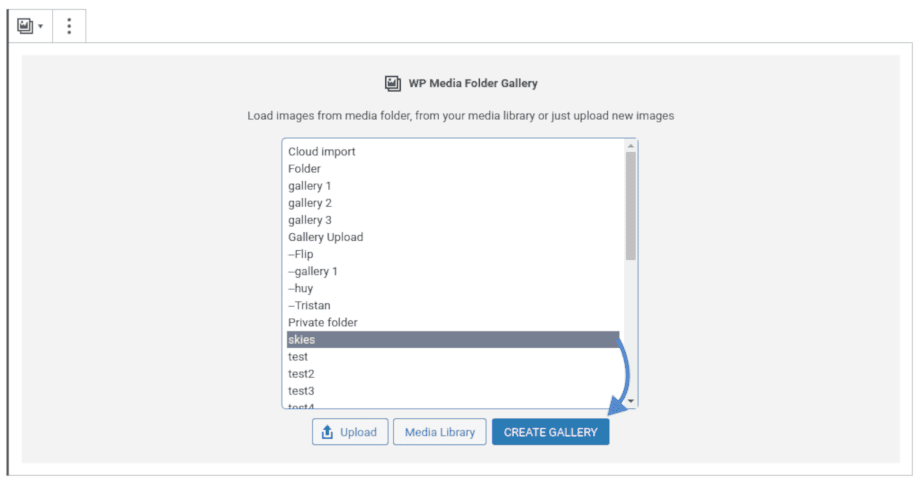
Giải pháp thay thế là tận dụng các thư mục WP Media Folder đã được sắp xếp của bạn. Khối này hiển thị danh sách các thư mục mà bạn đã tạo trong plugin WordPress của chúng tôi. Bạn có thể chọn một hoặc nhiều thư mục từ danh sách và nhấn nút tạo thư viện để tạo động một thư viện từ các tệp phương tiện trong các thư mục đã chọn.
Lựa chọn này không chỉ giới hạn ở hình ảnh, mà các thư viện của WP Media Foldercũng hỗ trợ video. Chức năng hoàn toàn giống như với hình ảnh; chọn hoặc tải lên video và tạo thư viện để nhúng chúng vào bài viết hoặc trang WordPress của bạn.
Tùy chỉnh thư viện ảnh WordPress dựa trên thư mục
Dù bạn chọn phương pháp nào, bạn đều có thể chỉnh sửa từng tệp phương tiện bằng cách nhấp vào chúng. Từ menu bên cạnh, bạn có thể chỉnh sửa tiêu đề và chú thích của hình ảnh và video, cũng như biến chúng thành siêu liên kết, với quyền tự do xác định liên kết sẽ mở trong tab nào. Bạn có thể xóa tệp khỏi chính khối bằng cách nhấn vào dấu chéo bên cạnh mỗi tệp. Menu bên cạnh cũng đóng vai trò là không gian cấu hình cho chính thư viện ảnh.
Khối Thư viện WP Media Folder đi kèm với bốn kiểu để lựa chọn: masonry, thanh trượt hình ảnh, danh mục đầu tư và giao diện mặc định. Không giống như các khối Gutenberg khác, theme chỉ có thể được chọn từ menu thả xuống đầu tiên trong menu thanh bên của khối.
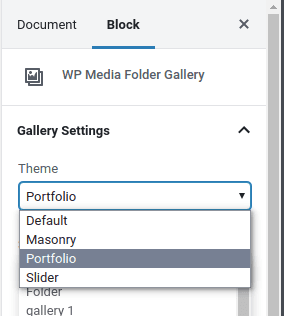
Bất kể theme bạn chọn là gì, bạn có thể nỗ lực hơn nữa và tùy chỉnh giao diện và cảm nhận của từng kiểu với các tùy chọn còn lại. Bạn có thể sử dụng thanh bên để thay đổi lựa chọn thư mục của thư viện, cập nhật hành vi lightbox hoặc sắp xếp phương tiện theo một thứ tự cụ thể.
Nếu blog WordPress của bạn tập trung nhiều vào phương tiện và thư viện ảnh, bạn có thể muốn dành chút thời gian để thiết lập kiểu mặc định của mình. Trang WP Media Folder thư viện ảnh trong cài đặt của plugin cho phép bạn tạo kiểu mặc định cho tất cả thư viện ảnh của mình, đảm bảo thiết kế nhất quán trên tất cả các bài viết và trang của blog WordPress.
Làm được nhiều hơn với Thư viện ảnh WordPress
Mặc dù phần lớn sự chú ý đã dành cho khối Gutenberg của WP Media Folder, chức năng thư viện mới cũng khả dụng cho những ai vẫn đang làm việc với trình soạn thảo cũ của WordPress. Trong trình soạn thảo cổ điển, bạn có thể sử dụng trình quản lý thư viện mặc định để tạo thư viện từ các thư mục. Đối với mọi thứ khác, WP Media Folder cung cấp một shortcode.
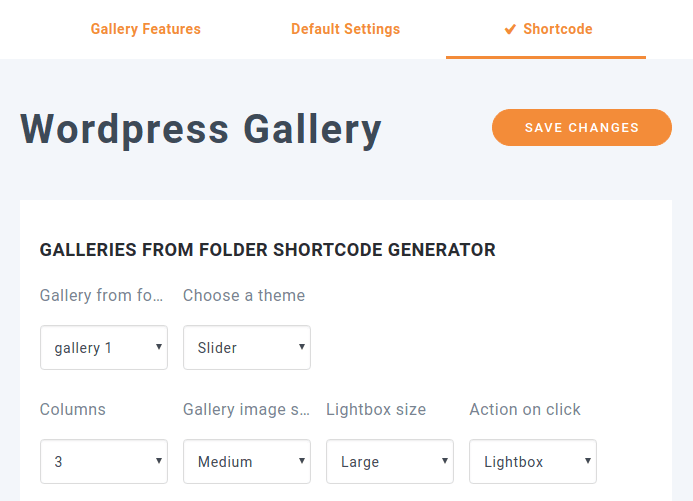
A shortcode là một đoạn mã được tạo bởi WP Media Folder. Mã này có thể được đặt ở bất kỳ đâu trong blog WordPress của bạn—kể cả trong theme—và plugin sẽ thay thế nó bằng một thư viện ảnh. Để tạo một shortcode mới, hãy điều hướng đến trang WP Media Folder’s settings’ gallery . Từ tab shortcode , bạn có thể tạo và tùy chỉnh thư viện ảnh từ các thư mục. Lưu thay đổi để lấy shortcode từ cuối trang.
Cuối cùng, dù bạn là người yêu thích ẩm thực hay một nhà thám hiểm, một số thư viện ảnh vẫn tồn tại và phát triển. Khi bạn tạo một thư viện ảnh WP Media Folder , nó sẽ trở thành một thực thể không ngừng phát triển. Theo thời gian, khi bạn thêm phương tiện vào thư mục, thư viện ảnh sẽ tự động phát triển cùng với những hình ảnh hoặc video mới!
Kêu gọi tất cả các quản trị viên web!
Tiết kiệm thời gian và tăng năng suất với WP Media Folder. Dễ dàng sắp xếp các tệp phương tiện của khách hàng, tạo thư viện ảnh tùy chỉnh và mang lại trải nghiệm người dùng liền mạch.
Nâng cấp các dự án website của bạn ngay bây giờ!
Với các thư viện của WP Media Folder, thư mục hình ảnh và video của bạn mang một ý nghĩa mới. Plugin giúp bạn dễ dàng chuyển đổi phương tiện thành các bộ sưu tập từ tất cả các trình tạo trang phổ biến, bất kể trường hợp sử dụng của bạn là gì, để bạn có thể vượt ra ngoài việc tổ chức phương tiện và khai thác thư viện của mình khi cần thiết.
Thêm thông tin về WP Media Folder Gallery: https://www.joomunited.com/wordpress-products/wp-media-folder/wordpress-gallery-from-folder
Khi bạn đăng ký blog, chúng tôi sẽ gửi email cho bạn khi có cập nhật mới trên trang web để bạn không bỏ lỡ chúng.



