 Sản phẩm WordPress
 Sản phẩm Joomla
 Hỗ trợ
 Tin tức
 Đăng nhập
Tạo các thư viện ảnh tuyệt đẹp với trình quản lý thư viện tốt nhất cho Elementor

Công cụ xây dựng trang và thư viện ảnh hầu hết thời gian đều rất quan trọng đối với trang web WordPress, vì thư viện ảnh cho phép bạn hiển thị hình ảnh/sản phẩm một cách tốt đẹp và công cụ xây dựng trang cho phép bạn tạo và thêm nội dung vào trang một cách chuyên nghiệp.
Các trình tạo trang như Elementor thường có các công cụ/khối để tạo thư viện ảnh, nhưng chúng không phải là tốt nhất vì không có nhiều tùy chọn để tùy chỉnh. Nhưng đừng lo lắng, WP Media Folder sẽ giúp bạn điều này ;)
WP Media Folder cung cấp cho bạn một Gallery addon cho phép bạn tạo và tùy chỉnh bằng cách sử dụng các công cụ và tính năng tuyệt vời trong các thư viện của bạn.
Trong bài viết này, chúng ta sẽ cùng tìm hiểu cách sử dụng chúng với Elementor, Google Photosvà cả các thư mục đám mây vậy hãy bắt đầu nào!
Nội dung bảng
Tạm biệt thư viện media lộn xộn.
WP Media Folder cho phép bạn phân loại tệp, đồng bộ hóa thư mục với lưu trữ đám mây, tạo thư viện ảnh tuyệt vời và thậm chí thay thế hình ảnh mà không làm hỏng liên kết.
Tối ưu hóa quy trình làm việc phương tiện của bạn ngay hôm nay
Thư viện với tiện ích cho Elementor trong video
Thiết lập tích hợp WordPress Google Photos
Trước hết, tôi sẽ cho bạn biết các plugin mà chúng tôi đang sử dụng cho hướng dẫn này, đó là Elementor, WP Media Foldervà 2 Pro Addons(một cho thư viện ảnh và một cho kết nối đám mây).
Bây giờ chúng ta đã biết điều đó, hãy bắt đầu, chúng ta sẽ tạo thư viện từ Google Photos, để làm điều này, chúng ta phải kết nối trang web WordPress của mình với tài khoản Google Photos của mình, hãy xem cách thực hiện.
Trước hết, chúng ta cần một ứng dụng Google Dev cho việc này, hãy truy cập vào đây: https://console.developers.google.com/project và tạo một dự án mới.

Thêm tên vào dự án, bạn có thể thêm bất cứ điều gì bạn muốn.
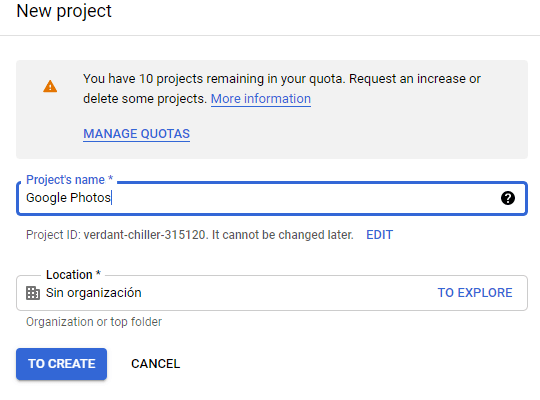
Bây giờ hãy chờ một chút để dự án được tạo.
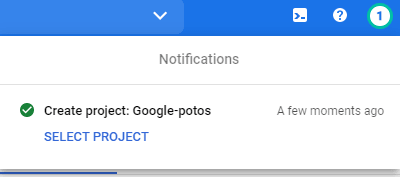
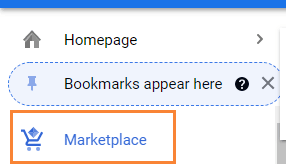
Nếu đây là lần đầu tiên bạn sử dụng API Thư viện Ảnh này, bạn sẽ cần kích hoạt nó, để kích hoạt nó, hãy đi đến Chợ ở menu bên trái.
Bây giờ, trong hộp tìm kiếm, nhập API Thư viện Ảnh và tìm kiếm nó.
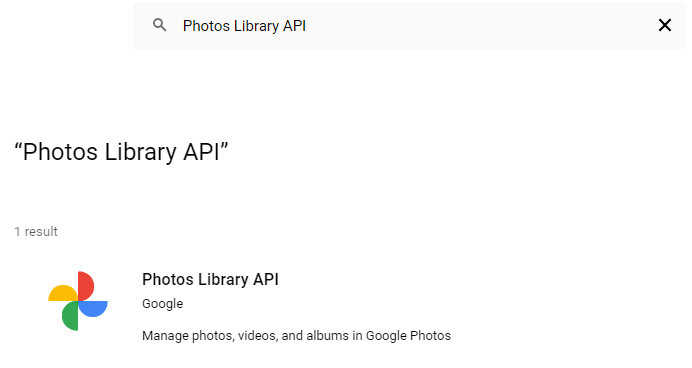
Nhấp vào nó, và sau đó, vào Kích hoạt.

Sau khi đã kích hoạt, hãy nhấp vào "API và Dịch vụ" trong menu bên trái, trên bảng này, hãy chuyển đến mục Thông tin xác thực.
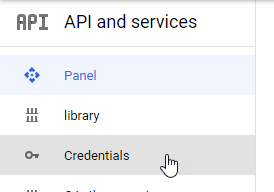
Giờ bạn đã ở đây, trên bảng điều khiển phía trên, hãy vào + Tạo thông tin xác thực > ID máy khách OAuth, nếu được yêu cầu, hãy thêm tên cho màn hình xác nhận OAuth của bạn.
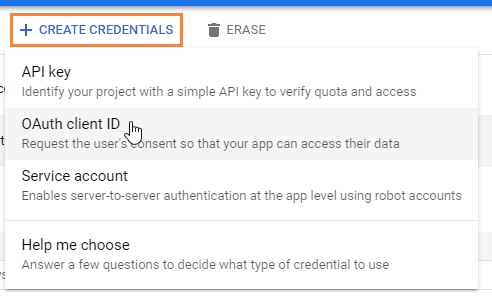
Bây giờ, thiết lập thông tin xác thực như sau:
- Chọn "Ứng dụng web" và thêm tên theo lựa chọn của bạn.
- Nguồn gốc JavaScript được ủy quyền: https://your-domain.com (thay thế bằng tên miền của bạn, không có dấu gạch chéo cuối cùng).
- URI chuyển hướng được ủy quyền: https://your-domain.com/wp-admin/options-general.php?page=option-folder&task=wpmf&function=wpmf_google_photo_authenticated

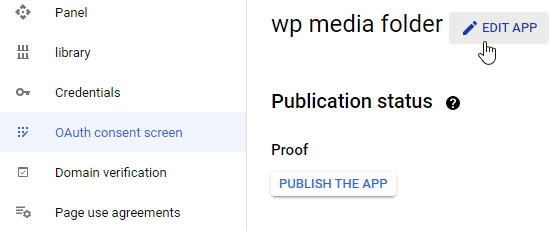
Hãy nhớ rằng Google đã thay đổi chính sách của họ, vì vậy bạn cần điền các tên miền được ủy quyền tại tab màn hình chấp thuận OAuth > Chỉnh sửa ứng dụng.
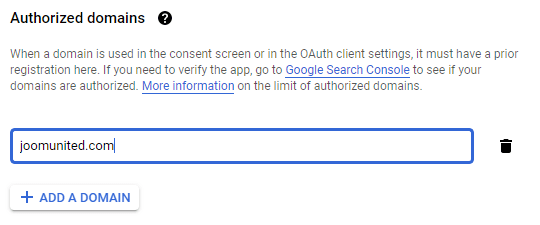
Trong phần miền được ủy quyền, nhấp vào +Thêm Miền và thêm miền của bạn.
Cũng thêm nó vào phần Xác minh Miền .
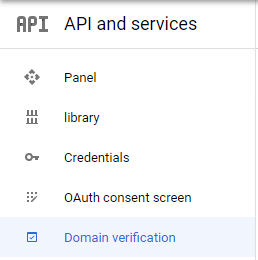
Và xong! Bạn sẽ nhận được ID và Bí mật để thêm vào cấu hình của WP Media Folder:)
Bây giờ, hãy kết nối tài khoản Google Photos của bạn với trang web WordPress. Để làm điều này, hãy vào Cài đặt > WP Media Folder > Đám mây > tab Google Photos .
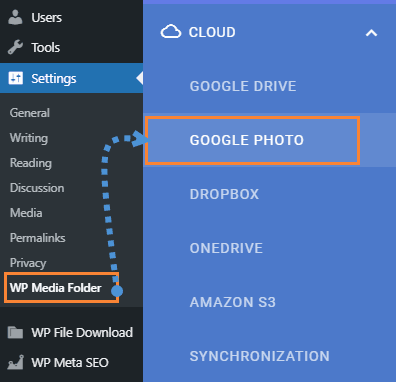
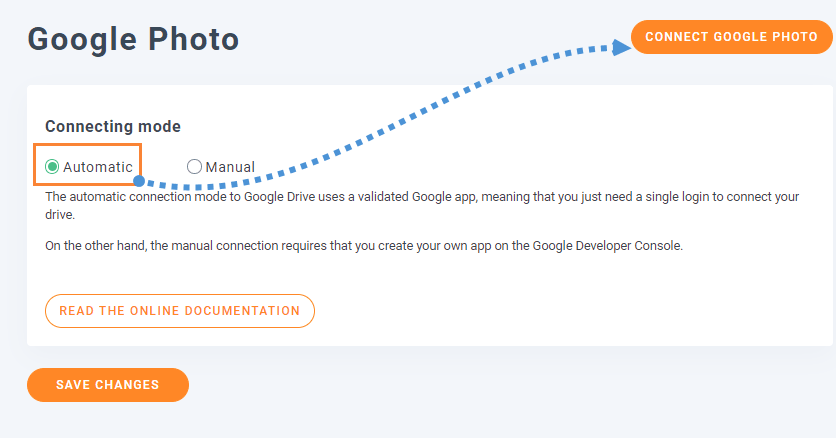
Bạn có thể sử dụng chế độ Tự động, đây là chế độ dễ nhất vì bạn chỉ cần đăng nhập vào tài khoản Google của mình. Để làm điều này, hãy chọn Tự động trong "Chế độ kết nối" và sau đó Kết nối Google Photos.
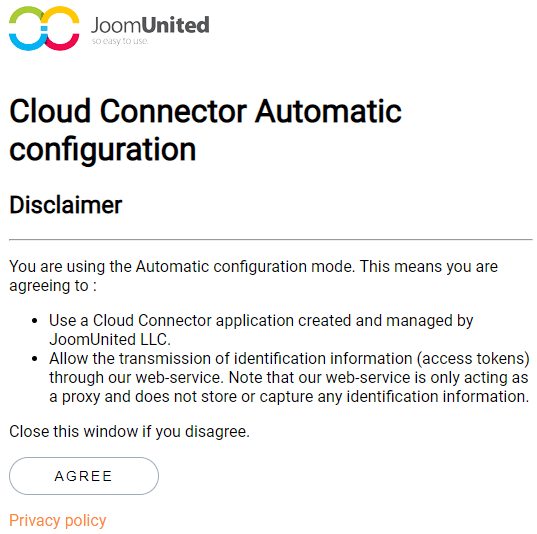
Một cửa sổ bật lên sẽ xuất hiện, nhấp vào Đồng ý.
Bước cuối cùng sẽ là đăng nhập vào Tài khoản Google của bạn, cho phép các quyền và hoàn tất kết nối.
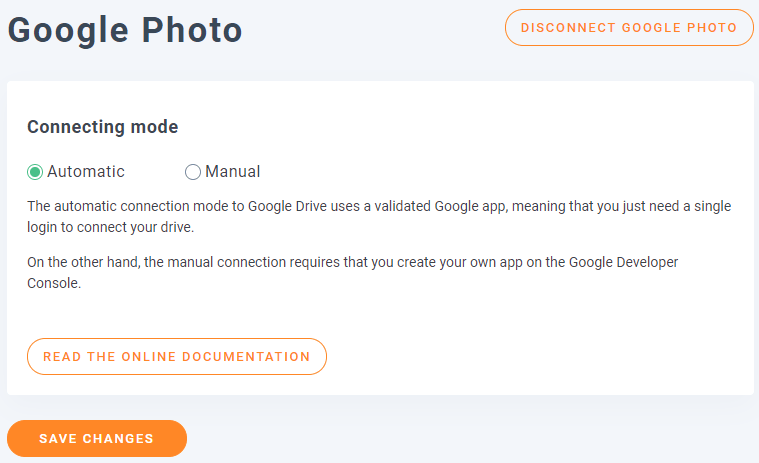
Đó là tất cả, thực sự dễ dàng và nhanh chóng, phải không? :)
Elementor + Plugin Thư viện, Sự Kết Hợp Tốt Nhất
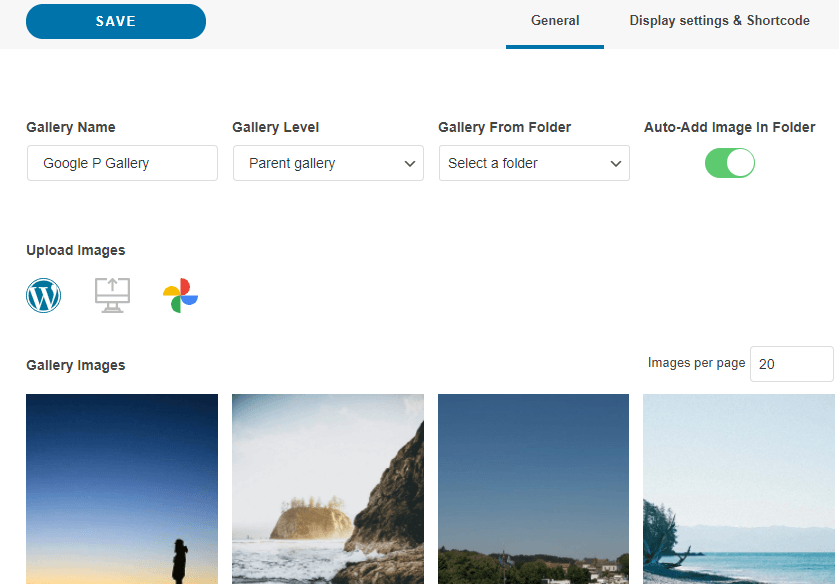
Bây giờ chúng ta đã hoàn tất kết nối, hãy vào Media > Media Folder Galleries, trong phần này, nhấp vào + Add New Gallery và đặt tên cho thư viện ảnh mới của bạn. Trong hướng dẫn này, chúng ta sẽ đặt tên là Google P Gallery, và chúng ta cũng sẽ sử dụng vuông (Square Grid ).
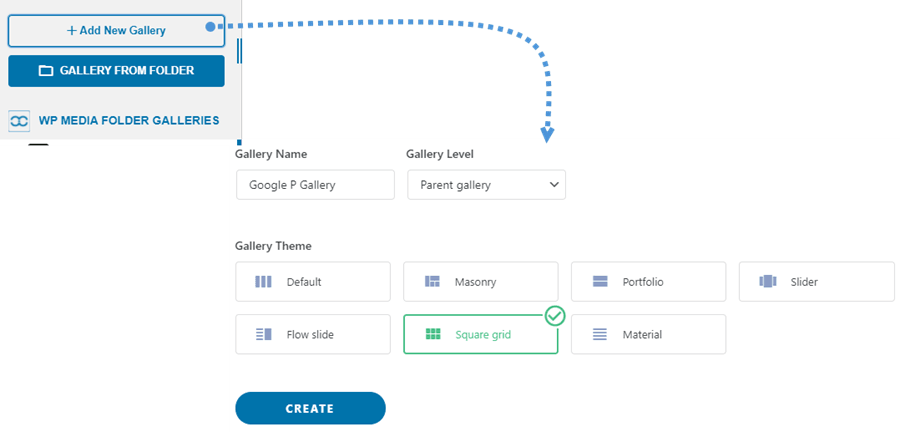
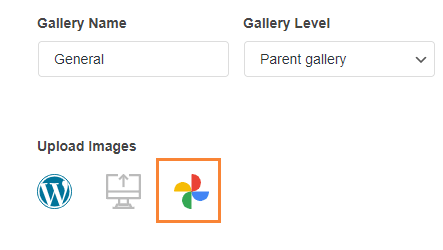
Bây giờ bạn sẽ có tất cả các tùy chọn để thiết lập và thêm hình ảnh vào thư viện của bạn, bạn sẽ thấy Google Photo logo, nhấp vào đó.
Điều này sẽ tải một cửa sổ bật lên với tất cả các hình ảnh có sẵn trên tài khoản Google Photos của bạn, bạn có tùy chọn chọn nhiều hình ảnh từ một album hoặc chọn một album hoàn chỉnh, trong hướng dẫn này, chúng tôi sẽ chọn một Album hoàn chỉnh, cho việc này, chọn Album và sau đó, Nhập Album.
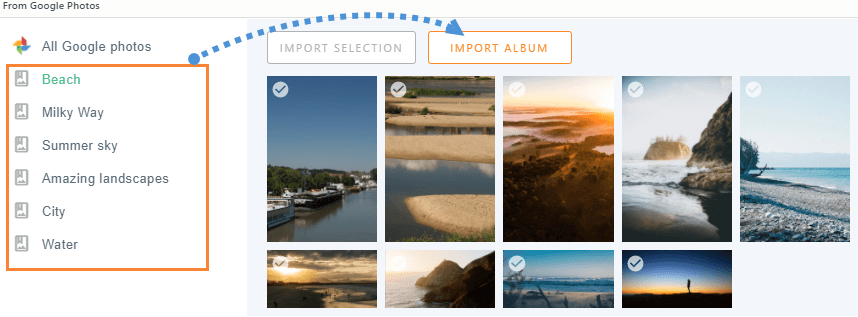
Bạn sẽ thấy thông báo về Album đang được nhập.

Chờ vài phút, và xong! Bạn sẽ thấy tất cả các hình ảnh được tải lên trong bảng điều khiển thư viện, bạn có thể thực hiện tất cả các sửa đổi như chọn một thư viện mới.
Giờ đây, bạn có thể vào Cài đặt hiển thị & Shortcode để tùy chỉnh hoàn toàn thư viện ảnh của mình, bạn có thể thiết lập các tùy chọn như thứ tự, số cột và Hành động khi nhấp chuột.
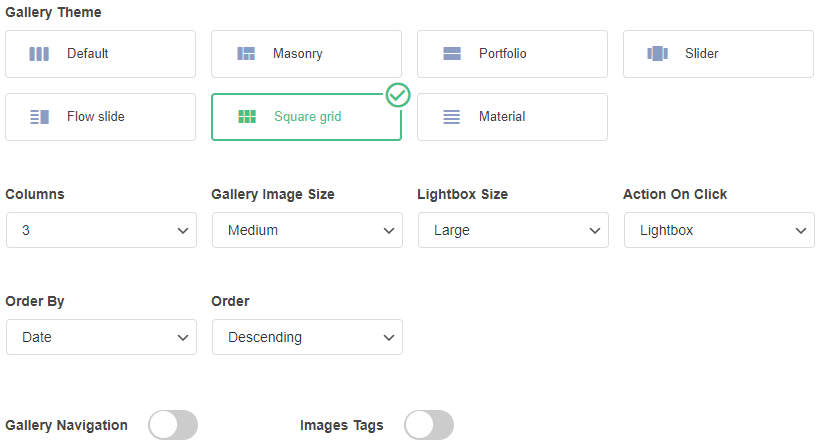
Sau khi hoàn thành cài đặt thư viện, nhấp vào Lưu, và, bạn có thể đi đến trang/bài viết nơi bạn muốn thêm thư viện và nhấp vào Chỉnh sửa với Elementor để trình tạo trang tải.
Bây giờ hãy chọn phần bạn muốn thêm thư viện ảnh và tìm WP Media Folder .
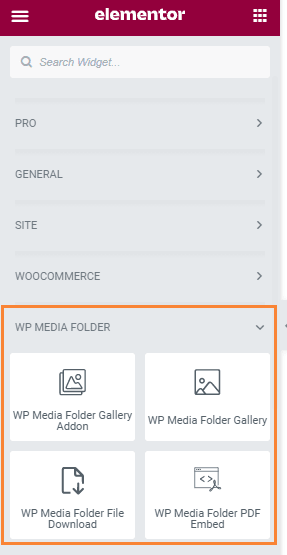
Như bạn thấy, có 4 khối có sẵn, trong hướng dẫn này chúng ta sẽ sử dụng khối có tên là WP Media Folder Gallery Addon, khối này sẽ tải tiện ích Gallery Addon vào trình tạo trang.
Sau khi di chuyển khối đến phần, bạn sẽ thấy một tùy chọn để xem trước, và ở phía bên trái, tùy chọn để chọn một thư viện ảnh, chọn thư viện ảnh mà chúng tôi đã tạo trước đó.
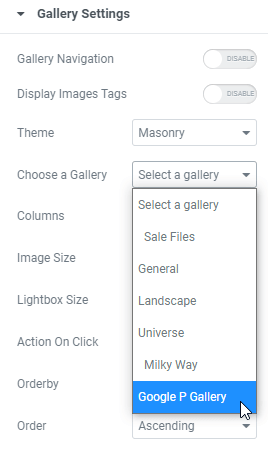
Ở phần bên phải, bạn sẽ thấy bản xem trước của thư viện và nó sẽ được cập nhật tự động khi bạn chọn một tùy chọn mới ở phần bên trái để kiểm tra, xác nhận rằng mọi thứ đều ổn, và nhấp vào Xuất bản.
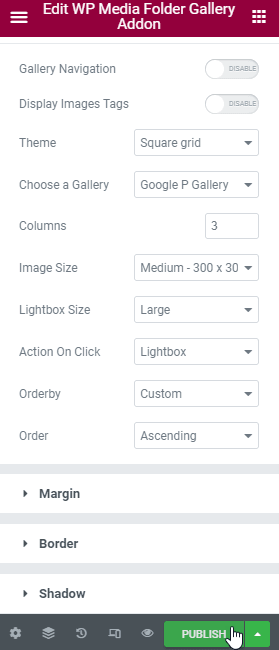
Đó là nó! Bạn đã tạo một thư viện chuyên nghiệp chỉ với vài cú nhấp chuột và cấu hình nó trực tiếp từ Trình tạo Trang :)
Sử dụng Elementor để Tạo Thư viện Google Drive trong WordPress
Ngoài ra, chúng tôi sẽ xem cách tạo thư viện sử dụng hình ảnh từ đám mây vì WP Media Folder cho phép bạn kết nối thư viện phương tiện của mình với các Dịch vụ Đám mây (Dropbox, Google Drive, OneDrivevà AWS).
Trong ví dụ này, chúng tôi sẽ sử dụng kết nối Google Drive , bạn có thể xem cách kết nối nó ở đây, bạn sẽ nhận thấy rằng quá trình này thực sự tương tự như kết nối Google Photos :)
Khi nó được thiết lập và bạn đồng bộ hóa/tạo các thư mục Google Drive, bạn có thể đi đến trang/bài đăng mà bạn muốn chỉnh sửa và nhấp vào Chỉnh sửa với Elementor.
Ở phần bên trái, tìm kiếm WP Media Folder phần và nhấp vào WP Media Folder Thư viện khối.
Bây giờ, hãy nhấp vào dấu + ở phần "Thêm hình ảnh".
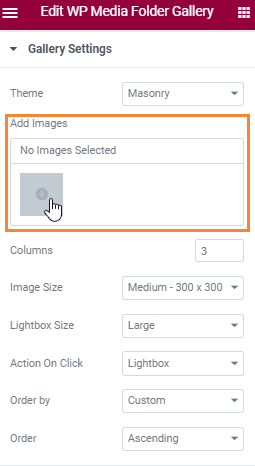
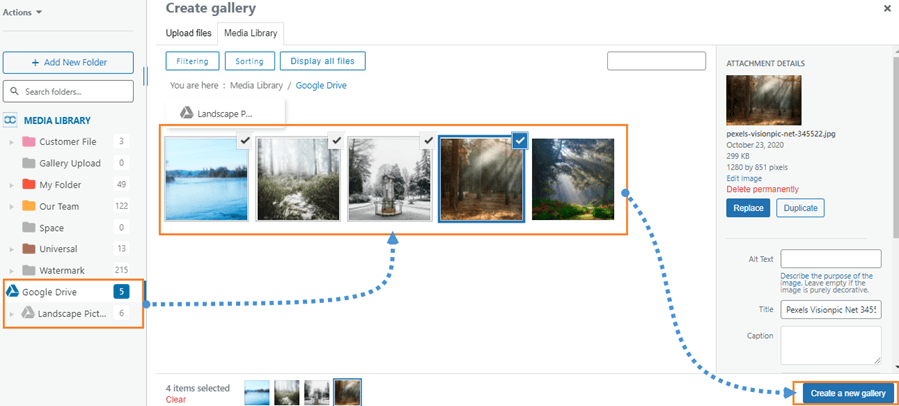
Thao tác này sẽ mở một cửa sổ bật lên với Thư viện phương tiện, chọn Thư mục đám mây, chọn tất cả các hình ảnh bạn muốn thêm bằng cách nhấp vào chúng, và cuối cùng là Tạo thư viện mới > Chèn thư viện.
Điều này sẽ tạo một thư viện sử dụng hình ảnh trực tiếp từ đám mây, vì vậy sau khi thêm nó, bạn có thể thiết lập cài đặt thư viện ở phần bên trái và kiểm tra bản xem trước của thư viện ở phần bên phải để có thể chỉnh sửa và kiểm tra dễ dàng rằng thư viện sẽ trông như thế nào chúng tôi muốn :)
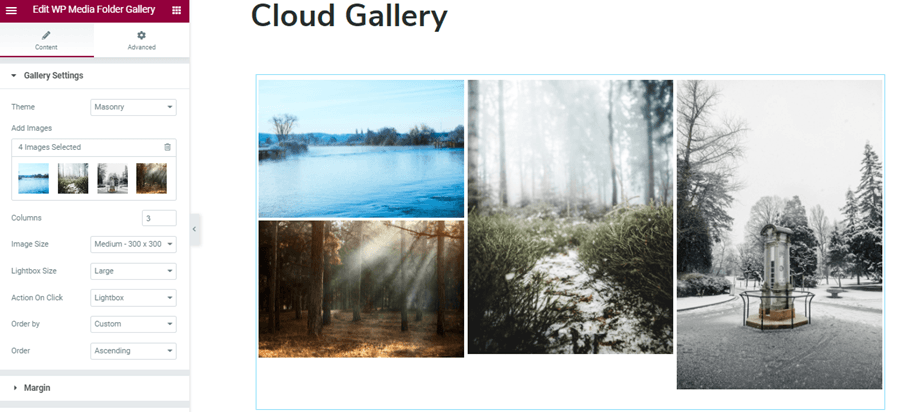
Bây giờ bạn có thể tạo các thư viện ảnh với sức mạnh của WP Media Folder, một cách thực sự dễ dàng bằng cách sử dụng Elementor, và cũng tiết kiệm không gian lưu trữ bằng cách sử dụng Google Drive, bạn có thể yêu cầu gì khác? :)
Gọi tất cả quản trị web!
Tiết kiệm thời gian và tăng năng suất với WP Media Folder. Dễ dàng sắp xếp tệp phương tiện của khách hàng, tạo thư viện tùy chỉnh và cung cấp trải nghiệm người dùng liền mạch.
Nâng cấp website dự án ngay bây giờ!
Bắt đầu sử dụng Plugin Thư viện WordPress tốt nhất
Trong bài đăng này, chúng tôi đã giải thích chỉ một vài tính năng từ WP Media Folder và, như bạn có thể thấy, nó đã làm cho mọi thứ trở nên dễ dàng hơn so với cách nó nên và hiện tại với theme và giao diện mới! Vậy bạn đang chờ đợi điều gì? Đi đến đây và nhận tư cách thành viên của riêng bạn, bạn sẽ thấy rằng có nhiều thư viện hơn so với những thư viện được hiển thị trong bài đăng này và rất nhiều công cụ tuyệt vời :)
Khi bạn đăng ký theo dõi blog, chúng tôi sẽ gửi cho bạn một email khi có bản cập nhật mới trên trang web để bạn không bỏ lỡ chúng.



