 Sản phẩm WordPress
 Sản phẩm Joomla
 Hỗ trợ
 Tin tức
 Đăng nhập
Tạo phiên bản xem trước và tải xuống của các tệp WordPress của bạn

Rất vui mừng thông báo rằng, bên cạnh themetừ WP File Download, một theme cho phép người dùng xem trước các tập tin đang được giới thiệu.
Bây giờ giao diện xem trước mới đã hoạt động, một tùy chọn mới để chọn giữa trình xem trước JoomUnited hoặc Google Drive cũng được thêm vào khiến WP File Download trở thành lựa chọn tốt nhất khi bạn muốn cung cấp một trang web nơi người dùng của bạn có thể chắc chắn về những gì họ muốn tải xuống.
Trong bài đăng này, chúng ta sẽ xem cách theme này hoạt động và nó sẽ hữu ích như thế nào cho trang web của chúng ta.
Nội dung bảng
Sử dụng các bản xem trước trình quản lý tải xuống WordPress tốt nhất
Trước hết, chúng ta sẽ cùng xem theme và cách nó hoạt động với các loại tệp khác nhau, vì vậy hãy bắt đầu bằng việc tạo danh mục của riêng mình. Bạn có thể thực hiện việc này bằng cách vào WP File Download và nhấp vào +Add Category.
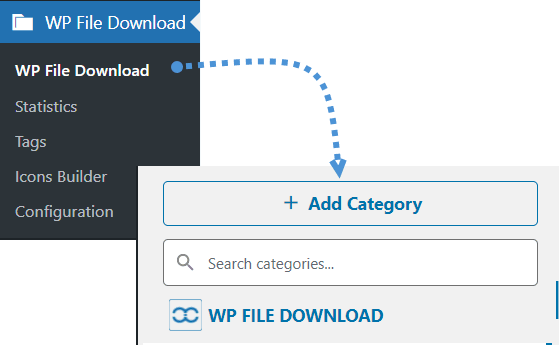
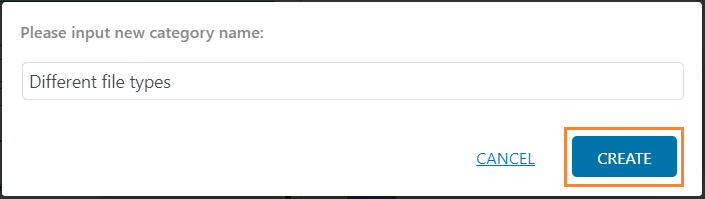
Một cửa sổ bật lên sẽ hiện ra, nơi bạn có thể nhập tên danh mục cho danh mục mới của mình, trong trường hợp này, chúng ta sẽ đặt tên là "Các loại tệp khác nhau", sau đó nhấp vào Tạo.
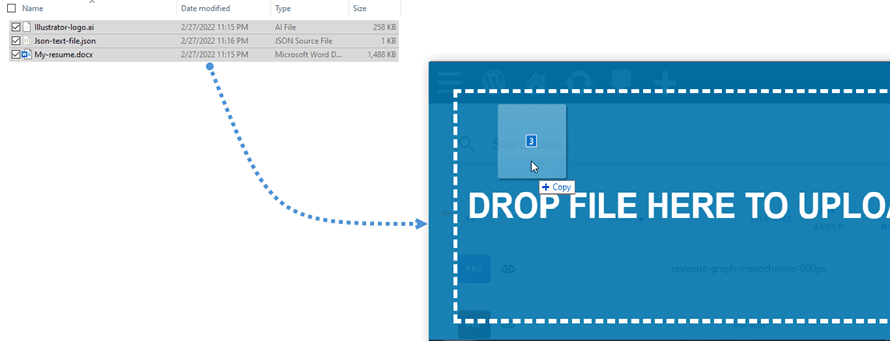
Bây giờ danh mục của chúng ta đã được tạo, chúng ta sẽ điền nó với các tệp khác nhau có thể được thêm trực tiếp bằng cách kéo và thả từ máy tính của bạn hoặc tìm kiếm trực tiếp trong trình khám phá tệp của bạn.
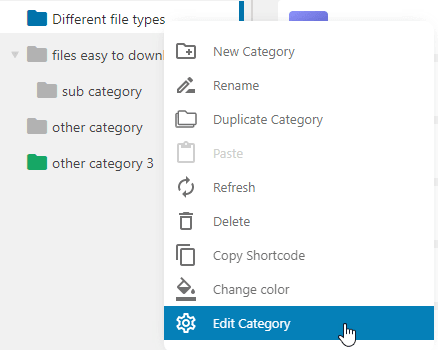
Giờ chúng ta đã chuẩn bị xong danh mục, hãy chọn chủ theme. Để làm điều này, hãy nhấp chuột phải vào tên danh mục ở phần bên trái và sau đó chọn Chỉnh sửa danh mục.
Trong bài viết này, chúng ta sẽ sử dụng Preview theme , vì vậy hãy chọn nó. Ở phần còn lại của trang, chúng ta sẽ có tất cả các tùy chọn bố theme cho phép bạn tùy chỉnh theme sao cho phù hợp với trang web của mình.
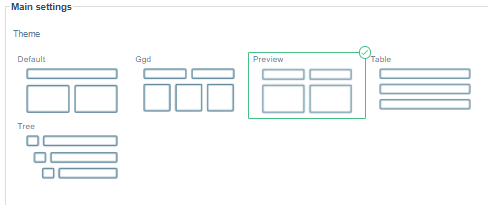
Bạn sẽ có thể chọn giữa nhiều tùy chọn như lề hoặc màu sắc của các danh mục con!
Bây giờ chúng ta đã chọn theme, hãy nhớ nhấp vào Lưu Cài đặt, và cuối cùng, đi đến trang/bài viết nơi bạn muốn thêm danh mục và tìm kiếm khối WP File Download danh mục (có sẵn trong tất cả các trình tạo trang chính).
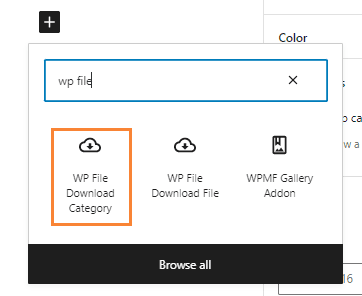
Một khối sẽ tải nơi bạn có thể tìm kiếm danh mục bạn muốn thêm.
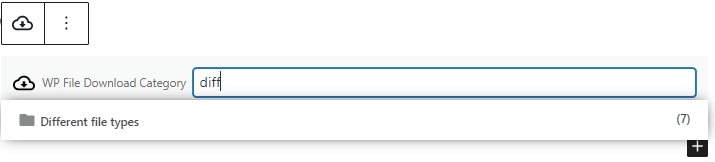
Và thế là xong, bạn có thể tiến hành xuất bản/cập nhật bài viết của mình và danh mục với chủ đề mới theme sẽ có sẵn!
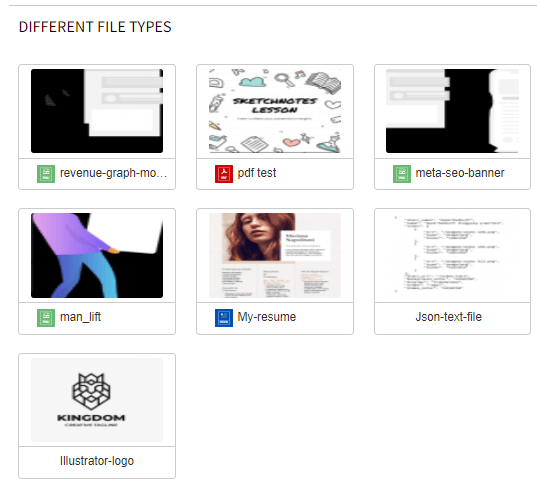
Như bạn có thể thấy, đây là một công cụ tuyệt vời cho phép bạn phục vụ tất cả các loại tệp và cũng sẽ giúp bạn nếu bạn muốn hiển thị cho người dùng những gì họ sẽ nhận được mà không cần phải nhấp vào nút xem trước với phong cách thực sự tốt sẽ phù hợp hoàn hảo trên trang web của bạn, tất nhiên, bạn cũng có thể thêm các danh mục con và đây là cách nó sẽ trông như thế nào trên trang chủ.
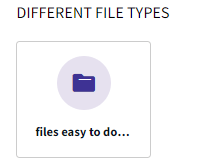
Màu sắc có thể được thay đổi trong cài đặt theme khiến nó thực sự tùy chỉnh được, thật tuyệt vời! Phải không nào?
Công cụ xem trước tệp WordPress tốt nhất
Như chúng ta đã thấy cách sử dụng và cách xem trước theme, bây giờ hãy kiểm tra cách sử dụng công cụ xem trước trong WP File Download và cách chọn giữa Google Drive và công cụ JoomUnited.
Trước tiên, chúng ta sẽ sử dụng chủ xem trước JoomUnited.máyĐể làm điều này, hãy vào WP File Download> Configuration và nhấp vào Generate Preview. Thao tác này sẽ tạo bản xem trước cho tất cả các trang web của bạn và bạn sẽ thấy quá trình này trực tiếp trên nút.
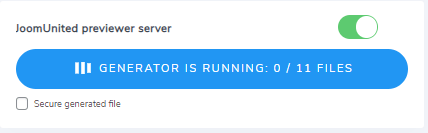
Chờ một vài phút, tùy thuộc vào số lượng tệp, và nó sẽ được thực hiện!
Các loại tệp được hỗ trợ là ai, CSV, doc, docx, html, JSON, odp, ods, pdf, ppt, rtf, sketch, xd, xls, xlsx và XML. Nếu loại tệp của bạn không có trong danh sách này, đừng lo lắng! Nó sẽ tự động sử dụng công cụ xem trước của Google để tất cả các tệp của bạn đều có thể xem trước.
Bây giờ, hãy xem các tệp của chúng ta trông như thế nào trong bản xem trước. Để làm điều này, hãy chuyển đến giao diện người dùng, tìm một danh mục đã được xuất bản và nhấp vào nó. Điều này sẽ mở ra một cửa sổ bật lên.
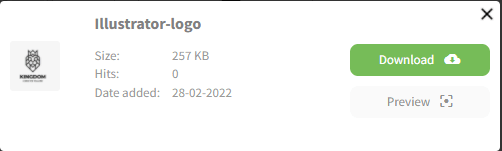
Ví dụ chúng tôi đang sử dụng tệp ai, bây giờ hãy nhấp vào Xem trước và bản xem trước sẽ được hiển thị bằng cách sử dụng máy chủ bên ngoài của chúng tôi.

Nó hoạt động hoàn hảo, như bạn có thể thấy. Bạn có thể sử dụng một máy chủ bên ngoài, điều này sẽ cho phép trang web của bạn hoạt động trơn tru.
Bây giờ, điều gì sẽ xảy ra nếu chúng ta vô hiệu hóa Máy chủ Xem trước JoomUnited?
Câu trả lời là bản xem trước sẽ tiếp tục hoạt động hoàn hảo, với sự khác biệt duy nhất là nó sẽ sử dụng Google Viewer thay thế.
Hãy xem nó trông như thế nào đối với tệp PNG.
Thật hoàn hảo! Không có từ ngữ nào khác để mô tả nó khi nó chạy mượt mà và các cửa sổ pop-up được hiển thị mà không gặp vấn đề lớn.
Hai tùy chọn sẽ thực sự giúp bạn và bất kể bạn chọn cái nào, sẽ chạy mượt mà.
Vậy đây là những gì chúng tôi có ở đây, một chủ đề xem trước thực sự tuyệt vời theme sẽ giúp người dùng của bạn tìm thấy những gì họ đang tìm kiếm cũng như sẽ cho phép bạn tùy chỉnh các tệp của mình đến mức tối đa, và một công cụ xem trước tuyệt vời sẽ bổ sung hoàn hảo cho theme, phần tốt nhất là, chỉ cần một cú nhấp chuột để chọn theme cũng như công cụ xem trước!
Bắt đầu phục vụ tải xuống một cách chuyên nghiệp nhất
Chúng tôi vừa kiểm tra một vài tính năng từ tất cả các tính năng có sẵn với WP File Download, có nhiều tùy chọn khác như giới hạn xem trước, phục vụ các tệp trực tiếp từ các dịch vụ đám mây, v.v. Bạn có thể tìm thấy tất cả các tính năng với tùy chọn kiểm tra bản demo trực tiếp tại đây , hãy truy cập và kiểm tra ngay bây giờ!
Khi bạn đăng ký theo dõi blog, chúng tôi sẽ gửi cho bạn một email khi có bản cập nhật mới trên trang web để bạn không bỏ lỡ chúng.




Bình luận