WordPress products
 sản phẩm Joomla
 Hỗ trợ
 Tin tức
 Đăng nhập
Sử dụng tính năng Tải xuống hàng loạt tệp ZIP và Chọn nhiều tệp trong WP File Download để thuận tiện cho người dùng

Tải xuống hàng loạt bằng tệp ZIP giúp người dùng dễ dàng tải xuống nhiều tệp cùng một lúc thay vì lưu từng tệp riêng lẻ. Cho dù họ cần nhiều tài liệu, hình ảnh hay các tài nguyên khác, việc kết hợp các tệp vào một tệp lưu trữ ZIP duy nhất sẽ tiết kiệm thời gian, giảm các thao tác lặp lại và giúp quản lý nội dung đã tải xuống dễ dàng hơn.
Tuy nhiên, trải nghiệm tải xuống thuận tiện cũng phụ thuộc vào cách chọn, nhóm và sắp xếp các tệp. Trong hướng dẫn này, bạn sẽ học cách chọn nhiều tệp, tạo tệp lưu trữ ZIP, sắp xếp các tệp tải xuống theo danh mục và áp dụng các phương pháp tốt nhất để đơn giản hóa quy trình. Hãy tiếp tục đọc để khám phá cách giúp khách truy cập website của bạn tải xuống nhiều tệp dễ dàng hơn.
- Cho phép chọn nhiều tệp để tải xuống dễ dàng hơn: WP File Download cho phép website chọn nhiều tệp trực tiếp từ frontend bằng cách sử dụng hộp kiểm, giúp việc tải xuống nhiều tài nguyên trở nên dễ dàng hơn mà không cần lặp lại quy trình cho từng tệp.
- Tải xuống các tệp đã chọn cùng nhau dưới dạng tệp lưu trữ ZIP: Khách truy cập có thể chọn các tệp họ cần và tải xuống chúng trong một gói ZIP duy nhất, giảm số bước tải xuống và giữ cho các tài nguyên liên quan được sắp xếp gọn gàng.
- Cho phép khách truy cập tải xuống toàn bộ danh mục tệp: WP File Download cũng hỗ trợ tải xuống hàng loạt toàn bộ một danh mục, bao gồm các tệp và danh mục con của nó, giúp việc truy cập và quản lý các bộ sưu tập tệp lớn trở nên dễ dàng hơn.
Mục lục
Vì sao việc tải xuống hàng loạt tập tin giúp cải thiện trải nghiệm người dùng?
Tải xuống hàng loạt tập tin giúp cải thiện trải nghiệm người dùng bằng cách cho phép khách truy cập tải xuống nhiều tập tin cùng một lúc thay vì phải tải từng tập tin riêng lẻ. Điều này đặc biệt hữu ích cho websites cung cấp bộ sưu tập tài liệu, mẫu, hình ảnh hoặc các tài nguyên có thể tải xuống khác. Với WP File Download, khách truy cập có thể chọn các tập tin cụ thể hoặc tải xuống toàn bộ một danh mục dưới dạng tệp lưu trữ ZIP, giúp quá trình này nhanh hơn và thuận tiện hơn. Những lợi ích chính của việc tải xuống hàng loạt tập tin bao gồm:
- Tiết kiệm thời gian và công sức: Khách truy cập có thể tải xuống nhiều tệp cùng một lúc mà không cần lặp lại quá trình tải xuống cho từng mục.
- Đơn giản hóa việc quản lý tập tin: Kết hợp các tập tin đã chọn vào một tệp lưu trữ ZIP duy nhất giúp giữ các tài nguyên liên quan lại với nhau, dễ dàng lưu trữ và sắp xếp hơn.
- Cải thiện khả năng truy cập tệp: Danh mục và danh mục phụ giúp người dùng dễ dàng điều hướng qua các bộ sưu tập tệp lớn và tìm thấy các tài nguyên liên quan.
- Giảm thiểu các thao tác lặp lại: Khách truy cập có thể chọn nhiều tệp hoặc tải xuống toàn bộ một danh mục thay vì phải nhấp vào từng nút tải xuống riêng lẻ.
- Mang lại trải nghiệm người dùng tốt hơn: Quy trình tải xuống thuận tiện hơn giúp giảm bớt các bước không cần thiết và giúp websites có nhiều tài nguyên có thể tải xuống dễ sử dụng hơn.
Cách chọn nhiều tập tin trong WP File Download
WP File Download cung cấp một cách thuận tiện để quản lý các tệp có thể tải xuống và giúp khách truy cập dễ dàng truy cập hơn. Tính năng tải xuống hàng loạt cho phép website cho phép khách truy cập chọn nhiều tệp hoặc tải xuống toàn bộ danh mục dưới dạng tệp lưu trữ ZIP, giảm nhu cầu tải xuống từng tệp riêng lẻ. Để bắt đầu, bạn có thể bật tính năng chọn nhiều tệp để khách truy cập có thể chọn các tài nguyên họ cần trực tiếp từ websitecủa frontend. Sau đây là cách thiết lập.
Trước khi cho phép chọn nhiều tệp, hãy đảm bảo bạn đã tải các tệp mà bạn muốn khách truy cập tải xuống vào một danh mục trong WP File Download.
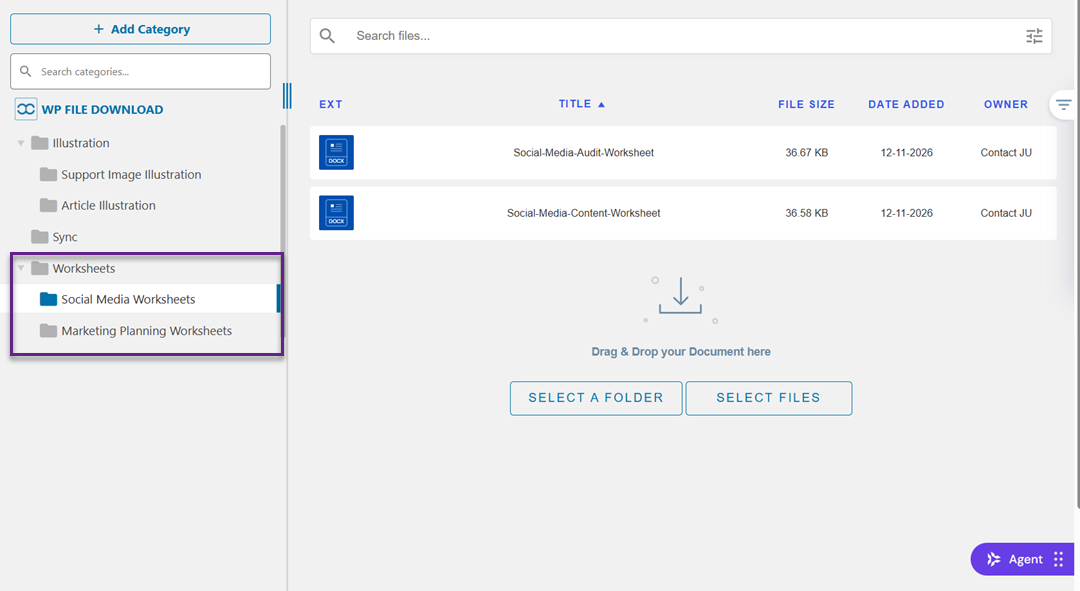
Tiếp theo, mở WP File Download → Configuration từ bảng điều khiển WordPress của bạn và điều hướng đến Frontend . Tìm tùy chọn Download file selection và bật nó lên để khách truy cập có thể chọn nhiều tệp từ frontend.
Tiếp theo, tạo một bài đăng WordPress mới hoặc mở một bài đăng hiện có mà bạn muốn hiển thị các tệp có thể tải xuống. Nhấp vào nút + trong trình chỉnh sửa, tìm kiếm khối WP File Download và chèn nó vào bài đăng của bạn. Chọn danh mục chứa các tệp bạn muốn hiển thị, sau đó xuất bản hoặc xem trước bài đăng để kiểm tra kết quả.
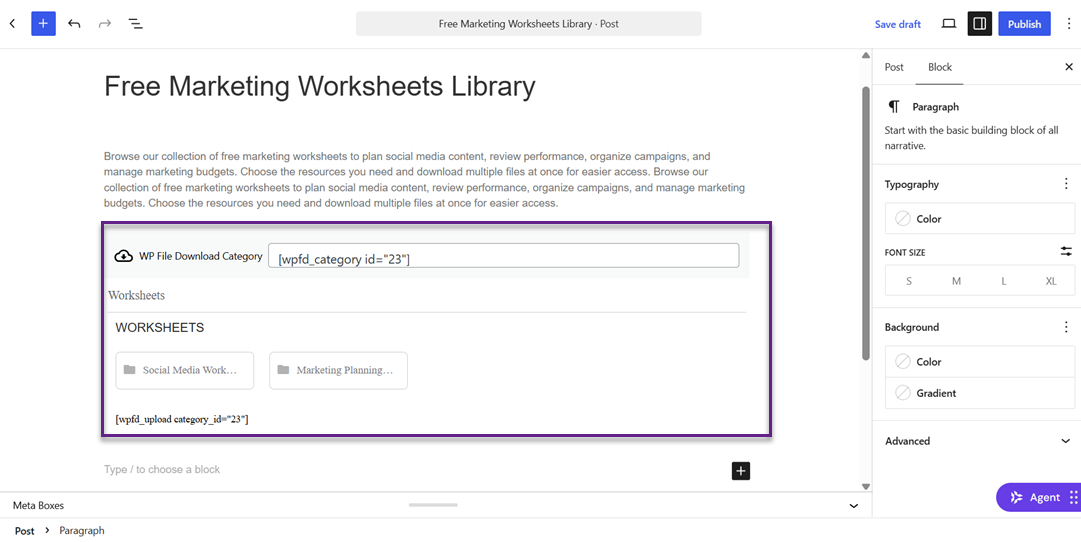
Trên frontendngười dùng, khách truy cập sẽ thấy một hộp kiểm bên cạnh mỗi tệp. Họ có thể chọn nhiều tệp bằng cách đánh dấu vào các ô tương ứng, sau đó nhấp vào "Tải xuống các tệp đã chọn" để tải xuống các tệp đã chọn cùng nhau dưới dạng tệp lưu trữ ZIP.
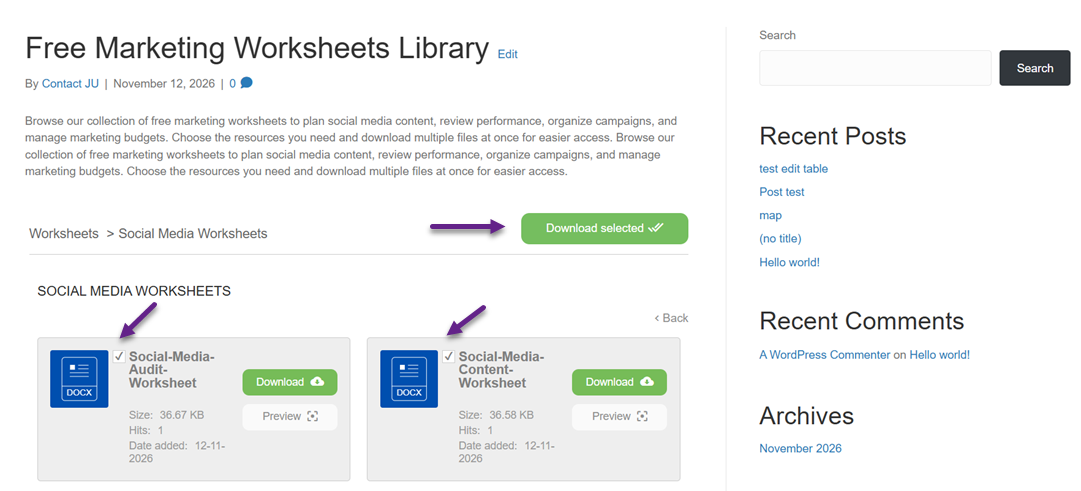
Điều này cho phép người dùng truy cập nhiều tài nguyên cùng một lúc thay vì tải xuống từng tệp riêng lẻ.
Cách đơn giản hóa việc tải xuống hàng loạt tập tin bằng cách sử dụng danh mục
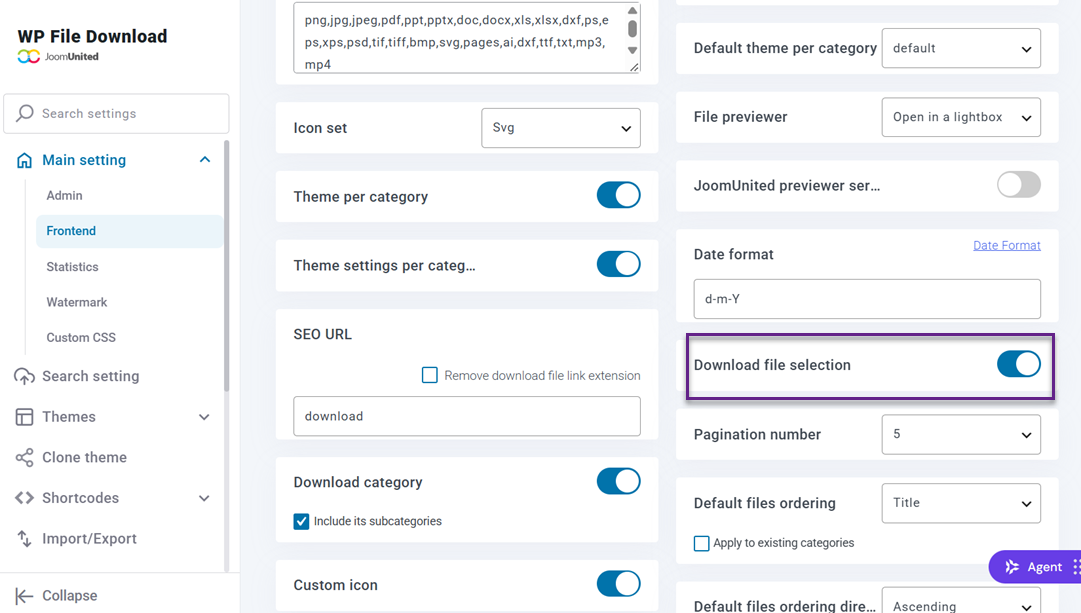
Việc tạo danh mục và danh mục con giúp sắp xếp các tệp có thể tải xuống thành các nhóm mà khách truy cập có thể duyệt và tải xuống dễ dàng hơn. Mở trình quản lý tệp WP File Download từ bảng điều khiển WordPress của bạn và nhấp vào + Mới để tạo danh mục chính. Ví dụ: tạo một danh mục có tên "Bảng tính" và thêm các danh mục con như "Bảng tính truyền thông xã hội" và "Bảng tính lập kế hoạch tiếp thị"
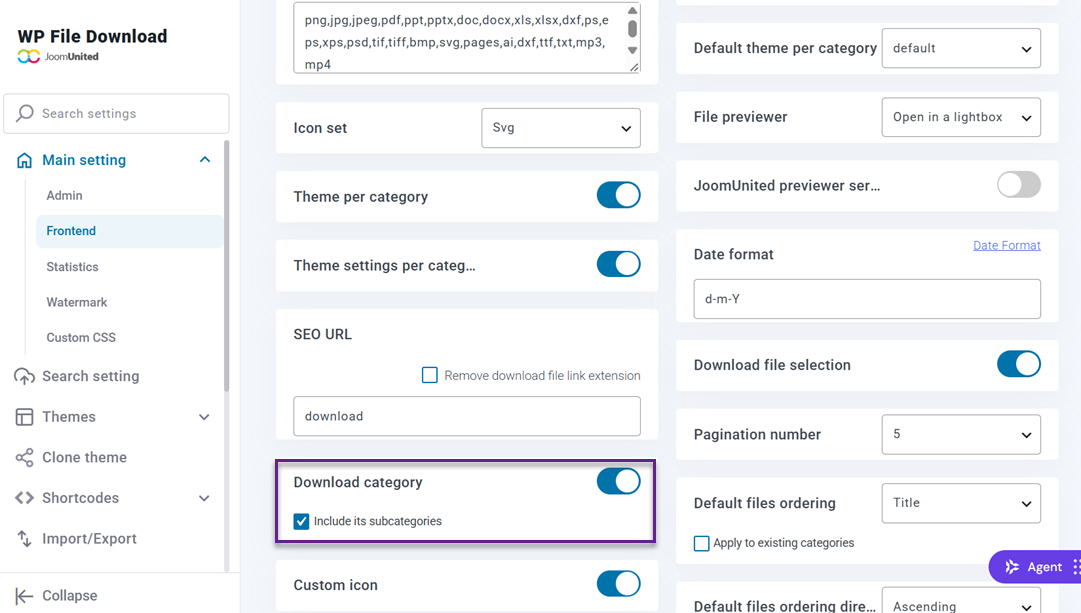
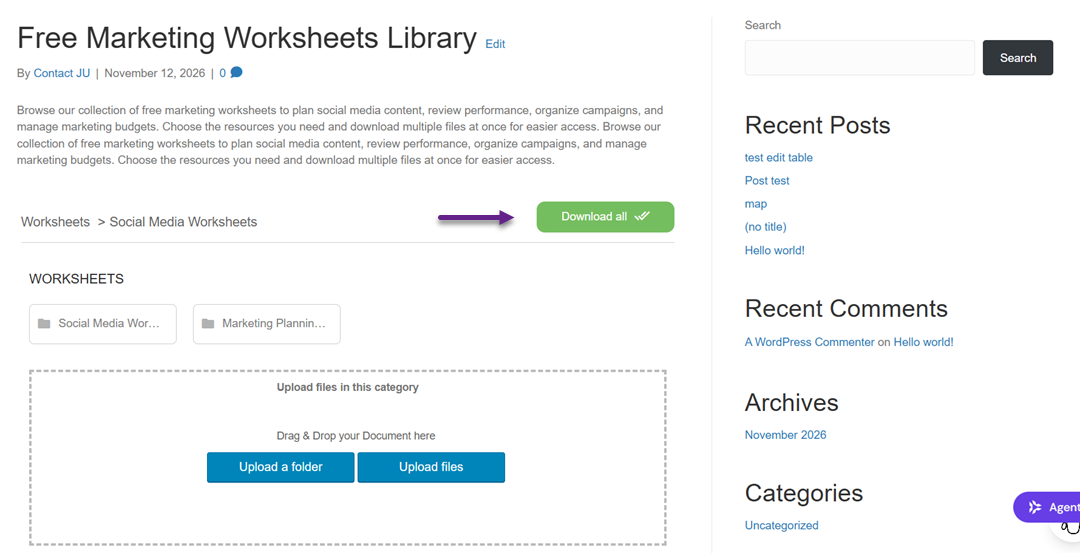
Sau khi đã thiết lập xong các danh mục, hãy mở WP File Download → Configuration và điều hướng đến Frontend . Bật tùy chọn Download category để cho phép khách truy cập tải xuống toàn bộ danh mục dưới dạng tệp ZIP. Bạn cũng có thể bật Include subcategories để các tệp được lưu trữ trong các danh mục con của danh mục đó cũng được bao gồm trong tệp tải xuống.
Để hiển thị thư viện tập tin đã được sắp xếp, hãy tạo một bài đăng WordPress mới và chèn WP File Download bằng công cụ chèn khối của trình soạn thảo.
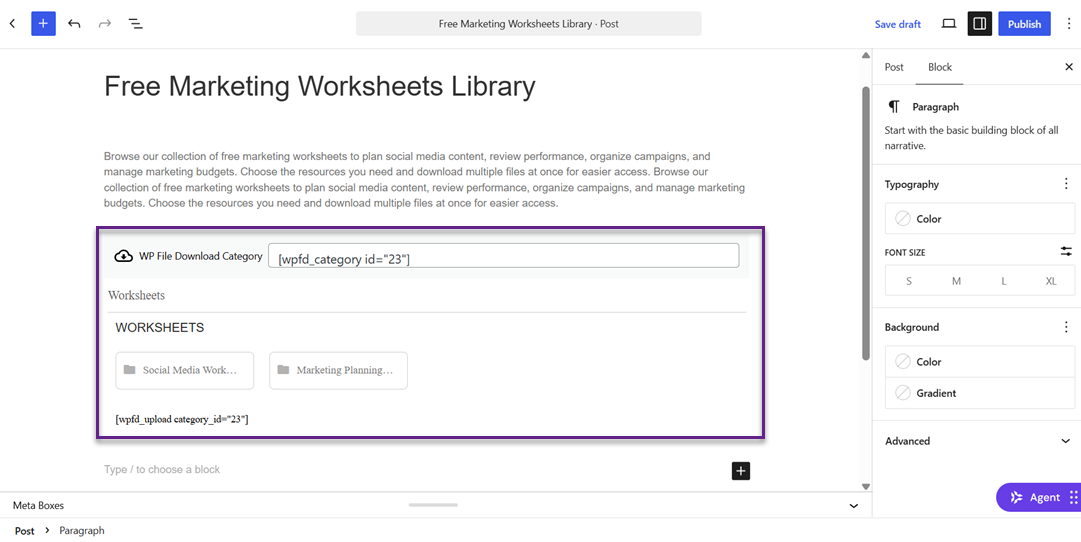
Chọn danh mục chính "Bảng tính" và xuất bản hoặc xem trước bài đăng để xem các danh mục và danh mục con hiển thị như thế nào trên frontend. Khách truy cập sau đó có thể duyệt qua cấu trúc danh mục được hiển thị và điều hướng đến danh mục con chứa các tài nguyên họ cần. Họ cũng có thể sử dụng tùy chọn tải xuống danh mục để tải xuống các tệp có sẵn dưới dạng tệp lưu trữ ZIP, giúp dễ dàng truy cập nhiều tài nguyên liên quan mà không cần tải xuống từng tệp một.
Bạn đang tìm kiếm giải pháp quản lý tệp mạnh mẽ cho websiteskhách hàng?
WP File Download là câu trả lời. Với các tính năng tiên tiến như danh mục tệp, hạn chế truy cập và giao diện trực quan.
Gây ấn tượng với khách hàng của bạn bằng cách tổ chức tệp hàng đầu!
Các phương pháp tốt nhất để có trải nghiệm tải xuống tập tin tốt hơn
Trải nghiệm tải xuống hàng loạt thuận tiện cũng phụ thuộc vào việc các tệp được đặt tên, sắp xếp và bảo trì tốt như thế nào. Tuân thủ một vài thao tác đơn giản sẽ giúp người dùng xác định được tài nguyên họ cần, tải xuống đúng tệp và điều hướng thư viện tệp của bạn dễ dàng hơn.
Hãy sử dụng tên tệp rõ ràng và mô tả dễ hiểu
Hãy sử dụng tên tệp mô tả rõ nội dung của từng tệp. Tránh sử dụng các tên chung chung như "document1" hoặc "final-version" vì chúng không cung cấp đủ thông tin cho người dùng trước khi tải xuống.
Hãy bao gồm các chi tiết liên quan như tiêu đề tài liệu, chủ đề hoặc phiên bản khi cần thiết. Ví dụ: "Social-Media-Content-Worksheet.docx" cung cấp nhiều thông tin hơn "file123.docx" và giúp dễ dàng nhận diện các tệp đã tải xuống.
Sắp xếp các danh mục tệp tin một cách ngăn nắp
Phân nhóm các tệp liên quan thành các danh mục và danh mục phụ dựa trên nội dung hoặc mục đích của chúng. Ví dụ, thư viện tài nguyên tiếp thị có thể sử dụng "Bảng tính" làm danh mục chính, với "Bảng tính truyền thông xã hội" và "Bảng tính lập kế hoạch tiếp thị" làm danh mục phụ.
Hãy giữ cấu trúc danh mục đơn giản và nhất quán. Tránh tạo quá nhiều danh mục chồng chéo, vì điều này có thể gây nhầm lẫn khi điều hướng. Một hệ thống phân cấp rõ ràng cũng giúp khách truy cập dễ dàng tải xuống toàn bộ bộ sưu tập các tệp liên quan.
Cung cấp các định dạng tệp nhất quán
Hãy chọn định dạng tệp phù hợp với loại nội dung bạn cung cấp. Ví dụ, sử dụng PDF cho các tài liệu cần giữ nguyên bố cục trên nhiều thiết bị, XLSX cho bảng tính có thể chỉnh sửa và JPG hoặc PNG cho hình ảnh.
Các định dạng quen thuộc và nhất quán giúp người dùng hiểu rõ những gì họ đang tải xuống và ứng dụng nào họ cần để mở các tệp đó. Khi chuẩn bị các tệp lưu trữ ZIP, hãy kiểm tra xem các tệp đi kèm có sử dụng định dạng phù hợp với mục đích sử dụng hay không.
Luôn cập nhật các tệp có thể tải xuống
Hãy thường xuyên kiểm tra các tệp tải xuống của bạn để đảm bảo chúng chứa thông tin chính xác và phù hợp. Tài liệu lỗi thời, tài nguyên bị hỏng hoặc phiên bản hết hạn có thể gây nhầm lẫn cho khách truy cập và làm giảm lòng tin của họ vào websitecủa bạn.
Khi tải lên phiên bản mới, hãy thay thế hoặc xóa các tệp lỗi thời để ngăn người dùng tải xuống nhầm tài nguyên. Bạn cũng có thể thêm số phiên bản hoặc ngày cập nhật vào tên tệp để giúp người dùng dễ dàng nhận biết phiên bản mới nhất. Việc bảo trì thường xuyên giúp thư viện tệp của bạn luôn đáng tin cậy và hữu ích.
Kêu gọi tất cả các quản trị viên web!
Nâng cao trang web khách hàng của bạn websites với WP File Download. Tạo kho lưu trữ tệp an toàn và có thể tùy chỉnh, cho phép khách hàng dễ dàng truy cập và quản lý tệp của họ.
Nâng cấp dịch vụ thiết kế web của bạn ngay hôm nay!
Phần kết luận
Tính năng tải xuống nhiều tập tin cùng lúc giúp khách truy cập website dễ dàng truy cập nhiều tài nguyên mà không cần tải xuống từng tập tin riêng lẻ. Với WP File Download, bạn có thể cho phép chọn nhiều tập tin, cho phép khách truy cập tải xuống các tập tin đã chọn dưới dạng tệp lưu trữ ZIP và sắp xếp các tài nguyên có thể tải xuống thành các danh mục và danh mục phụ để dễ dàng điều hướng hơn.
Thư viện tập tin được tổ chức tốt kết hợp với các tùy chọn tải xuống tiện lợi giúp cải thiện khả năng truy cập và tiết kiệm thời gian cho người dùng. Hãy làm theo các bước trong hướng dẫn này để đơn giản hóa việc quản lý tập tin và tạo trải nghiệm tải xuống tốt hơn bằng WP File Download.
Khi bạn đăng ký blog, chúng tôi sẽ gửi email cho bạn khi có cập nhật mới trên trang web để bạn không bỏ lỡ chúng.