 Sản phẩm WordPress
 Sản phẩm Joomla
 Hỗ trợ
 Tin tức
 Đăng nhập
OneDrive Business: Giới thiệu Tích hợp đầy đủ với WP File Download trên WordPress

Bạn có phải là người dùng thành thạo OneDrive không? Có thể bạn sử dụng OneDrive cho doanh nghiệp của mình? Nếu bạn trả lời có cho một trong hai câu hỏi này, có khả năng bạn đã nghe nói về OneDrive Business: anh trai của OneDrive. Có thể bạn đã sử dụng OneDrive Business để quản lý tệp của doanh nghiệp mình!
OneDrive Doanh nghiệp, hay OneDrive cho Doanh nghiệp, là một bản nâng cấp so với OneDrive đơn giản hơn, cho phép các doanh nghiệp chọn nơi và cách lưu trữ dữ liệu. Hơn nữa, với OneDrive Doanh nghiệp, bạn có thêm các tùy chọn quản trị để kiểm soát ai có quyền truy cập vào tệp nào. Nếu bạn sử dụng OneDrive Doanh nghiệp và có blog WordPress, bạn sẽ rất vui khi biết rằng WP File Download hiện hỗ trợ OneDrive Doanh nghiệp, cho phép bạn đưa tệp của mình đến trang web WordPress một cách dễ dàng chưa từng có.
Tìm kiếm giải pháp quản lý tệp mạnh mẽ cho khách hàng websites?
WP File Download là câu trả lời. Với các tính năng tiên tiến như danh mục tệp, hạn chế truy cập và giao diện trực quan.
Ấn tượng với khách hàng của bạn bằng cách tổ chức tệp tin hàng đầu!
Thiết lập tích hợp OneDrive Business với WP File Download
Tích hợp OneDrive Business với WP File Download là một nhiệm vụ đơn giản, nhưng nó đòi hỏi một quy trình thiết lập ngắn. Nếu bạn truy cập vào cấu hình WP File Download , và sau đó vào trang OneDrive Business trong tab Cloud Connection , bạn sẽ thấy rằng bạn cần một ID khách hàng và một bí mật khách hàng.
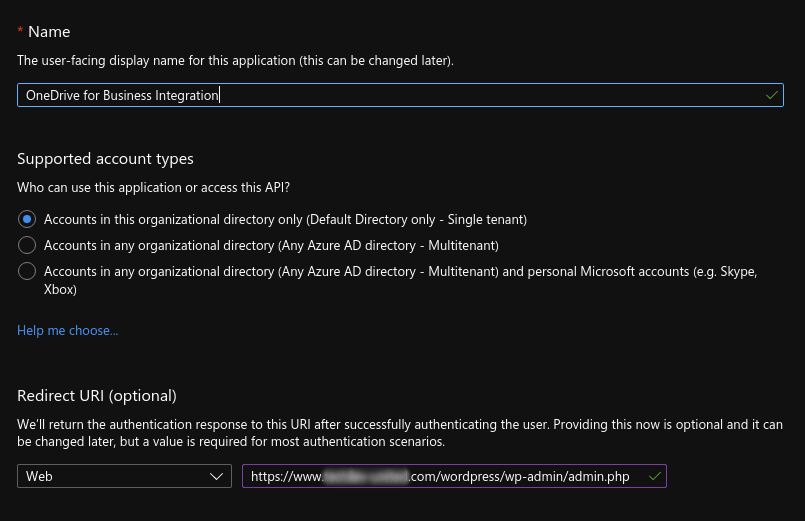
Để lấy ID và mã bí mật của máy khách, trước tiên bạn cần đăng ký ứng dụng từ cổng thông tin Microsoft Azure. Chọn một tên mô tả cho ứng dụng của bạn và sao chép URI chuyển hướng từ WP File Download của Azure URI chuyển hướng. URI chuyển hướng thường có dạng tương tự như https://www.yourblog.com/wordpress/wp-admin/admin.php. Nhấp vào Đăng ký để hoàn tất ứng dụng.
Khi bạn đã tạo ứng dụng, bạn vẫn cần ID và bí mật của khách hàng để kết nối OneDrive Business với WordPress. Trong trang Tổng quan , bạn sẽ tìm thấy ID khách hàng mà bạn có thể sao chép vào cấu hình WP File Download .
Để tạo mã bí mật, hãy nhấp vào chứng chỉ & mã bí mật từ thanh bên trên cổng Microsoft Azure, sau đó nhấp vào bí mật máy khách mới. Quy trình này rất đơn giản và sẽ cung cấp cho bạn một mã bí mật máy khách. Sao chép mã bí mật máy khách mới vào WP File Download .
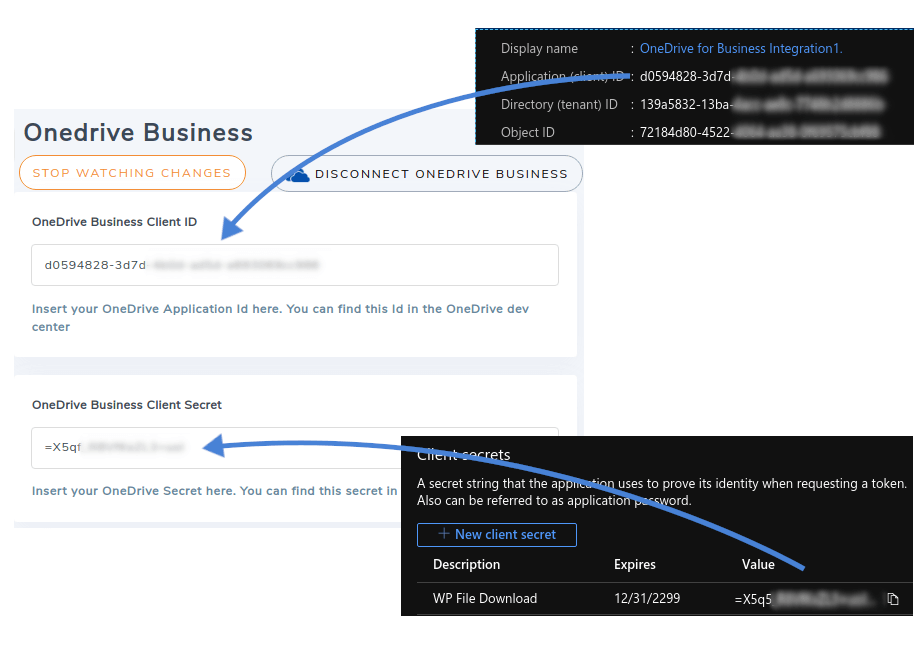
Để hoàn tất quá trình đăng ký trong WP File Download, nhấp vào Kết nối OneDrive Doanh nghiệp và cấp tất cả các quyền cần thiết. Giống như vậy, bạn đã tích hợp thành công OneDrive Doanh nghiệp với WP File Download, và do đó với blog WordPress của bạn. Tiếp tục đọc để tìm hiểu cách sử dụng OneDrive Doanh nghiệp với trình quản lý tệp WP File Download .
Bị mắc kẹt ở đâu? Bạn có thể theo dõi hướng dẫn chi tiết tại đây.
Sử dụng OneDrive Doanh nghiệp trên WordPress với WP File Download
Nếu đây là lần đầu tiên bạn sử dụng WP File Download, bạn có thể tiếp tục sử dụng plugin như trước đây. Tuy nhiên, lần này, các tệp OneDrive Business của bạn sẽ xuất hiện trong trình quản lý tệp WP File Download . Nếu bạn chưa bao giờ sử dụng WP File Download trước đây, thì có rất ít điều bạn cần biết.
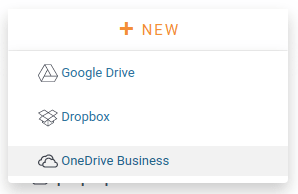
WP File Download về cơ bản là một trình quản lý tệp cho WordPress. Tất cả các tệp có thể được truy cập từ WP File Download, bao gồm cả các tệp OneDrive Business của bạn. Các tệp OneDrive Business được phân biệt với các tệp được lưu trữ trên website WordPress của bạn bằng một biểu tượng đám mây bên cạnh chúng. Tương tự, bạn có thể tạo các thư mục OneDrive Business mới bằng cách sử dụng nút mới
Mọi thay đổi mà bạn thực hiện trên trang web WordPress thông qua WP File Download sẽ tự động được đồng bộ hóa với OneDrive Doanh nghiệp và ngược lại. Các tệp được lưu trữ trong thư mục gốc OneDrive Doanh nghiệp của bạn trong một thư mục có cùng tên với trang web WordPress của bạn.
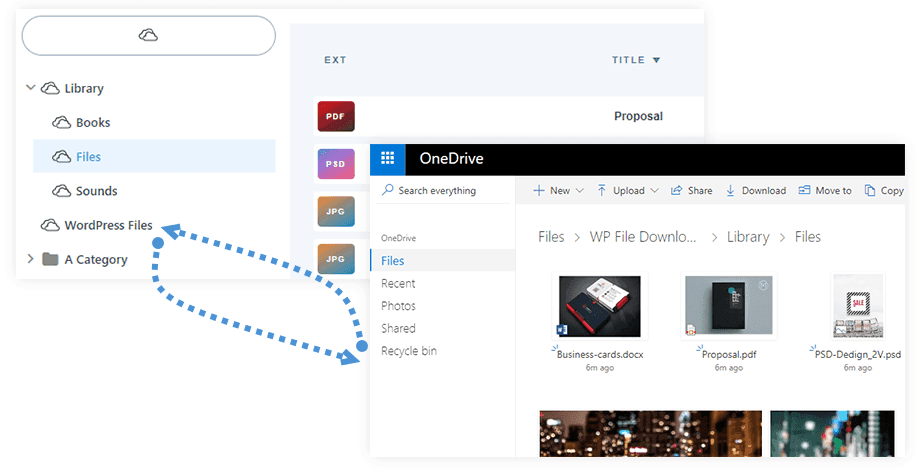
Hai thứ luôn được đồng bộ hóa, vì vậy bạn có thể chỉnh sửa tệp trên WordPress và OneDrive Business mà không cần phải thực hiện thay đổi thủ công trên cả hai websites. Sử dụng bất kỳ phương tiện nào bạn có — web, ứng dụng máy tính để bàn hoặc điện thoại thông minh — để quản lý tệp trên OneDrive Business và chúng sẽ tự động xuất hiện trên WordPress.
Gọi tất cả quản trị web!
Nâng cao websites khách hàng của bạn với WP File Download. Tạo kho lưu trữ tệp an toàn và có thể tùy chỉnh, cho phép khách hàng dễ dàng truy cập và quản lý tệp của họ.
Nâng cấp dịch vụ thiết kế web của bạn ngay hôm nay!
Những gì bạn làm với những tệp đó hoàn toàn tùy thuộc vào bạn. Bạn có thể chia sẻ chúng với người đọc, nhúng hình ảnh vào bài viết hoặc đơn giản là có thể truy cập dễ dàng từ blog WordPress của bạn. Tất cả điều này đều không tốn thêm chi phí lưu trữ vì tất cả các tệp được lưu trữ từ xa trên OneDrive Business. Giờ đây, bạn có thể tận dụng tốt nhất việc quản lý tệp WordPress và OneDrive Business với một công cụ duy nhất
Khi bạn đăng ký theo dõi blog, chúng tôi sẽ gửi cho bạn một email khi có bản cập nhật mới trên trang web để bạn không bỏ lỡ chúng.




