 WordPress products
 sản phẩm Joomla
 Hỗ trợ
 Tin tức
 Đăng nhập
Nhập Album và Hình ảnh Google Photos vào WordPress

Rất ít người không có tài khoản Google. Nhiều người trong số họ sử dụng Google và bộ công cụ của nó gần như hàng ngày. Mức độ sử dụng rất đa dạng, từ sinh viên tìm kiếm dung lượng lưu trữ đám mây miễn phí đến toàn bộ nhóm sử dụng Google Photos để chia sẻ ảnh và cộng tác khi làm việc với chúng.
Nếu giống như họ, bạn là người dùng thành thạo bộ công cụ Google và cũng quản lý một blog WordPress, thì WP Media Folder tích hợp đám mây mới nhất giúp bạn làm việc với cả hai một cách liền mạch. Tiện ích bổ sung WP Media Folder Addon mới nhất cho phép bạn đồng bộ hóa Google Photos để tạo album và thư viện WordPress một cách dễ dàng.
Tích hợp Google Photos trong video
Tích hợp Google Photos và WordPress
Tích hợp Google Photos trên WordPress tiếp nối các kết nối trước đó với Dropbox, OneDrive và chính Google Drive, cùng nhiều dịch vụ khác. Giống như các dịch vụ còn lại, việc tích hợp Google Photos’ với WordPress cũng cần được thiết lập. Cấu hình nằm trong WP Media Folder’s settings dưới menu phụ cloud , trong tab có tên gọi chính xác là Google Photos .
Có hai cách để bạn có thể kết nối Google Photos với blog WordPress của mình. Cả hai cách đều cho phép bạn đồng bộ hóa hình ảnh từ đám mây với websiteWordPress của bạn, nhưng sự khác biệt là bạn sử dụng ứng dụng có sẵn của JoomUnited hay tự tạo ứng dụng của riêng mình. Chúng ta sẽ bắt đầu với tùy chọn đầu tiên, vốn dễ dàng hơn đáng kể.
Nói lời tạm biệt với thư viện phương tiện lộn xộn.
WP Media Folder cho phép bạn phân loại tệp, đồng bộ thư mục với lưu trữ đám mây, tạo thư viện ảnh tuyệt đẹp và thậm chí thay thế hình ảnh mà không làm hỏng liên kết.
Tối ưu hóa quy trình làm việc với phương tiện của bạn ngay hôm nay
Kết nối Google Photos với WordPress bằng ứng dụng có sẵn
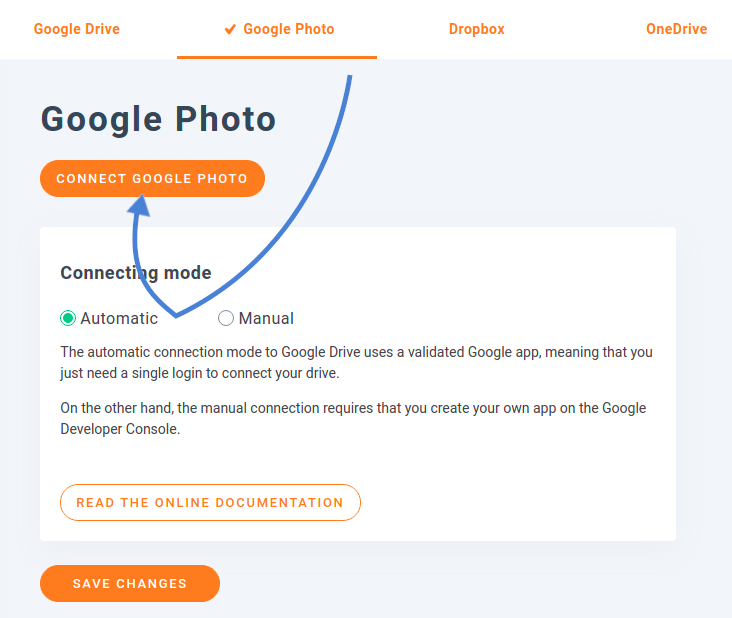
Ngay khi bạn điều hướng đến menu con cloud , bạn có thể chọn kết nối giữa Google Photos và WordPress là tự động hay thủ công. Để thực hiện cách dễ dàng hơn, hãy chọn tự động. Cấu hình này cho phép bạn kết nối WordPress với đám mây bằng ứng dụng Google có sẵn.
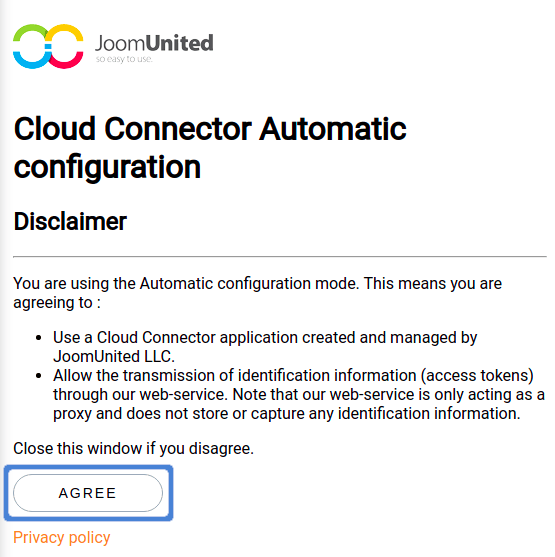
Nhấp vào nút có nội dung Kết nối Google Photo để bắt đầu quá trình. Tất cả những gì bạn cần làm là nhấn hai nút để hoàn tất thiết lập đồng bộ hóa. Nút đầu tiên là nơi bạn đọc tuyên bố miễn trừ trách nhiệm của JoomUnited. Nói cách khác, cửa sổ này cho bạn biết lý do JoomUnited cần quyền truy cập vào Google Photos: cụ thể là để chuyển ảnh và album của bạn sang WordPress.
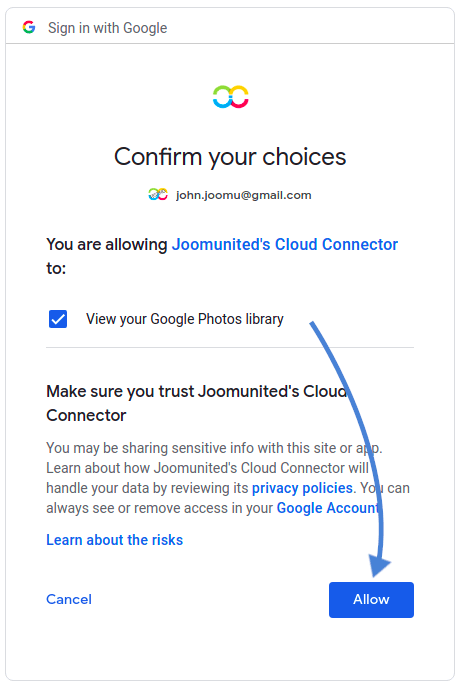
Khi bạn đồng ý với điều đó, bạn sẽ được chào đón bởi một lời nhắc khác, lần này từ Google. Cửa sổ bật lên này cho bạn biết những quyền bạn đang trao cho ứng dụng Google của JoomUnited. Như bạn có thể mong đợi, tất cả những gì ứng dụng của JoomUnited có thể làm là truy cập thư viện Google Photos của bạn. Nhấn vào cho phép một lần nữa để hoàn tất kết nối, và bạn đã xong.
Như bạn có thể thấy, chỉ mất một phút để kết nối WordPress với Google Photos bằng ứng dụng có sẵn. Tuy nhiên, nếu bạn muốn, bạn có thể tạo ứng dụng của riêng mình, chúng ta sẽ xem xét tiếp theo.
Tạo ứng dụng Google của riêng bạn để đồng bộ Google Photos với WordPress
Để tạo ứng dụng của riêng bạn, bạn cần chọn thủ công thay vì tự động. Bây giờ bạn sẽ cần nhập hai giá trị: Google Client ID và Google Client Secret, cả hai đều có thể lấy từ Google Developers Console. Tạo một dự án mới từ console và tạo OAuth Client ID cho ứng dụng web. Điều này sẽ cung cấp cho bạn thông tin xác thực cần thiết để kết nối WP Media Folder với Google Photos, nhưng đó chưa phải là bước cuối cùng.
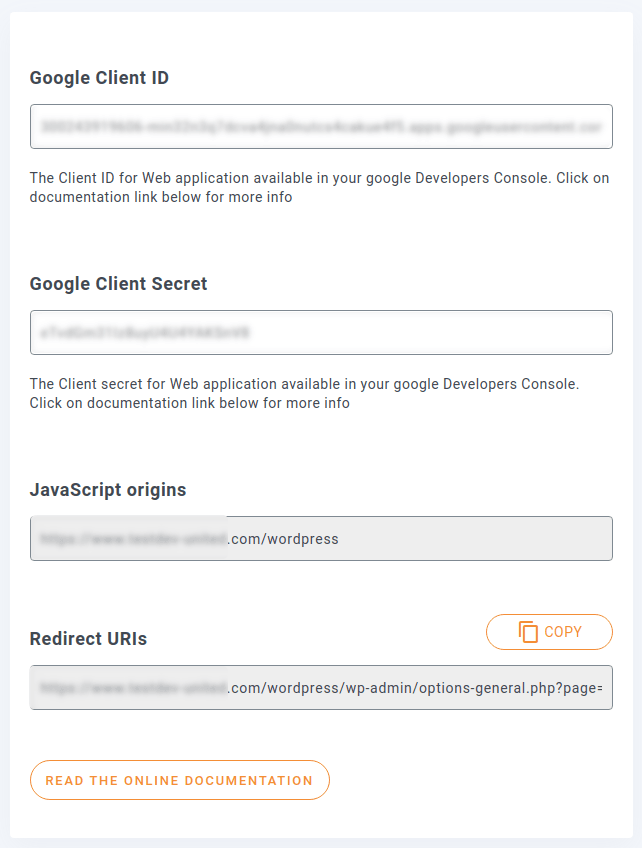
Bạn cũng sẽ cần cập nhật dự án Google mới được tạo để cho phép WP Media Folder giao tiếp với Google Photos. Sao chép URL JavaScript Origins và Redirect URI từ trang cấu hình WP Media Folder Addon . Dán chúng vào các trường tương ứng trong Google Developers Console.
Còn một bước cuối cùng để hoàn tất quá trình. Vì lý do bảo mật, Google yêu cầu bạn phải ủy quyền tên miền. Thêm tên miền của blog WordPress của bạn vào danh sách các URL được ủy quyền trong Màn hình đồng ý OAuth trong Google Developers Console. Quay lại WordPress, nhập client ID và secret, sau đó lưu thay đổi. Khi trang tải lại, nhấp vào nút Kết nối Google Photos ở phía trên.
Tạo thư viện WordPress từ Google Photos
Giờ đây khi công việc khó khăn đã qua, bạn có thể tận hưởng thành quả. Tích hợp Google Photos không thay đổi cách bạn làm việc với thư viện WordPress, nó chỉ nâng cao những gì bạn có thể làm với chúng. Tất cả các chức năng mới của Google Photos nằm trong menu Media , trong menu con cùng tên.
Trang hiển thị danh sách các album Google Photos và ảnh đã tải lên. Bạn có thể chọn từng ảnh riêng lẻ và nhập lựa chọn đó vào thư viện phương tiện WordPress của mình, hoặc nhập toàn bộ album ảnh cùng một lúc. Dù bạn chọn tùy chọn nào, bạn cần xác định một thư mục phương tiện WordPress cục bộ để đặt chúng vào.
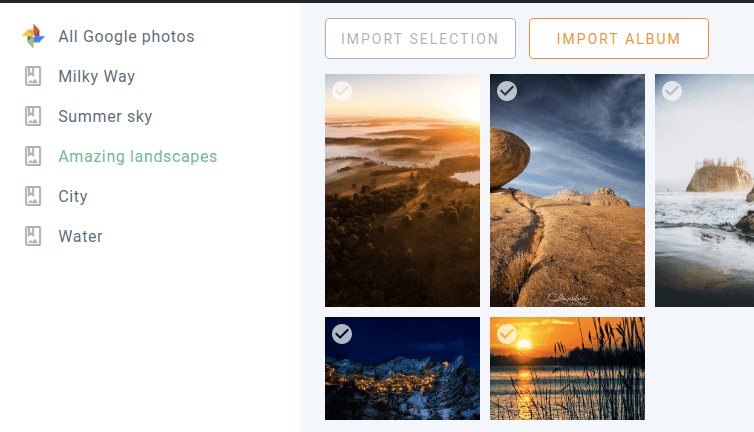
Sau khi bạn đã nhập các album hoặc ảnh riêng lẻ từ Google Photos vào blog WordPress của mình, bạn có thể tìm thấy chúng trong thư viện phương tiện. Từ đó, bạn có thể đặt chúng ở bất cứ đâu bạn muốn bằng trình soạn thảo Gutenberg.
Hình ảnh mang lại cho bạn sự tăng cường thị giác nhất định mà văn bản không bao giờ có thể. Có rất ít cách tốt hơn để trình bày hình ảnh ngoài thư viện ảnh. Với WP Media Folder Addon, bạn có thể tạo thư viện ảnh từ album Google Photos chỉ với vài cú nhấp chuột. Bạn có thể tạo thư viện ảnh từ menu phụ Media Folder Galleries trong menu Media , hoặc từ chính Gutenberg, sử dụng khối WP Media Folder Gallery Addon .
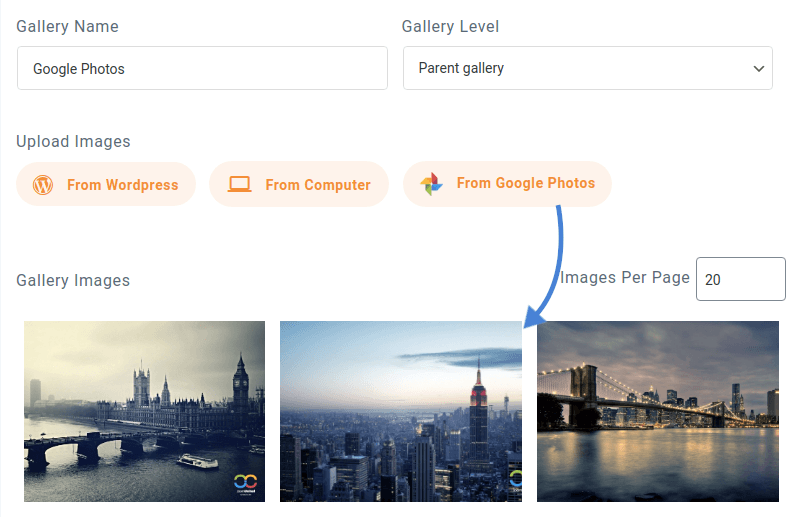
Cả hai quy trình đều giống hệt nhau: đầu tiên tạo một thư viện như bình thường và sau đó thêm ảnh vào đó. Lần này, khi bạn chọn ảnh, hãy nhấp vào nút Từ Google Photos . Chọn hình ảnh hoặc album mà bạn muốn sử dụng cho thư viện và nhập. Cuối cùng, lưu thư viện và chèn nó vào trang hoặc bài viết WordPress của bạn. Như thường lệ, bạn có thể chọn từ nhiều kiểu dáng và tùy chỉnh thư viện theo sở thích của mình.
Các album và hình ảnh Google Photos được đồng bộ hóa tự động, đảm bảo sự thuận tiện hoàn toàn trong cách bạn quản lý nội dung của mình. Kết hợp với bổ sung gần đây cho WP Media Folder, đáng chú ý nhất là lazy loading, plugin cho phép bạn trình bày nội dung của mình theo cách tốt nhất có thể, bất kể bạn lưu trữ hình ảnh ở đâu.
Kêu gọi tất cả các quản trị viên web!
Tiết kiệm thời gian và tăng năng suất với WP Media Folder. Dễ dàng sắp xếp các tệp phương tiện của khách hàng, tạo thư viện ảnh tùy chỉnh và mang lại trải nghiệm người dùng liền mạch.
Nâng cấp các dự án website của bạn ngay bây giờ!
Nhận tích hợp Google Photos cho WP Media Folder:
https://www.joomunited.com/wordpress-products/wp-media-folder/google-photos-integration-with-the-wordpress-media-manager
Khi bạn đăng ký blog, chúng tôi sẽ gửi email cho bạn khi có cập nhật mới trên trang web để bạn không bỏ lỡ chúng.



