 Sản phẩm WordPress
 Sản phẩm Joomla
 Hỗ trợ
 Tin tức
 Đăng nhập
Tạo và Quản lý Bảng với Trình chỉnh sửa Gutenberg

Bảng và biểu đồ quan trọng hơn chúng ta nghĩ khi chúng ta có một website vì điều này có thể làm cho cách chúng ta hiển thị giá cả, kế hoạch, quỹ đạo công ty và nhiều điều khác trở nên dễ dàng hơn
Có thể thực sự tẻ nhạt khi tìm kiếm một bảng sau khi tạo nó vì chúng ta nên sao chép/dán shortcode nhưng nếu có một khối dành riêng để tìm tất cả các bảng của bạn thì sao? WP Table Manager cho phép bạn làm điều đó với trình soạn thảo Gutenberg WordPress dễ sử dụng.
WP Table Manager thêm các khối vào trình soạn thảo Gutenberg cho phép bạn thêm các bảng này với hộp tìm kiếm trực tiếp vào khối.
Tìm kiếm giải pháp quản lý bảng mạnh mẽ cho khách hàng websites?
Từ bảng giá đến so sánh sản phẩm, plugin này cung cấp các tính năng mạnh mẽ để trình bày dữ liệu một cách rõ ràng và thân thiện với người dùng.
Nhận lợi thế cạnh tranh ngay bây giờ!
Tạo bảng WordPress với Plugin này cho Gutenberg
Đối với bài đăng này, chúng tôi sẽ sử dụng WP Table Manager để tạo một bảng so sánh giá, trước hết, chúng tôi sẽ xem cách tạo bảng.
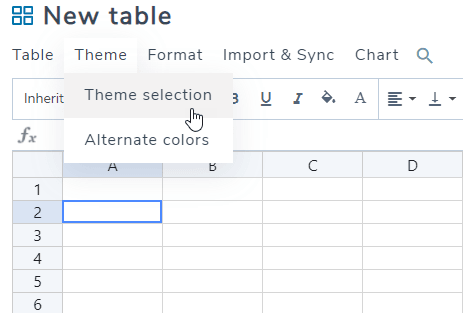
Trước tiên, hãy vào Trình quản lý bảng > Tất cả bảng, trong phần này, nhấp vào + Tạo mới > Bảng, thao tác này sẽ mở trình chỉnh sửa bảng, chúng ta có thể sử dụng một theme để mọi thứ dễ dàng hơn, vì vậy hãy chọn một chủ đề, nhấp vào Theme > Theme Chọn.
Bạn sẽ thấy tất cả các tùy chọn cho themes, vì vậy chúng tôi sẽ chọn cái phù hợp với bảng so sánh giá.
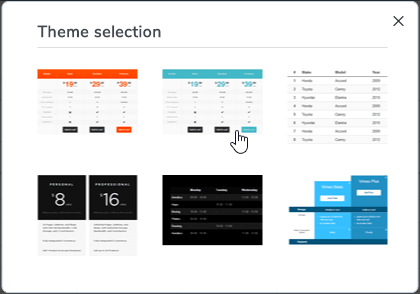
Bây giờ hãy nhấp vào Ok (hãy nhớ rằng tất cả dữ liệu trong bảng sẽ bị xóa).
Khi chúng tôi đã thêm theme, gần như toàn bộ công việc đã hoàn thành.
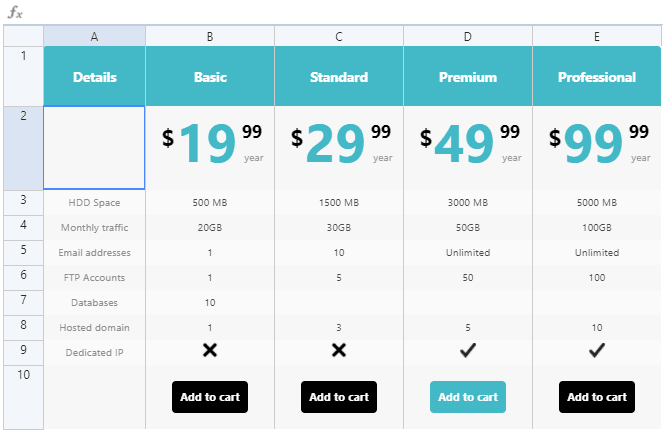
Chúng ta chỉ cần thực hiện các điều chỉnh đơn giản và điều chỉnh bảng theo nhu cầu của mình, tôi sẽ xóa nhiều hàng và chỉnh sửa nhiều hàng, những hàng này có thể được chỉnh sửa chỉ bằng cách nhấp vào nó và bắt đầu nhập như thể bạn đang sử dụng Excel.
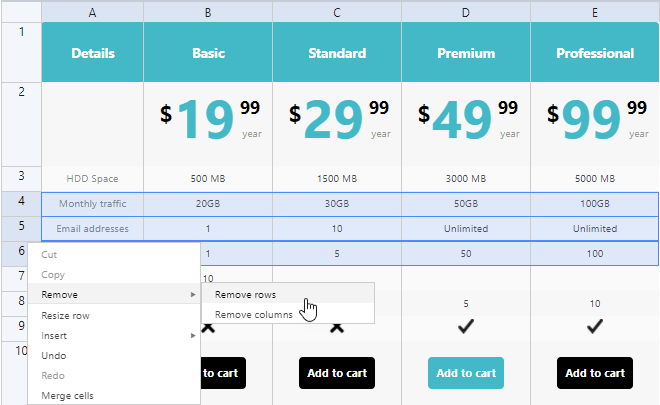
Để xóa, chỉ cần nhấp vào các hàng, nhấp chuột phải và sau đó, Xóa.
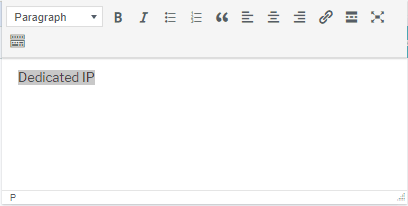
Bây giờ nếu bạn muốn chỉnh sửa ô, chỉ cần nhấp vào nó, nó sẽ mở một trình soạn thảo nâng cao mà bạn có thể sử dụng để tùy chỉnh nội dung theo ý muốn.
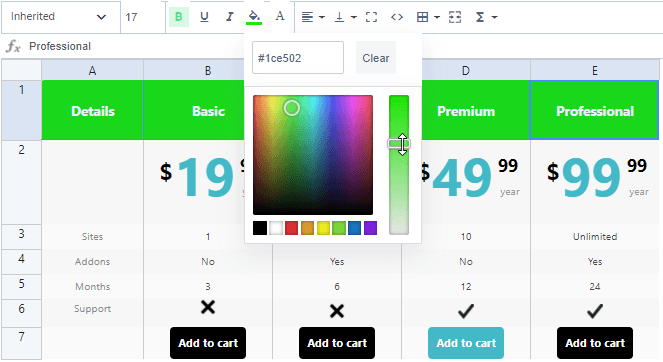
Nếu chúng ta muốn tùy chỉnh thêm bảng, chúng ta có thể thay đổi màu sắc, chúng ta chỉ cần nhấp vào ô và sử dụng các công cụ trên cùng để thay đổi màu sắc của các ô mà chúng ta muốn.
Chúng ta không cần phải lưu bảng vì nó sẽ được tự động lưu với mọi thay đổi.
Bây giờ chúng ta đã tạo bảng, chúng ta có thể thêm nó vào bài viết bằng cách sử dụng khối Trình soạn thảo Gutenberg.
Vào mục Bài viết > Thêm bài viết mới, bạn sẽ thấy trình soạn thảo Gutenberg, chúng ta sẽ chọn WP Table Manager .
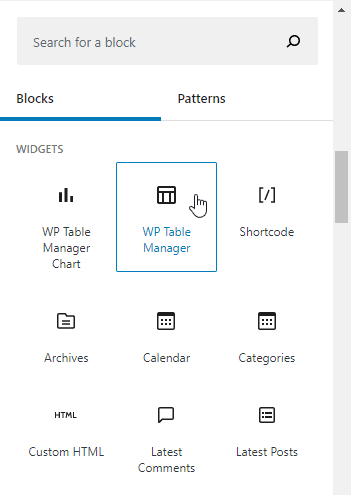
Điều này sẽ thêm một trường tìm kiếm sẽ hiển thị cho bạn các thể loại và bảng và bạn sẽ có thể thêm một bảng chỉ bằng cách nhấp vào bảng.
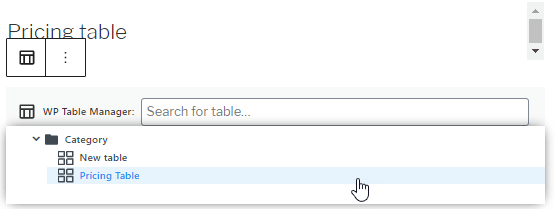
Bảng sẽ được thêm vào, và bây giờ, bạn sẽ chỉ cần xuất bản bài đăng đó và bảng sẽ có ở đó, dễ dàng như nhấp vào bảng và xuất bản bài đăng/trang.
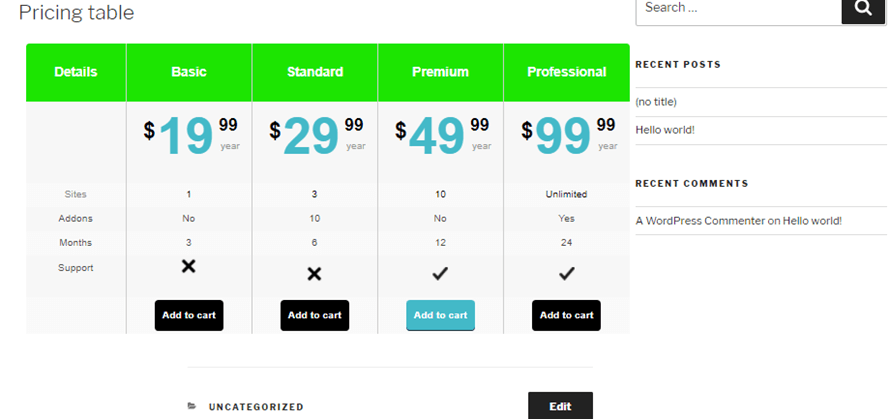
Và đó là tất cả, chúng tôi đã tạo và đăng một bảng giá trong vòng chưa đầy 10 phút, thực sự dễ dàng, phải không?
Sử dụng WP Table Manager trong WordPress để Tạo Biểu đồ
Vâng, chúng tôi cũng sẽ có tùy chọn tạo biểu đồ từ các bảng, và tin tốt khác là phần biểu đồ có một khối Gutenberg chuyên dụng để bạn có thể dễ dàng tìm thấy biểu đồ khi bạn đang tạo bài viết của mình.
Bây giờ, để tạo biểu đồ, hãy vào Trình quản lý bảng > Tất cả bảng. Chúng ta cần tạo một bảng với dữ liệu mà chúng ta muốn hiển thị trong biểu đồ. Bảng này chứa thông tin cần thiết để tạo biểu đồ này.
Một phương pháp hay có thể là, tạo một danh mục cho mỗi loại bảng mà chúng ta muốn tạo, ví dụ, ở đây chúng ta đã tạo một danh mục có tên: "Biểu đồ".
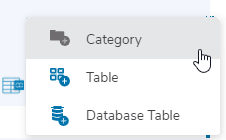
Việc tạo danh mục rất dễ dàng, để làm điều này hãy nhấp vào + Tạo mới > Danh mục.
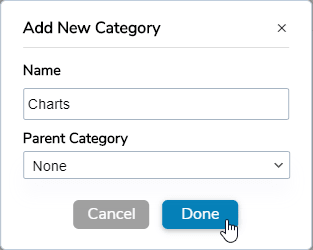
Cuối cùng, nhập tiêu đề danh mục, chọn danh mục cha (nếu đây là danh mục con), và nhấp vào Xong.
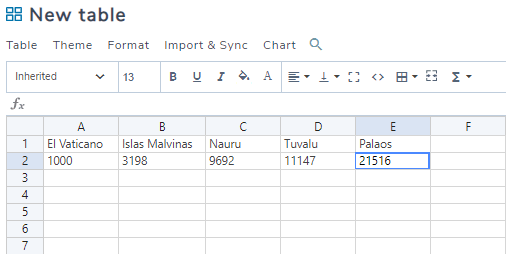
Bây giờ hãy chuyển đến bảng mà chúng ta muốn tạo biểu đồ, chúng ta đã thêm một bảng dựa trên dân số của 5 quốc gia.
Để tạo biểu đồ, chúng ta cần chọn các ô muốn thêm vào biểu đồ và nhấp vào Biểu đồ > Tạo biểu đồ từ dữ liệu.
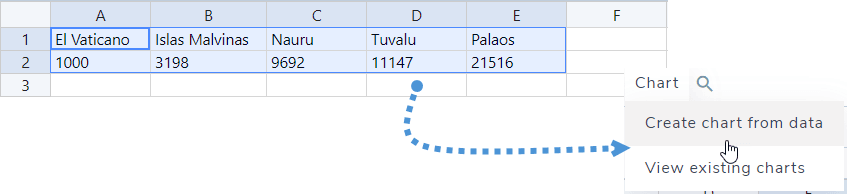
Bây giờ, chúng ta sẽ thấy biểu đồ được tạo bằng menu bên phải nơi chúng ta sẽ có thể xem các công cụ để tùy chỉnh biểu đồ.
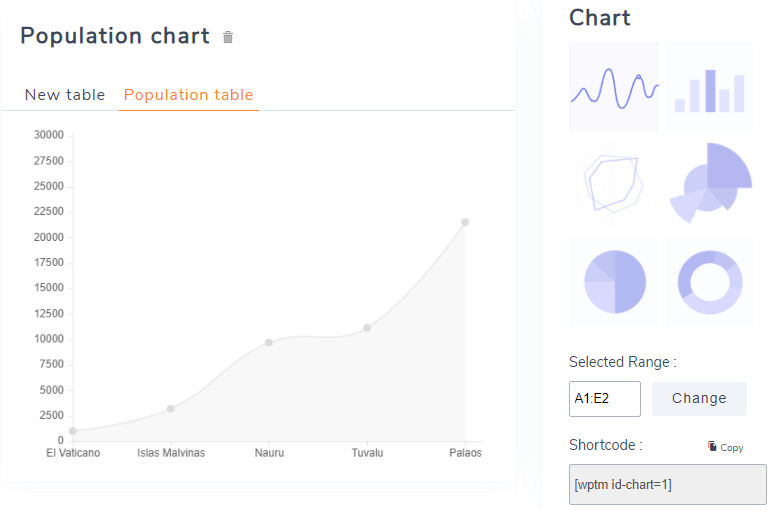
Chúng tôi sẽ sử dụng biểu đồ tròn cho ví dụ này.
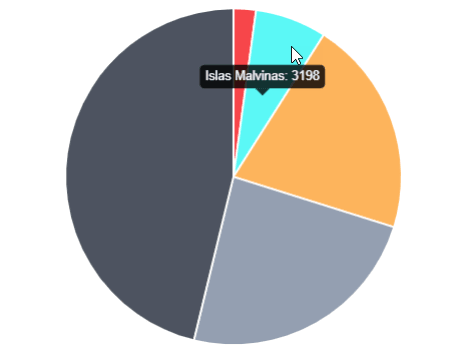
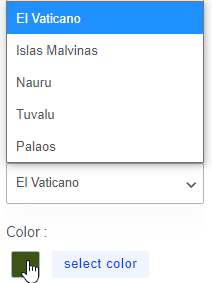
Ở dưới cùng của bảng điều khiển bên phải, chúng ta sẽ có thể chọn màu cho mỗi trường để chúng ta có thể làm cho màu sắc phù hợp với theme mà chúng ta đang sử dụng.
Bây giờ chúng ta đã tạo/tùy chỉnh biểu đồ xong, hãy vào Bài viết > Thêm mới để tạo bài viết và thêm biểu đồ mới mà chúng ta vừa tạo.
Trên Trình chỉnh sửa Gutenberg, tìm khối "WP Table Manager Chart" và thêm nó vào bài viết.
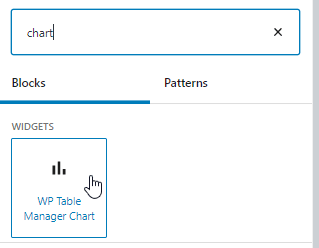
Điều này sẽ mở ra một trường tìm kiếm nơi bạn có thể xem tất cả các biểu đồ có sẵn.
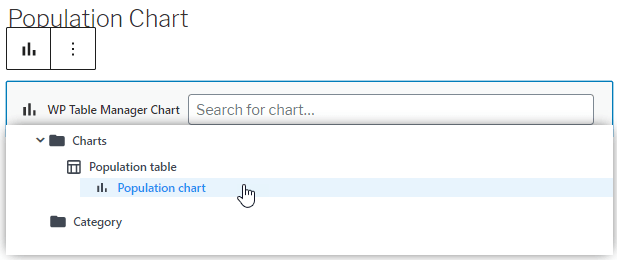
Như bạn có thể thấy, nó sẽ hiển thị tất cả các danh mục, bảng và biểu đồ có sẵn, đó là lý do tại sao chúng ta nên sắp xếp mọi thứ theo danh mục, bây giờ hãy nhấp vào biểu đồ mà bạn muốn thêm, trong trường hợp của chúng tôi là "Biểu đồ dân số".
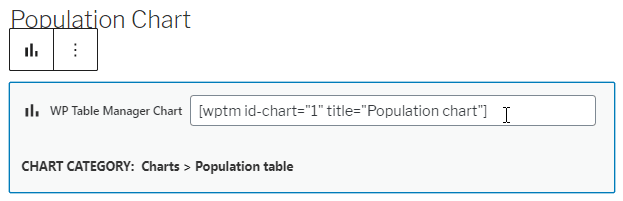
Như bạn có thể thấy, shortcode sẽ được tự động thêm vào, vì vậy bạn sẽ chỉ cần xuất bản nó và mọi thứ sẽ được thực hiện.
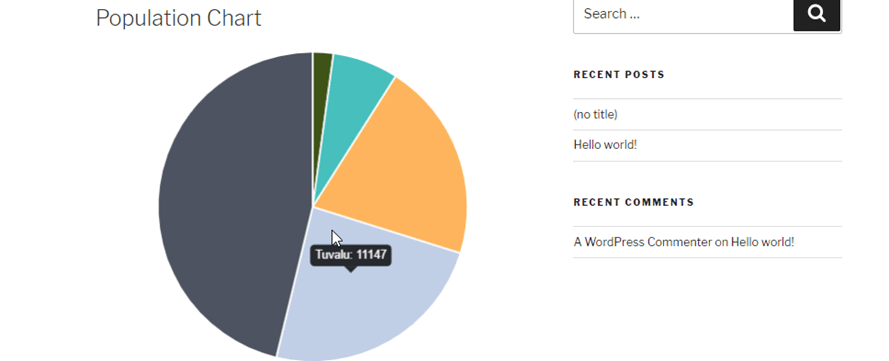
Nhưng bây giờ, điều gì sẽ xảy ra nếu chúng ta muốn cập nhật dữ liệu trong biểu đồ? Chúng ta có nên tạo một biểu đồ mới không? Vâng, câu trả lời là không! Bạn có thể chỉnh sửa dữ liệu bên trong bảng và biểu đồ sẽ được cập nhật tự động.
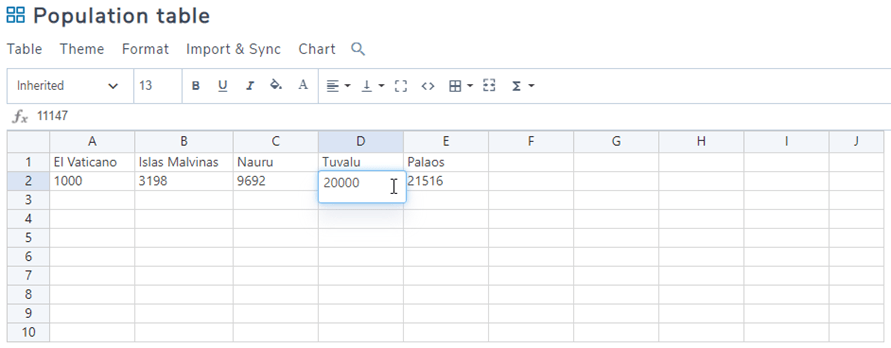
Trong ví dụ này, dân số Tuvalu là 11147, như bạn có thể thấy trong hình ảnh, vì vậy hãy thay đổi dân số thành 20000 và kiểm tra lại biểu đồ.
Bây giờ biểu đồ sẽ được cập nhật, hãy kiểm tra nó.
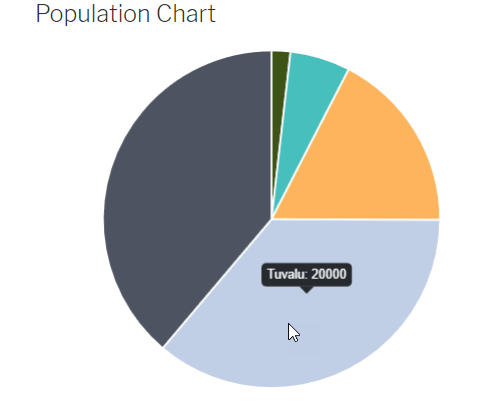
Và đúng vậy, phép thuật đã được thực hiện, chúng tôi đã tạo ra một biểu đồ động có thể dễ dàng thay đổi chỉ bằng cách thay đổi dữ liệu bên trong bảng.
Cộng với, Bảng từ Cơ sở dữ liệu trong WordPress
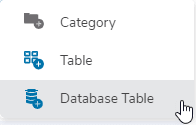
Ngoài ra còn có tùy chọn tạo bảng từ cơ sở dữ liệu và bảng này sẽ tự động được cập nhật khi có thay đổi trong cơ sở dữ liệu của bạn. Vì vậy, nếu bạn có thông tin được lưu trữ trong cơ sở dữ liệu và muốn tạo bảng/biểu đồ dựa trên thông tin đó, chỉ cần nhấp vào + Tạo mới > Bảng cơ sở dữ liệu
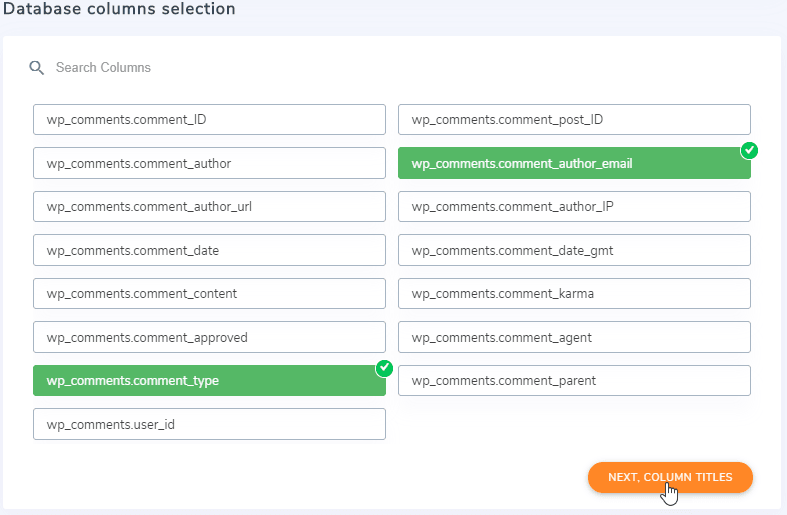
Điều này sẽ chuyển hướng bạn đến một trang với tất cả các bảng được bao gồm trong Cơ sở dữ liệu của bạn để bạn có thể chọn nó với các cột mà bạn muốn, và WP Table Manager sẽ tự động tạo bảng.
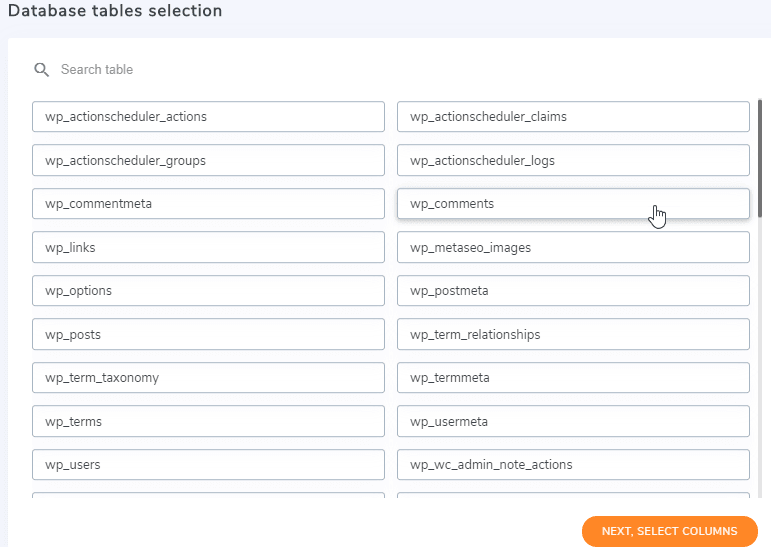
Sau đó, bạn sẽ có thể chọn các cột mà bạn muốn thêm vào bảng, ví dụ, ở đây chúng ta sẽ chỉ chọn loại bình luận và email từ các tác giả.
Cuối cùng, chọn tiêu đề cho mỗi cột và thêm các quy tắc để tạo bảng.
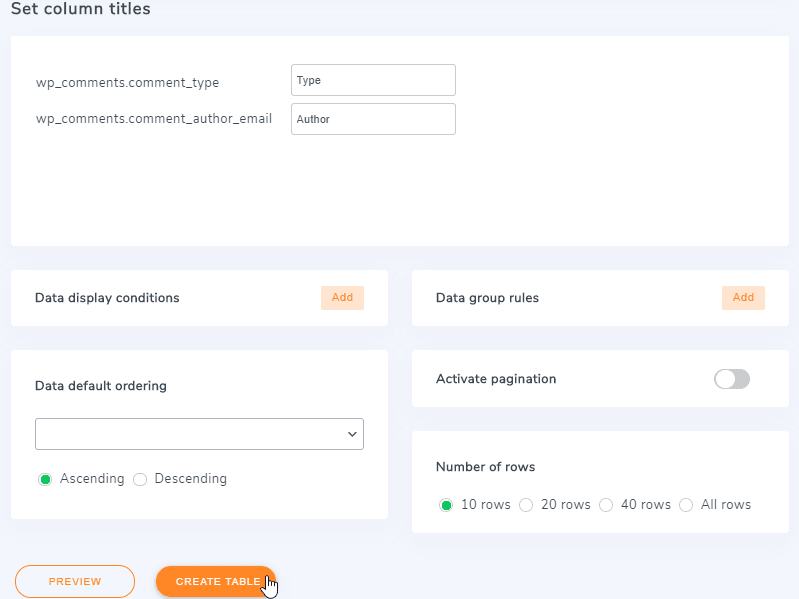
Bây giờ, hãy nhấp vào Tạo Bảng và bảng sẽ được tạo tự động, hãy nhớ rằng có các Điều kiện mà chúng ta có thể thêm vào, ví dụ: chỉ hiển thị một biến nếu email của tác giả là “
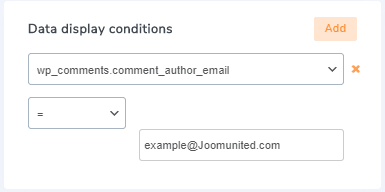
Chúng tôi có thể thêm bao nhiêu quy tắc tùy ý, chúng tôi chỉ cần nhấp vào “Thêm” và một hộp mới sẽ được thêm vào để thiết lập một quy tắc mới.
Và bây giờ bạn có thể thấy việc tạo bảng từ cơ sở dữ liệu dễ dàng như thế nào.
Thiết kế mới của chúng tôi sẽ làm cho mọi thứ trở nên dễ dàng hơn!
Gọi tất cả quản trị web!
Nâng cao websites của khách hàng với WP Table Manager. Dễ dàng quản lý và tùy chỉnh bảng, biểu đồ và bảng tính, cung cấp cho khách hàng các hình ảnh trực quan dữ liệu năng động và hấp dẫn.
Nâng cấp dịch vụ thiết kế web của bạn ngay hôm nay!
Bắt đầu tạo bảng với WP Table Manager
Bây giờ bạn đã biết việc tạo và quản lý bảng bằng cách sử dụng WP Table Manager dễ dàng như thế nào, bạn còn chờ gì nữa? Hãy đi tới đây và mua thành viên để bắt đầu phục vụ tất cả các bảng này một cách chuyên nghiệp nhất.
Khi bạn đăng ký theo dõi blog, chúng tôi sẽ gửi cho bạn một email khi có bản cập nhật mới trên trang web để bạn không bỏ lỡ chúng.



