 Sản phẩm WordPress
 Sản phẩm Joomla
 Hỗ trợ
 Tin tức
 Đăng nhập
Lưu trữ tệp WordPress trên Dropbox
Bạn sắp hết dung lượng trên máy chủ? hoặc bạn chỉ muốn tiết kiệm dung lượng nhưng muốn tải tệp lên danh sách tải xuống của mình với WP File Download? Với nền tảng đám mây Dropbox, điều đó là có thể.
Dropbox là một dịch vụ cung cấp lưu trữ đám mây, đồng bộ hóa tệp, đám mây cá nhân và phần mềm máy khách, theo cách này, nó giúp tiết kiệm bộ nhớ của bất kỳ thiết bị nào và cho phép bạn truy cập thông tin của mình từ bất kỳ đâu một cách rất đơn giản.
WP File download có một công cụ để đồng bộ hóa tài khoản Dropbox của bạn với plugin cho phép bạn tạo các tệp có thể tải xuống từ đám mây.
Tại sao Đồng bộ hóa Dropbox WordPress này lại Quan trọng
Tính năng đồng bộ hóa dropbox WordPress này cho phép bạn tiết kiệm không gian lưu trữ trên máy chủ của mình, điều này có thể rất thuận lợi khi bạn muốn nhận được nhiều lưu lượng truy cập của người dùng vì họ đang tìm kiếm tốc độ khi tìm kiếm tất cả nội dung họ cần. Có nhiều yếu tố chiếm dụng không gian trong máy chủ của bạn, một trong những yếu tố quan trọng nhất sẽ là các tệp và bạn luôn phải ghi nhớ rằng không gian bị giới hạn chủ yếu bởi lý do vật lý về trọng lượng, đĩa máy chủ, SSD hoặc SATA có kích thước giới hạn và đây là một thực tế không thể chối cãi.

WP File Download cung cấp cho bạn một công cụ tuyệt vời cho phép bạn đồng bộ hóa tài khoản Dropbox của mình với trang của bạn và tạo các thư mục dropbox thực hiện chính xác các chức năng giống như bất kỳ tệp nào khác mà bạn đã lưu trữ trên máy chủ nhưng không cần phải tải nó lên.
Khi không có các tệp này được lưu trữ trên máy chủ, tốc độ tải trang của bạn tăng lên, điều này sẽ là một lợi thế khác cho SEO tốt do Google xem xét tốc độ tải trang.
Vì vậy, nếu bạn muốn tiết kiệm không gian trên máy chủ của mình và đồng thời lưu mọi thứ trong tài khoản Dropbox của mình, đây là công cụ hoàn hảo cho bạn
Tìm kiếm giải pháp quản lý tệp mạnh mẽ cho khách hàng websites?
WP File Download là câu trả lời. Với các tính năng tiên tiến như danh mục tệp, hạn chế truy cập và giao diện trực quan.
Ấn tượng với khách hàng của bạn bằng cách tổ chức tệp tin hàng đầu!
Cách Bật Tích Hợp WordPress Dropbox Này
Với tích hợp WordPress Dropbox này, việc đồng bộ hóa hai công cụ tuyệt vời này rất đơn giản, trước tiên, bạn sẽ cần tạo một ứng dụng Dropbox tại đây https://www.dropbox.com/developers

Sau đó chọn API Dropbox, Dropbox đầy đủ hoặc thư mục ứng dụng (nếu bạn muốn giữ các tệp của mình được lưu trữ trong một thư mục Dropbox chuyên dụng) và chọn một tên cho Ứng dụng của bạn.
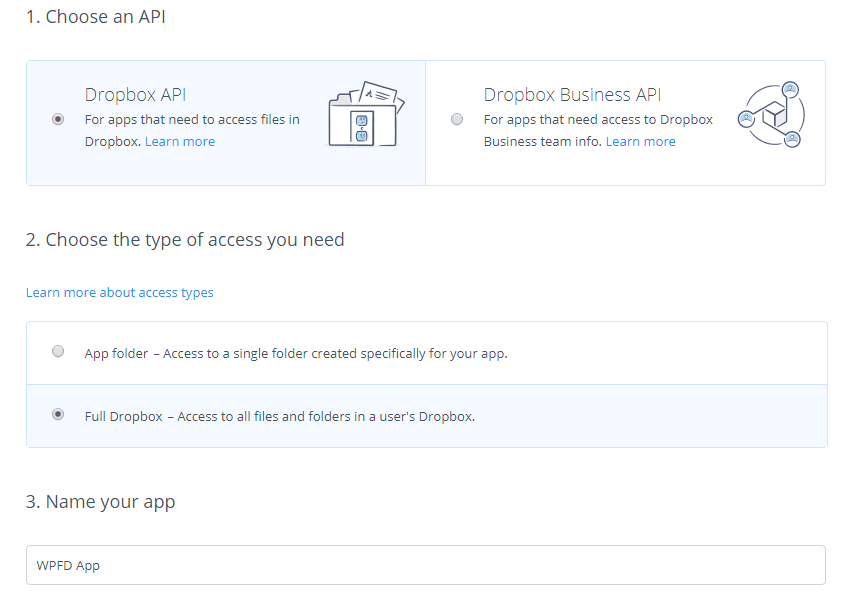
Và bạn gần như hoàn thành, bạn sẽ có thể thấy Khóa ứng dụng và Bí mật ứng dụng
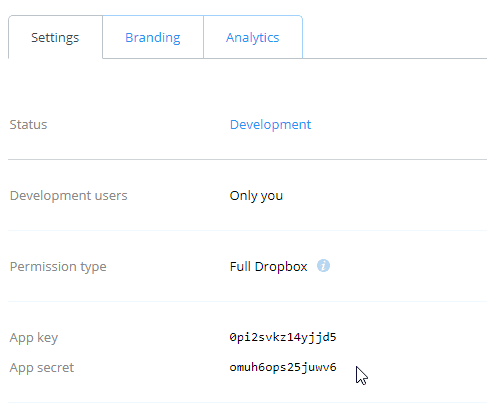
Đã đến lúc đăng nhập vào tài khoản Dropbox của bạn trong Wordpress.
Quay lại quản trị Wordpress và nhấp vào menu WP File Download > Cấu hình > Kết nối đám mây > Cài đặt Dropbox
Dán Khóa ứng dụng và Bí mật ứng dụng Và nhấp vào Lưu cài đặt Dropbox.
 Bạn sẽ có thể nhìn thấy nút Kết nối Dropbox, nhấp vào nó để xác thực thông tin.
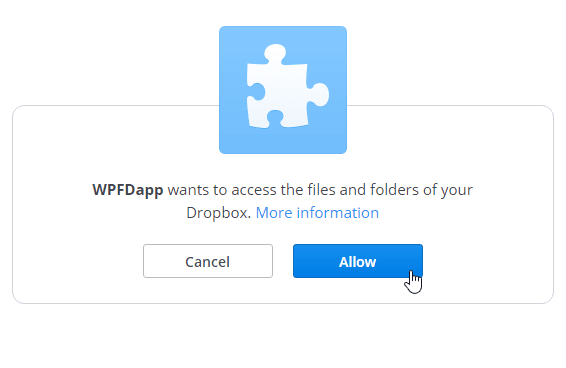 Nhấp vào Cho phép, sao chép mã mà nó sẽ hiển thị cho bạn và dán nó vào trường "Mã ủy quyền".

Cuối cùng, ứng dụng của bạn sẽ được kết nối ;).
Bây giờ bạn có thể đặt một thư mục gốc và chọn tùy chọn của mình trong phần Dropbox.
Sử dụng Trình quản lý tệp Dropbox tối đa
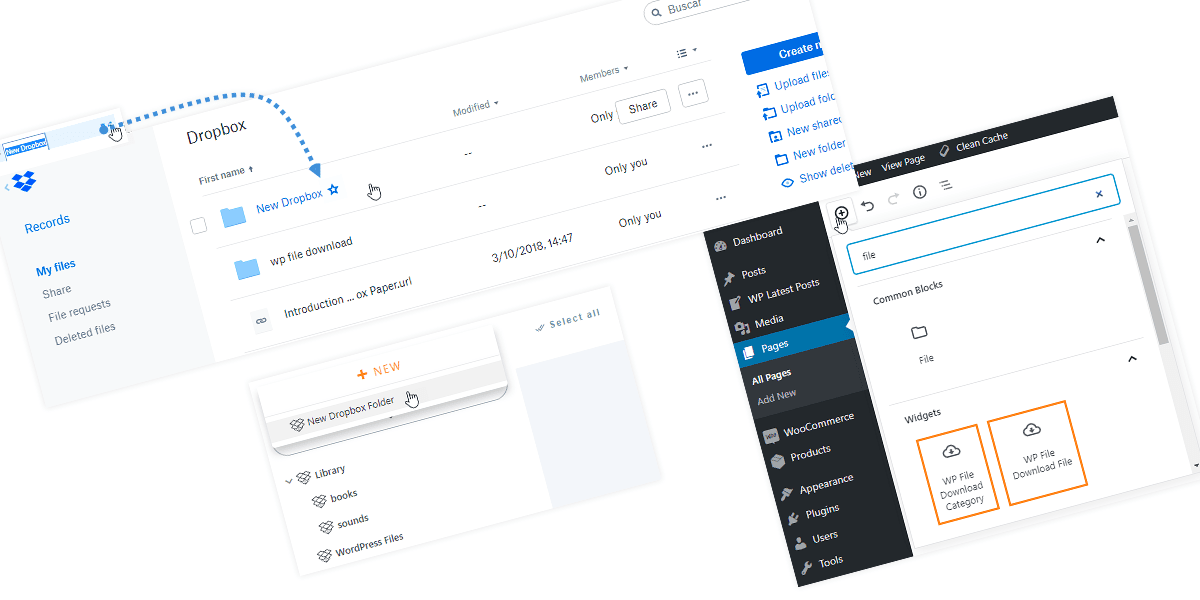
Bây giờ bạn có thể thấy một phần mới khi tạo thư mục và thêm tệp trong trình quản lý WP File download được kết nối với trình quản lý tệp Dropbox.

Tất cả các thư mục Dropbox sẽ được hiển thị với biểu tượng Dropbox, bạn có thể tạo một thư mục Dropbox trong plugin và xem nó trong Dropbox hoặc tạo một thư mục trong Dropbox và xem nó trong Wordpress.
Để tạo một thư mục Dropbox trong plugin, hãy làm theo các bước sau:
- Di chuột qua Mới
- Nhấp vào Thư mục Dropbox mới

Sẽ có một danh mục mới được gọi là Dropbox mới. Để thay đổi tên, nhấp vào biểu tượng bút chì.

Bạn có thể sử dụng danh mục này như các danh mục khác và tải tệp lên… các tệp sẽ được tải trực tiếp lên Dropbox, thật tuyệt vời phải không?
Sử dụng Plugin Dropbox WordPress để Hiển thị Tệp Đám mây Frontend
Một trong những phần tốt nhất của plugin wordpress dropbox này là trong frontend chúng sẽ trông giống hệt như thể bạn đã tải chúng lên máy chủ của mình và quy trình hoàn toàn giống nhau, chỉ cần truy cập trang/bài viết mà bạn muốn thêm vào trình chỉnh sửa mới (Gutenberg) nhấp vào Thêm Mới > WP File Download Tệp hoặc WP File Download Danh mục.
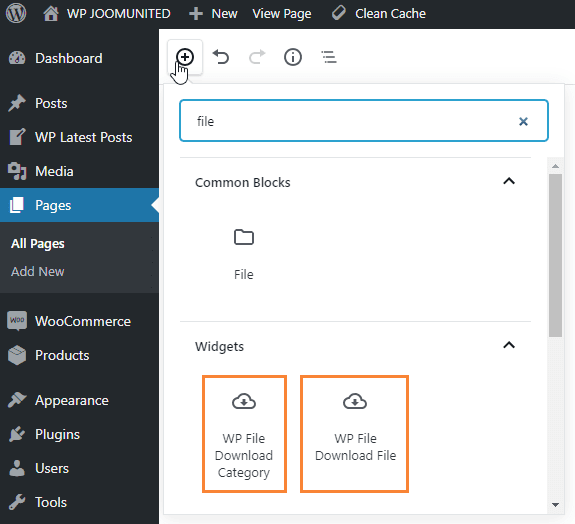
và chọn danh mục hoặc Tệp
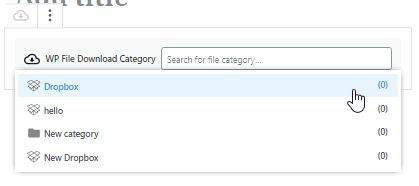
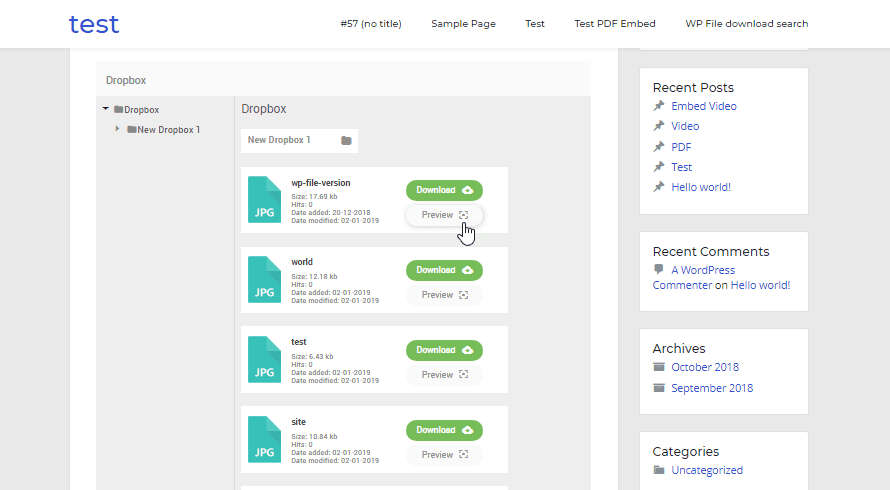
Cuối cùng, xuất bản và Hoàn tất!
Gọi tất cả quản trị web!
Nâng cao websites khách hàng của bạn với WP File Download. Tạo kho lưu trữ tệp an toàn và có thể tùy chỉnh, cho phép khách hàng dễ dàng truy cập và quản lý tệp của họ.
Nâng cấp dịch vụ thiết kế web của bạn ngay hôm nay!
Và đúng! cách hiển thị cũng giống như khi bạn sử dụng các tệp được lưu trữ trên máy chủ của bạn. Như bạn có thể thấy trong bài đăng này, đây là một công cụ mạnh mẽ mà bạn có thể thu được nhiều lợi ích vì nó linh hoạt về cả hai hướng và cách sử dụng đơn giản, bạn có thể tận dụng tối đa Dropbox và trang web của mình.
Tùy chọn chỉ là không giới hạn! Từ việc chỉ lưu trữ đến tạo một cửa hàng sản phẩm kỹ thuật số hoàn chỉnh với các tệp từ Dropbox.
Thông tin thêm về plugin: https://www.joomunited.com/wordpress-products/wp-file-download
Khi bạn đăng ký theo dõi blog, chúng tôi sẽ gửi cho bạn một email khi có bản cập nhật mới trên trang web để bạn không bỏ lỡ chúng.




Bình luận