WordPress products
 sản phẩm Joomla
 Hỗ trợ
 Tin tức
 Đăng nhập
DropFiles trên Cloud với tích hợp OneDrive

Nếu bạn cũng giống như chúng tôi, có lẽ bạn đang có các tệp nằm rải rác trên nhiều thiết bị khác nhau. Bạn cũng có thể đang sử dụng một dịch vụ đám mây, chẳng hạn như OneDrive, để chia sẻ tệp với những người cộng tác trên Joomla! của bạn. Trước đây bạn phải mang tệp từ OneDrive vào blog Joomla! của mình, thì giờ đây Dropfiles đang khiến việc sao chép-dán tệp trở thành chuyện của quá khứ.
Trong thời gian gần đây, chúng tôi đã triển khai các bản cập nhật cho WordPress cho phép bạn truy cập tất cả các tệp OneDrive của mình trực tiếp từ WordPress và từ WP Media Folder. Giờ đây, sản phẩm mới nhất của JoomUnited cũng mang đám mây trực tiếp đến Joomla! nhờ DropFiles.
Một trong những sản phẩm của Microsoft, OneDrive là một trong những dịch vụ lưu trữ đám mây phổ biến nhất hiện nay. Giống như các công cụ tương tự khác, OneDrive cho phép bạn sao lưu tệp để bảo quản an toàn và truy cập chúng từ mọi nơi. Quan trọng hơn, OneDrive cho phép bạn dễ dàng chia sẻ tệp với đồng nghiệp, đây là một trong những lý do chính khiến DropFiles hiện cho phép bạn truy cập trực tiếp các tệp OneDrive của mình từ Joomla!
Lợi ích của việc sử dụng OneDrive với DropFiles là rất nhiều. Đầu tiên, việc tích hợp OneDrive tiếp nối các bước tích hợp với Google Drive và Dropbox, cho phép đồng bộ hóa hai chiều giữa DropFiles và OneDrive. Và việc thiết lập rất dễ dàng!
Các quản trị viên web, hãy đơn giản hóa việc cộng tác tệp cho websites khách hàng với Dropfiles.
Trao quyền cho khách hàng chia sẻ và cộng tác trên tệp một cách an toàn, nâng cao năng suất và hợp lý hóa quy trình làm việc dự án.
Hãy nắm bắt lợi thế cạnh tranh ngay bây giờ!
Thiết lập OneDrive với DropFiles
Tất cả các cài đặt kết nối OneDrive đều nằm trong tab kết nối đám mây trên trang cấu hình của DropFiles. Quá trình thiết lập khá ngắn gọn và chỉ cần thực hiện một lần bằng Cổng đăng ký ứng dụng của Microsoft. Cần điền vào hai trường khác nhau: Client ID và Client Secret. Bạn có thể lấy cả hai bằng cách tạo một ứng dụng Microsoft.
Trong số các mục đích sử dụng khác, các ứng dụng của Microsoft giúp bạn liên kết các dịch vụ của Microsoft với các hệ thống khác, và đó chính là lý do chúng tôi sẽ sử dụng chúng. Tất cả các ứng dụng của Microsoft đều có thể được quản lý trong Cổng đăng ký ứng dụng, vì vậy hãy truy cập vào đó và nhấp vào nút thêm ứng dụng để bắt đầu tích hợp của bạn.
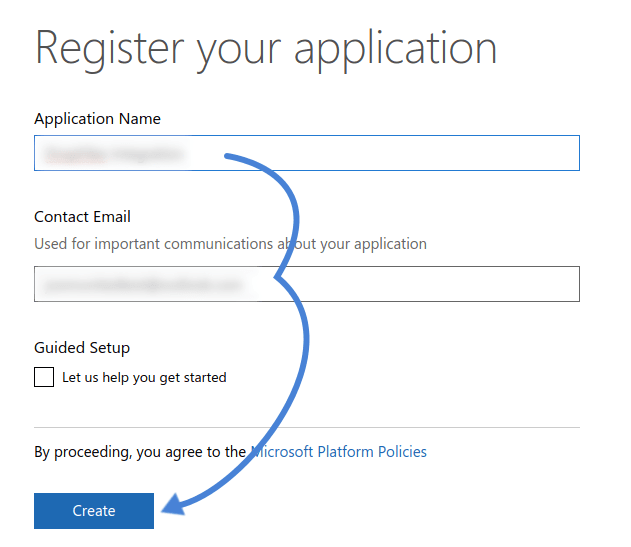
Trong màn hình đầu tiên, hãy chọn tên cho ứng dụng của bạn và email liên hệ, sau đó nhấn nút tạo để chuyển sang trang tiếp theo. Ngay từ đầu, Client ID đã được cung cấp dưới dạng Application ID ngay bên dưới tên ứng dụng.
Trong trang này, có hai phần đặc biệt quan trọng đối với chúng ta - bí mật ứng dụng và nền tảng danh mục. Phần trước cung cấp cho chúng ta Client Secret mà chúng ta đang tìm kiếm, trong khi phần sau cho phép chúng ta chỉ định mục đích của ứng dụng mà chúng ta vừa tạo.
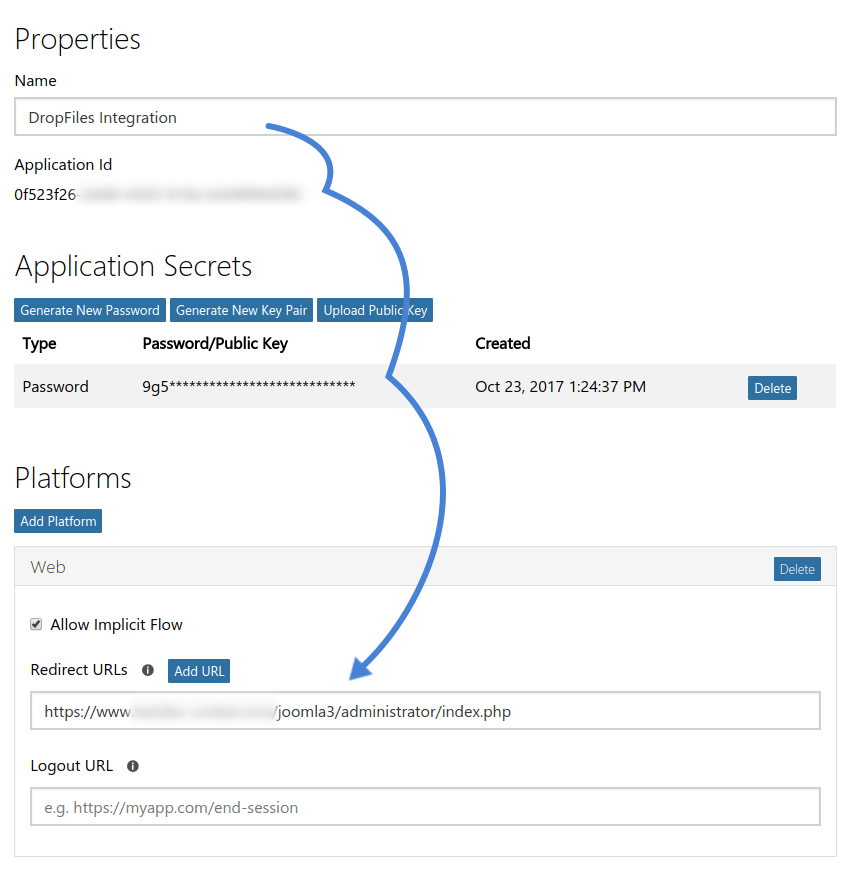
Để lấy Client Secret, hãy nhấn vào nút tạo mật khẩu mới. Hãy đảm bảo rằng bạn sao chép và lưu trữ mã kết quả ở một nơi an toàn, vì bạn sẽ không thể lấy lại nó sau này.
Bước cuối cùng trong Cổng thông tin Ứng dụng của Microsoft là nhấp vào nút thêm nền tảng và chọn web làm nền tảng. Trong phần kết quả, thêm URL bảng điều khiển quản trị blog Joomla! của bạn làm URL chuyển hướng. Sau đó, lưu thay đổi và quay lại trang cấu hình DropFiles .
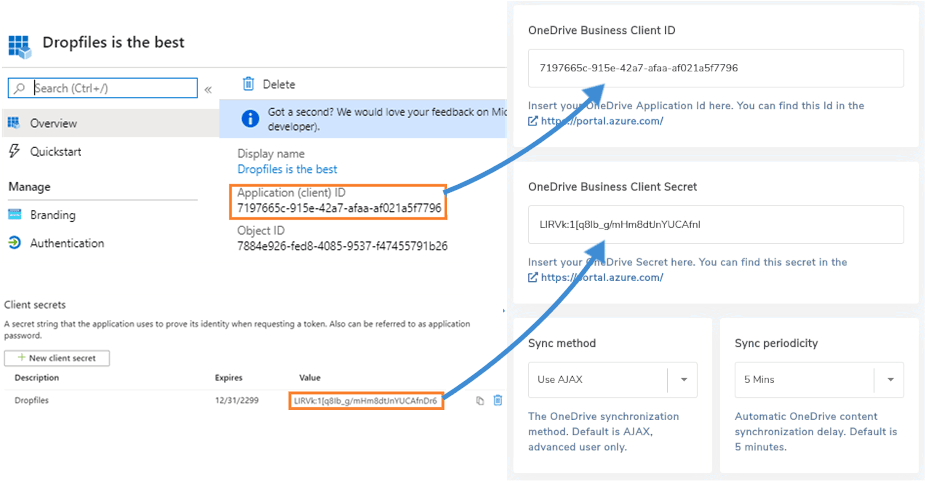
Trong trang cấu hình, hãy nhập Application ID vào trường Client ID và mật khẩu đã tạo vào trường Client Secret. Ngoài các cài đặt kết nối cơ bản, bạn cũng có thể chỉ định phương thức đồng bộ hóa và chu kỳ đồng bộ hóa.
Chu kỳ đồng bộ hóa cho phép bạn chỉ định số phút giữa mỗi lần đồng bộ hóa. Chu kỳ dài hơn có nghĩa là các thay đổi đối với tệp và thư mục sẽ bị trì hoãn, cho bạn thời gian để sửa chữa bất kỳ sai sót nào bạn mắc phải. Lưu thay đổi và sau đó nhấn nút kết nối để bắt đầu sử dụng DropFiles.
Sử dụng OneDrive với DropFiles
Tương tự như Google Drive và Dropbox, tích hợp OneDrive không thay đổi gì về quy trình làm việc của DropFiles . Về mọi mặt, thiết lập bạn vừa hoàn tất đã biến OneDrive thành một extension tự nhiên cho Joomla!
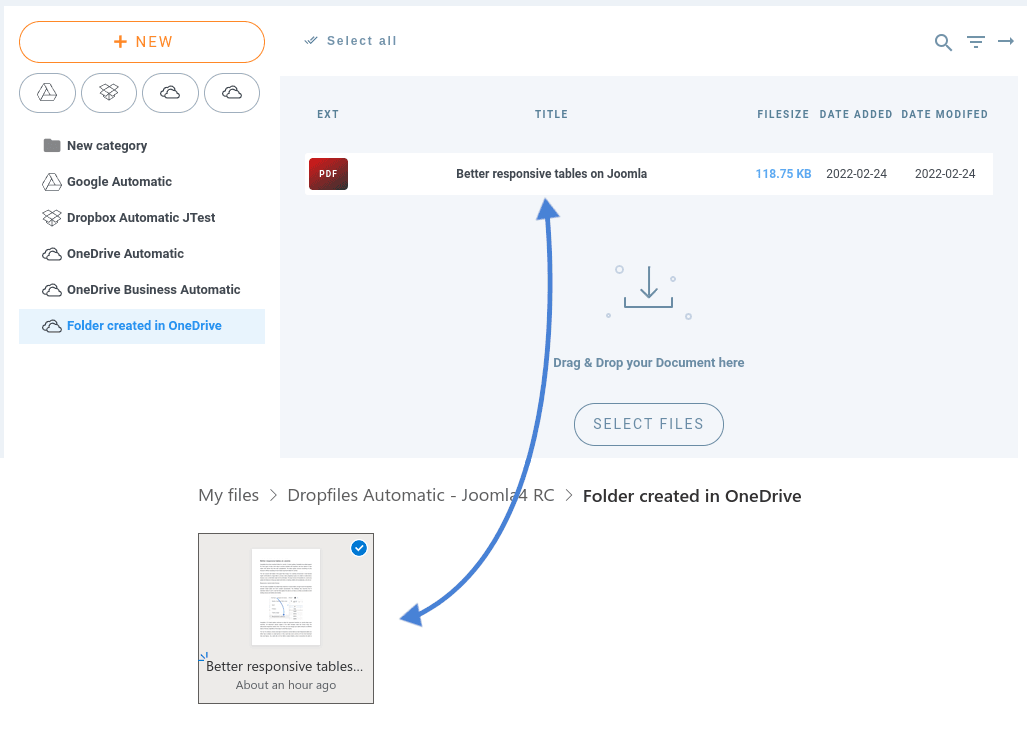
Trên thực tế, nếu bạn truy cập vào thành phần DropFiles , bạn sẽ nhận thấy các danh mục mới với biểu tượng đám mây bên cạnh tên của chúng. Bạn đã đoán đúng - những danh mục như thế này đại diện cho các thư mục trong tài khoản OneDrive của bạn.
Mọi thứ được lưu trữ trong các danh mục này—không chỉ tệp mà cả thư mục—cũng sẽ có sẵn trên OneDrive. Tương tự, nếu bạn sửa đổi các thư mục đám mây hoặc nội dung của chúng trên OneDrive, những sửa đổi đó cũng sẽ được phản ánh trên Joomla!
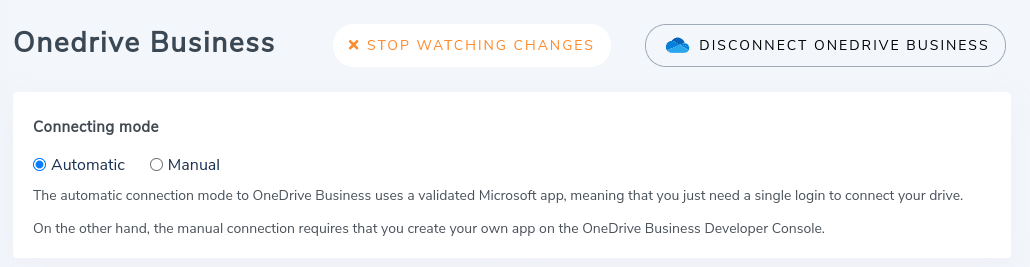
Hơn hết, quá trình đồng bộ hóa diễn ra tự động. Trong khi Dropfiles cung cấp tùy chọn đồng bộ blog Joomla của bạn với thư mục OneDrive vài phút hoặc vài giờ một lần, plugin cũng cho phép thông báo đẩy. Tóm lại, với thông báo đẩy, plugin phản ánh các thay đổi ngay khi chúng xảy ra.
Kêu gọi tất cả các quản trị viên web Joomla!
Đơn giản hóa việc tạo và quản lý bảng cho trang web khách hàng với websites với Droptables. Từ bảng giá đến so sánh dữ liệu, tiện ích mở rộng này extension cung cấp các tính năng mạnh mẽ và công cụ chỉnh sửa trực quan.
Nâng cấp dịch vụ thiết kế web của bạn ngay hôm nay!
Vị trí tốt nhất của một tệp nằm ngay trong tầm tay bạn. Các dịch vụ đám mây như OneDrive đảm bảo rằng các tệp luôn sẵn có ở bất cứ nơi đâu bạn đến. Với bản cập nhật mới nhất, DropFiles nâng cấp Joomla! để mang đến cho bạn những tệp bạn cần, đúng lúc bạn cần và được sắp xếp hoàn toàn ngăn nắp.
Khi bạn đăng ký blog, chúng tôi sẽ gửi email cho bạn khi có cập nhật mới trên trang web để bạn không bỏ lỡ chúng.