 Sản phẩm WordPress
 Sản phẩm Joomla
 Hỗ trợ
 Tin tức
 Đăng nhập
Kết nối WordPress với Cloud bằng cách sử dụng Đồng bộ hóa Tự động WP Media Folder

Google Drive, Dropbox, OneDrive, Amazon S3 - các dịch vụ đám mây dường như không bao giờ hết. WP Media Folder mang tất cả các dịch vụ đám mây yêu thích của bạn đến blog WordPress, tạo ra một thư viện phương tiện đa dạng để nâng cao nội dung của bạn. Tuy nhiên, có một tính năng không thể thiếu khi bạn tạo nội dung cho blog WordPress của mình.
Điều tuyệt vời nhất về các dịch vụ đám mây là chúng cho phép bạn cộng tác với các biên tập viên, nhà văn và những người sáng tạo nội dung khác. Khi bạn làm điều đó, có một điều quan trọng hơn bất cứ điều gì khác - bạn mong đợi bất kỳ dịch vụ đám mây nào bạn đang sử dụng đều được đồng bộ hóa hoàn hảo với trang web WordPress của bạn.
Tạm biệt thư viện media lộn xộn.
WP Media Folder cho phép bạn phân loại tệp, đồng bộ hóa thư mục với lưu trữ đám mây, tạo thư viện ảnh tuyệt vời và thậm chí thay thế hình ảnh mà không làm hỏng liên kết.
Tối ưu hóa quy trình làm việc phương tiện của bạn ngay hôm nay
Đồng bộ hóa đám mây tự động
Phiên bản 3.1 của WP Media Foldertập trung nhiều vào việc đồng bộ hóa đám mây tự động, đảm bảo rằng plugin WordPress của bạn luôn hoàn toàn phù hợp với các dịch vụ đám mây của bạn. Cài đặt đồng bộ hóa của WP Media Folderhiện đã được chuyển đến một tab mới trong cài đặt của plugin.
Bạn có thể thiết lập WP Media Foldertính năng đồng bộ hóa tự động của đám mây trong WP Media Folderphần cài đặt của đồng bộ hóa chỉ có hai tùy chọn để điều khiển toàn bộ chức năng đồng bộ hóa - phương thức và chu kỳ đồng bộ hóa.
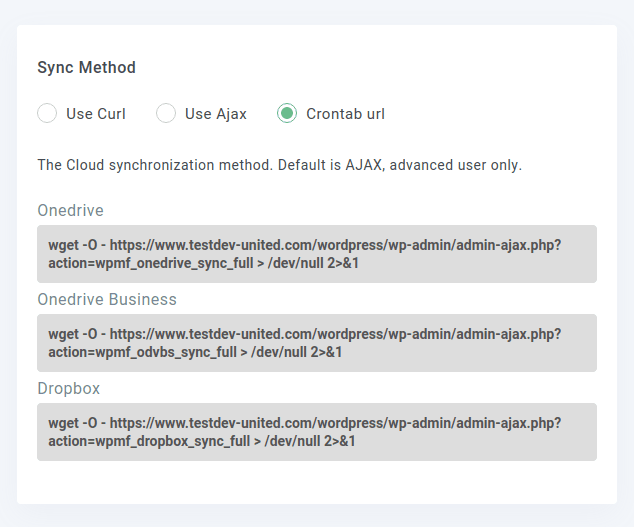
WP Media Folder cung cấp ba phương thức khác nhau để xử lý đồng bộ hóa, tùy thuộc vào các ràng buộc truy cập máy chủ của bạn - cURL, AJAX và crontab. AJAX có lẽ được biết đến nhiều nhất vì nó được sử dụng trong frontend để cập nhật dữ liệu mà không cần phải làm mới trang. Với phương thức cURL, WP Media Folder sử dụng tiện ích dòng lệnh cùng tên. Cuối cùng, với phương thức crontab, bạn sẽ nhận được các lệnh cron để đồng bộ hóa.
Trong khi phương thức xác định cách thư viện phương tiện của WordPress sẽ được đồng bộ hóa, thì chu kỳ xác định tần suất WP Media Folderphương thức đồng bộ hóa tự động được WP Media Folder cung cấp chu kỳ bắt đầu từ 5 phút và chạy tối đa một lần mỗi hai ngày. Nếu muốn, bạn có thể tắt hoàn toàn tính năng đồng bộ hóa tự động bằng cách đặt chu kỳ thành không bao giờ.
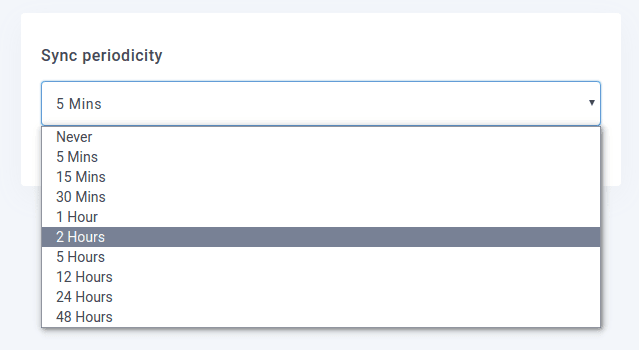
Với chu kỳ, bạn có thể đạt được sự cân bằng giữa việc có blog WordPress và các dịch vụ đám mây trong trạng thái đồng bộ hóa hoàn hảo, và có đủ thời gian để khắc phục sai lầm. Một chu kỳ ngắn hơn tự nhiên làm cho các bản cập nhật trở nên thường xuyên hơn, nhưng với một chu kỳ dài hơn, bạn có nhiều thời gian để sửa lỗi, chẳng hạn như các tệp được tải lên vô tình.
Chạy Đồng bộ hóa Thủ công
Chỉ vì bạn đã thiết lập quy trình đồng bộ hóa tự động cho WP Media Folder, điều đó không có nghĩa là bạn không thể chạy đồng bộ hóa thủ công. Từ Thư viện Phương tiện WordPress của bạn, bạn có thể nhấp chuột phải vào bất kỳ thư mục đám mây nào, cho dù đó là Google Drive, Dropbox, OneDrive hay Amazon S3, và nhấp vào chạy đồng bộ hóa đầy đủ.
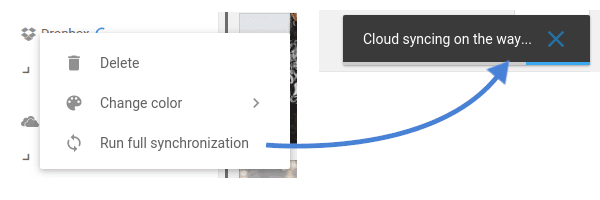
Một tính năng mới khác trong WP Media Folder 3.1 là một chỉ số mới trong khi đồng bộ hóa đang chạy. Trong khi chỉ số này hiện diện, WP Media Folder đang đưa dịch vụ đám mây vào phù hợp với WordPress bằng cách sao chép các tệp xung quanh khi cần. Thanh tải biến mất tự động ngay khi quá trình đồng bộ hóa kết thúc.
Gọi tất cả quản trị web!
Tiết kiệm thời gian và tăng năng suất với WP Media Folder. Dễ dàng sắp xếp tệp phương tiện của khách hàng, tạo thư viện tùy chỉnh và cung cấp trải nghiệm người dùng liền mạch.
Nâng cấp website dự án ngay bây giờ!
Đồng bộ hóa giữa tất cả các dịch vụ đám mây và WordPress của bạn là điều bắt buộc. Với WP Media Folder, bạn không phải lo lắng về việc giữ mọi tệp tin thẳng hàng hoàn hảo. Hai tùy chọn là tất cả những gì cần thiết để cấu hình đồng bộ hóa, với plugin sẽ lo liệu mọi thứ khác thay cho bạn, và đó không phải là tất cả vì bạn sẽ có thể nhập các thư mục của mình trực tiếp từ máy chủ!
Khi bạn đăng ký theo dõi blog, chúng tôi sẽ gửi cho bạn một email khi có bản cập nhật mới trên trang web để bạn không bỏ lỡ chúng.



Bình luận