 WordPress products
 sản phẩm Joomla
 Hỗ trợ
 Tin tức
 Đăng nhập
Cách thêm hình ảnh đúng cách trong WordPress (từng bước)

Việc thêm hình ảnh vào WordPress website của bạn có vẻ đơn giản, nhưng làm đúng cách sẽ giúp nội dung của bạn trông chuyên nghiệp hơn và hoạt động tốt hơn trên các công cụ tìm kiếm. Đọc thêm để khám phá việc tải lên, chỉnh sửa, căn chỉnh và thay đổi kích thước hình ảnh dễ dàng như thế nào ngay cả khi bạn không phải là chuyên gia công nghệ.
Trong hướng dẫn này, chúng tôi sẽ hướng dẫn bạn từng bước cách sử dụng trình soạn thảo khối của WordPress để quản lý hình ảnh của bạn. Bạn cũng sẽ nhận được các mẹo thân thiện với người mới bắt đầu để căn chỉnh và thay đổi kích thước hình ảnh sao cho trang web của bạn trông chỉn chu. Ngoài ra, chúng tôi sẽ làm nổi bật cách WP Media Folder có thể giúp tinh gọn mọi thứ ngay cả đối với người dùng không chuyên về kỹ thuật.
Nói lời tạm biệt với thư viện phương tiện lộn xộn.
WP Media Folder cho phép bạn phân loại tệp, đồng bộ thư mục với lưu trữ đám mây, tạo thư viện ảnh tuyệt đẹp và thậm chí thay thế hình ảnh mà không làm hỏng liên kết.
Tối ưu hóa quy trình làm việc với phương tiện của bạn ngay hôm nay
Mục lục
- Tại sao việc xử lý hình ảnh lại quan trọng trong WordPress
- 1. Tải ảnh lên thông qua Trình chỉnh sửa khối
- 2. Chỉnh sửa và nhúng hình ảnh
- 3. Căn chỉnh và thay đổi kích thước hình ảnh hiệu quả
- 4. Nâng cao quy trình làm việc với WP Media Folder
- 5. Mẹo cho người dùng không chuyên về kỹ thuật
- Quy trình xử lý hình ảnh của bạn, được đơn giản hóa
Tại sao việc xử lý hình ảnh lại quan trọng trong WordPress
Hình ảnh không chỉ là yếu tố trang trí trực quan, chúng còn ảnh hưởng đến tốc độ, bố cục và trải nghiệm người dùng. Khi hình ảnh được thêm vào và định dạng đúng cách, nội dung của bạn trở nên rõ ràng hơn, dễ tiếp cận hơn và hấp dẫn hơn. Và khi các công cụ tìm kiếm có thể hiểu cách hình ảnh của bạn được hiển thị, điều đó hỗ trợ SEO tốt hơn.
1. Tải ảnh lên thông qua Trình chỉnh sửa khối
Trình chỉnh sửa khối của WordPress (Gutenberg) giúp việc chèn hình ảnh trở nên trực quan:
1. Mở trang hoặc bài viết nơi bạn muốn chèn hình ảnh.
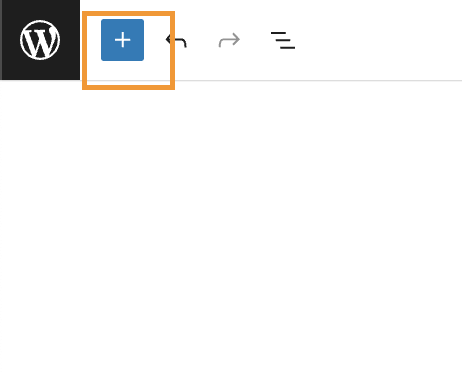
2.Nhấp vào nút Thêm khối (+)—thường ở góc trên bên trái của trình soạn thảo.
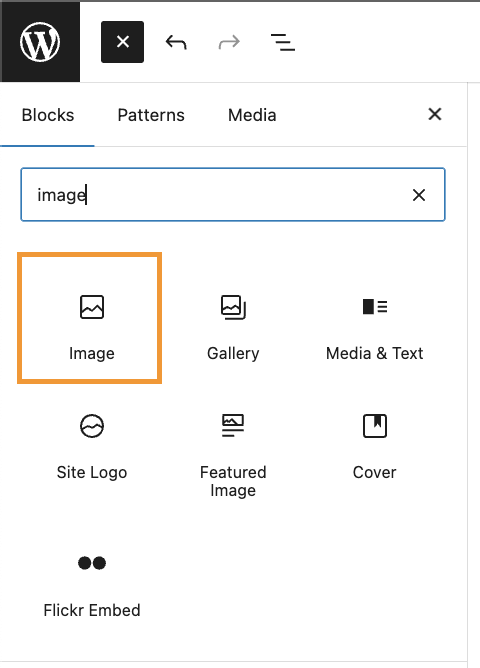
3. Chọn khối Image từ menu.
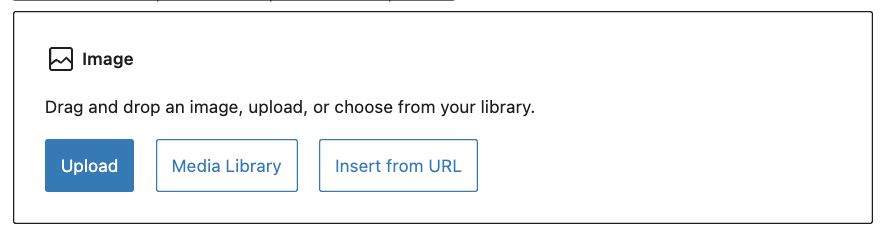
4. Chọn Tải lên để thêm hình ảnh mới từ máy tính của bạn hoặc nhấp vào Thư viện phương tiện để sử dụng một trong những hình ảnh đã được tải lên, bạn cũng sẽ có các thư mục và bộ lọc nếu bạn đã cài đặt WP Media Folder.
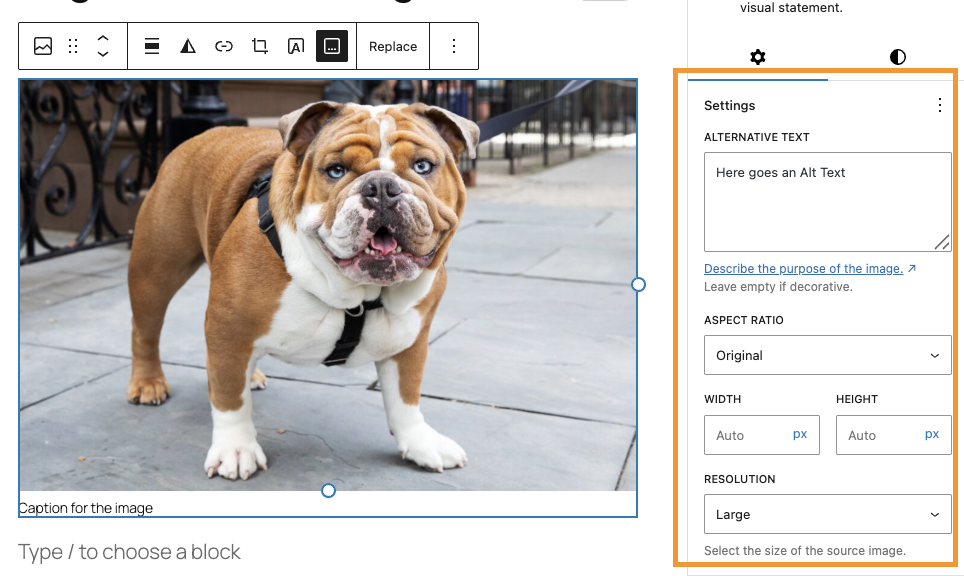
5. Sau khi chọn, thêm thông tin chi tiết quan trọng vào bảng Chi tiết tệp đính kèm ở bên phải:
- Văn bản thay thế: Mô tả ngắn gọn để hỗ trợ khả năng truy cập và SEO.
- Tiêu đề: Hiển thị khi người dùng di chuột qua hình ảnh.
- Chú thích: Văn bản hiển thị bên dưới hình ảnh, hữu ích cho ngữ cảnh.
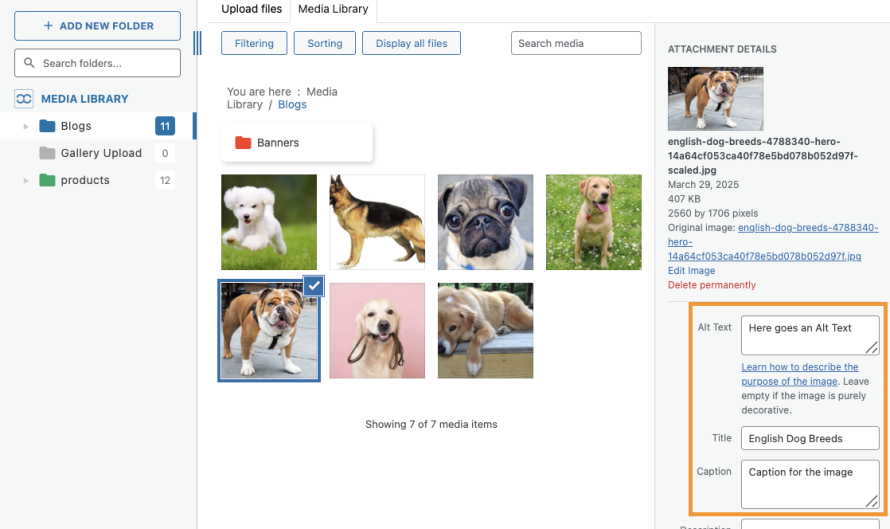
6. Nhấp vào Chọn, và hình ảnh sẽ xuất hiện trong nội dung của bạn.
7. Sử dụng cài đặt khối ở thanh bên phải để tinh chỉnh thêm kích thước, kiểu dáng, viền hoặc kích thước.
2. Chỉnh sửa và nhúng hình ảnh
Để chỉnh sửa hoặc cập nhật hình ảnh sau khi chèn:
Nhấp vào hình ảnh trong trình soạn thảo, sau đó sử dụng thanh công cụ để căn chỉnh hoặc chỉnh sửa (ví dụ: nội tuyến, rộng hoặc toàn chiều rộng).
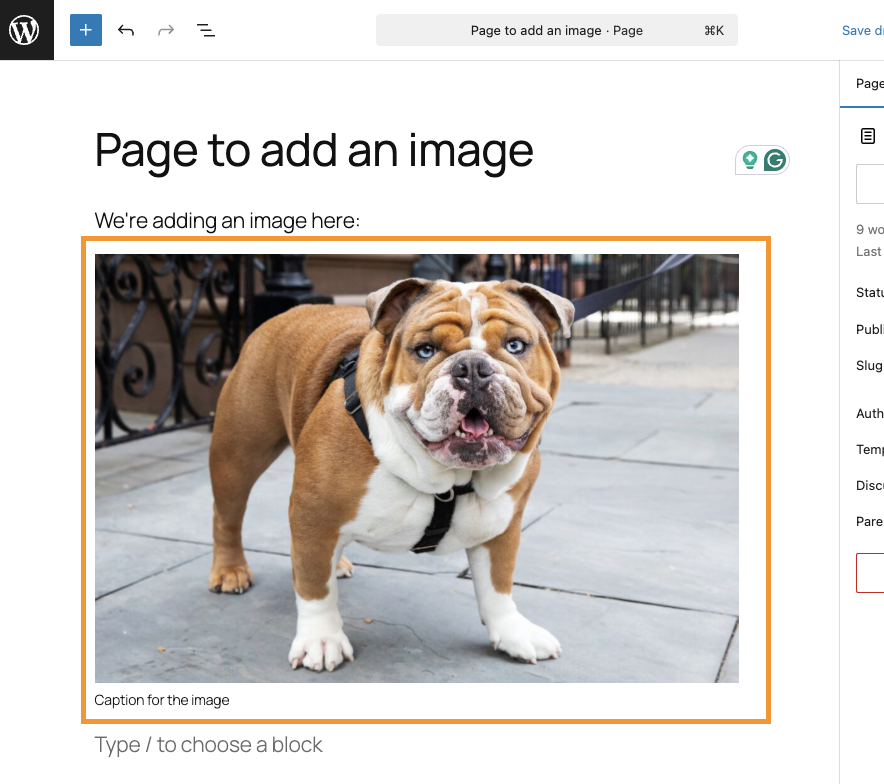
- Để chỉnh sửa sâu hơn, hãy nhấp vào nút Chỉnh sửa hình ảnh—thao tác này sẽ mở ra các công cụ để cắt, xoay, lật hoặc thay đổi tỷ lệ hình ảnh ngay trong WordPress
- Thực hiện các thay đổi của bạn, sau đó nhấp vào Lưu và Cập nhật để phản ánh chúng.
3. Căn chỉnh và thay đổi kích thước hình ảnh hiệu quả
Căn chỉnh và thay đổi kích thước giúp hình ảnh của bạn hòa quyện liền mạch với văn bản:
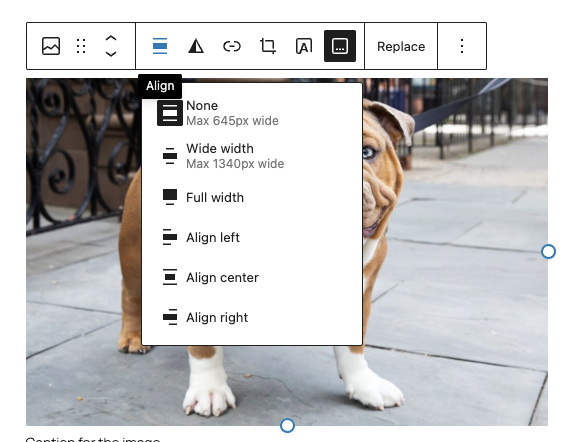
Căn chỉnh: Sau khi thêm hình ảnh, hãy sử dụng các điều khiển căn chỉnh của khối (trái, giữa, phải) để bao văn bản gọn gàng.
Tùy chọn Rộng và Toàn chiều rộng: Các kiểu cấp khối này kéo dài hình ảnh trên toàn bộ vùng nội dung để có bố cục nổi bật hơn.
Thay đổi kích thước: Kéo các góc của hình ảnh để thay đổi kích thước trực quan, hoặc nhập kích thước chính xác trong cài đặt khối.
Những điều khiển đơn giản này cho phép bạn tạo bố cục chỉn chu mà không cần mã.
4. Nâng cao quy trình làm việc với WP Media Folder
WP Media Folder là một plugin mạnh mẽ giúp hợp lý hóa việc quản lý phương tiện trong WordPress—đặc biệt hữu ích khi xử lý nhiều hình ảnh.
Các tính năng chính bao gồm:
- Siêu dữ liệu AI một cú nhấp chuột: Khi tải hình ảnh lên, plugin có thể tự động tạo tên tệp, tiêu đề, văn bản thay thế, mô tả và chú thích thân thiện với SEO, giúp bạn tiết kiệm công sức thủ công.
- Tổ chức thư mục: Tạo thư mục và thư mục con trực tiếp trong thư viện media. Bạn có thể kéo và thả tệp hoặc gán nhiều thư mục cho một hình ảnh để tổ chức tốt hơn.
- Lọc và tìm kiếm nâng cao: Dễ dàng lọc và sắp xếp hình ảnh theo tên, ngày, kích thước hoặc loại, đặc biệt hữu ích cho các trang web nhiều nội dung.
- Tích hợp với Gutenberg: WP Media Folder hoạt động liền mạch với trình soạn thảo khối—cho phép bạn chèn hình ảnh được lưu trữ trong thư mục mà không gặp rắc rối nào.
Plugin này giúp giữ nội dung của bạn ngăn nắp và tăng tốc xử lý hình ảnh mà không yêu cầu kỹ năng kỹ thuật.
5. Mẹo cho người dùng không chuyên về kỹ thuật
- Luôn thêm văn bản thay thế để đảm bảo khả năng truy cập và rõ ràng cho tìm kiếm—hãy giữ nó đơn giản và mô tả.
- Sử dụng WP Media Foldercác tính năng AI để tự động hóa siêu dữ liệu nhằm nâng cao hiệu quả.
- Hãy dựa vào các công cụ trực quan, căn chỉnh và thay đổi kích thước của trình soạn thảo khối, cả hai đều thân thiện với người dùng.
- Sắp xếp hình ảnh của bạn ngay từ đầu bằng các thư mục sẽ giúp việc chỉnh sửa hoặc tái sử dụng sau này dễ dàng hơn nhiều.
Kêu gọi tất cả các quản trị viên web!
Tiết kiệm thời gian và tăng năng suất với WP Media Folder. Dễ dàng sắp xếp các tệp phương tiện của khách hàng, tạo thư viện ảnh tùy chỉnh và mang lại trải nghiệm người dùng liền mạch.
Nâng cấp các dự án website của bạn ngay bây giờ!
Quy trình xử lý hình ảnh của bạn, được đơn giản hóa
Làm việc với hình ảnh trong WordPress không yêu cầu mã hoặc kiến thức kỹ thuật. Với các công cụ trực quan của trình soạn thảo khối—khối hình ảnh, tùy chọn căn chỉnh, tay cầm thay đổi kích thước và sức mạnh tổ chức của WP Media Folder, bạn có thể tự tin quản lý phương tiện của mình và tạo nội dung hấp dẫn trực quan, được tổ chức tốt.
Bắt đầu bằng cách đặt một hình ảnh, thêm siêu dữ liệu đơn giản nhưng có ý nghĩa, sắp xếp nó bằng các thư mục và tạo kiểu trực quan cho nó. Theo thời gian, quy trình làm việc này trở thành bản năng thứ hai, giúp trang web của bạn trông chuyên nghiệp, tải mượt mà và vẫn dễ quản lý.
Khi bạn đăng ký blog, chúng tôi sẽ gửi email cho bạn khi có cập nhật mới trên trang web để bạn không bỏ lỡ chúng.


