 Sản phẩm WordPress
 Sản phẩm Joomla
 Hỗ trợ
 Tin tức
 Đăng nhập
Kết nối Microsoft OneDrive với Trình quản lý tệp WordPress
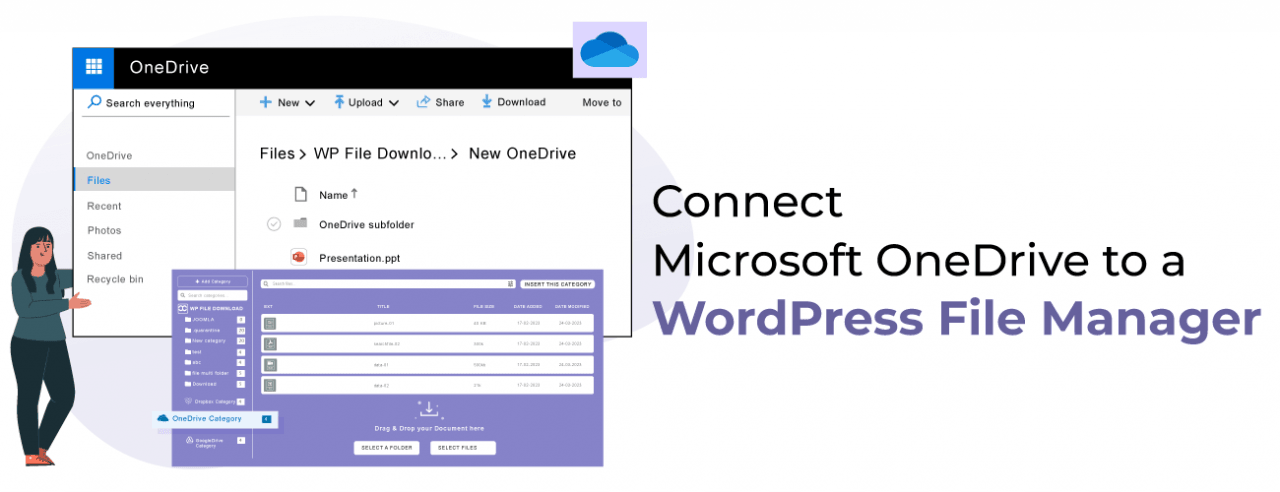
Dung lượng lưu trữ là một trong những tính năng quan trọng nhất mà máy chủ có thể có khi tạo hoặc duy trì một trang web, vì vậy mọi thứ phải được thực hiện để tiết kiệm nó và nhờ công cụ này mà WP File Download cung cấp, bạn sẽ có thể tiết kiệm rất nhiều không gian.
OneDrive là một dịch vụ lưu trữ và đồng bộ hóa tệp được điều hành bởi Microsoft như một phần của bộ dịch vụ Office Online. OneDrive cho phép người dùng lưu trữ tệp và dữ liệu cá nhân, chia sẻ tệp và đồng bộ hóa tệp qua nhiều nền tảng.
Các lập trình viên của WP File Download đã tạo ra một công cụ cho phép kết nối với Microsoft OneDrive và do đó không tạo ra tác động đáng kể đến không gian lưu trữ máy chủ.
Tại sao tôi nên sử dụng Trình quản lý tệp OneDrive WordPress?
Tích hợp trình quản lý tệp OneDrive wordpress này cho phép bạn tiết kiệm rất nhiều dung lượng lưu trữ theo cách thực sự đơn giản và không chỉ vậy, nó sẽ giúp mọi thứ trở nên dễ dàng hơn nhiều cho bạn nếu bạn làm việc với OneDrive và wordpress thông qua các công cụ khác nhau mà nó cung cấp.
Như chúng ta đã biết, có nhiều yếu tố có thể chiếm dụng bộ nhớ trên máy chủ của bạn và cũng có nhiều cách để tiết kiệm không gian này, công cụ WP File Download này đã được thiết kế để giúp máy chủ thực hiện điều này một cách thực sự đơn giản.
Công cụ WP File Download này cho phép bạn kết nối trang web wordpress của mình với OneDrive và theo cách này, sử dụng tất cả các tệp mà bạn đã lưu trữ trên đám mây với WP File Download mà không cần phải tải chúng xuống máy chủ của bạn vì chúng sẽ chỉ được lập chỉ mục cùng một lúc mà sẽ không ảnh hưởng đến bộ nhớ chút nào.

Không chỉ bạn sẽ có lợi ích của việc không lưu trữ các tệp này trên máy chủ của bạn, bạn sẽ có thể quản lý các tệp bạn đã lưu trữ trong OneDrive, công cụ này cho phép bạn thêm tệp vào tài khoản của mình, tạo thư mục, xóa tệp để bạn có thể quản lý tất cả các tệp OneDrive từ trang web của mình và bạn cũng có thể thêm tệp vào OneDrive và xem chúng trên trang WP của mình. Vì vậy, nếu bạn muốn lưu mọi thứ trên đám mây và ngoài việc quản lý tài khoản OneDrive của mình từ trang WP, công cụ này là hoàn hảo cho bạn.
Tìm kiếm giải pháp quản lý tệp mạnh mẽ cho khách hàng websites?
WP File Download là câu trả lời. Với các tính năng tiên tiến như danh mục tệp, hạn chế truy cập và giao diện trực quan.
Ấn tượng với khách hàng của bạn bằng cách tổ chức tệp tin hàng đầu!
Cách thiết lập kết nối OneDrive
này OneDrive rất dễ kích hoạt, trước tiên hãy đảm bảo rằng bạn đã cài đặt tiện ích bổ sung (plugin) bên cạnh WP File Download ( addon cũng tích hợp Google Drive và Dropbox).
Bạn cần truy cập https://apps.dev.microsoft.com/login và đăng nhập vào tài khoản Microsoft của mình để tạo Ứng dụng Microsoft.

Bây giờ hãy nhập tên ứng dụng.
Tại mục “Nền tảng”, hãy nhấp vào Thêm nền tảng > Web.

Bây giờ hãy vào WP File Download > Configuration > Cloud Connection > OneDrive Tại đây bạn có thể sao chép các URL để dán vào ứng dụng Microsoft.

Gần xong rồi, hãy nhấp vào Tạo mật khẩu mới.

Một mật khẩu sẽ được tạo ra, sao chép và lưu lại các thay đổi.
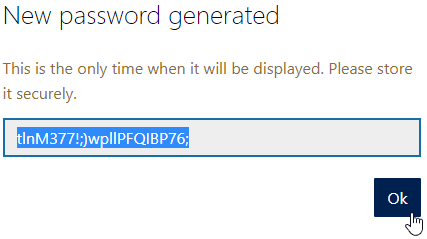
Bây giờ hãy vào trang WP của bạn, trong WP File Download > Configuration > Cloud Connection, tại OneDrive , sao chép/dán mật khẩu đã được tạo và ID ứng dụng từ ứng dụng Microsoft.

Nhấp vào Lưu ONEDRIVE Cài đặt và Kết nối OneDrive

Bạn cần xác thực quyền truy cập của mình, chỉ cần nhấp vào Có.
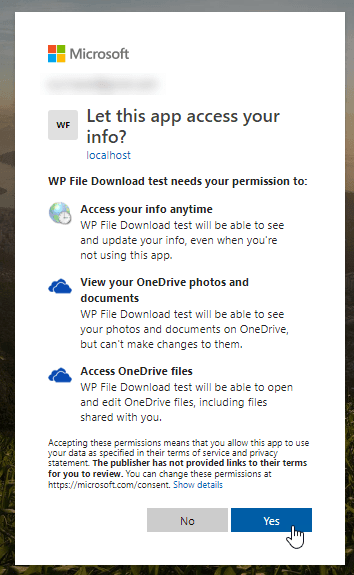
Và thế là xong, một thư mục gốc sẽ được tạo trong tài khoản OneDrive của bạn.

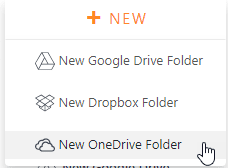
Tùy chọn tạo thư mục OneDrive trong bảng điều khiển WP File Download cũng sẽ được thêm vào.
Quản lý tệp WordPress dưới dạng tài liệu WordPress Onedrive
Công cụ tuyệt vời này sẽ cho phép bạn tạo các thư mục với trang web wordpress của mình tự động đồng bộ hóa với tài khoản OneDrive của bạn, bạn sẽ có thể tải lên "tài liệu WordPress OneDrive ".
Vào WP File Download và nhấp vào +Mới > OneDrive Thư mụcMột thư mục được đồng bộ hóa với OneDrive sẽ được tạo.

Thư mục sẽ nằm trong thư mục gốc đã được tạo tự động trước đó trong tài khoản OneDrive .

Và tất cả các nội dung đa phương tiện được thêm vào thư mục (trong WordPress) cũng sẽ được thêm vào OneDrive , bạn cũng có thể di chuyển các thư mục đã tạo trước đó trong tài khoản của mình đến thư mục gốc và xem nó trên trang web WordPress websitecủa bạn.
chờ vài giây và thư mục với tất cả nội dung bên trong sẽ xuất hiện trên trang WP của bạn.

Bạn có thể sử dụng tất cả các thư mục này để tải tệp từ một bên và xem nó ở bên kia, đó là phép thuật, phải không?.
Tệp OneDrive dưới dạng Tệp có thể tải xuống WordPress
Tất cả các tệp này có thể được quản lý như những tệp khác được thêm vào máy chủ của bạn, với themes, bộ lọc và mọi thứ trong bảng điều khiển bên phải.

Để tạo trang/bài viết với OneDrive hãy vào Trang/Bài viết và nhấp vào "+" > WP File Download Tệp WP.

Chọn thư mục OneDrive và nhấp vào xuất bản trang WordPress của bạn.

Danh mục sẽ được hiển thị với theme mà bạn đã chọn.
Gọi tất cả quản trị web!
Nâng cao websites khách hàng của bạn với WP File Download. Tạo kho lưu trữ tệp an toàn và có thể tùy chỉnh, cho phép khách hàng dễ dàng truy cập và quản lý tệp của họ.
Nâng cấp dịch vụ thiết kế web của bạn ngay hôm nay!
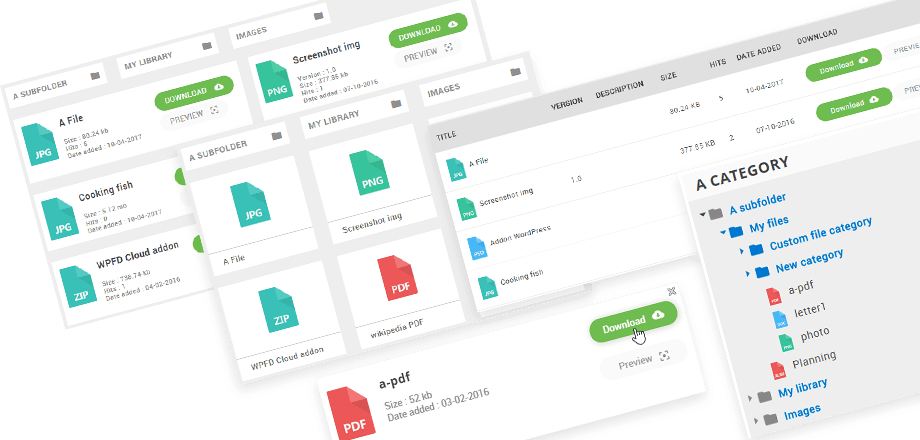
Như bạn có thể thấy trong hình ảnh, tất cả các chức năng đều giống như khi bạn sử dụng các tệp được lưu trữ trên máy chủ và bạn cũng có thể kết nối nó với các nền tảng đám mây khác như Google Drive cũng sử dụng tất cả themes mà WP File Download cung cấp!themes mà WP File Download cung cấp! Bạn còn chờ gì nữa?
Xem thêm thông tin về plugin addon tại đây: https://www.joomunited.com/wordpress-products/wp-file-download/onedrive-addon
Khi bạn đăng ký theo dõi blog, chúng tôi sẽ gửi cho bạn một email khi có bản cập nhật mới trên trang web để bạn không bỏ lỡ chúng.



