Sản phẩm WordPress
 Sản phẩm Joomla
 Hỗ trợ
 Tin tức
 Đăng nhập
Kết nối Joomla với Google Drive!

Có một số cách dễ dàng hơn để quản lý tệp tin so với Google Drive. Tuy nhiên, trong khi Google Drive giúp các nhóm chia sẻ tệp tin dễ dàng, hầu hết các hoạt động viết blog diễn ra trên Joomla. Dropfiles là câu trả lời của JoomUnited để quản lý tất cả các tệp tin Google Drive trực tiếp từ blog Joomla của bạn.
Dropfiles chủ yếu là một trình quản lý tệp cho Joomla, nhưng nó nhận thức được rằng đôi khi, việc lưu trữ tệp tin ra xa blog của bạn sẽ dễ dàng hơn nhiều. Trước tình hình đó, Dropfiles đi kèm với tích hợp hoàn chỉnh của Google Drive, cho phép bạn quản lý các tệp tin đám mây từ Joomla và các tệp tin Joomla từ Google Drive.
Tạo tích hợp Google Drive & Joomla
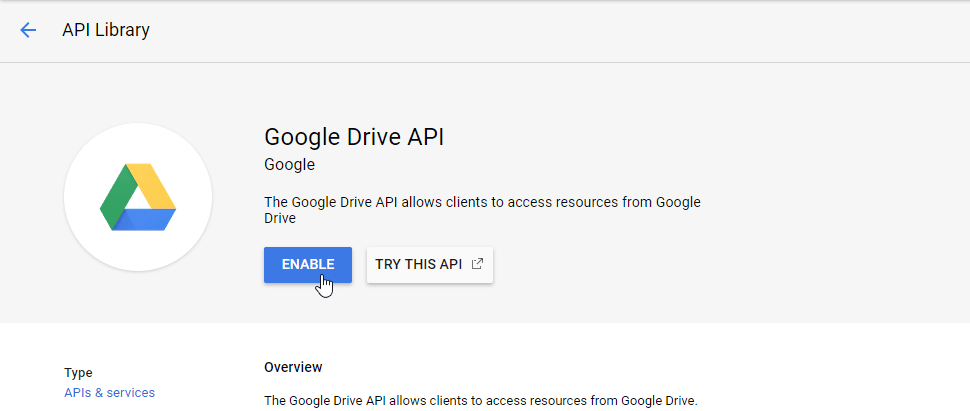
Việc tích hợp Google Drive vào blog Joomla của bạn bắt đầu bằng một thiết lập một lần bao gồm việc tạo một ứng dụng Google từ Google’s developer console. Bạn cần chọn một tên cho ứng dụng và có thể bật API Google Drive nếu đây là lần thiết lập đầu tiên.
Quản trị web, đơn giản hóa việc cộng tác tệp cho khách hàng websites với Dropfiles.
Tăng cường cho khách hàng chia sẻ và cộng tác trên các tệp một cách bảo mật, tăng năng suất và hợp lý hóa quy trình làm việc dự án.
Có được lợi thế cạnh tranh ngay bây giờ!
Sau đó, tạo một bộ thông tin xác thực OAuth mới; bạn có thể cần truy cập vào màn hình cấu hình sự đồng ý để đặt tên sản phẩm. Dù sao, bạn sẽ kết thúc bằng việc tạo một ID khách hàng mới, đại diện cho trang web Joomla websitecủa bạn. Ba thiết lập quan trọng nhất là:
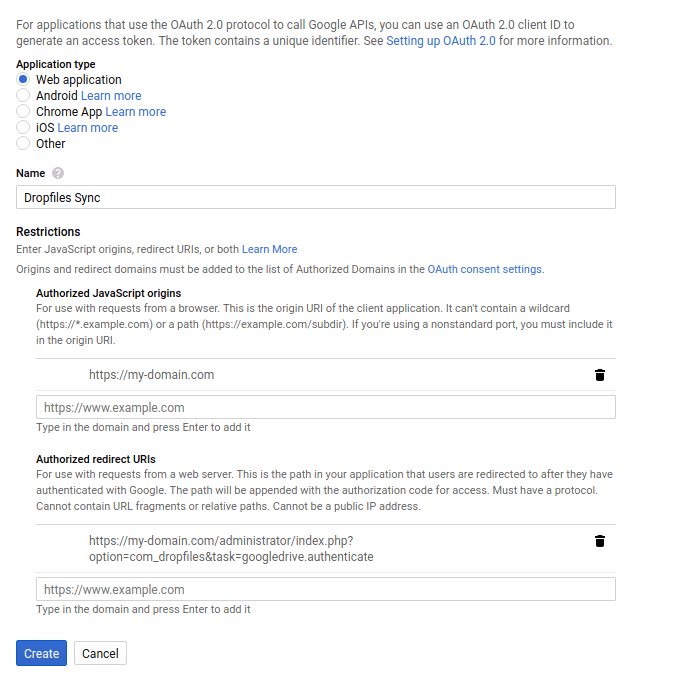
Trước tiên, hãy chọn loại ứng dụng web và cung cấp tên. Thứ hai, đặt nguồn gốc JavaScript được ủy quyền thành địa chỉ website của bạn, loại trừ www. Chỉ thị thứ ba và cuối cùng là đặt URIs chuyển hướng được ủy quyền như được hiển thị, thêm chuỗi sau vào tên miền của bạn: /administrator/index.php?option=com_dropfiles&task=googledrive.authenticate. Sau đó, bạn sẽ nhận được thông tin xác thực của mình.
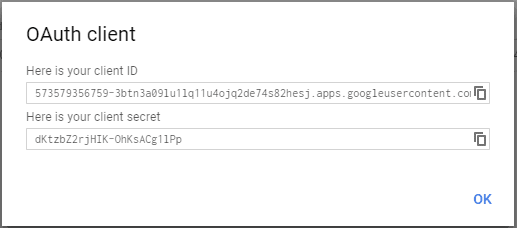
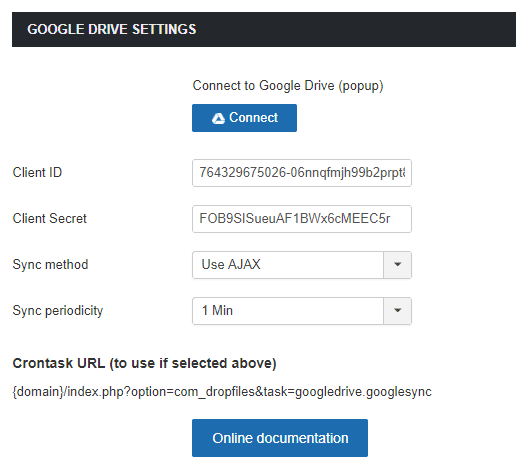
Bước này sẽ hoàn thành thiết lập Google Drive, cung cấp cho bạn ID khách hàng và bí mật để đưa vào tab cấu hình kết nối đám mây trên Joomla. Cập nhật thông tin đăng nhập của bạn, lưu và sau đó nhấp vào nút kết nối để tích hợp Google Drive với blog Joomla của bạn. Thật đơn giản!
Sử dụng Trình quản lý tệp Google Drive của Joomla
Sử dụng Google Drive ngay trong Joomla có nghĩa là gì? Khi bạn thiết lập kết nối này trong Joomla, Google Drive tạo một thư mục gốc với tên blog của bạn. Trên trang web Joomla của bạn, website, DropFiles cho phép bạn tạo một loại danh mục mới - một thư mục Google Drive mới - được lưu trữ trong thư mục gốc này trên Google Drive.
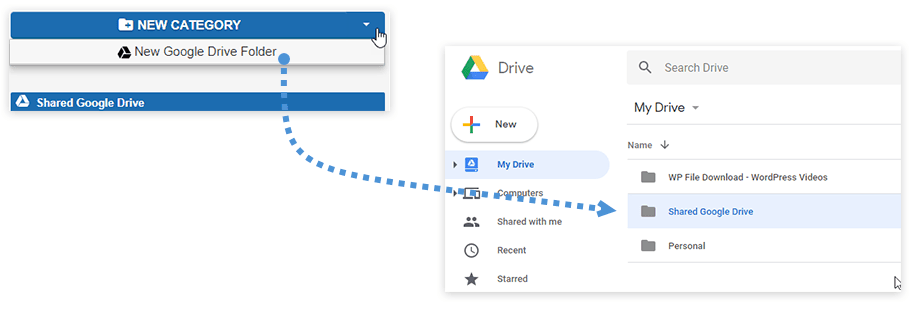
Mọi thứ khác hoạt động chính xác như trước đây, chỉ lần này, Dropfiles trở thành một trình quản lý tệp Google Drive được lưu trữ trên blog Joomla của bạn. Sự tích hợp này cũng đi kèm với những lợi ích bổ sung mà các tệp nằm trên Google Drive, nhưng Dropfiles làm như vậy mà không lấy đi bất kỳ quyền kiểm soát nào của bạn.
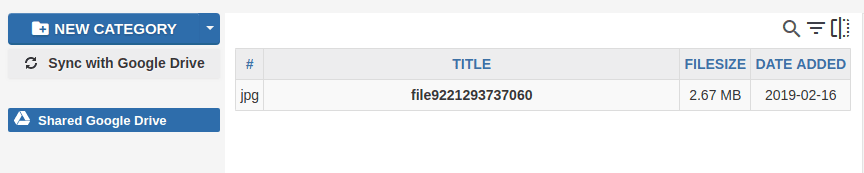
Tự động Đồng bộ hóa Google Drive
Trên thực tế, Dropfiles xử lý tất cả đồng bộ hóa cho bạn. Trình quản lý tệp Joomla lắng nghe các thay đổi trong tệp của bạn và phản ứng tương ứng. Ngoài việc xử lý việc tạo và xóa tệp, trình quản lý tệp Joomla đồng bộ hóa các thay đổi đối với cả tệp và thư mục.
Dropfiles hỗ trợ tất cả các loại tệp, mà nó đồng bộ hóa tên, mô tả và ngày tạo và cập nhật với Google Drive. Phần mở rộng Joomla extension cũng đồng bộ hóa các danh mục Joomla, tương tự như các thư mục con của Google Drive, bất cứ khi nào bạn tạo mới, hoặc nếu bạn di chuyển, đổi tên hoặc xóa chúng.
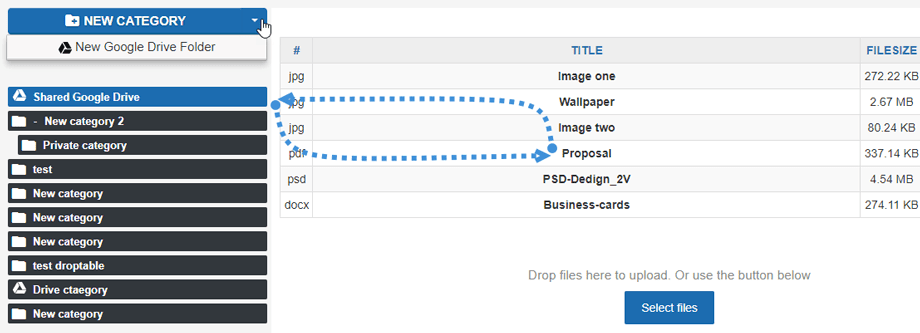
Hơn nữa, tính năng đồng bộ hóa của Dropfileshoạt động theo cả hai hướng - nếu bạn thực hiện thay đổi trên Google Drive, nó sẽ được phản ánh trên Joomla và ngược lại. Những thay đổi này cũng hiển thị trên máy tính để bàn của bạn nếu bạn sử dụng Google Drive với trình quản lý tệp cục bộ.
Việc có tất cả các tệp của bạn ở một nơi thường rất mong muốn, ngay cả khi điều đó có nghĩa là lưu trữ chúng ra khỏi Joomla. Nhờ Dropfiles, bạn có thể biến blog của mình thành một trình quản lý tệp hoặc tải xuống từ xa, mang tất cả các tính năng của Google Drive đến Joomla.
Hiển thị tệp Google Drive trên Joomla frontend
Bây giờ trang web của chúng tôi đã được kết nối và đồng bộ hóa với Google Drive, chúng tôi có thể bắt đầu sử dụng tất cả các tệp đám mây trên Joomla như bất kỳ tệp nào khác mà chúng tôi đã lưu trữ trên máy chủ, hãy xem cách hiển thị các tệp này trên frontend.
Chúng tôi có hai tùy chọn để hiển thị tệp tin: dưới dạng danh mục và chèn một tệp tin duy nhất vào frontend, cả hai tùy chọn đều có sẵn với các tệp tin đám mây.
Trước tiên, để hiển thị một danh mục đám mây, chúng ta chỉ cần chọn danh mục trong trình quản lý tệp và chọn theme trong phần bên phải, cuối cùng nhấp vào Lưu Cài đặt.
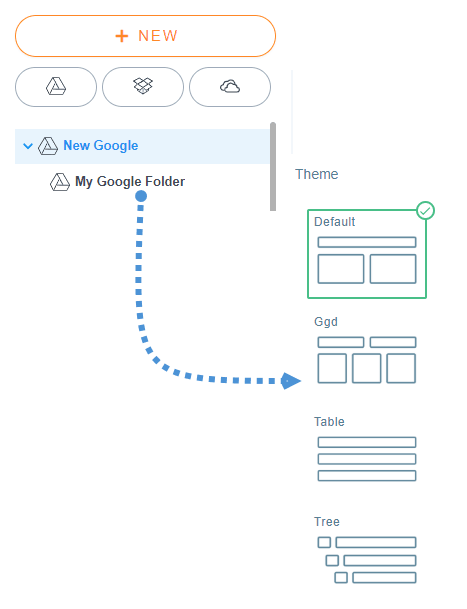
Sau đó, bạn chỉ cần chèn danh mục của mình bằng cách nhấp vào nút Dropfiles trên trình soạn thảo, chọn danh mục Google Drive và cuối cùng nhấp vào "Chèn danh mục này".
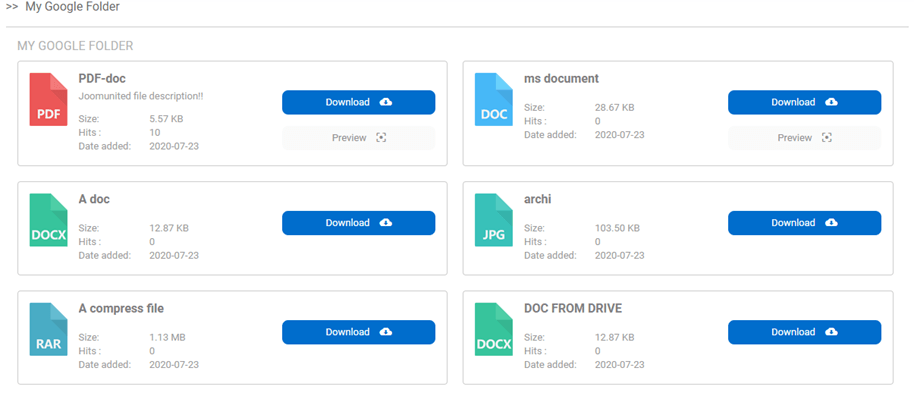
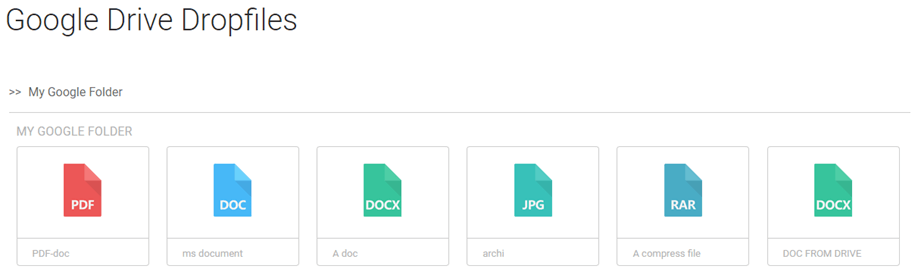
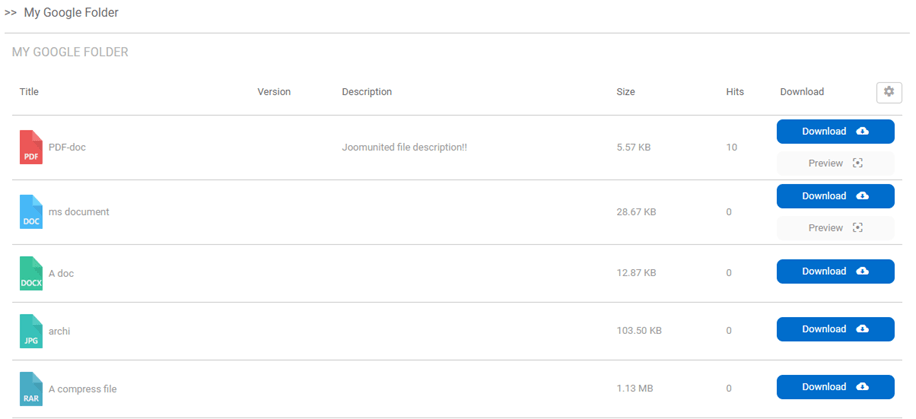
Có 4 thememà bạn có thể chọn:
Mặc định
Ggd
Bảng
Cây
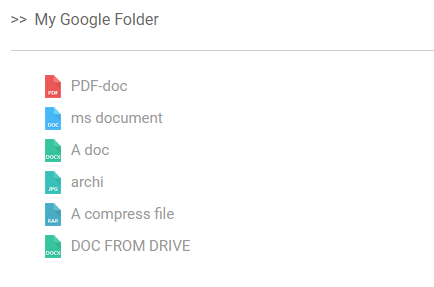
Như bạn có thể thấy, tất cả các themeđều có sẵn với các danh mục đám mây của bạn và bạn cũng có thể chỉnh sửa bố cục như trong bất kỳ danh mục nào khác và điều tuyệt vời nhất là danh mục đó đến từ đám mây nên bạn sẽ tiết kiệm được không gian lưu trữ ;)
Giữ các tệp đám mây của bạn với quyền truy cập bị hạn chế
Một điều quan trọng khác mà bạn có thể làm với các tệp đám mây là giới hạn quyền truy cập như với bất kỳ tệp nào khác trên mỗi nhóm người dùng hoặc trên mỗi người dùng để nó cho phép bạn giữ các tệp của mình an toàn và tạo một kho lưu trữ người dùng cá nhân dựa trên các thư mục Google Drive.
Để giới hạn quyền truy cập cho mỗi nhóm người dùng, bạn chỉ cần truy cập vào danh mục đám mây mà bạn muốn giới hạn và trong phần bên phải, tìm kiếm phần "nhóm người dùng".
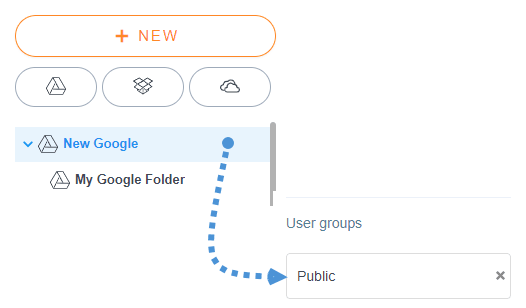
Bây giờ hãy nhấp vào "Công khai" và chọn tất cả các nhóm người dùng có thể xem và tải xuống các tệp.
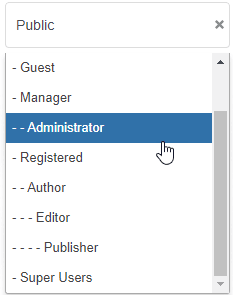
Cuối cùng, nhấp vào biểu tượng “x” ở bên phải của “Công khai” để công chúng không thể xem hoặc tải xuống tệp bên trong danh mục.
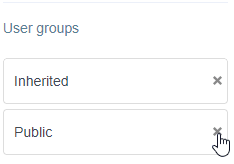
Cuối cùng, nhấp vào nút "Lưu Cài đặt" và xong! Giờ đây, danh mục sẽ chỉ khả dụng cho các nhóm người dùng này.
Tùy chọn khác là hạn chế quyền truy cập với Hạn chế người dùng đơn, điều này có thể được thực hiện đối với một người dùng hoặc toàn bộ danh mục.
Đi đến danh mục/tệp mà bạn muốn giới hạn và tìm kiếm phần Cài đặt quyền .
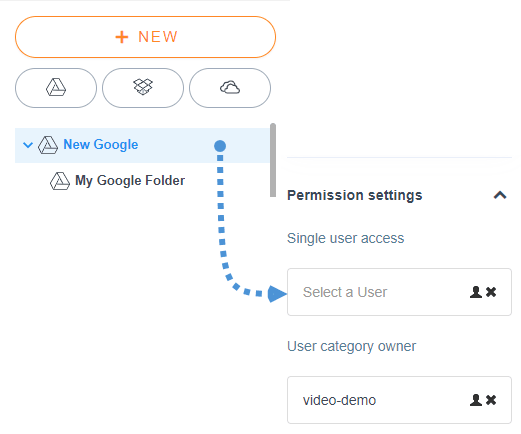
Để chọn người dùng, chỉ cần nhấp vào biểu tượng người và chọn người dùng sẽ có thể xem và tải xuống tệp/danh mục.
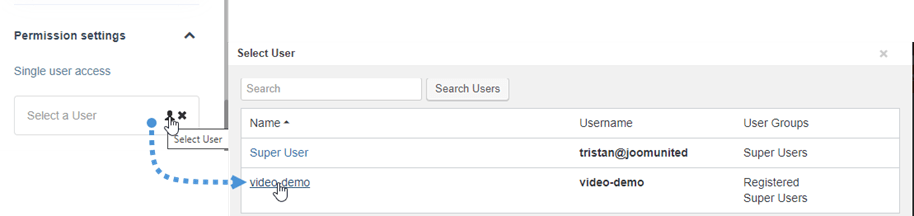
Để hoàn thành cấu hình, chỉ cần nhấp vào nút "Lưu Cài đặt" và mọi thứ sẽ được thực hiện, người dùng sẽ có thể tải xuống và xem tệp/thư mục, nó đơn giản như khi lưu trữ trên máy chủ của bạn.
Chúng tôi cũng có thể tận hưởng trải nghiệm người dùng mới tuyệt vời khiến mọi thứ dễ dàng hơn trước! Quản lý tệp không còn khó khăn như trước.
Gọi tất cả quản trị web!
Cải thiện khách hàng của bạn websites với Dropfiles. Dễ dàng tải lên, phân loại và chia sẻ tệp, cung cấp cho khách hàng một cách quản lý tài liệu thân thiện và hiệu quả.
Nâng cấp dịch vụ thiết kế web của bạn ngay hôm nay!
Chi tiết: Tích hợp Joomla & Google Drive >>
Video Demo Google Drive <> Joomla
Khi bạn đăng ký theo dõi blog, chúng tôi sẽ gửi cho bạn một email khi có bản cập nhật mới trên trang web để bạn không bỏ lỡ chúng.