 WordPress products
 sản phẩm Joomla
 Hỗ trợ
 Tin tức
 Đăng nhập
Hướng dẫn từng bước kết nối WP File Download với OneDrive Business

Việc sắp xếp tài liệu kinh doanh trở nên khó khăn hơn khi nhóm của bạn làm việc trên Microsoft 365 trong khi khách hàng, đối tác hoặc nhân viên tải xuống tệp từ websiteWordPress của bạn. Mỗi lần tải lên thủ công tạo ra thêm một công việc và thêm một cơ hội để xuất bản tài liệu lỗi thời. Kết nối WP File Download với OneDrive Business giúp đồng bộ hóa các hoạt động này. Trong hướng dẫn này, bạn sẽ tìm hiểu cách thiết lập kết nối, sắp xếp tài liệu và lập kế hoạch kiểm soát quyền truy cập cho việc sử dụng kinh doanh hàng ngày.
Đối với các tổ chức đã sử dụng OneDrive for Business, quy trình làm việc tài liệu được kết nối giúp việc xuất bản website có vị trí rõ ràng hơn trong hoạt động hàng ngày. Nhóm của bạn có thể xác định tài liệu đã được phê duyệt thuộc về đâu, ai chịu trách nhiệm quản lý chúng và đối tượng nào nên nhận được chúng. Các bước sau đây sẽ mô tả quy trình kết nối và các quyết định giúp việc quản lý thư viện tài liệu doanh nghiệp trở nên dễ dàng hơn.
Bạn đang tìm kiếm giải pháp quản lý tệp mạnh mẽ cho websiteskhách hàng?
WP File Download là câu trả lời. Với các tính năng tiên tiến như danh mục tệp, hạn chế truy cập và giao diện trực quan.
Gây ấn tượng với khách hàng của bạn bằng cách tổ chức tệp hàng đầu!
Mục lục
- Tại sao nên kết nối OneDrive Business với WP File Download?
- Bước 1: Chuẩn bị Website và tài khoản doanh nghiệp của bạn
- Bước 2: Kết nối OneDrive Business bằng Chế độ tự động
- Bước 3: Kích hoạt tính năng Theo dõi thay đổi và tìm thư mục đã kết nối
- Bước 4: Tổ chức thư viện tài liệu tập trung
- Bước 5: Điều chỉnh quyền truy cập WordPress sao cho phù hợp với đối tượng người dùng mục tiêu
- Tận dụng tối đa tính năng tích hợp OneDrive Business của bạn
- Kết nối tài liệu Microsoft 365 của bạn với WordPress
Tại sao nên kết nối OneDrive Business với WP File Download?
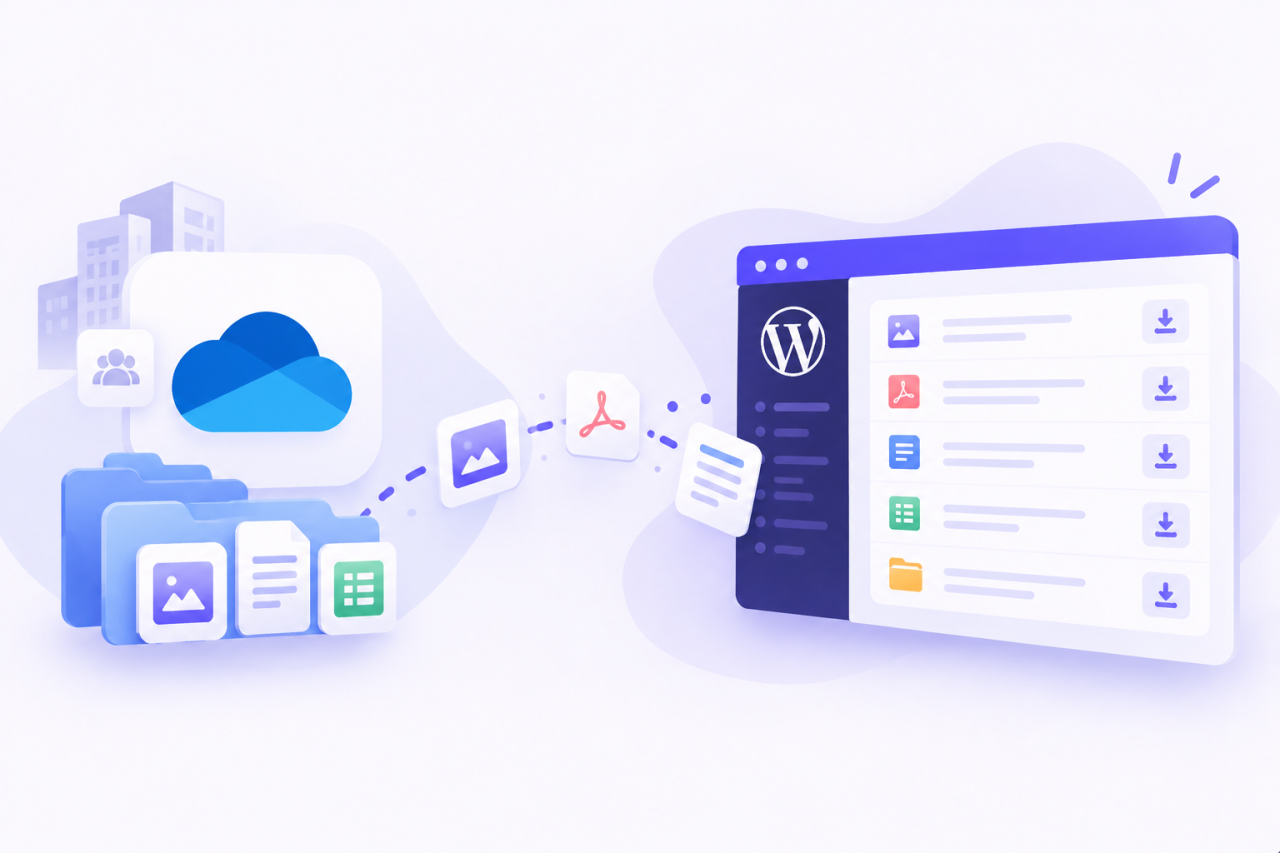
Tính năng tích hợp OneDrive Business WP File Download của JoomUnited dành cho hỗ trợ đồng bộ hóa hai chiều giữa các thư mục đám mây được kết nối và WordPress. Các nhóm có thể quản lý tài liệu thông qua cả hai môi trường, bao gồm cả các thư mục được đồng bộ hóa với OneDrive trên máy tính để bàn. ứng dụng
Tính linh hoạt này rất hữu ích khi người sở hữu tài liệu và quản trị viên website có những trách nhiệm khác nhau. Một điều phối viên bán hàng có thể chuẩn bị thông tin sản phẩm, trong khi người quản lý website kiểm soát cách khách truy cập tìm thấy thông tin đó. Việc kết nối quy trình làm việc của họ có thể giảm thiểu việc chuyển giao công việc lặp đi lặp lại.
Hãy xem xét một công ty cập nhật hướng dẫn cài đặt hàng tháng. Một quy trình xuất bản hiệu quả sẽ chỉ định người chịu trách nhiệm cho mỗi hướng dẫn, địa điểm đăng tải đã được thống nhất và ngày xem xét lại. Nhóm phụ trách website sau đó có thể tập trung vào việc trình bày và thu hút người dùng, trong khi nhóm sản phẩm vẫn chịu trách nhiệm về tính chính xác.
Quản lý tài liệu tập trung bắt đầu bằng những quyết định thực tế này. Trước khi kết nối bất cứ thứ gì, hãy xác định các tài liệu bạn muốn phân phối và những người chịu trách nhiệm cập nhật chúng.
Bước 1: Chuẩn bị Website và tài khoản doanh nghiệp của bạn
Cài đặt và kích hoạt WP File Download và tiện ích bổ sung tích hợp đám mây riêng biệt của nó. Chuẩn bị sẵn tài khoản OneDrive Business của bạn, cùng với quyền truy cập vào cấu hình plugin trong WordPress.
Bước 2: Kết nối OneDrive Business bằng Chế độ tự động
Trong WordPress, mở WP File Download > Configuration > Cloud Connection > OneDrive Personal/Business. Chọn Connect OneDrive Business, sau đó hoàn tất các bước đăng nhập và xác thực.
Hãy sử dụng tài khoản công việc dành riêng cho kết nối này. Nếu trình duyệt của bạn đang mở nhiều tài khoản Microsoft, hãy kiểm tra kỹ tài khoản đã chọn trước khi tiếp tục.
Tổ chức của bạn có thể yêu cầu sự chấp thuận của quản trị viên. Microsoft giải thích rằng sự chấp thuận ứng dụng phụ thuộc vào các quyền được yêu cầu và chính sách chấp thuận của tổ chức. Nếu cần phê duyệt, hãy yêu cầu quản trị viên Microsoft 365 của bạn xem xét ứng dụng và quyền truy cập được yêu cầu. Xem tổng quan của Microsoft về sự chấp thuận của người dùng và quản trị viên.
Đối với việc triển khai hệ thống kinh doanh, hãy ghi lại người đã phê duyệt kết nối và người sẽ chịu trách nhiệm bảo trì. Bản ghi đơn giản về quyền sở hữu này sẽ rất hữu ích khi trách nhiệm của nhân viên thay đổi hoặc khi website được chuyển giao cho người quản trị mới.
Tùy chọn: Kết nối thông qua ứng dụng Microsoft của riêng bạn
Các tổ chức tự quản lý việc đăng ký ứng dụng của mình có thể sử dụng phương thức kết nối thủ công.
Trong Microsoft Entra, mở mục Đăng ký ứng dụng, tạo một đăng ký và đặt cho nó một cái tên dễ nhận biết. Hướng dẫn đăng ký ứng dụng của Microsoft giải thích giao diện đăng ký, mã định danh ứng dụng và thông tin xác thực.
Để đảm bảo tính tương thích của plugin, hãy làm theo hướng dẫn chọn loại tài khoản của JoomUnited: thư mục tổ chức cộng với tài khoản Microsoft cá nhân. Sử dụng websiteđịa chỉ HTTPS của /wp-admin/admin.php làm URL chuyển hướng.
Sao chép ID máy khách của ứng dụng. Trong mục Chứng chỉ & bí mật, tạo một bí mật máy khách và ghi lại giá trị của nó một cách an toàn. Microsoft chỉ hiển thị giá trị đó khi nó được tạo, vì vậy hãy ghi lại nó trước khi rời khỏi trang.
Trong phần cài đặt kết nối thủ công của plugin, hãy nhập ID máy khách và giá trị bí mật, lưu lại và xác thực kết nối. của JoomUnited OneDrive Tài liệu tích hợp cung cấp hướng dẫn thiết lập cụ thể cho plugin này.
Hãy yêu cầu bộ phận CNTT xác nhận rằng cấu hình này phù hợp với chính sách ứng dụng của tổ chức bạn. Ghi lại ngày hết hạn của mã bí mật và phân công trách nhiệm gia hạn.
Bước 3: Kích hoạt tính năng Theo dõi thay đổi và tìm thư mục đã kết nối
Sau khi kết nối, hãy bật chức năng Theo dõi thay đổi để hỗ trợ đồng bộ hóa nhanh từ OneDrive Business. Tìm WP File Download - {sitename} ; các tệp và danh mục đã kết nối sẽ được đồng bộ hóa bên trong thư mục này. Các thao tác này được mô tả trong tài liệu tích hợp.
Hãy coi vị trí này như một khu vực xuất bản được xác định rõ ràng. Cung cấp cho người đóng góp lời giải thích ngắn gọn về mục đích của khu vực này và làm rõ những tài liệu nào thuộc về đó.
Một hướng dẫn nội bộ hữu ích có thể là: "Đặt các tài liệu khách hàng đã được xem xét vào thư mục xuất bản sau khi chủ sở hữu tài liệu phê duyệt chúng."
Quy tắc đó tạo ra một quá trình chuyển đổi có chủ đích từ khâu chuẩn bị sang khâu phân phối. Nó cũng giúp ngăn chặn việc các đồng nghiệp coi thư mục được kết nối với websitenhư một không gian làm việc chung cho các bản nháp chưa hoàn chỉnh.
Bước 4: Tổ chức thư viện tài liệu tập trung
Giờ đây, bạn có thể xây dựng một cấu trúc phù hợp với cách mọi người tìm kiếm thông tin.
Hãy bắt đầu với một số ít các danh mục rõ ràng, chẳng hạn như Tài liệu sản phẩm, Tài nguyên khách hàng, Tài liệu đối tác và Đào tạo. Trong các danh mục đó, chỉ sử dụng thư mục con khi chúng giúp việc điều hướng dễ dàng hơn.
Nên ưu tiên sử dụng tên mô tả thay vì tên viết tắt nội bộ. "Hướng dẫn cài đặt" cung cấp cho nhân viên mới nhiều thông tin hơn là một mã bộ phận không được giải thích. Tiêu đề tài liệu cũng nên truyền đạt mục đích của chúng mà không yêu cầu người dùng phải tải xuống trước.
Chỉ định người chịu trách nhiệm cho mỗi bộ sưu tập. Người đó cần biết khi nào cần xem xét lại tài liệu, ai phê duyệt việc thay thế và khi nào cần loại bỏ tài liệu lỗi thời.
Đối với giai đoạn triển khai ban đầu, chỉ cần một danh sách chủ sở hữu đơn giản là đủ:
- Tên bộ sưu tập.
- Bộ phận chịu trách nhiệm.
- Chủ sở hữu tài liệu.
- Đối tượng mục tiêu.
- Lịch trình xem xét.
Cấu trúc này hỗ trợ quản lý tập trung bằng cách làm rõ trách nhiệm. Một thư viện kết nối sẽ dễ bảo trì hơn khi mọi người đều biết ai là người quyết định những gì thuộc về thư viện đó.
Bước 5: Điều chỉnh quyền truy cập WordPress sao cho phù hợp với đối tượng người dùng mục tiêu
WP File Download cung cấp các công cụ kiểm soát quyền truy cập và quản lý tập tin. Các tính năng quản lý quyền truy cập tập tin cho phép quản trị viên lập kế hoạch ai có thể truy cập tài liệu và ai có thể quản lý chúng.
Hãy xem việc cấp quyền truy cập Microsoft 365 và quyền truy cập WordPress là hai tác vụ cấu hình riêng biệt. Tài liệu tích hợp mô tả việc đồng bộ hóa tập tin; nó không thiết lập ánh xạ tự động giữa các nhóm Microsoft và vai trò WordPress.
Với mỗi bộ sưu tập, hãy trả lời hai câu hỏi: ai nên lưu giữ những tài liệu này và ai nên tải chúng xuống?
Thư viện tài liệu công cộng có thể cho phép nhiều người đọc trong khi vẫn giới hạn việc thay đổi chỉ trong phạm vi một nhóm xuất bản nhỏ. Khu vực tài nguyên khách hàng có thể yêu cầu đối tượng người đọc hẹp hơn. Các quy trình vận hành nội bộ có thể cần quy trình phân phối riêng biệt và hạn chế.
Hãy chuyển đổi những quyết định đó thành các tùy chọn điều khiển có sẵn trong WordPress, sau đó kiểm tra chúng với các tài khoản đại diện. Sử dụng một người đọc được ủy quyền, một người dùng không được phép truy cập và một phiên trình duyệt đã đăng xuất.
Hãy kiểm tra cả số lượt tải xuống thực tế cũng như khả năng hiển thị của trang. Việc thấy menu điều hướng chính xác không tự động chứng minh rằng mọi tài liệu đều được bảo vệ đúng như dự định.
Lặp lại các bước kiểm tra này mỗi khi bạn thay đổi quy tắc đối tượng hoặc sắp xếp lại các bộ sưu tập bị hạn chế.
Tận dụng tối đa tính năng tích hợp OneDrive Business của bạn
Sau khi kiểm tra kết nối và cấu hình quyền truy cập, bạn có thể bắt đầu sử dụng WP File Download để tích hợp tài liệu Microsoft 365 vào quy trình làm việc WordPress hàng ngày của mình. Dưới đây là ba cách thiết thực mà các doanh nghiệp có thể sử dụng tính năng tích hợp này.
Cập nhật thường xuyên các tài liệu bán hàng và đối tác

Các nhóm bán hàng thường quản lý tài liệu quảng cáo, thông số kỹ thuật sản phẩm và tài liệu thuyết trình trong OneDrive Business. Việc kết nối các tài liệu này với WordPress cung cấp cho đối tác và khách hàng một nơi chuyên dụng để tìm kiếm chúng.
Ví dụ, nhóm của bạn có thể cập nhật tài liệu quảng cáo sản phẩm trong thư mục OneDrive được kết nối và cho phép đồng bộ hóa cập nhật thay đổi vào WP File Download. Điều này giúp giảm thiểu việc phải tải lên cùng một tài liệu riêng lẻ thông qua WordPress.
Sử dụng quyền truy cập công khai cho các tài liệu dành cho tất cả mọi người, và thiết lập các danh mục hạn chế cho các tài nguyên chỉ dành riêng cho các đối tác được chọn. Nhóm của bạn có thể duy trì các tài liệu thông qua quy trình làm việc quen thuộc của Microsoft 365 trong khi quản lý tính khả dụng của website thông qua WordPress.
Xây dựng thư viện tài nguyên cho nhân viên
Cổng thông tin dành cho nhân viên có thể tập hợp các hướng dẫn đào tạo, tài liệu tham khảo và nguồn lực của công ty vào các danh mục tải xuống được sắp xếp khoa học.
Với OneDrive Business, các thư mục được kết nối và các tệp của chúng sẽ được đồng bộ hóa với WP File Download. Người đóng góp cũng có thể làm việc thông qua OneDrive dành cho máy tính để bàn, giúp việc quản lý tài liệu trở nên thuận tiện hơn cho các nhóm đã sử dụng ứng dụng này.
Sắp xếp tài nguyên theo phòng ban hoặc chủ đề, sau đó cấu hình quyền truy cập WordPress cho đối tượng mục tiêu. Cần lưu ý rằng quyền truy cập Microsoft 365 và cài đặt quyền truy cập WordPress cần được chú ý riêng biệt; việc đồng bộ hóa tệp không nên được coi là đồng bộ hóa quyền tự động.
Chia sẻ tài liệu với khách hàng
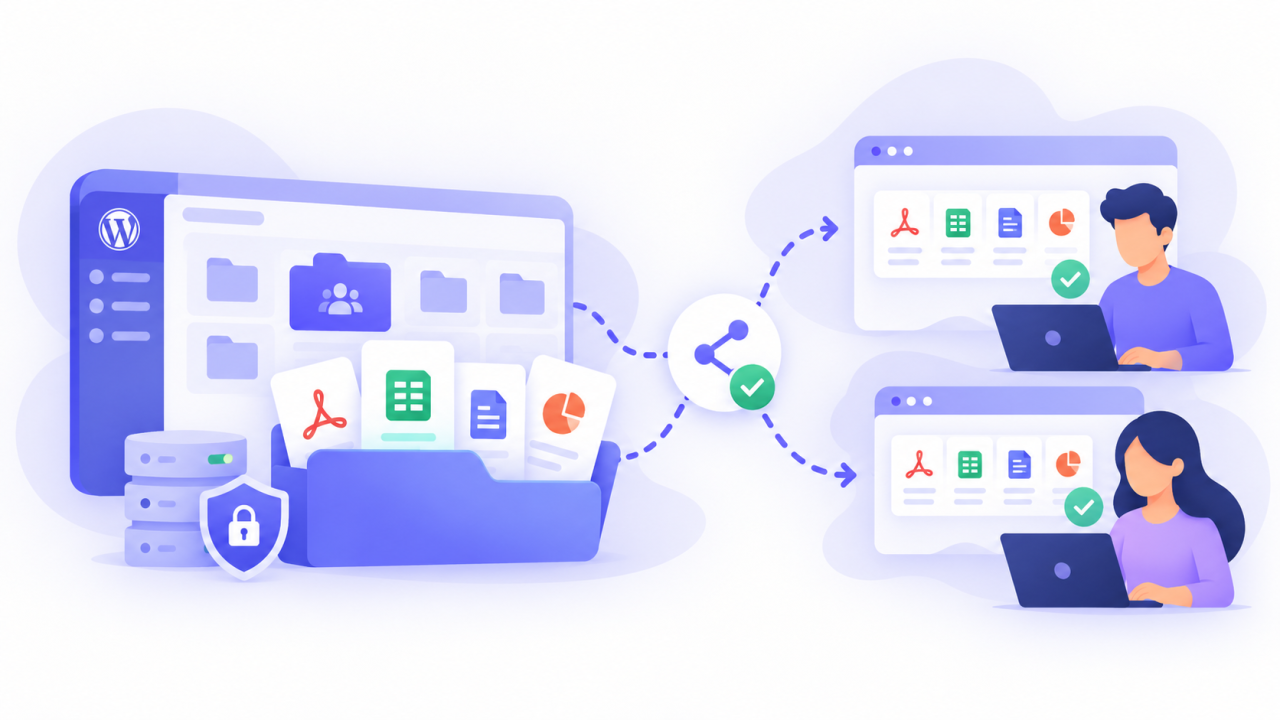
Đối với các công ty, tư vấn và nhà cung cấp dịch vụ, khu vực lưu trữ tài liệu có thể giúp việc tìm kiếm sản phẩm bàn giao cho khách hàng dễ dàng hơn so với một cuộc hội thoại email dài dòng.
Tạo một bộ sưu tập rõ ràng cho các tài nguyên của mỗi khách hàng và sử dụng tính năng kiểm soát truy cập của WP File Downloadđể hạn chế quyền truy cập chỉ cho người dùng WordPress phù hợp. Kiểm tra các hạn chế này trước khi thêm các tài liệu riêng tư.
Nhóm của bạn có thể quản lý các tệp trong thư mục OneDrive được kết nối trong khi khách hàng truy cập tài nguyên thông qua websitecủa bạn. Cách tiếp cận này cung cấp cho người đóng góp tài liệu một không gian làm việc quen thuộc và mang đến cho người nhận trải nghiệm tải xuống được tổ chức tốt.
Kêu gọi tất cả các quản trị viên web!
Nâng cao trang web khách hàng của bạn websites với WP File Download. Tạo kho lưu trữ tệp an toàn và có thể tùy chỉnh, cho phép khách hàng dễ dàng truy cập và quản lý tệp của họ.
Nâng cấp dịch vụ thiết kế web của bạn ngay hôm nay!
Kết nối tài liệu Microsoft 365 của bạn với WordPress
Việc kết nối WP File Download với OneDrive Business giúp nhóm của bạn duy trì quy trình làm việc tài liệu tập trung và giảm thiểu việc tải lên lặp đi lặp lại. Đồng bộ hóa hai chiều kết nối việc quản lý tệp trên cả hai nền tảng, trong khi quyền truy cập của WordPress giúp bạn tổ chức việc phân phối cho khách hàng, đối tác và nhân viên.
Hãy bắt đầu với một bộ sưu tập nhỏ, xác minh tính đồng bộ và kiểm tra quyền truy cập từ góc nhìn của người dùng dự định. Sau khi hoàn thành các bước đó, hãy mở rộng thư viện dựa trên nhu cầu kinh doanh của bạn.
Khám phá WP File Download để đưa OneDrive Business của bạn vào thư viện tải xuống WordPress được sắp xếp gọn gàng.
Khi bạn đăng ký blog, chúng tôi sẽ gửi email cho bạn khi có cập nhật mới trên trang web để bạn không bỏ lỡ chúng.



