 WordPress products
 sản phẩm Joomla
 Hỗ trợ
 Tin tức
 Đăng nhập
Cách sử dụng Yoast SEO: Thiết lập ban đầu, cấu hình và mẹo

Yoast SEO là một trong những plugin SEO WordPress phổ biến nhất để tối ưu hóa websites cho các công cụ tìm kiếm. Nó giúp bạn nâng cao khả năng hiển thị của trang web bằng cách giúp các công cụ tìm kiếm dễ dàng hơn, dù bạn là người mới bắt đầu hay người dùng có kinh nghiệm.
Các tính năng chính của Yoast bao gồm phân tích từ khóa và gợi ý tối ưu hóa, tạo sơ đồ trang web XML, tối ưu hóa thẻ meta description và title, phân tích nội dung và điểm đọc hiểu. Trong bài viết này, chúng tôi sẽ chia sẻ hướng dẫn từng bước để cài đặt Yoast plugin SEO trong WordPress, cấu hình và cung cấp các mẹo hữu ích để tận dụng tối đa Yoast SEO.
Mục lục
Cách cài đặt plugin Yoast SEO
Bước đầu tiên để sử dụng Yoast SEO là cài đặt plugin trên trang WordPress của bạn. Đây là cách bạn có thể thực hiện:
Bước 1: Đăng nhập vào bảng điều khiển WordPress của bạn.
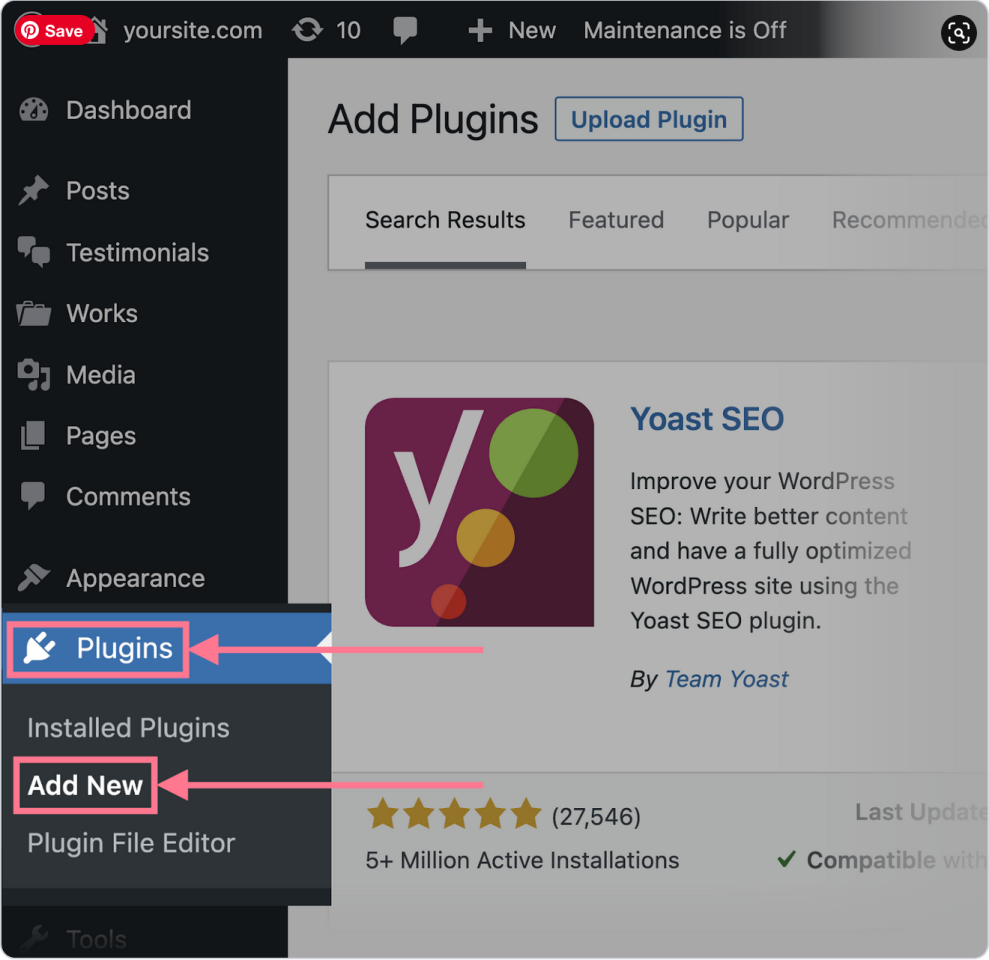
Bước 2: Đi tới mục "Plugins" và nhấp vào "Add New."
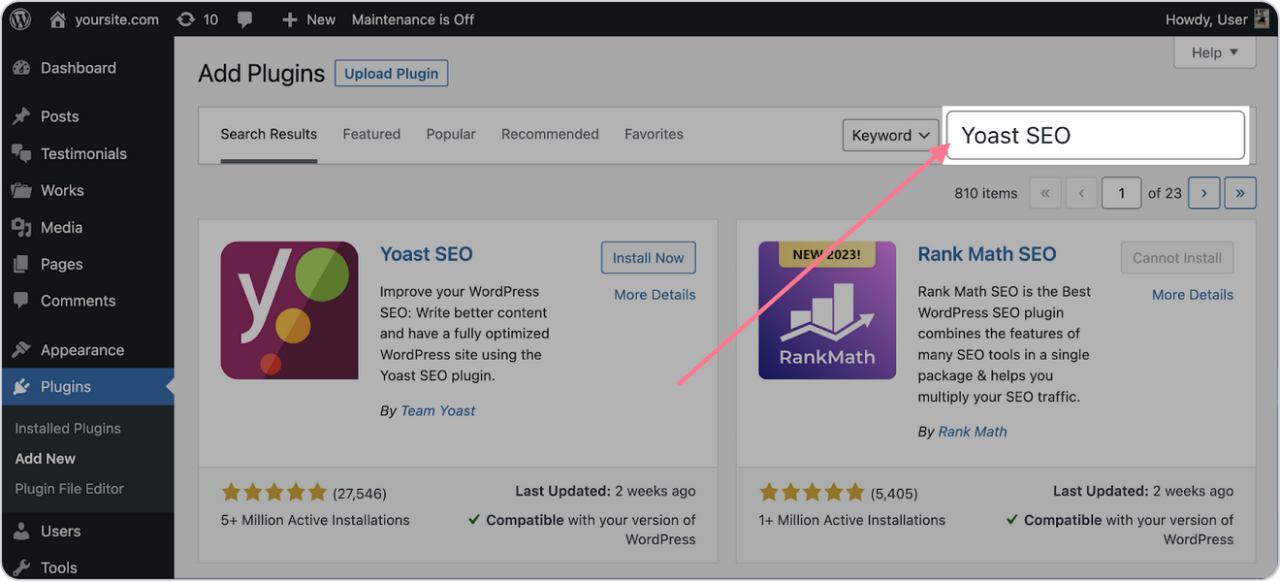
Bước 3: Trong thanh tìm kiếm, nhập "Yoast SEO."
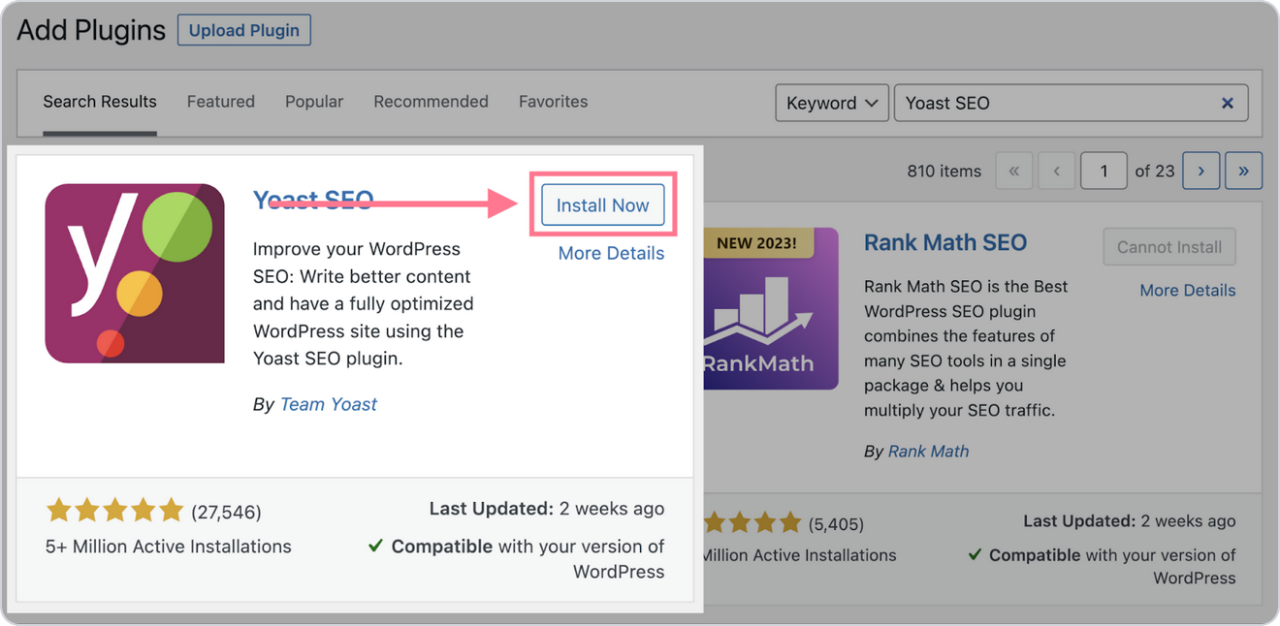
Bước 4: Sau khi tìm thấy plugin, hãy nhấp vào "Cài đặt ngay" và sau đó Kích hoạt nó.
Sau khi cài đặt, plugin sẽ xuất hiện trong bảng điều khiển WordPress dưới mục "SEO". Ngoài ra, hãy nhớ luôn cập nhật plugin. Yoast thường xuyên phát hành phiên bản mới để đảm bảo plugin tương thích với phiên bản WordPress mới nhất và những thay đổi trong thuật toán của công cụ tìm kiếm.
WP Meta SEO cho bạn toàn quyền kiểm soát tất cả các tối ưu hóa SEO của mình. Tối ưu hóa SEO hàng loạt cho nội dung và hình ảnh, kiểm tra nội dung trên trang, 404 và chuyển hướng.
Cách cấu hình plugin Yoast SEO
Sau khi hoàn tất thiết lập ban đầu, bạn có thể cấu hình các cài đặt nâng cao của Yoast SEO. Bạn có thể truy cập trình hướng dẫn cấu hình Yoast SEO bằng cách nhấp vào "Yoast SEO" trong menu bên trái của bảng điều khiển WordPress.
Đầu tiên, hãy làm theo hướng dẫn trong "Cấu hình lần đầu" để thiết lập Yoast SEO cho trang web của bạn. Nếu bạn không được tự động chuyển hướng, hãy nhấp vào "Plugins" trong thanh điều hướng bên cạnh.
Sau đó, tìm Yoast SEO và nhấp vào "Hoàn tất cấu hình lần đầu của bạn."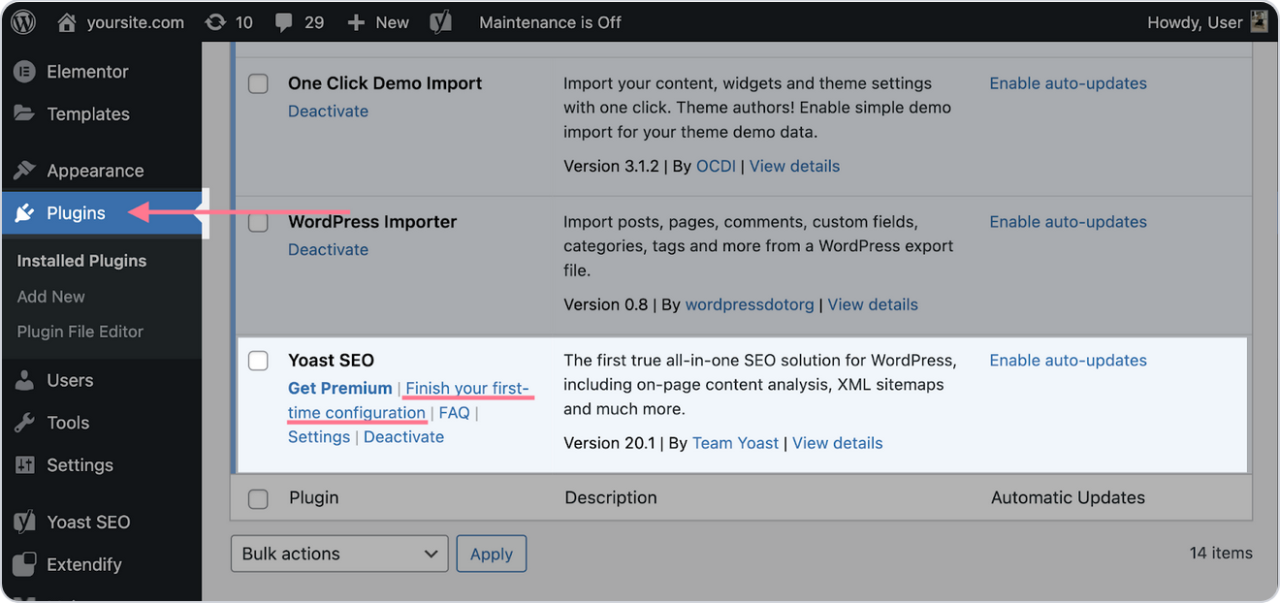
Trong bước này, bạn không cần làm gì cả, Yoast sẽ tối ưu hóa dữ liệu của bạn và khắc phục một số vấn đề kỹ thuật. Sau đó, nhấp vào "Tiếp tục."
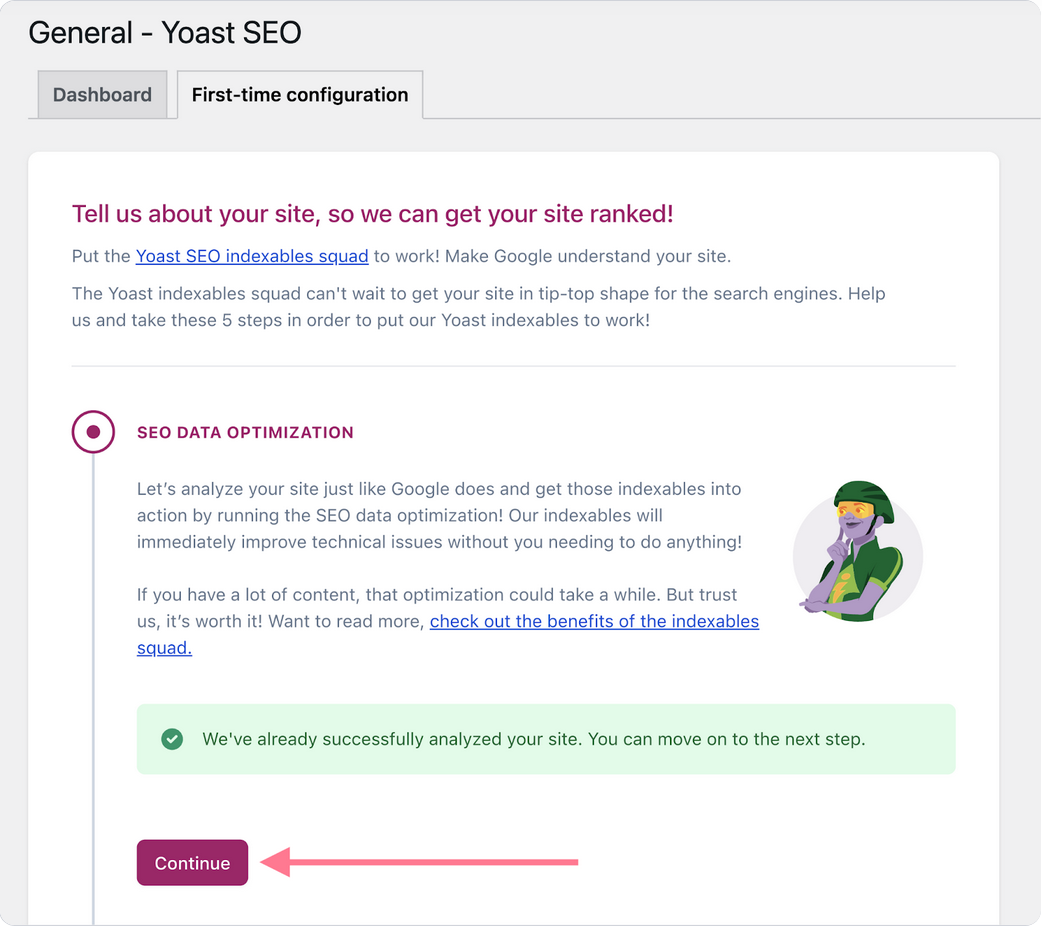
Ngay cả khi bạn chưa thực hiện bất kỳ thay đổi nào khác đối với plugin, nó đã triển khai một số tối ưu hóa. Bao gồm việc tạo:
- Sơ đồ trang web XML
- Tệp robots.txt
- Đánh dấu lược đồ cơ bản (sử dụng thông tin bạn đã cung cấp trong quá trình thiết lập)
Bây giờ, hãy cùng khám phá cách Yoast SEO có thể hỗ trợ bạn trong các khía cạnh khác của SEO.
1. Cài đặt chung
Phần "Chung" chứa nhiều cài đặt khác nhau trong bốn phần nhỏ.
- Trong Tính năng trang web các mục con, bạn có thể bật hoặc tắt nhiều tính năng khác nhau như sơ đồ trang web XML, phân tích khả năng đọc và tối ưu hóa từ khóa.
- Các Thông tin cơ bản về trang web mục con cho phép bạn cung cấp thông tin cơ bản về trang web của mình. Bạn cũng có thể chọn dấu phân cách tiêu đề tại đây, một ký hiệu phân tách tiêu đề trang và tên trang web của bạn trong thẻ tiêu đề.
- Phần Đại diện trang web chứa thông tin bạn đã nhập trong quá trình cấu hình plugin ban đầu. Nó nhằm cung cấp dữ liệu cho Knowledge Graph của Google.
- Cuối cùng, Kết nối trang web cho phép bạn xác minh trang web của mình trong nhiều công cụ khác nhau, chẳng hạn như Google Search Console.
2. Hiển thị tìm kiếm
Phần này rất quan trọng để xác định cách trang web của bạn hiển thị trong kết quả tìm kiếm:
- Loại nội dung: Điều này cho phép bạn quyết định cách các loại nội dung khác nhau, như trang chủ, bài viết, trang và trang đích, sẽ được hiển thị trên công cụ tìm kiếm và nền tảng truyền thông xã hội.
- Danh mục và Thẻ: Bạn có thể thiết lập hiển thị tìm kiếm bằng cách chọn cách danh mục, thẻ và lưu trữ tác giả được hiển thị trong kết quả tìm kiếm. Điều này được gọi là phân loại. Nếu bạn không muốn những trang này xuất hiện, bạn có thể đặt chúng thành "không lập chỉ mục."
- Nâng cao: Kích hoạt breadcrumbs để giúp người dùng và công cụ tìm kiếm điều hướng trang web của bạn dễ dàng hơn. Điều hướng breadcrumb là một đường dẫn văn bản với các liên kết đến các thư mục và thư mục con khác nhau trong cấu trúc website của bạn.
3. Cài đặt Mạng xã hội
Yoast SEO cho phép bạn tối ưu hóa cách nội dung của bạn được chia sẻ trên các nền tảng mạng xã hội. Thêm hồ sơ mạng xã hội của bạn trong tab "Social" và định cấu hình cách các trang của bạn hiển thị trên Facebook và Twitter bằng cách thêm thẻ meta cho hình ảnh và mô tả.
Mẹo sử dụng plugin Yoast SEO
Yoast SEO có thể cải thiện đáng kể khả năng hiển thị của websitetrên kết quả tìm kiếm. Bằng cách thiết lập đúng cách và sử dụng các tính năng tối ưu hóa nội dung, bạn sẽ cải thiện cả SEO trên trang và SEO kỹ thuật.
Hãy xem xét những mẹo này và sử dụng các tính năng mạnh mẽ của Yoast SEO để tối đa hóa hiệu quả của nó:
- Việc đặt một từ khóa chính trong mỗi bài viết hoặc trang trên WordPress đảm bảo nó xuất hiện trong tiêu đề, URL, thẻ meta description và trong nội dung bài viết. Ngoài ra, hãy đảm bảo vị trí đặt từ khóa được tự nhiên.
- Thứ hai, hãy sử dụng tính năng Phân tích khả năng đọc để phân tích khả năng đọc nội dung của bạn dựa trên độ dài câu, cấu trúc đoạn văn, tiêu đề phụ và việc sử dụng câu bị động. Điểm khả năng đọc tốt bao gồm việc giữ câu và đoạn văn ngắn gọn, sử dụng tiêu đề phụ để chia nhỏ nội dung và hướng đến "đèn xanh" trong thước đo khả năng đọc của Yoast.
- Yoast SEO cung cấp một Phân tích SEO chi tiết cho mỗi bài viết và đưa ra phản hồi về mật độ từ khóa (liệu từ khóa chính của bạn được sử dụng đủ hay quá nhiều), đảm bảo thẻ meta description của bạn bao gồm từ khóa chính, và gợi ý thêm văn bản thay thế (alt text) cho hình ảnh để cải thiện SEO và khả năng truy cập.
Mặt khác, bạn nên luôn theo dõi hiệu suất trang web của mình bằng các công cụ như Google Analytics và Google Search Console. May mắn thay, Yoast SEO tích hợp với cả hai, cung cấp thông tin chi tiết có giá trị về lưu lượng truy cập và thứ hạng trên công cụ tìm kiếm của bạn.
Khi bạn đăng ký blog, chúng tôi sẽ gửi email cho bạn khi có cập nhật mới trên trang web để bạn không bỏ lỡ chúng.


