 Sản phẩm WordPress
 Sản phẩm Joomla
 Hỗ trợ
 Tin tức
 Đăng nhập
Từ YouTube đến WordPress: Cách nhúng và tùy chỉnh video bằng Presto Player
Video thu hút gấp 4 triệu lần so với nội dung viết.
Việc kết hợp video YouTube có thể tăng cường đáng kể mức độ tương tác nếu bạn đang chạy một trang web WordPress website. Điều này là do video dễ tiêu thụ và hiểu hơn so với nội dung viết.
Chúng cũng cung cấp một yếu tố hình ảnh giúp giữ người xem quan tâm trong thời gian dài hơn. Video YouTube có thể được nhúng trực tiếp vào trang web websitecủa bạn, giúp khách truy cập dễ dàng xem mà không cần rời khỏi trang web của bạn.
Bạn cũng có thể bao gồm chúng trong các bài đăng và bài viết trên blog hoặc thêm chúng vào các khu vực khác của website, chẳng hạn như trang đích và trang sản phẩm. Việc nhúng video YouTube vào trang web WordPress của bạn rất dễ dàng. Chúng tôi sẽ hướng dẫn bạn cách làm điều đó!
Nội dung bảng
Sức mạnh của Tiếp thị Video
Đến năm 2023, người tiêu dùng ngày càng dựa vào video tiếp thị từ các thương hiệu, với 66% xem nội dung video để tìm hiểu về một thương hiệu hoặc sản phẩm.
Xu hướng này làm nổi bật tầm quan trọng của việc kết hợp thư viện video và nội dung vào website và chiến lược tiếp thị của bạn; nội dung video không chỉ là một xu hướng tạm thời. Đó là một phần chính của cách chúng ta giao tiếp trực tuyến.
Nó có hai lợi ích chính.
Thứ nhất, nó có thể làm cho các chủ đề phức tạp trở nên dễ hiểu hơn. Video có thể chia nhỏ các ý tưởng lớn thành các phần nhỏ hơn, dễ tiêu hóa hơn. Thay vì đọc nhiều văn bản, bạn có thể xem video và nhận được thông tin tương tự một cách đơn giản hơn.
Thứ hai, nội dung video thêm một dấu ấn cá nhân. Bạn có thể nhìn và nghe người nói khi xem một video. Bạn có thể thấy biểu cảm khuôn mặt và nghe giọng nói của họ.
Điều này làm cho nội dung cảm thấy chân thực hơn. Nó giúp kết nối người xem và người hoặc thương hiệu tạo ra video. Để tăng cường tác động của nội dung video, hãy cân nhắc nhúng nó vào các chiến dịch email bằng cách sử dụng mẫu email newsletter. Những mẫu này có thể tích hợp liền mạch hình thu nhỏ hoặc liên kết video, làm cho các chiến dịch email của bạn trở nên hấp dẫn và tương tác hơn. Cho dù bạn là một blogger đang tìm cách làm cho bài viết của mình trở nên thú vị hơn hay một nhà phát triển WordPress đang tìm cách cung cấp dịch vụ tốt nhất cho khách hàng của mình, việc thành thạo video là điều bắt buộc.
Cài đặt và Kích hoạt Plugin Presto Player
Hướng dẫn này sẽ sử dụng Trình phát Presto, cung cấp cả phiên bản Miễn phí và Pro.
Phiên bản miễn phí của Trình phát Presto đóng vai trò là điểm khởi đầu tuyệt vời cho nhu cầu phát lại video tiêu chuẩn trên các trang web WordPress. Bạn có thể có nhiều tính năng, chẳng hạn như chọn video của bạn từ nhiều nguồn khác nhau, bảo mật video riêng tư và thêm các chương video không giới hạn. Đối với phiên bản Pro, bạn có thể tùy chỉnh và tạo thương hiệu cũng như tích hợp bên thứ ba.
Chúng tôi sẽ hướng dẫn bạn qua quá trình cài đặt và kích hoạt Presto Player trên trang web WordPress websitecủa bạn.
Cài đặt phiên bản miễn phí của Trình phát Presto
- Đăng nhập vào bảng điều khiển quản trị WordPress của bạn.
- Đi tới Plugins trong thanh menu ở bên trái của trang và sau đó chọn Thêm Mới.
- Trong thanh tìm kiếm ở góc trên bên phải của trang, nhập 'Trình phát Presto' và nhấn Enter.
- Bạn sẽ thấy Presto Player bật lên trong kết quả tìm kiếm. Nhấp vào Cài đặt ngay.
- Sau khi nó đã được cài đặt thành công, nhấp vào Kích hoạt.
Chúc mừng! Bạn đã cài đặt và kích hoạt thành công phiên bản miễn phí của Presto Player.
Nếu bạn muốn nâng cấp lên phiên bản chuyên nghiệp của Presto Player để truy cập nhiều tính năng hơn, hãy làm theo các bước sau:
- Mua phiên bản Pro từ trang web chính thức của Presto Player website.
- Tải xuống tệp zip.
- Quay lại phần Tiện ích mở rộng của bảng điều khiển WordPress và chọn Thêm mới.
- Nhấp vào nút Tải lên Tiện ích mở rộng ở đầu trang, điều hướng tệp của bạn và chọn tệp zip đã tải xuống.
- Sau khi tệp tải lên, nhấp vào Cài đặt ngay.
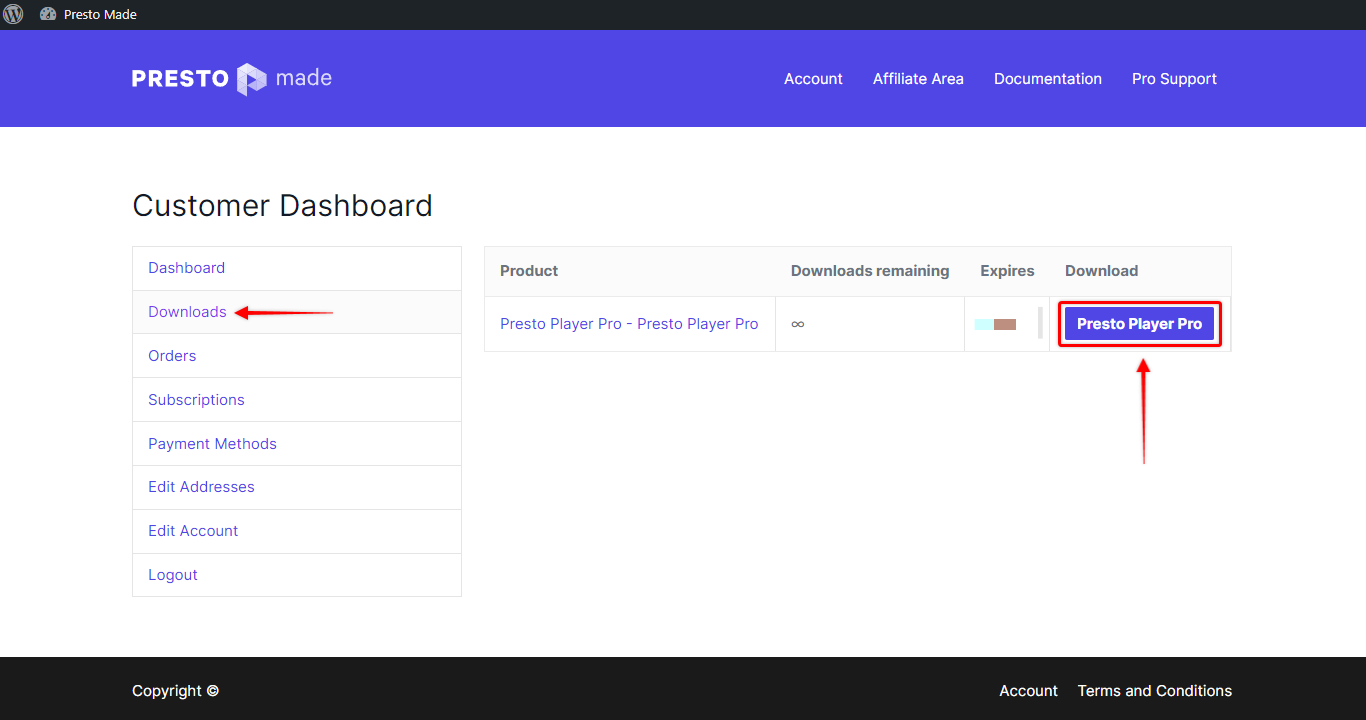
Làm tốt! Bạn đã nâng cấp lên phiên bản Chuyên nghiệp của Presto Player.
Bây giờ, hãy làm theo các bước để kích hoạt tiện ích mở rộng của bạn:
- Từ bảng điều khiển của bạn, hãy đi tới Plugins và tìm Presto Player trong danh sách các plugin đã cài đặt.
- Nhấp vào liên kết Kích hoạt bên dưới Presto Player.
- Khi bạn thấy một cửa sổ bật lên yêu cầu bạn nhập khóa giấy phép, hãy dán khóa được gửi trong biên nhận mua hàng của bạn cho phiên bản Pro.
- Nhấp vào Kích hoạt Giấy phép.
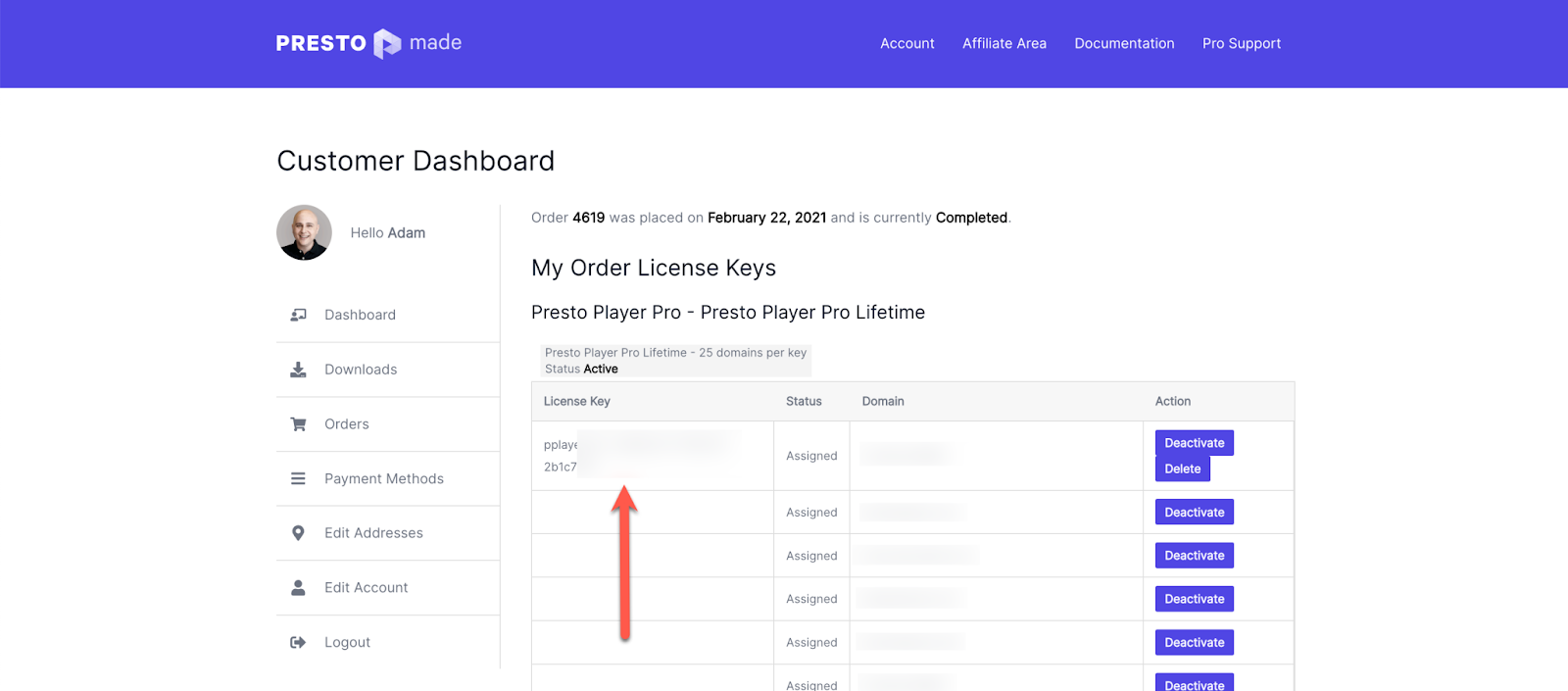
Và thế là xong! Bạn đã kích hoạt thành công phiên bản Pro của Presto Player.
Hãy dành một chút thời gian để khám phá các tính năng khác nhau được cung cấp bởi Presto Player và tận hưởng trải nghiệm xem video mới của bạn!
Và thế là xong! Bạn đã kích hoạt thành công phiên bản Pro của Presto Player.
Nhúng Video YouTube vào WordPress
Có ba cách để thêm video vào trang web của bạn.
Chúng tôi sẽ chỉ cho bạn tất cả chúng.
Dán URL Trực tiếp (Phương pháp oEmbed)
Một trong những cách đơn giản nhất để nhúng video vào WordPress là thông qua phương thức oEmbed, mà trình soạn thảo Gutenberg hỗ trợ một cách tự nhiên. Cách tiếp cận này hoàn toàn đơn giản và nhanh chóng.
- Sao chép URL của video mà bạn muốn nhúng.
- Dán URL trực tiếp vào trang hoặc bài viết.
- Trình soạn thảo thông minh nhận ra nguồn và tự động định dạng video thành khối phù hợp, ví dụ: URL video YouTube sẽ khiến trình soạn thảo sử dụng khối YouTube.
- Sau khi dán, bạn có thể xem trước bài viết để xem video tích hợp với nội dung của bạn như thế nào.
- Khi đã hài lòng, bạn có thể xuất bản bài viết của mình.
Lợi thế chính của phương thức oEmbed nằm ở sự đơn giản và tích hợp nhanh chóng. Tuy nhiên, điều này đi kèm với chi phí của việc tùy chỉnh.
Nhúng iFrame
Đối với những người yêu cầu kiểm soát nhiều hơn đối với cách video được nhúng và hiển thị, phương thức iFrame là một lựa chọn thay thế mạnh mẽ.
Nó liên quan đến việc sử dụng một đoạn mã HTML cung cấp nhiều tùy chọn tùy chỉnh.
Trước tiên, bạn cần tìm mã nhúng cho video của mình. Điều này thường có sẵn dưới các tùy chọn Chia sẻ hoặc Nhúng trên trang video.
Thẻ iFrame đi kèm với các tham số có thể điều chỉnh khác nhau. Bạn có thể đặt kích thước video để phù hợp với bố cục trang của mình, chọn hiển thị hoặc ẩn các điều khiển trình phát và thậm chí chọn một điểm bắt đầu cụ thể cho video.
Khi bạn đã điều chỉnh mã iFrame theo sở thích của mình, hãy sao chép và dán nó vào bài viết WordPress của bạn.
Trước khi xuất bản, điều quan trọng là phải xem trước bài viết để xác nhận rằng video hiển thị chính xác và phù hợp với thiết kế tổng thể của bạn.
Phương thức iFrame cung cấp sự gia tăng đáng kể về tính linh hoạt và khả năng kiểm soát so với phương thức oEmbed. Bạn có thể kiểm soát các khía cạnh hình ảnh của trình phát video và các yếu tố chức năng.
Plugin video Presto Player là một lựa chọn tuyệt vời nếu bạn muốn sử dụng video thường xuyên hoặc muốn nhiều tùy chọn tùy chỉnh hơn.
Cách Nhúng Video Sử dụng Presto Player
Đây là cách nhúng video vào trang web WordPress bằng Presto Player.
Bắt đầu bằng cách sao chép URL của video YouTube mà bạn muốn nhúng.

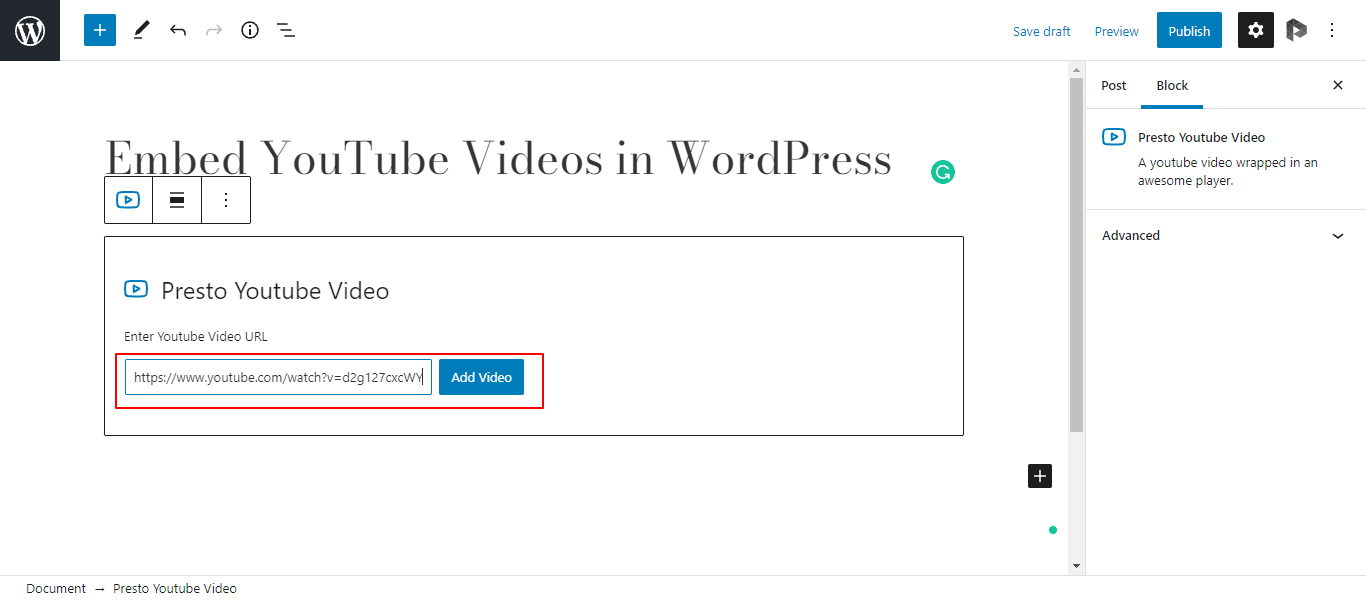
Tiếp theo, chọn một khối Presto Player từ trong trình chỉnh sửa WordPress.
Presto Player được trang bị các khối chuyên dụng cho các nền tảng lưu trữ video, bao gồm YouTube và Vimeo.
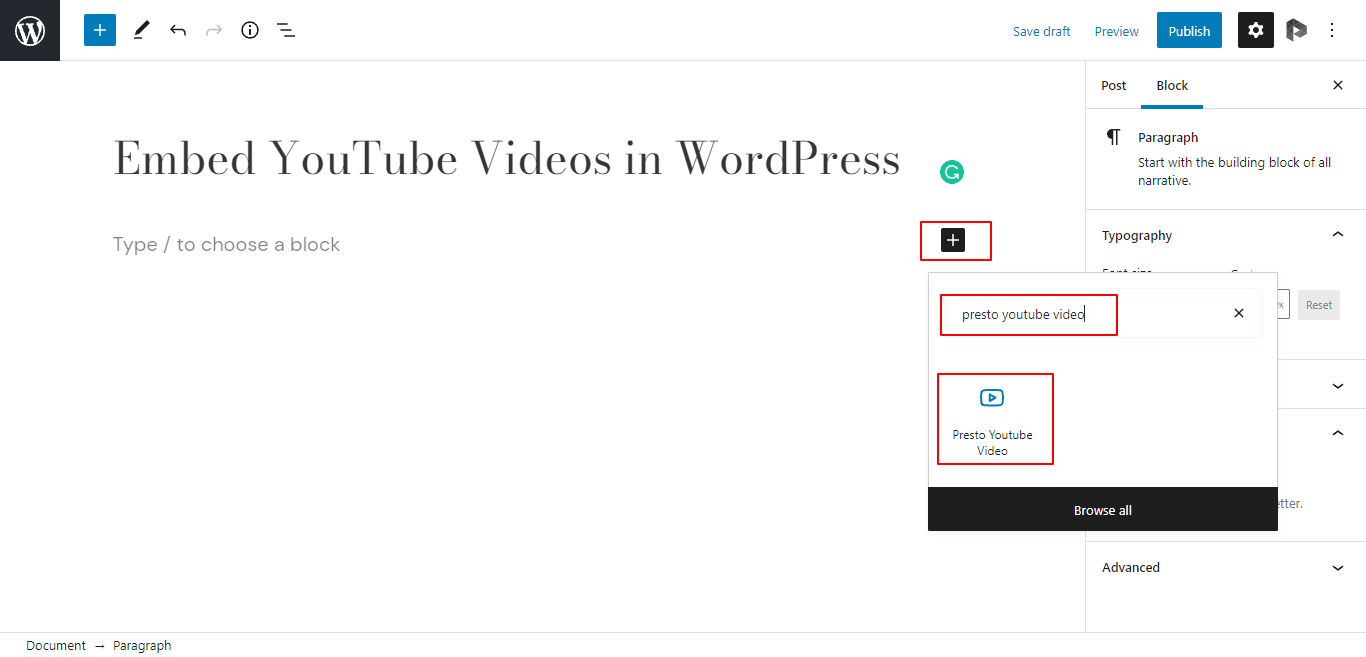
Sau khi chọn khối phù hợp, bước tiếp theo là dán URL đã sao chép.
Trình phát Presto sẽ nhúng video chính xác vào vị trí khối được đặt trên trang của bạn.
Kết luận
Nhúng nội dung video vào trang web WordPress của bạn là rất quan trọng để tăng cường sự tương tác, vì video thu hút khán giả hiệu quả hơn nhiều so với văn bản viết. Nhúng video thông qua các plugin như Presto Player cho phép bạn làm phong phú trang web của mình với video YouTube, làm cho nội dung của bạn trở nên dễ tiếp cận và hấp dẫn hơn về mặt hình ảnh.
Để nhúng và tùy chỉnh video bằng Presto Player, hãy bắt đầu bằng cách sao chép URL video YouTube và chọn một khối Presto Player chuyên dụng trong trình chỉnh sửa WordPress. Plugin này đơn giản hóa quá trình nhúng và cung cấp các tùy chọn tùy chỉnh, cho phép bạn điều chỉnh trải nghiệm video để phù hợp với thiết kế và thương hiệu của website. Với cả phiên bản miễn phí và Pro có sẵn, Presto Player nâng cao khả năng phát video, khiến nó trở thành công cụ cần thiết cho các blogger và lập trình viên muốn nâng cao chiến lược nội dung của mình.
Khi bạn đăng ký theo dõi blog, chúng tôi sẽ gửi cho bạn một email khi có bản cập nhật mới trên trang web để bạn không bỏ lỡ chúng.



Bình luận