 Sản phẩm WordPress
 Sản phẩm Joomla
 Hỗ trợ
 Tin tức
 Đăng nhập
Cách kết nối và tìm kiếm với Joomla và Bing Maps

Bản đồ trên websites thực sự quan trọng khi bạn cung cấp một dịch vụ và bạn cần cung cấp cho khách hàng địa chỉ chính xác và cách đến văn phòng hoặc địa điểm làm việc của bạn.
Kết nối trang Joomla của bạn và Bing Maps hiện đã khả thi với My Maps Locations và nó thực sự dễ thực hiện, bạn sẽ không phải làm những việc phức tạp để kết nối chúng và bạn có thể làm mà không cần sự trợ giúp của nhà phát triển.
Bản đồ là một phần thiết yếu của nền văn minh trong thời đại chúng ta sử dụng công nghệ cho mọi công việc hàng ngày, bản đồ giúp chúng ta tìm vị trí chính xác của một địa chỉ mà chúng ta muốn đến và Bing Maps đã trở thành một trong những nhà cung cấp bản đồ tốt nhất cho mọi loại hệ thống và ở đây, bạn sẽ có thể kết nối Joomla với Bing Maps trong một hướng dẫn từng bước thực sự dễ dàng.
Bắt đầu sử dụng tiện ích mở rộng Bing Maps Joomla Extension
Đối cho ví dụ này, chúng tôi sẽ sử dụng một ứng dụng Joomla localhost và My Maps Location.
Trước hết, sau khi chúng tôi đã cài đặt extension, chúng tôi sẽ đi đây
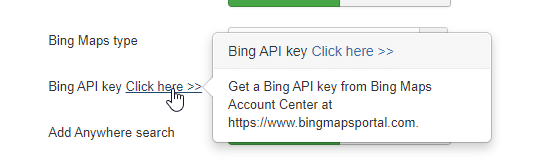
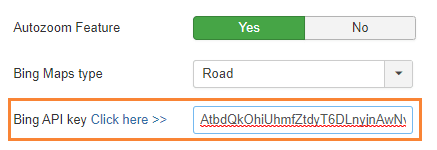
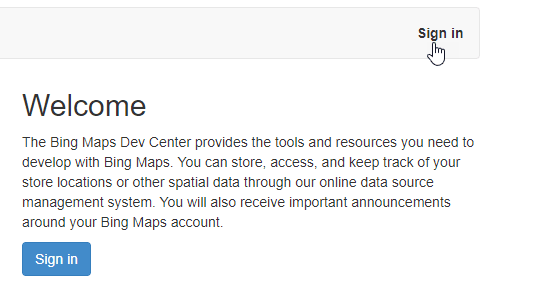
Bây giờ bạn đã vào trang, bạn sẽ phải tạo một tài khoản miễn phí, để làm điều đó chỉ cần nhấp vào “Sign in”.
Bạn sẽ có thể sử dụng tài khoản Microsoft của mình.
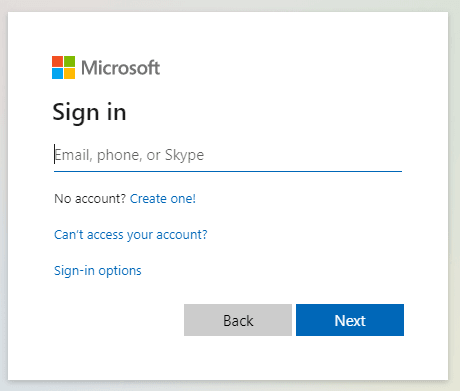
Bạn cũng có thể tạo một tài khoản bằng cách nhấp vào “Create one!”.
Sau khi bạn hoàn tất việc tạo tài khoản, chỉ cần chuyển đến My account > My Keys.
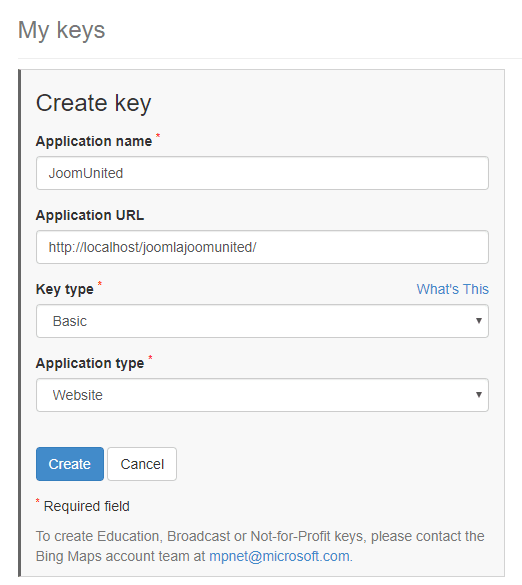
Bây giờ chỉ cần điền tất cả các tham số, đặt tên, trên loại khóa bạn có thể sử dụng “Basic”, loại Ứng dụng, đặt nó là “Website” hoặc nếu bạn muốn sử dụng cho mục đích khác, bạn có thể đặt nó trong phần đó, và trên URL ứng dụng, bạn có thể thêm URL của trang web hoặc chỉ cần để trống.
Cuối cùng, nhấp vào “Tạo”.
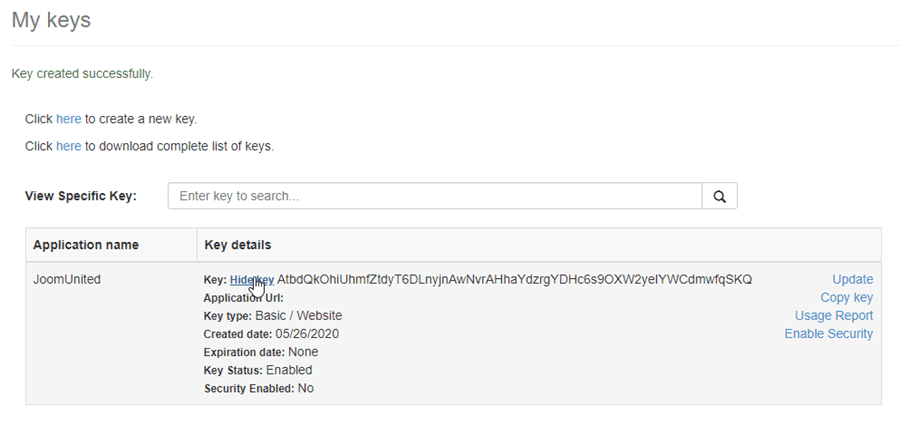
Bạn sẽ có thể thấy bảng đó, chỉ cần nhấp vào “Show Key” và khóa dài sẽ được hiển thị, bây giờ chỉ cần sao chép nó và chuyển đến Thành phần > My Maps Location > Cấu hình, tìm tùy chọn Bing API Key và dán khóa mà bạn đã sao chép vào ô.
Bây giờ chúng ta đã hoàn thành phần khó nhất và nó rất dễ thực hiện.
Bước tiếp theo và cuối cùng trong cấu hình là đặt tất cả các tham số cho Bing, các tham số như sau:
Nhà cung cấp bản đồ
Tìm kiếm tự động hoàn thành

Bước cuối cùng là đặt loại bản đồ mà bạn muốn hiển thị, các tùy chọn là:
- Đường.
- Hàng không.
- Góc nhìn chim.
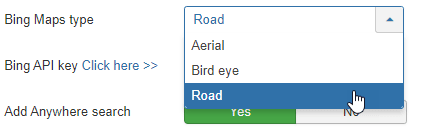
Trong ví dụ này, chúng ta sẽ sử dụng loại “Road”.
Để hoàn tất cấu hình, nhấp vào “Save”.
Sử dụng tiện ích mở rộng Joomla Maps Extension một cách tốt nhất
Bây giờ chúng ta đã thiết lập Bing Maps làm nhà cung cấp bản đồ, chúng ta sẽ có thể sử dụng tiện ích mở rộng Joomla Maps Extension để tận dụng tối đa nó.
Trước hết, chúng ta sẽ tạo một danh mục để phân loại các địa điểm, các danh mục được hiển thị trong frontend dưới dạng bộ lọc hoặc được sử dụng như một tham số được xác định trước trong một mục menu để tải một số địa điểm được phân loại.
Bạn nên sử dụng các danh mục này khi bạn có nhiều địa điểm, có thể tạo danh mục và danh mục con. Để tạo một danh mục mới, hãy đi đến Thành phần > My Maps Location > Danh mục và nhấp vào Mới.
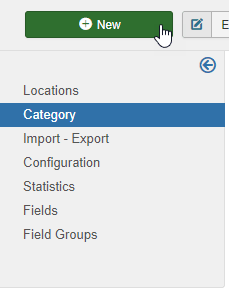
Bây giờ, bạn phải điền tiêu đề, và nếu bạn muốn đặt danh mục đó làm danh mục con, bạn sẽ phải chọn một thư mục cha trong phần bên phải.
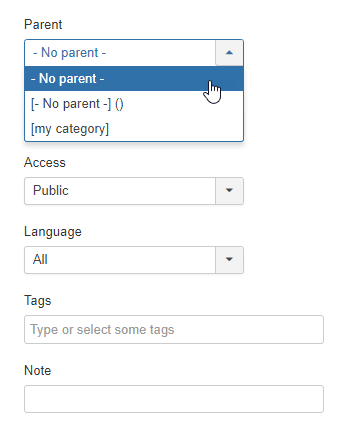
Hãy lưu ý rằng trong phần này, bạn có thể đặt danh mục này ở trạng thái công bố/không công bố và thêm các tham số khác như quyền riêng tư, ngôn ngữ, thẻ và một ghi chú.
Bạn cũng có thể định nghĩa một marker mặc định cho vị trí trong danh mục trong “Please select a marker tab”, chuyển đến tab đó và nhấp vào SELECT, cuối cùng chọn marker mà bạn muốn sử dụng và nhấp vào “Insert”.
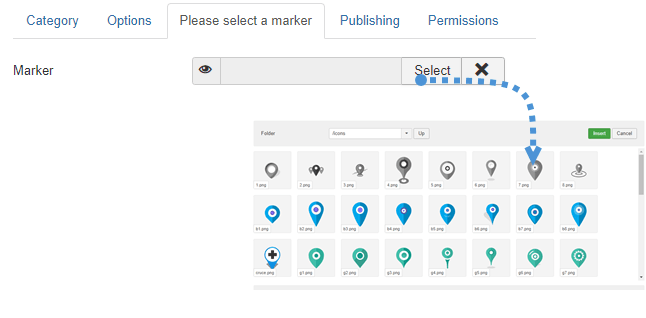
Bây giờ marker đã được xác định và danh mục đã hoàn thành, chỉ cần nhấp vào Lưu và mọi thứ sẽ được hoàn thành cho danh mục đó.
Bước tiếp theo là tạo một vị trí mới để hiển thị nó trên frontend.
Để tạo một vị trí, đi đến Thành phần > My Maps Location > Vị trí > Mới.
Có 3 trường cần được hoàn thành:
- Tên của vị trí.
- Danh mục của vị trí.
- Chi tiết vị trí (địa chỉ).
Có 3 tùy chọn để thêm địa chỉ:
- Sử dụng trường tìm kiếm.
- Điều hướng trên bản đồ và sử dụng con trỏ để chỉ một vị trí.
- Điền một địa chỉ.
Có các trường khác mà bạn có thể điền nhưng đây là những trường bắt buộc, trong ví dụ này, chúng tôi sẽ điền 3 trường này.
Chúng tôi sẽ sử dụng Niagara Falls làm địa chỉ.
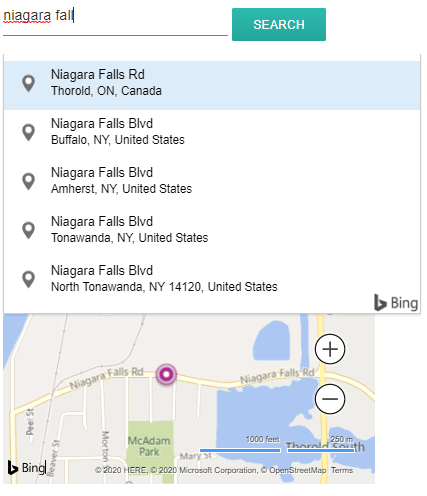
Bạn cũng có thể di chuyển trên bản đồ và đặt một điểm đánh dấu trực tiếp, kết quả sẽ giống nhau và bạn sẽ nhận được vĩ độ và kinh độ được điền tự động.
Tất cả thông tin khác về địa điểm (mô tả, giờ,...) được hiển thị trong chế độ xem chi tiết của địa điểm.
Liên kết liên hệ trong phần chỉnh sửa chi tiết địa điểm là khả năng thêm liên kết liên hệ, mailto hoặc URL cho mỗi địa điểm. frontend, nó sẽ là một nút liên hệ mở URL hoặc thực hiện hành động mailto.
Cuối cùng, nhấp vào Lưu, địa điểm sẽ được tạo.
Bước cuối cùng là để cuối cùng hiển thị vị trí, trong ví dụ này, chúng tôi sẽ thêm vị trí bằng cách sử dụng nút chỉnh sửa rất dễ dàng.
Nút sẽ được tải trong Trình chỉnh sửa Joomla của bạn ở phía dưới.
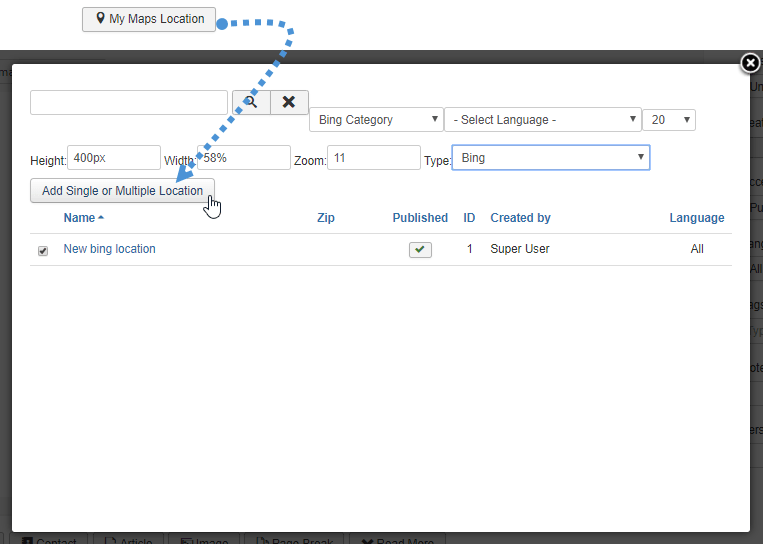
Chỉ cần nhấp vào hộp kiểm của các địa điểm mà bạn muốn thêm và cuối cùng là vào “Thêm vị trí đơn hoặc nhiều vị trí”.
Bước cuối cùng là chỉ cần lưu bài viết bằng cách nhấp vào “Lưu” và bản đồ của bạn sẽ được hiển thị trong frontend trên bài viết đó.
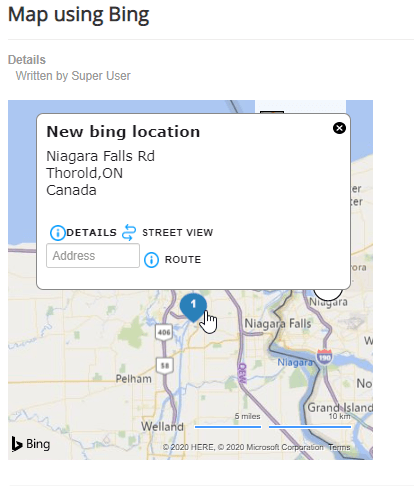
Bây giờ bản đồ sẽ được hiển thị với tất cả các chi tiết mà bạn đã thêm vào vị trí, thực sự dễ dàng, phải không? :).
Bắt đầu Thêm Bản đồ với Tiện ích mở rộng Bản đồ Joomla Tốt nhất Extension
Mọi thứ đã sẵn sàng để sử dụng Bing Maps làm nhà cung cấp bản đồ và bạn có thể bắt đầu thêm bản đồ ở bất cứ nơi nào bạn muốn, cứ tiến lên và thực hiện, nếu bạn không có My Maps Locations chưa, hãy đây và mua gói thành viên của bạn ngay! :)
Khi bạn đăng ký theo dõi blog, chúng tôi sẽ gửi cho bạn một email khi có bản cập nhật mới trên trang web để bạn không bỏ lỡ chúng.



Bình luận