Sản phẩm WordPress
 Sản phẩm Joomla
 Hỗ trợ
 Tin tức
 Đăng nhập
Hướng Dẫn Toàn Diện về Thư Viện Media WordPress (4 Mẹo Thư Viện Media Hữu Ích Bao Gồm)

Thư viện Media của WordPress là một trong những phần mạnh mẽ nhất nhưng thường bị bỏ qua trong bất kỳ websitenào. Mỗi hình ảnh, video và tài liệu bạn tải lên đều tồn tại ở đó, âm thầm hỗ trợ nội dung, thiết kế của bạn và cuối cùng là thứ hạng tìm kiếm của bạn. Nhưng khi nó' không được quản lý đúng cách, nó có thể nhanh chóng biến thành một hệ thống lộn xộn, chậm chạp và không hiệu quả, gây hại cho hiệu suất hơn là giúp đỡ.
Nếu bạn'đã từng gặp khó khăn trong việc tìm hình ảnh, nhận thấy trang web của bạn tải chậm, hoặc tự hỏi tại sao nội dung của bạn không xếp hạng như mong đợi, Thư viện Media của bạn có thể là một phần của vấn đề. Tin tốt là với một vài chiến lược đơn giản, bạn có thể biến nó thành một tài sản được tổ chức tốt, thân thiện với SEO, giúp cải thiện cả trải nghiệm người dùng và hiệu suất trang web.
Nội dung bảng
- Thư viện Media của WordPress là gì?
- Tại sao quản lý Media lại quan trọng đối với SEO và hiệu suất
- Thư viện Media ảnh hưởng như thế nào đến trải nghiệm người dùng
- Tối ưu hóa hình ảnh cho công cụ tìm kiếm
- Vấn đề với Thư viện Media mặc định
- Cải thiện tổ chức với các công cụ thông minh hơn
- 4 mẹo hữu ích cho Thư viện Media
- Thư viện Media và Website Hiệu suất
- Các thực tiễn tốt nhất cho quản lý phương tiện lâu dài
- Cách áp dụng điều này vào thực tế Websites
- Tại sao WP Media Folder nổi bật
- Kiểm soát thư viện phương tiện của bạn
Tạm biệt thư viện media lộn xộn.
WP Media Folder cho phép bạn phân loại tệp, đồng bộ hóa thư mục với lưu trữ đám mây, tạo thư viện ảnh tuyệt vời và thậm chí thay thế hình ảnh mà không làm hỏng liên kết.
Tối ưu hóa quy trình làm việc phương tiện của bạn ngay hôm nay
Thư viện Media của WordPress là gì?
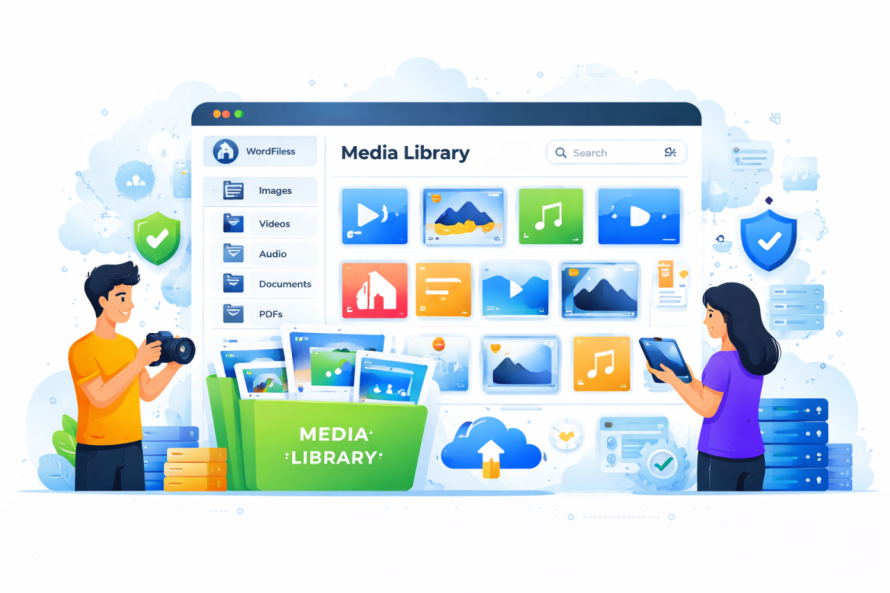
Thư viện phương tiện WordPress là trung tâm nơi lưu trữ tất cả các tệp phương tiện của bạn. Điều này bao gồm:
- Hình ảnh (JPEG, PNG, WebP)
- Video
- PDF và tài liệu
- Tệp âm thanh
Bất cứ khi nào bạn tải lên phương tiện qua trình chỉnh sửa hoặc trực tiếp qua Thư viện Phương tiện, WordPress sẽ lưu trữ và quản lý chúng ở đây. Từ giao diện này, bạn có thể:
- Tải lên tệp mới
- Chỉnh sửa chi tiết tệp
- Thêm văn bản alt và mô tả
- Chèn phương tiện vào bài viết và trang
Mặc dù có vẻ như là một hệ thống lưu trữ đơn giản, nó đóng vai trò lớn hơn nhiều trong cấu trúc và hiệu suất của website'.
Tại sao quản lý Media lại quan trọng đối với SEO và hiệu suất
Các công cụ tìm kiếm don't chỉ xem xét văn bản của bạn; chúng còn đánh giá hình ảnh, cấu trúc tệp và tốc độ trang. Quản lý phương tiện kém có thể dẫn đến:
- Thời gian tải chậm
- Dữ liệu hình ảnh thiếu hoặc không chính xác
- Tệp trùng lặp
- Nội dung lộn xộn
Mặt khác, một Thư viện Phương tiện được quản lý tốt có thể:
- Cải thiện tốc độ trang
- Giúp các công cụ tìm kiếm hiểu nội dung của bạn
- Làm cho trang web của bạn dễ dàng điều hướng hơn
- Nâng cao trải nghiệm người dùng
Tóm lại, tối ưu hoá Thư viện Media của bạn không phải là tùy chọn; nó' là điều cần thiết nếu bạn muốn một trang WordPress hiệu suất cao.
Thư viện Media ảnh hưởng như thế nào đến trải nghiệm người dùng

Từ góc nhìn của người truy cập', media là mọi thứ. Hình ảnh hướng sự chú ý, hỗ trợ kể chuyện, và làm cho trang web của bạn hấp dẫn về mặt hình ảnh.
Nhưng nếu media của bạn chưa được tối ưu hoá:
- Hình ảnh có thể tải chậm
- Bố cục có thể bị hỏng
- Nội dung có thể cảm thấy lộn xộn
Một Thư viện Media sạch sẽ, được cấu trúc tốt đảm bảo rằng:
- Hình ảnh tải nhanh
- Nội dung xuất hiện nhất quán
- Điều hướng cảm thấy trực quan
Điều này ảnh hưởng trực tiếp đến thời gian người dùng ở lại trang của bạn và việc họ có thực hiện hành động hay không.
Tối ưu hóa hình ảnh cho công cụ tìm kiếm
Một trong những khía cạnh quan trọng nhất của việc quản lý Thư viện Media là tối ưu hóa hình ảnh. Điều này không yêu cầu kiến thức kỹ thuật nâng cao; nó liên quan đến việc tuân thủ một vài thực hành tốt một cách nhất quán.
1. Sử dụng tên tệp mô tả
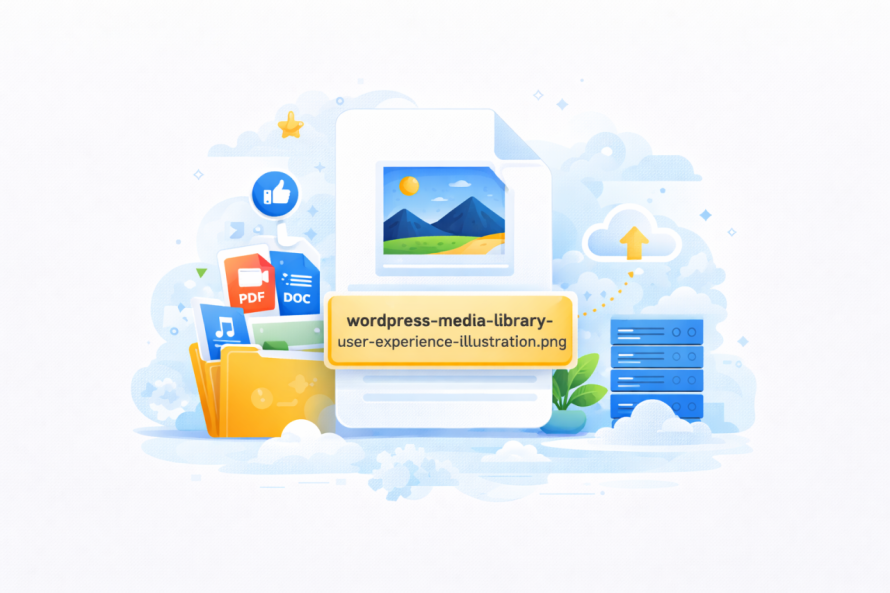
Thay vì tải lên các tệp như "IMG_1234.jpg," hãy sử dụng tên mô tả rõ ràng cho hình ảnh.
Ví dụ: vintage-1920s-dress-blue.jpg
Điều này giúp các công cụ tìm kiếm hiểu được nội dung của hình ảnh.
2. Thêm văn bản thay thế cho mọi hình ảnh
Alt text là mô tả ngắn gọn của hình ảnh. Nó được sử dụng bởi các công cụ tìm kiếm và công cụ hỗ trợ truy cập.
Alt text tốt nên:
- Mô tả hình ảnh một cách rõ ràng
- Bao gồm các từ khóa liên quan một cách tự nhiên
- Tránh nhồi nhét từ khóa
Ví dụ: "Váy vintage màu xanh của những năm 1920 với chi tiết ren"
3. Chọn định dạng tệp phù hợp
Các định dạng khác nhau phục vụ các mục đích khác nhau:
- JPEG: Tốt nhất cho ảnh
- PNG: Tốt nhất cho đồ họa có độ trong suốt
- WebP: Tốt nhất cho tối ưu hiện đại (kích thước nhỏ hơn, chất lượng cao)
Sử dụng định dạng phù hợp giúp giảm kích thước tệp mà không làm giảm chất lượng.
4. Nén hình ảnh trước khi tải lên
Hình ảnh lớn làm chậm websitecủa bạn. Nén chúng giảm kích thước tệp trong khi vẫn giữ chất lượng hình ảnh.
Điều này cải thiện:
- Tốc độ trang
- Trải nghiệm người dùng
- Hiệu suất SEO
5. Sử dụng kích thước hình ảnh phù hợp
Tải lên các hình ảnh quá lớn và để WordPress tự động thay đổi kích thước chúng là không hiệu quả.
Thay vào đó:
- Thay đổi kích thước hình ảnh trước khi tải lên
- Khớp kích thước với bố cục theme của bạn
Điều này ngăn ngừa việc sử dụng dữ liệu không cần thiết và tăng tốc độ tải.
Vấn đề với Thư viện Media mặc định
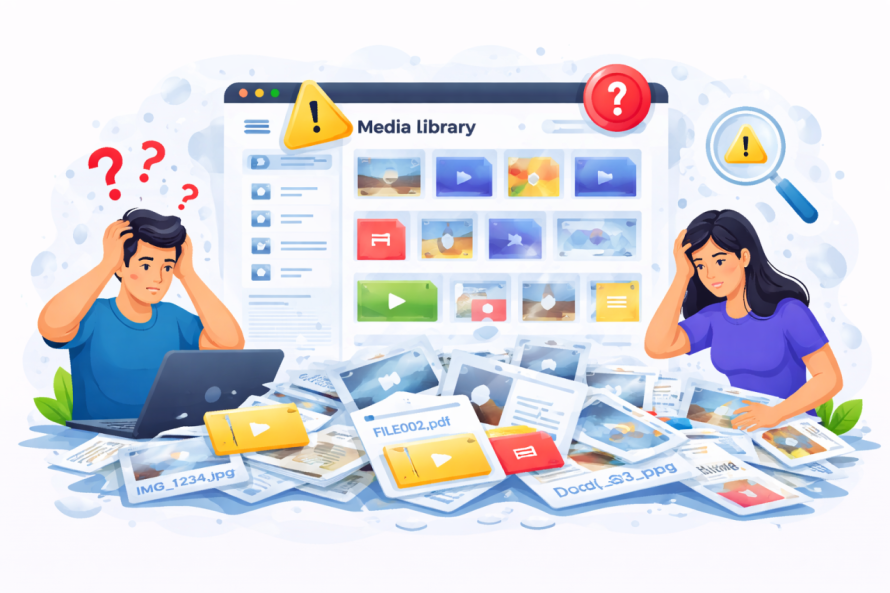
Khi website của bạn phát triển, Thư viện Media mặc định có thể trở nên khó quản lý.
Các vấn đề phổ biến bao gồm:
- Không có cấu trúc thư mục
- Tệp khó tìm
- Tải lên trùng lặp
- Thiếu tổ chức
Cải thiện tổ chức với các công cụ thông minh hơn
Để vượt qua những hạn chế này, nhiều chủ sở hữu trang web sử dụng các plugin quản lý phương tiện nâng cao như WP Media Folder.
Loại công cụ này cho phép bạn:
- Tạo thư mục và thư mục con
- Kéo và thả tệp
- Sắp xếp phương tiện một cách trực quan
- Đồng bộ với bộ nhớ ngoài
Thay vì cuộn liên tục, bạn có thể cấu trúc phương tiện của mình giống như hệ thống tệp trên máy tính.
4 mẹo hữu ích cho Thư viện Media
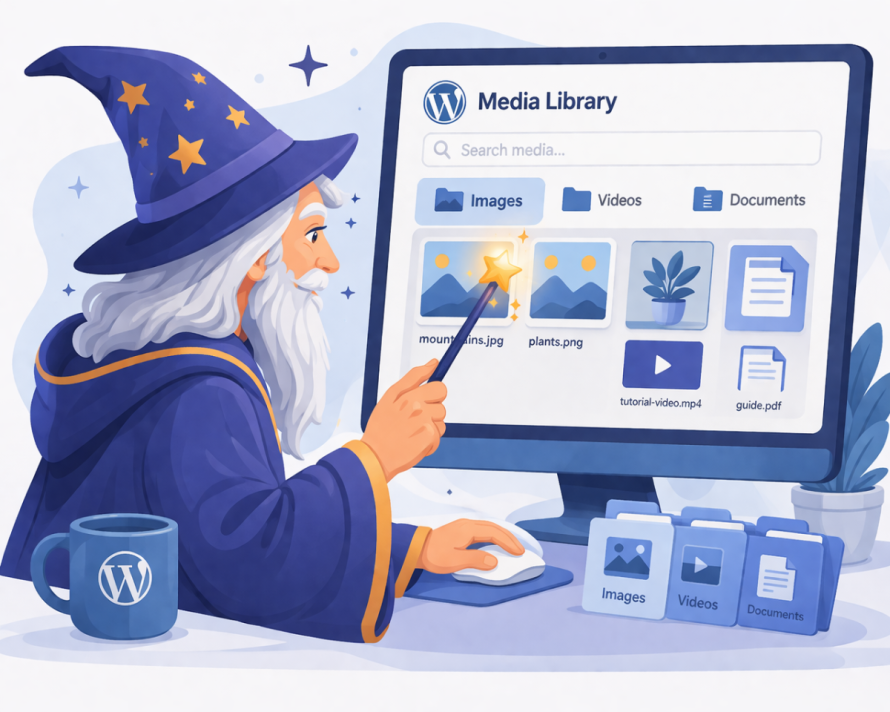
Dưới đây là bốn chiến lược thực tiễn mà bạn có thể thực hiện ngay lập tức để cải thiện Thư viện Media của mình.
Mẹo #1: Sắp xếp tệp vào các thư mục hợp lý
Hãy nghĩ Thư viện Media của bạn như một tủ hồ sơ. Nếu không có thư mục, mọi thứ sẽ bị lẫn lộn.
Tạo thư mục dựa trên:
- Loại nội dung (blog, sản phẩm, banner)
- Danh mục (thời trang, phụ kiện, khuyến mãi)
- Ngày hoặc chiến dịch
Điều này giúp dễ dàng hơn rất nhiều để:
- Tìm tệp nhanh chóng
- Tránh trùng lặp
- Duy trì tính nhất quán
Mẹo #2: Sử dụng chỉnh sửa hình ảnh hàng loạt
Chỉnh sửa hình ảnh từng cái một tốn thời gian. Thay vào đó, hãy sử dụng các công cụ cho phép cập nhật hàng loạt.
Bạn có thể:
- Thêm văn bản alt cho nhiều hình ảnh
- Đổi tên tệp hàng loạt
- Tối ưu nhiều hình ảnh cùng lúc
Điều này đặc biệt hữu ích cho các websites lớn với hàng trăm hoặc hàng nghìn tệp media.
Mẹo #3: Xóa media không sử dụng
Theo thời gian, Thư viện Media của bạn sẽ tích lũy các tệp không sử dụng.
Chúng có thể:
- Chiếm không gian lưu trữ
- Làm chậm quá trình sao lưu
- Gây nhầm lẫn
Thường xuyên xem xét và xóa các hình ảnh không dùng để giữ thư viện của bạn sạch sẽ và hiệu quả.
Mẹo #4: Kết nối lưu trữ ngoài
Nếu trang web của bạn xử lý một lượng lớn media, hãy cân nhắc liên kết dịch vụ lưu trữ bên ngoài.
Điều này cho phép bạn:
- Giải phóng các tệp nặng
- Cải thiện hiệu suất
- Mở rộng bộ nhớ của bạn một cách dễ dàng
Một số công cụ tích hợp trực tiếp với lưu trữ đám mây, giúp quá trình này liền mạch.
Thư viện Media và Website Hiệu suất
Các tệp phương tiện thường là các yếu tố nặng nhất trên một trang web. Hình ảnh được tối ưu kém có thể làm tăng thời gian tải lên đáng kể.
Một website chậm có thể dẫn đến:
- Tỷ lệ thoát cao hơn
- Xếp hạng tìm kiếm thấp hơn
- Giảm chuyển đổi
Bằng cách tối ưu thư viện phương tiện của bạn, bạn đảm bảo rằng:
- Các trang tải nhanh hơn
- Người dùng ở lại lâu hơn
- Công cụ tìm kiếm xếp hạng nội dung của bạn cao hơn
Các thực tiễn tốt nhất cho quản lý phương tiện lâu dài
Để duy trì một thư viện phương tiện hiệu quả, tính nhất quán là chìa khóa.
Tuân thủ các thực hành sau:
- Luôn đặt tên tệp một cách chính xác trước khi tải lên
- Thêm văn bản alt ngay lập tức
- Sử dụng thư mục ngay từ đầu
- Tối ưu hóa hình ảnh thường xuyên
- Kiểm tra thư viện của bạn định kỳ
Những thói quen nhỏ tạo ra sự khác biệt lớn theo thời gian.
Cách áp dụng điều này vào thực tế Websites
Đối với các trang web nội dung nặng websites—như các cửa hàng thời trang thương mại điện tử—quản lý phương tiện còn quan trọng hơn.
Ví dụ:
- Hình ảnh sản phẩm phải tải nhanh
- Các biến thể (màu sắc, kích thước) cần tổ chức rõ ràng
- Sự nhất quán về hình ảnh ảnh hưởng đến nhận thức thương hiệu
Thư viện phương tiện có cấu trúc đảm bảo trang web của bạn vẫn mở rộng được khi phát triển.
Tại sao WP Media Folder nổi bật
Các công cụ như WP Media Folder đơn giản hoá mọi thứ đã thảo luận ở trên bằng cách cung cấp:
- Giao diện dựa trên thư mục
- Tổ chức kéo và thả
- Tích hợp với các dịch vụ đám mây
- Quy trình quản lý phương tiện nhanh hơn
Thay vì phải khắc phục các hạn chế của WordPress, bạn nâng cao khả năng của nó theo cách tự nhiên và trực quan.
Gọi tất cả quản trị web!
Tiết kiệm thời gian và tăng năng suất với WP Media Folder. Dễ dàng sắp xếp tệp phương tiện của khách hàng, tạo thư viện tùy chỉnh và cung cấp trải nghiệm người dùng liền mạch.
Nâng cấp website dự án ngay bây giờ!
Kiểm soát thư viện phương tiện của bạn
Thư viện phương tiện của bạn không chỉ là lưu trữ; nó là phần cốt lõi của hiệu suất website's, SEO và trải nghiệm người dùng.
Khi được quản lý đúng cách, nó giúp trang web của bạn:
- Tải nhanh hơn
- Xếp hạng tốt hơn
- Giữ tổ chức
- Mở rộng hiệu quả
Bằng cách áp dụng các chiến lược trong hướng dẫn này và sử dụng các công cụ phù hợp như WP Media Folder, bạn có thể chuyển đổi Thư viện Media của mình từ một không gian lộn xộn thành một tài sản mạnh mẽ hỗ trợ toàn bộ website.
Kết quả là một trang web nhanh hơn, sạch hơn và chuyên nghiệp hơn, hoạt động tốt hơn cho cả người dùng và công cụ tìm kiếm.
Khi bạn đăng ký theo dõi blog, chúng tôi sẽ gửi cho bạn một email khi có bản cập nhật mới trên trang web để bạn không bỏ lỡ chúng.