 Sản phẩm WordPress
 Sản phẩm Joomla
 Hỗ trợ
 Tin tức
 Đăng nhập
Cách Tạo Thư viện Hình ảnh trong WordPress (Từng Bước)

Tạo thư viện ảnh trong WordPress là một trong những cách hiệu quả nhất để trưng bày nội dung hình ảnh và làm cho website hấp dẫn hơn. Cho dù bạn là nhiếp ảnh gia, blogger hay chủ doanh nghiệp, một thư viện ảnh được sắp xếp tốt cho phép bạn trình bày nhiều hình ảnh theo bố cục có tổ chức và trực quan bắt mắt. Điều này giúp tiết kiệm không gian với thiết kế dạng lưới và giúp khách truy cập dễ dàng duyệt ảnh của bạn mà không cần cuộn chuột quá nhiều.
- Sử dụng hình ảnh chất lượng cao, tối ưu hóa để đảm bảo thư viện của bạn trông chuyên nghiệp trong khi vẫn duy trì thời gian tải trang nhanh chóng để có trải nghiệm người dùng mượt mà.
- Sắp xếp hình ảnh của bạn theo danh mục, thẻ hoặc thư mục để giúp khách truy cập dễ dàng duyệt và đơn giản hóa việc quản lý phương tiện trên trang web của bạn.
- Tăng cường tương tác bằng cách thêm chú thích, văn bản alt mô tả cho SEO và kích hoạt chế độ xem lightbox hoặc toàn màn hình để người dùng có thể khám phá hình ảnh của bạn một cách tương tác.
Nội dung bảng
Trong hướng dẫn này, chúng tôi sẽ hướng dẫn bạn cách tạo thư viện ảnh trong WordPress, sử dụng trình chỉnh sửa khối mặc định và các plugin thư viện ảnh để tùy chỉnh nâng cao. Sau khi hoàn thành, bạn sẽ có một thư viện ảnh hoạt động hiệu quả và được tối ưu hóa, giúp nâng cao trải nghiệm người dùng và giữ chân khách truy cập lâu hơn.
Tại sao bạn nên tạo một thư viện ảnh trong WordPress?

Thêm một thư viện ảnh vào trang web WordPress của bạn là một động thái chiến lược để nâng cao thiết kế, cải thiện điều hướng và giữ cho khách truy cập quan tâm. Với một thư viện, bạn có thể sắp xếp nhiều hình ảnh trong một bố cục lưới hấp dẫn, làm cho nội dung của bạn trở nên hấp dẫn về mặt hình ảnh và dễ khám phá. Dưới đây là những lý do chính để xem xét sử dụng một thư viện ảnh:
- Cải thiện diện mạo: Một thư viện sắp xếp hình ảnh của bạn theo bố cục kiểu lưới sạch sẽ, khiến website của bạn trông chuyên nghiệp và có cấu trúc tốt. Bố cục này hấp dẫn hơn nhiều so với việc hiển thị hình ảnh lần lượt, có thể trông lộn xộn và không có tổ chức.
- Trải nghiệm người dùng tốt hơn: Nhờ các bản xem trước hình thu nhỏ và điều hướng dễ dàng, khách truy cập có thể duyệt qua nhiều hình ảnh trong thời gian ngắn hơn. Điều này làm giảm việc cuộn trang quá mức và giúp người dùng tìm thấy những gì họ quan tâm nhanh hơn.
- Tỷ lệ tương tác cao hơn: Một thư viện ảnh được thiết kế tốt sẽ khuyến khích người dùng dành nhiều thời gian hơn trên trang web của bạn. Người dùng có thể nhấp chuột, phóng to và tương tác với hình ảnh, điều này làm tăng khả năng họ sẽ khám phá các phần khác của website.
- Hiệu quả không gian: Bằng cách hiển thị nhiều ảnh trong các hàng và cột, bạn có thể giới thiệu nhiều hình ảnh hơn trong ít không gian hơn mà không làm quá tải bố cục. Điều này giúp giữ cho các trang của bạn sạch sẽ và dễ dàng điều hướng.
- Trình bày chuyên nghiệp: Đối với nhiếp ảnh gia, nghệ sĩ hoặc doanh nghiệp, thư viện ảnh cung cấp một cách trình bày bóng bẩy để giới thiệu tác phẩm, sản phẩm hoặc danh mục đầu tư, giúp xây dựng uy tín và niềm tin với khán giả của bạn.
Tạo Thư viện Ảnh bằng Trình chỉnh sửa Khối
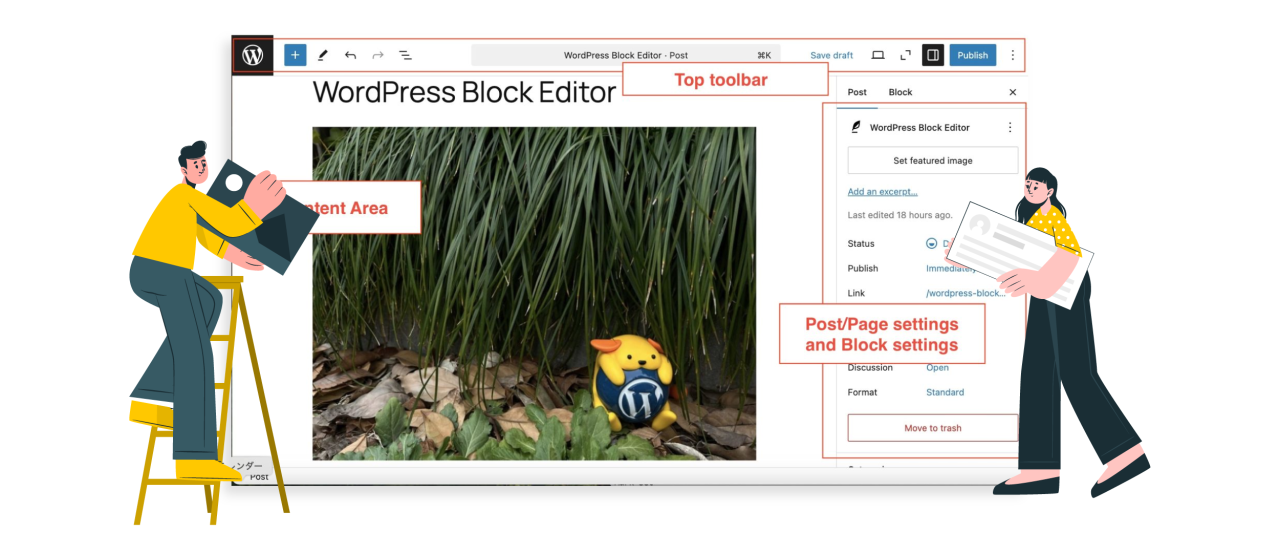
Tạo một thư viện ảnh bằng cách sử dụng Block Editor trong WordPress là một cách nhanh chóng và dễ dàng để hiển thị nhiều hình ảnh trong một bố cục gọn gàng và ngăn nắp. Chỉ với vài cú nhấp chuột, bạn có thể tải ảnh lên, sắp xếp chúng trong một lưới và thêm chú thích, mà không cần các plugin bổ sung hoặc kỹ năng lập trình. Do đó, chúng tôi sẽ thảo luận về cách tạo một thư viện ảnh bằng cách sử dụng Block Editor một cách dễ dàng.
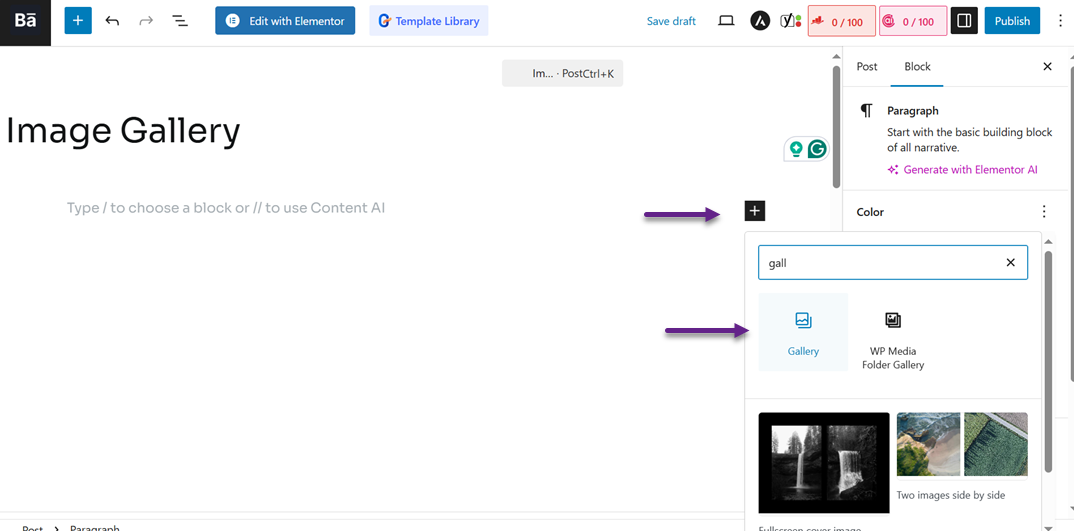
Đầu tiên, hãy mở bài viết mà bạn muốn thêm thư viện ảnh. Sau đó, nhấp vào biểu tượng + để thêm khối và tìm kiếm từ khóa "Gallery".
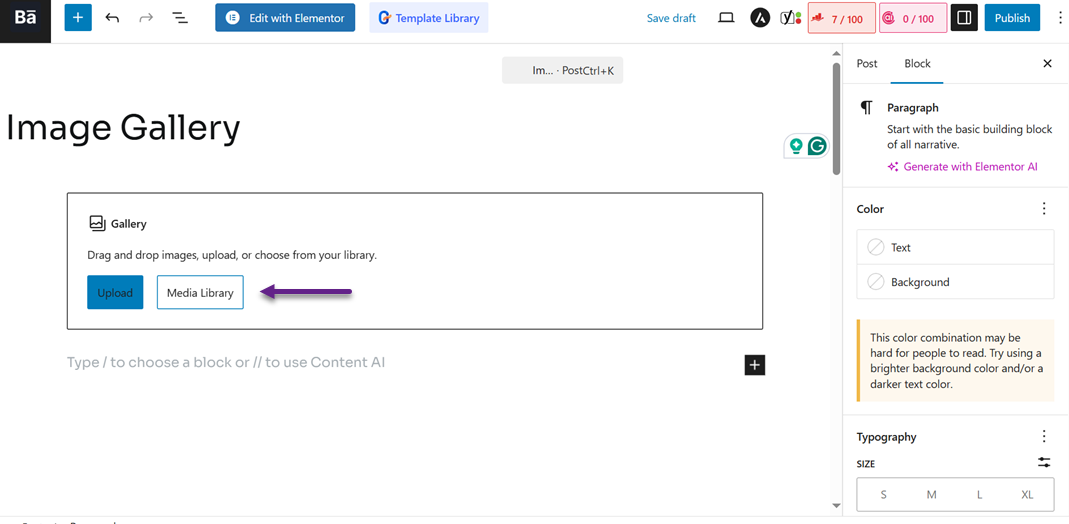
Sau đó, màn hình sau sẽ xuất hiện. Bạn có thể chọn Tải lên hoặc Thư viện phương tiện để thêm hình ảnh
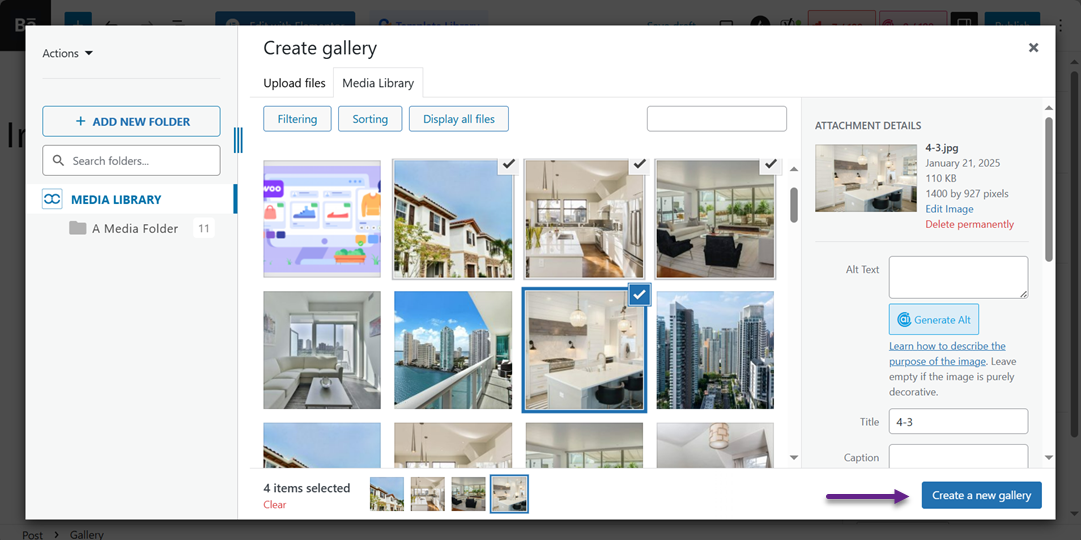
Nếu bạn chọn Thư viện Phương tiện, một màn hình sẽ xuất hiện nơi bạn có thể chọn hình ảnh nào để đưa vào thư viện. Bạn có thể chọn nhiều hình ảnh cùng một lúc và sau đó nhấp Tạo một thư viện mới.
Tiếp theo, bạn sẽ được chuyển đến trang chỉnh sửa, nơi bạn có thể thêm chú thích cho từng hình ảnh đã chọn. Sau đó, chọn Chèn thư viện ảnh.
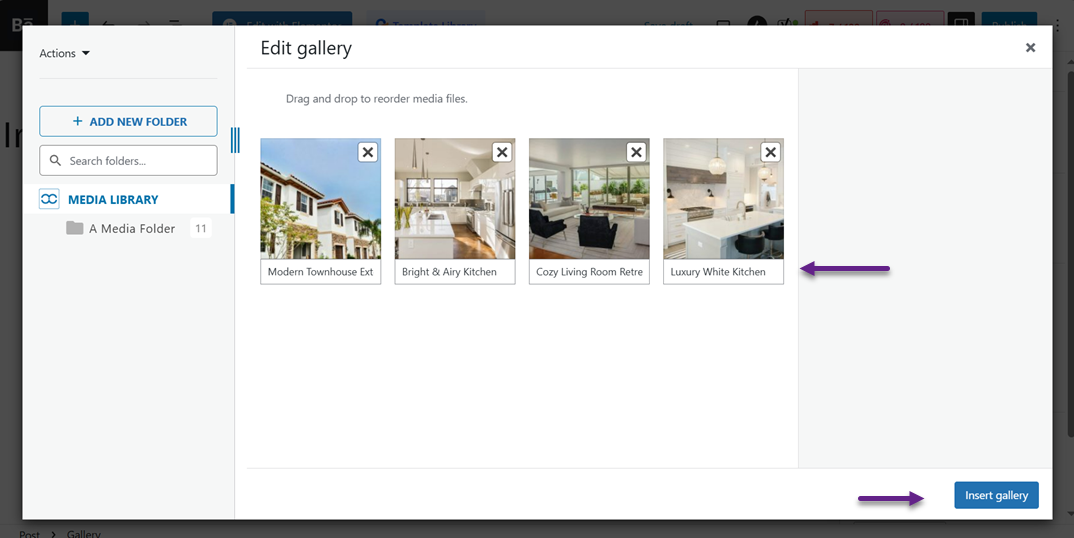
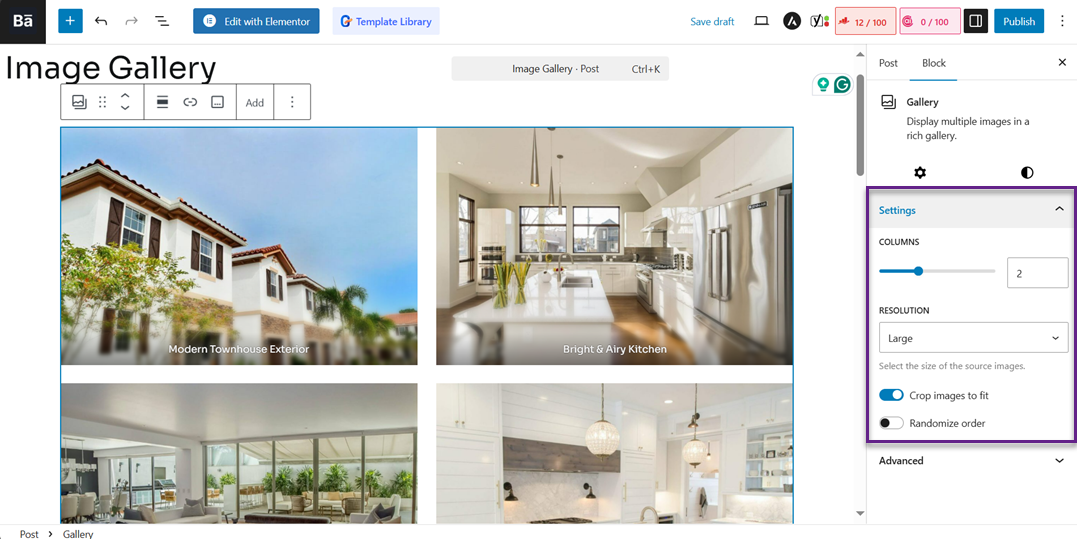
Sau đó, hình ảnh sẽ xuất hiện trong trình chỉnh sửa WordPress. Sau đó, bạn có thể đặt số lượng cột, độ phân giải và một số cài đặt khác trong menu Cài đặt ở bên phải.
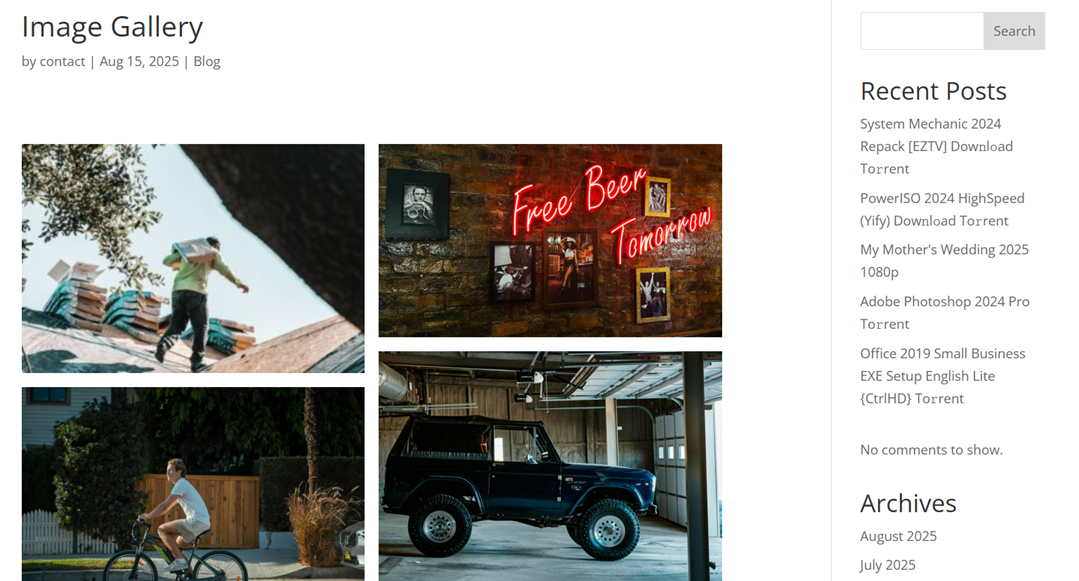
Sau khi hoàn tất thiết lập, bạn có thể xem bản xem trước của thư viện ảnh như sau.
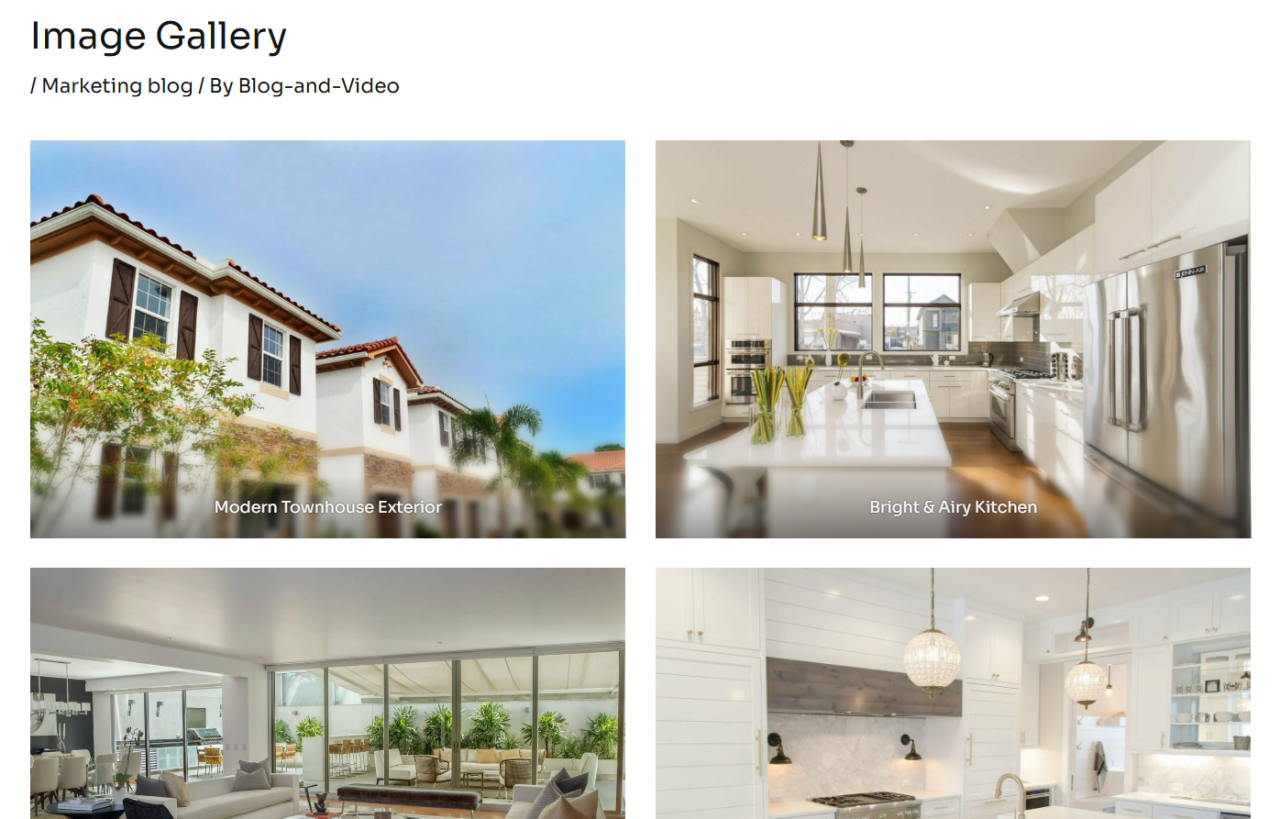
Tại thời điểm này, bạn đã tạo thành công một thư viện ảnh một cách dễ dàng chỉ bằng cách sử dụng trình chỉnh sửa khối mà không cần bất kỳ plugin bổ sung nào.
Tạm biệt thư viện media lộn xộn.
WP Media Folder cho phép bạn phân loại tệp, đồng bộ hóa thư mục với lưu trữ đám mây, tạo thư viện ảnh tuyệt vời và thậm chí thay thế hình ảnh mà không làm hỏng liên kết.
Tối ưu hóa quy trình làm việc phương tiện của bạn ngay hôm nay
Tạo một Thư viện Ảnh Sử dụng Plugin WP Media Folder
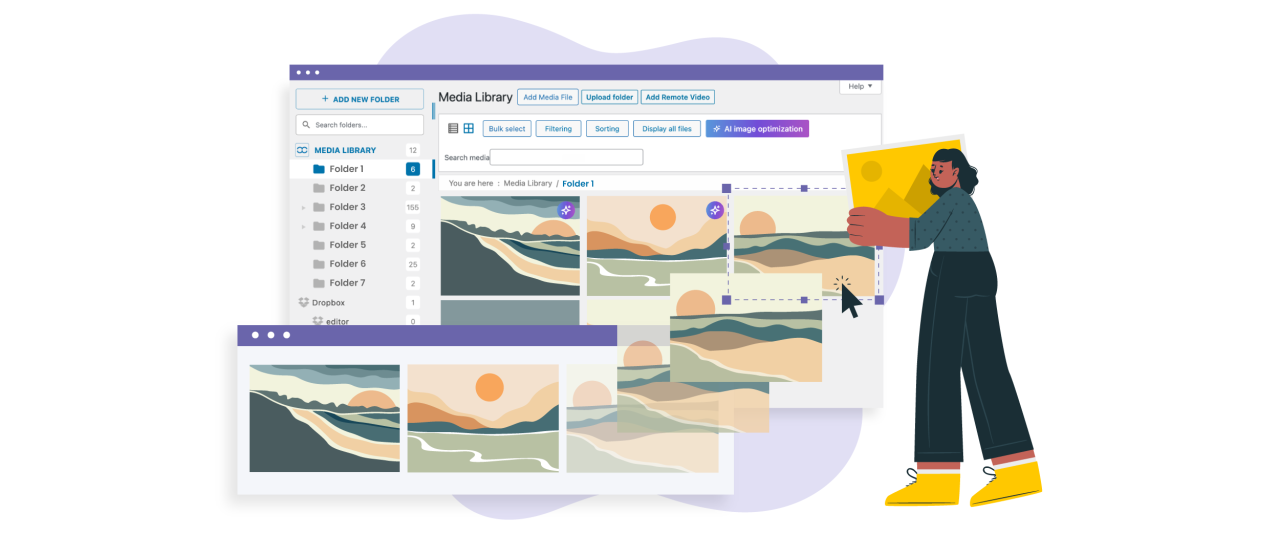
Phương pháp thứ hai để tạo một thư viện là sử dụng một plugin của bên thứ ba. Mặc dù bạn có thể tạo một thư viện bằng cách sử dụng trình chỉnh sửa khối, nhưng có một số hạn chế, chẳng hạn như tùy chỉnh chủ đề thư viện, bố cục và hơn thế nữa.
Do đó, bạn có thể sử dụng một plugin với đầy đủ các tính năng, chẳng hạn như WP Media Folder. WP Media Folder là một plugin WordPress được thiết kế để tổ chức và quản lý các tệp phương tiện trong Thư viện Phương tiện bằng cách sử dụng hệ thống thư mục và thư mục con. Dưới đây là một số tính năng được WP Media Folder để tạo thư viện ảnh:
- Tạo thư viện từ Thư viện Phương tiện hoặc tệp cục bộ
- Đặt tiêu đề thư viện, chọn một themevà cấu hình thứ bậc (thư viện cha/thư viện con)
- Điều chỉnh kích thước Lightbox
- Đặt số lượng cột trong hiển thị thư viện ảnh
- Bật hoặc tắt hiệu ứng chuyển tiếp
- Cấu hình phân trang hoặc phân chia trang trong thư viện ảnh
- Thiết lập bố cục và khoảng cách giữa các hình ảnh
- Điều chỉnh màu nền của thư viện
- Thêm biểu tượng phóng to hoặc điều hướng trong Lightbox, và nhiều tính năng khác.
Bước 1: Tạo Thư viện Ảnh Mới
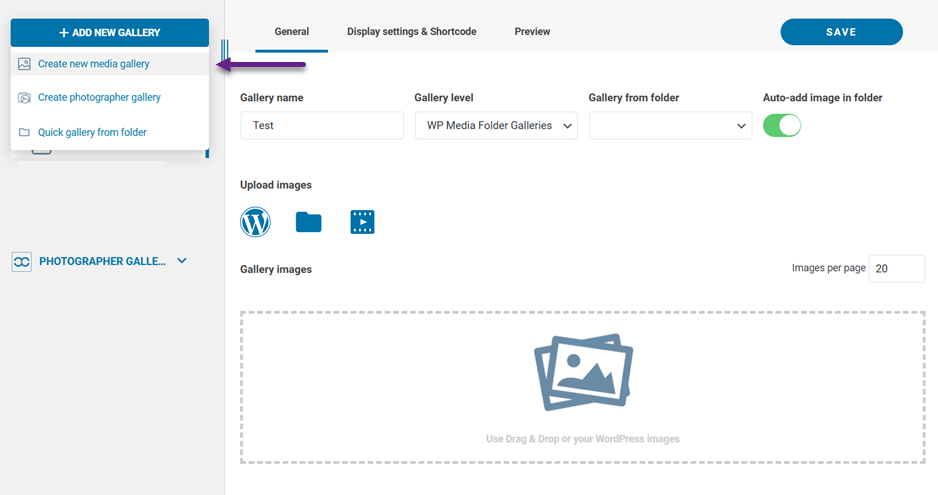
Hãy bắt đầu tạo thư viện ảnh mới. Đảm bảo bạn đã cài đặt WP Media Folder trên website. Sau đó, vào menu Media > Media Folder Galleries > Create new media gallery.
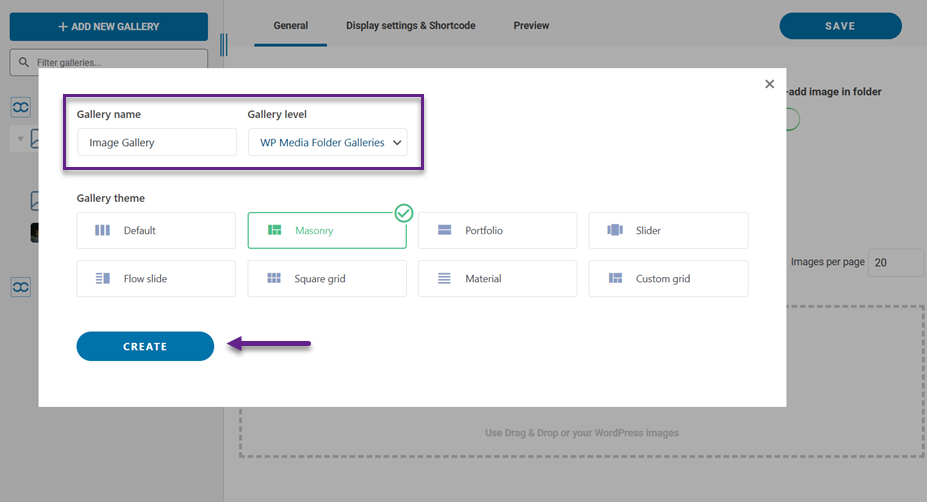
Sau đó, nhập tên và cấp độ thư viện, chọn theme thư viện bạn muốn, sau đó nhấp vào Tạo.
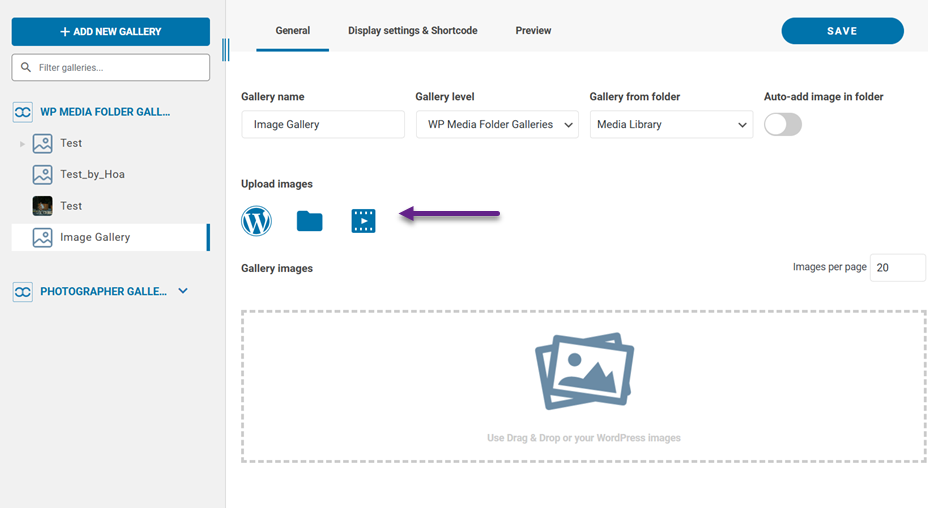
Sau khi thực hiện xong, bạn có thể tải hình ảnh lên thông qua WordPress hoặc máy tính cục bộ của mình.
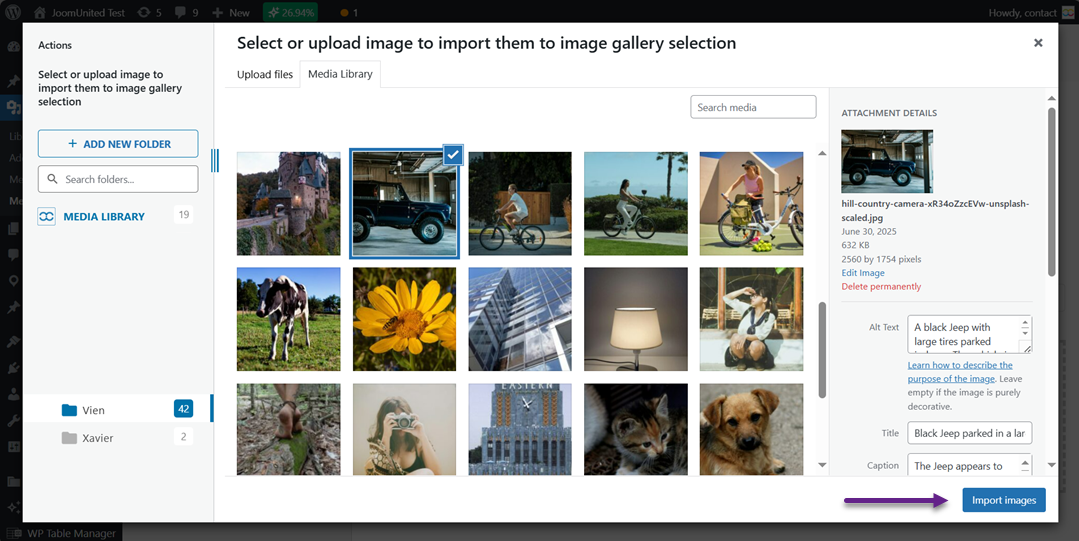
Trong hướng dẫn này, chúng tôi sẽ thử tải lên trực tiếp từ phương tiện WordPress. Khi bạn đã chọn, nhấp vào Nhập hình ảnh.
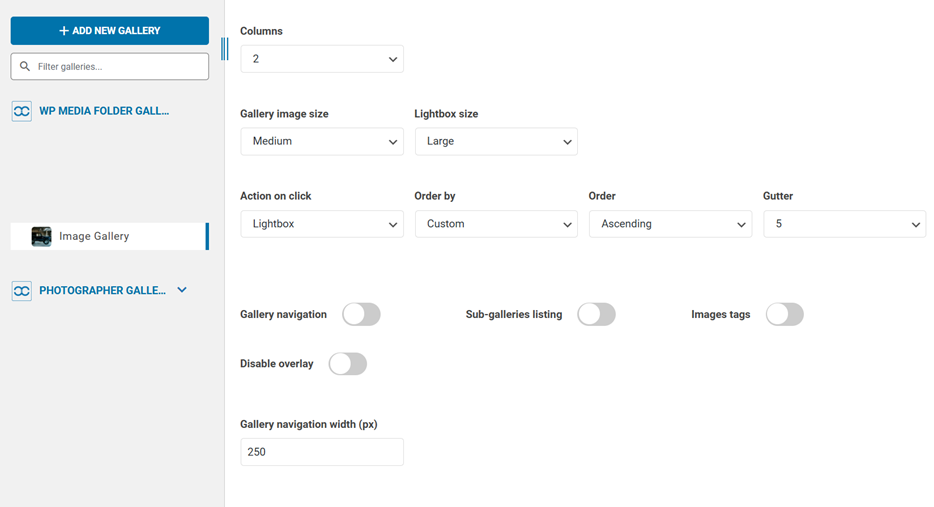
Tiếp theo, trong Cài đặt hiển thị & shortcode , bạn có thể cấu hình nhiều thứ, từ số cột, kích thước ảnh thư viện, lightbox, điều hướng thư viện, và nhiều hơn nữa.
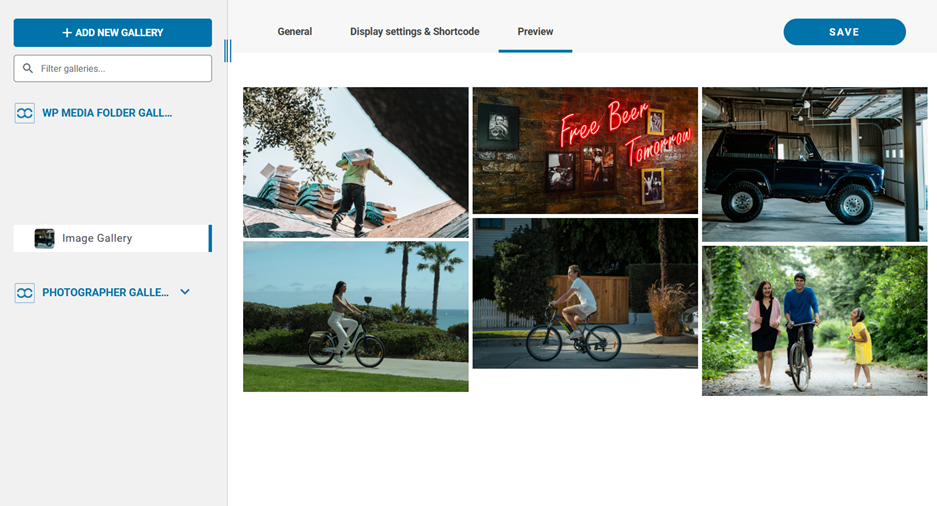
Trong khi đó, trên tab menu Xem trước, bạn có thể xem trước bộ sưu tập của mình sẽ trông như thế nào. Nếu bạn hài lòng với nó, hãy chọn Lưu.
Bước 2: Hiển thị Thư viện của Bạn trên WordPress
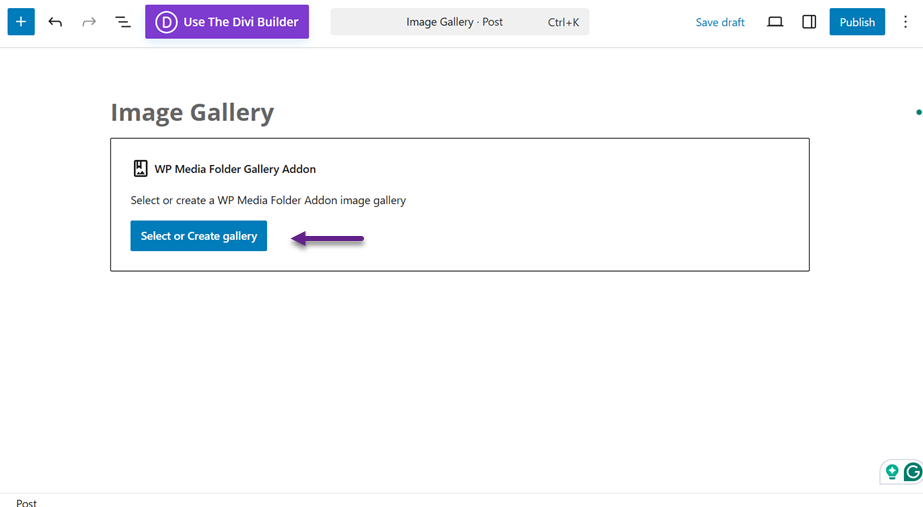
Sau khi thư viện ảnh được tạo, đã đến lúc hiển thị nó trên website. Tại đây, bạn có thể thêm trình chỉnh sửa khối, chọn WP Media Folder Addon, rồi chọn Chọn hoặc Tạo Thư viện ảnh.
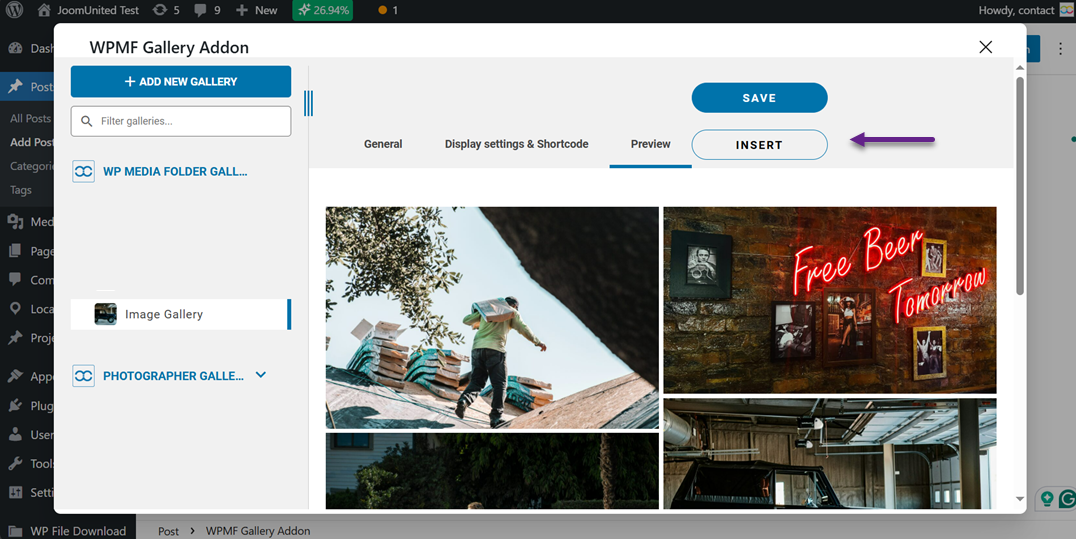
Ở đây bạn sẽ được yêu cầu chọn thư mục thư viện mà bạn muốn chèn. Khi bạn đã chọn nó, hãy nhấp vào Chèn.
Nếu thành công, hiển thị bộ sưu tập của bạn sẽ xuất hiện trong trình chỉnh sửa WordPress.
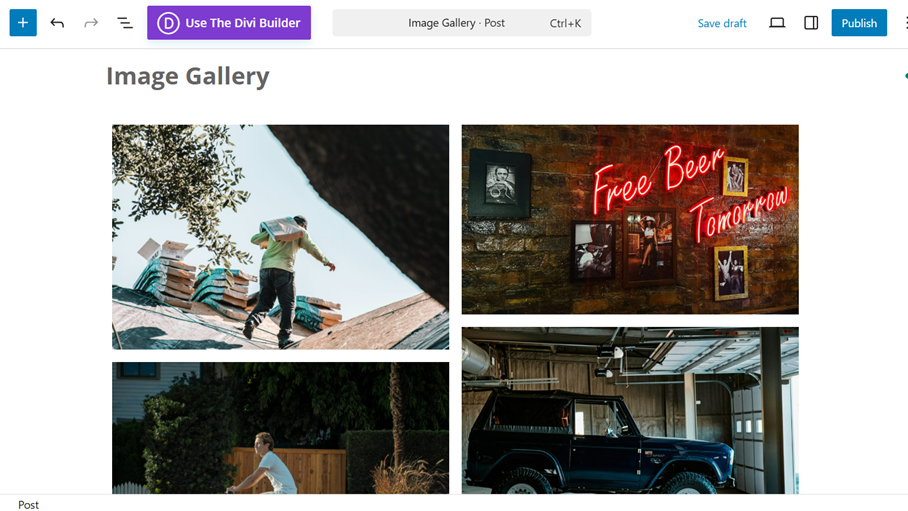
Bây giờ, đây là thư viện mà bạn đã chèn thành công vào bài viết WordPress của mình.
Lời khuyên để Tối ưu hóa Thư viện Ảnh của Bạn

Một thư viện ảnh được tối ưu hóa tốt có thể làm được nhiều hơn là chỉ hiển thị hình ảnh, nó có thể thu hút sự chú ý, kể một câu chuyện và cải thiện trải nghiệm tổng thể cho khách truy cập của bạn. Cho dù bạn đang chạy một blog cá nhân, một danh mục đầu tư hoặc một cửa hàng trực tuyến, tận dụng tối đa thư viện ảnh của bạn sẽ giúp bạn nổi bật và giữ chân khách truy cập.
Chọn Hình Ảnh Chất Lượng Cao, Được Tối Ưu Hóa
Sử dụng hình ảnh chất lượng cao đảm bảo thư viện ảnh của bạn trông chuyên nghiệp và hấp dẫn về mặt hình ảnh. Hình ảnh mờ hoặc nhòe có thể làm cho trang web của bạn trông thiếu chuyên nghiệp và giảm niềm tin vào thương hiệu của bạn. Tuy nhiên, chất lượng cao không có nghĩa là kích thước tệp tin nặng, bạn nên luôn cân bằng giữa độ rõ nét và thời gian tải nhanh.
Tối ưu hóa hình ảnh có nghĩa là nén chúng mà không làm mất chất lượng hình ảnh. Bằng cách này, trang web của bạn vẫn hoạt động nhanh chóng và phản hồi nhanh trong khi vẫn hiển thị hình ảnh sắc nét, sống động. Các công cụ như TinyPNG hoặc các plugin tối ưu hóa WordPress tích hợp sẵn có thể giúp quá trình này trở nên nhanh chóng và dễ dàng.
Sắp xếp Hình ảnh của Bạn để Dễ dàng Điều hướng
Một thư viện hình ảnh đẹp là vô nghĩa nếu khách truy cập không thể dễ dàng tìm thấy những gì họ muốn. Việc sắp xếp hình ảnh của bạn vào các danh mục, thẻ hoặc thư mục giúp người dùng duyệt một cách dễ dàng. Cấu trúc này cũng giúp bạn quản lý thư viện phương tiện của mình một cách dễ dàng hơn về lâu dài.
Hãy nghĩ về bộ sưu tập của bạn như một gian hàng được sắp xếp gọn gàng, nhóm các mục liên quan lại với nhau để khách truy cập có thể tận hưởng trải nghiệm mượt mà và trực quan. Thư viện plugin media như WP Media Folder cho phép bạn tạo hệ thống phân cấp thư mục và sắp xếp hình ảnh của mình mà không bị lộn xộn.
Sử dụng Chú thích và Văn bản Thay thế một cách Thông minh
Chú thích có thể cung cấp ngữ cảnh cho hình ảnh của bạn, làm cho chúng trở nên hấp dẫn và giàu thông tin hơn. Chúng giúp khách truy cập hiểu câu chuyện đằng sau hình ảnh hoặc chi tiết sản phẩm. Giữ chú thích ngắn gọn, rõ ràng và phù hợp với hình ảnh.
Văn bản thay thế, mặt khác, đóng một vai trò quan trọng trong SEO và khả năng tiếp cận. Nó cho các công cụ tìm kiếm và trình đọc màn hình biết hình ảnh của bạn là về gì. Viết văn bản thay thế mô tả và thân thiện với từ khóa giúp cải thiện khả năng khám phá trang web của bạn trong khi làm cho nó trở nên toàn diện hơn cho tất cả người dùng.
Bật Chế độ Lightbox hoặc Toàn màn hình
Đôi khi, khách truy cập muốn xem kỹ hơn một hình ảnh mà không rời khỏi trang. Kích hoạt chế độ xem hộp đèn hoặc toàn màn hình cho phép họ phóng to hình ảnh chỉ với một cú nhấp chuột đơn giản, tạo ra trải nghiệm phong phú hơn. Điều này đặc biệt hữu ích cho việc trưng bày nghệ thuật, nhiếp ảnh hoặc chi tiết sản phẩm.
Hộp đèn cũng giúp người dùng tương tác nhiều hơn vì họ có thể duyệt qua các hình ảnh mà không cần chuyển hướng đến các trang mới. Nhiều plugin thư viện ảnh cung cấp tính năng này ngay lập tức, giúp việc triển khai trở nên dễ dàng.
Gọi tất cả quản trị web!
Tiết kiệm thời gian và tăng năng suất với WP Media Folder. Dễ dàng sắp xếp tệp phương tiện của khách hàng, tạo thư viện tùy chỉnh và cung cấp trải nghiệm người dùng liền mạch.
Nâng cấp website dự án ngay bây giờ!
Kết luận
Tạo một thư viện ảnh trong WordPress tạo ra một trải nghiệm hấp dẫn về mặt hình ảnh, có tổ chức và thu hút khách truy cập. Bằng cách sử dụng trình soạn thảo Block Editor mặc định hoặc một plugin giàu tính năng, bạn có thể trình bày hình ảnh của mình theo cách nâng cao thiết kế trang web của bạn, cải thiện điều hướng và giữ cho mọi người khám phá nội dung của bạn lâu hơn.
Với những công cụ phù hợp, như WP Media Folder, bạn có thể vượt xa những tính năng cơ bản, thêm chức năng sắp xếp thư mục, bố cục tùy chỉnh, hiệu ứng lightbox và nhiều hơn nữa để thực sự giới thiệu tác phẩm của mình. Nếu bạn sẵn sàng nâng cấp thư viện hình ảnh của mình lên một tầm cao mới, hãy thử WP Media Folder và xem việc quản lý và hiển thị phương tiện truyền thông dễ dàng như thế nào.
Khi bạn đăng ký theo dõi blog, chúng tôi sẽ gửi cho bạn một email khi có bản cập nhật mới trên trang web để bạn không bỏ lỡ chúng.



