 WordPress products
 sản phẩm Joomla
 Hỗ trợ
 Tin tức
 Đăng nhập
Cách sử dụng FTP để tải tệp lên WordPress cho người mới bắt đầu

Đôi khi, bạn có thể cần truy cập trực tiếp vào các tệp WordPress của mình để tải lên một theme, cài đặt plugin hoặc sửa lỗi. Một trong những cách đơn giản nhất để làm điều này là sử dụng FTP (Giao thức truyền tệp). Học cách sử dụng FTP để tải tệp lên WordPress có thể giúp bạn tiết kiệm rất nhiều thời gian, đặc biệt là khi bạn không thể thực hiện thay đổi thông qua bảng điều khiển WordPress.
- FTP cung cấp một cách đáng tin cậy để quản lý các tệp WordPress của bạn—cho phép bạn tải lên, chỉnh sửa hoặc xóa tệp trực tiếp trên trang web của mình ngay cả khi bạn bị khóa khỏi bảng điều khiển WordPress hoặc gặp sự cố quản trị.
- Đối với người mới bắt đầu, FTP mang lại cho bạn nhiều quyền kiểm soát và tính linh hoạt hơn, giúp bạn dễ dàng tải lên themes, plugin, tệp phương tiện hàng loạt hoặc khắc phục sự cố trang web bằng cách kéo và thả hoặc nhấp chuột phải để tải lên.
- Tải tệp lên qua FTP nhanh hơn đối với các tệp lớn hoặc nhiều tệp và cho phép bạn đặt tệp chính xác vào vị trí của chúng trong thư mục WordPress, đảm bảo cập nhật trang web ổn định và tùy chỉnh an toàn.
Mục lục
Trong hướng dẫn này, bạn sẽ học mọi điều cần biết để bắt đầu với FTP, từ việc chọn một ứng dụng khách FTP đến kết nối và truyền tệp an toàn.
FTP là gì?

FTP (Giao thức truyền tệp) là một giao thức để truyền tệp giữa máy tính của bạn và máy chủ lưu trữ trang WordPress của bạn. Hãy coi nó như một cầu nối kết nối thiết bị của bạn với kho lưu trữ của website. Với FTP, bạn có thể tải lên, tải xuống hoặc chỉnh sửa tệp trên trang của mình mà không cần đăng nhập vào bảng điều khiển WordPress.
FTP thường được sử dụng thông qua một ứng dụng khách FTP, chẳng hạn như FileZilla. Trong ứng dụng này, bạn sẽ thấy các thư mục trang WordPress của mình ở bên phải (máy chủ) và các thư mục cục bộ ở bên trái (máy tính). Với thao tác kéo và thả đơn giản, bạn có thể dễ dàng di chuyển tệp từ máy tính của mình sang máy chủ WordPress.
Tại sao bạn cần tải tệp lên WordPress bằng FTP?
Đôi khi, bạn không thể tải tệp lên trực tiếp qua WordPress vì kích thước tệp quá lớn, có lỗi trong bảng điều khiển, hoặc bạn cần sửa một tệp bị hỏng. Trong những trường hợp này, FTP là cách nhanh chóng và thiết thực để quản lý tệp trực tiếp trên máy chủ.
Dưới đây là một vài lý do phổ biến khiến bạn có thể cần sử dụng FTP với WordPress:
- Tải theme hoặc plugin lên theo cách thủ công: khi cài đặt qua bảng điều khiển không thành công.
- Khắc phục lỗi website : ví dụ, khi một theme hoặc plugin khiến trang web của bạn bị sập.
- Sao lưu các tệp quan trọng: chẳng hạn như thư mục wp-content hoặc tệp wp-config.php.
- Chỉnh sửa hoặc thay thế tệp trực tiếp từ máy chủ: không cần truy cập cPanel.
Với FTP, bạn có toàn quyền kiểm soát các tệp của trang WordPress. Nghe có vẻ kỹ thuật lúc đầu, nhưng quy trình thực ra khá đơn giản khi bạn hiểu các bước cơ bản.
Chọn một ứng dụng FTP

Trước khi bạn có thể bắt đầu truyền tệp, bạn sẽ cần một ứng dụng FTP, một chương trình kết nối máy tính của bạn với máy chủ lưu trữ WordPress. Nó cho phép bạn tải lên, tải xuống và quản lý tệp bằng giao thức FTP. Có nhiều ứng dụng FTP khác nhau, mỗi ứng dụng có các tính năng và khả năng tương thích riêng tùy thuộc vào hệ điều hành của bạn.
Dưới đây là một số ứng dụng FTP phổ biến và đáng tin cậy mà bạn có thể lựa chọn:
- FileZilla: Một trong những FTP client phổ biến nhất cho cả Windows và Mac. Miễn phí, mã nguồn mở và dễ sử dụng, hoàn hảo cho người mới bắt đầu. FileZilla cũng hỗ trợ Secure File Transfer Protocol (SFTP), khiến nó trở thành lựa chọn an toàn để truyền tải website tập tin.
- WinSCP: Lựa chọn tuyệt vời cho người dùng Windows muốn có giao diện gọn gàng và các tính năng quản lý tệp nâng cao. WinSCP được biết đến với các tùy chọn bảo mật mạnh mẽ và khả năng lưu hồ sơ kết nối để truy cập dễ dàng hơn.
- Cyberduck: Lý tưởng cho người dùng Mac, Cyberduck là một ứng dụng FTP đơn giản nhưng mạnh mẽ, cũng hỗ trợ các dịch vụ lưu trữ đám mây như Google Drive và Dropbox. Chức năng kéo và thả của nó giúp việc truyền tệp trở nên dễ dàng.
Tất cả các ứng dụng khách này đều hoạt động tương tự nhau, bạn sẽ kết nối với website của mình bằng thông tin đăng nhập FTP và sau đó truyền tệp giữa máy tính của bạn và máy chủ. Trong hướng dẫn này, chúng tôi sẽ sử dụng FileZilla làm ví dụ, nhưng bạn có thể làm theo các bước tương tự với bất kỳ ứng dụng khách FTP nào bạn muốn.
Ngoài ra, nếu bạn muốn quản lý các tệp WordPress của mình mà không cần chuyển đổi giữa các ứng dụng bên ngoài, bạn có thể sử dụng một plugin như WP File Download. Nó cung cấp giao diện trực quan ngay bên trong bảng điều khiển WordPress của bạn, cho phép bạn tải lên, sắp xếp và kiểm soát quyền truy cập tệp mà không cần rời khỏi trang web của mình.
Với WP File Download, bạn có thể tận hưởng sự linh hoạt tương tự như khi sử dụng ứng dụng FTP, nhưng theo cách đơn giản hơn, nhanh hơn và trực quan hơn.
Bạn đang tìm kiếm giải pháp quản lý tệp mạnh mẽ cho websiteskhách hàng?
WP File Download là câu trả lời. Với các tính năng tiên tiến như danh mục tệp, hạn chế truy cập và giao diện trực quan.
Gây ấn tượng với khách hàng của bạn bằng cách tổ chức tệp hàng đầu!
Kết nối với WordPress qua FTP

Để kết nối trang WordPress của bạn bằng FTP, bạn sẽ cần thông tin đăng nhập FTP, bao gồm tên người dùng, mật khẩu và địa chỉ máy chủ. Dịch vụ lưu trữ web của bạn thường cung cấp những thông tin này, bạn có thể tìm thấy chúng trong bảng điều khiển lưu trữ (như cPanel) hoặc trong email chào mừng bạn nhận được khi tạo tài khoản lưu trữ.
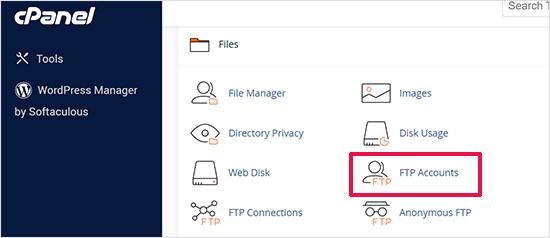
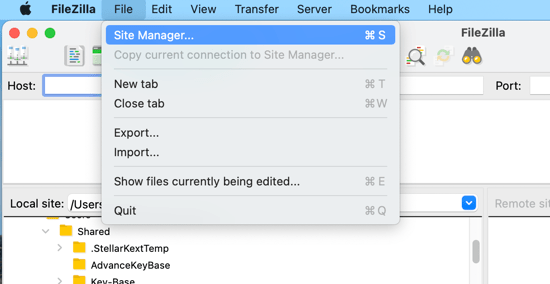
Sau khi có thông tin đăng nhập, hãy mở ứng dụng FTP của bạn (ví dụ: FileZilla). Từ menu trên cùng, nhấp vào File > Site Manager để thiết lập kết nối mới.
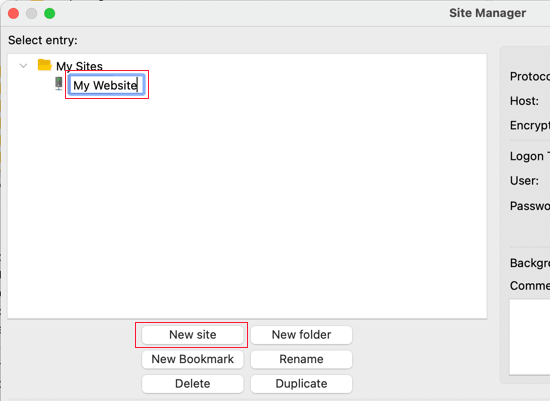
Sau đó, chọn New Site và đặt tên cho nó, điều này giúp bạn dễ dàng nhận diện trang web của mình sau này.
Tiếp theo, nhập thông tin kết nối của bạn:
- Host: thường là tên miền của bạn (ví dụ: yourdomain.com) hoặc đôi khi là ftp.yourdomain.com
- Giao thức: chọn SFTP nếu máy chủ của bạn hỗ trợ, nếu không hãy chọn FTP
- Loại đăng nhập: chọn Normal
- Tên người dùng và Mật khẩu: sử dụng thông tin đăng nhập do nhà cung cấp dịch vụ lưu trữ của bạn cung cấp
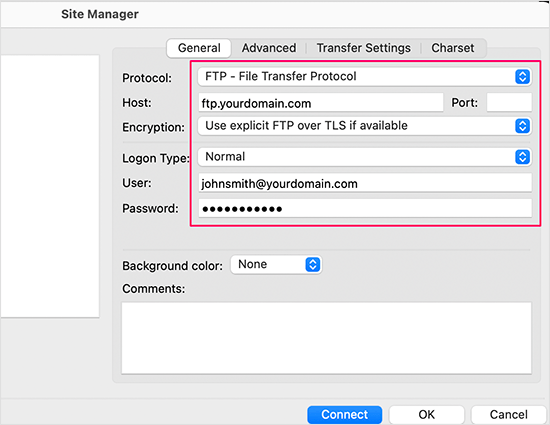
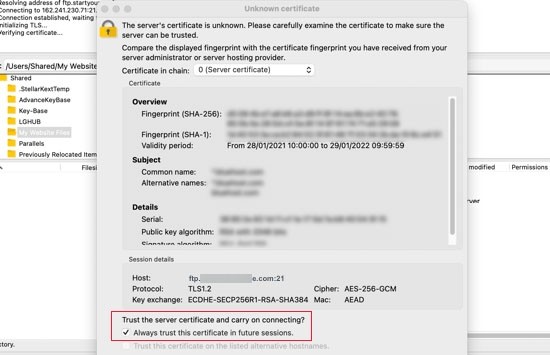
Sau khi điền thông tin, hãy nhấp vào Kết nối. Nếu đây là lần đầu tiên bạn kết nối, FileZilla có thể hiển thị cửa sổ bật lên về chứng chỉ bảo mật, hãy đánh dấu vào ô "Luôn tin cậy chứng chỉ cho các phiên sau" và nhấn OK để tiếp tục.
Sau khi kết nối, bạn sẽ thấy hai bảng:
- Bên trái (Trang web cục bộ) – tệp và thư mục trên máy tính của bạn
- Bên phải (Site từ xa) – các tệp được lưu trữ trên máy chủ lưu trữ WordPress của bạn
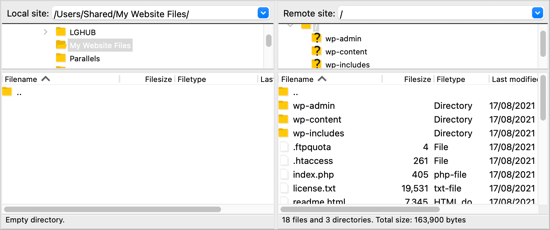
Bố cục này cho phép bạn dễ dàng kéo và thả tệp giữa máy tính và trang WordPress của mình, giúp việc quản lý tệp nhanh chóng và thuận tiện.
Tải tệp lên WordPress qua FTP

Sau khi kết nối FTP của bạn được thiết lập, bạn có thể bắt đầu truyền tệp lên trang WordPress của mình. Hãy bắt đầu với một ví dụ đơn giản, tải lên một tệp thử nghiệm nhỏ để đảm bảo mọi thứ hoạt động chính xác.
Trên máy tính của bạn, hãy mở Notepad (Windows) hoặc TextEdit (Mac), tạo một tài liệu trống và lưu nó dưới dạng test-upload.txt. Sau đó, mở ứng dụng FTP của bạn và tìm thư mục chứa tệp này trong bảng Local Site ở bên trái.
Tiếp theo, đi đến bảng Remote Site ở bên phải và điều hướng đến thư mục chính của trang WordPress của bạn. Nhấp chuột phải vào tệp kiểm tra và chọn Tải lên.
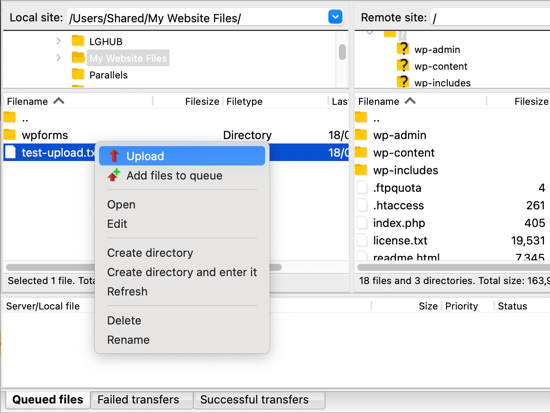
Tệp sẽ được sao chép từ máy tính của bạn đến websitecủa bạn, trong khi bản gốc được lưu trữ an toàn trên thiết bị của bạn.
Tốt nhất là nên sử dụng phương pháp tải lên bằng cách nhấp chuột phải thay vì kéo và thả tệp. Tải lên bằng cách kéo và thả đôi khi có thể dẫn đến sai sót, chẳng hạn như vô tình đặt tệp vào sai thư mục. Vì WordPress lưu trữ các tệp cụ thể ở những vị trí cụ thể, việc tải lên sai chỗ có thể khiến trang web của bạn gặp trục trặc.
Dưới đây là hướng dẫn nhanh về vị trí của các loại tệp khác nhau:
- Tệp phương tiện: /wp-content/uploads/
- Themes: /wp-content/themes/
- Plugin: /wp-content/plugins/
Ví dụ, nếu bạn muốn cài đặt plugin theo cách thủ công, trước tiên hãy tải nó về từ WordPress.org, sau đó giải nén tệp. Bạn sẽ nhận được một thư mục chứa tất cả các tệp của plugin. Trong ứng dụng FTP của bạn, hãy mở thư mục đó ở khung bên trái, sau đó điều hướng đến /wp-content/plugins/ ở khung bên phải và tải nó lên.
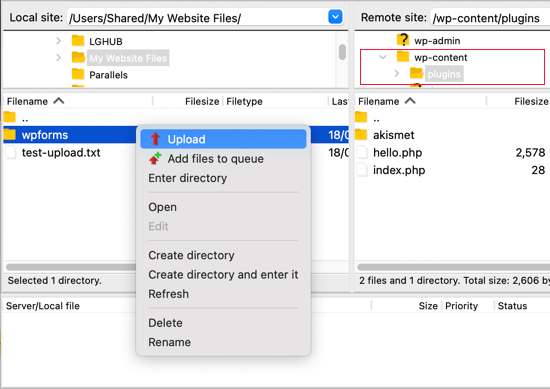
Quá trình tải lên các plugin hoặc themecó thể mất nhiều thời gian hơn so với một tệp đơn lẻ. Sau khi hoàn tất, hãy mở bảng điều khiển quản trị WordPress của bạn, truy cập trang Plugin hoặc Theme, và kích hoạt mục vừa tải lên của bạn.
Tải xuống hoặc sao lưu tệp qua FTP

FTP không chỉ dùng để tải tệp lên, bạn cũng có thể sử dụng nó để tải tệp từ trang WordPress của mình về máy tính. Điều này hữu ích khi bạn cần chỉnh sửa tệp cục bộ hoặc tạo bản sao lưu cho các tệp của trang web.
Để tải xuống một tệp, hãy mở ứng dụng FTP của bạn và điều hướng đến tệp bạn muốn trong bảng Remote Site (bên phải). Sau đó, nhấp chuột phải vào tệp và chọn Download. Tệp sẽ tự động được sao chép vào thư mục bạn đang xem trên máy tính trong bảng Local Site (bên trái).
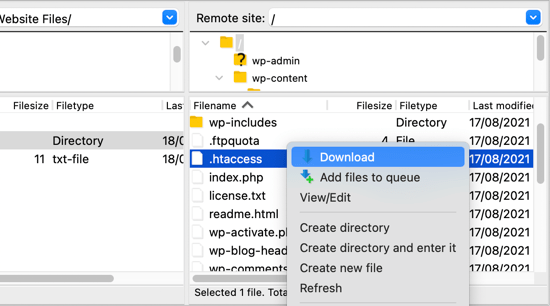
Bạn cũng có thể tải tất cả các thư mục và tệp WordPress của mình về máy tính như một bản sao lưu đơn giản. Chỉ cần chọn mọi thứ trong thư mục gốc và bắt đầu quá trình tải xuống. Tuy nhiên, hãy lưu ý rằng phương pháp này chỉ sao lưu các tệp WordPress của bạn, nó không bao gồm nội dung của website, chẳng hạn như bài viết, trang hoặc bình luận, những thứ được lưu trữ trong cơ sở dữ liệu WordPress của bạn.
Để tạo bản sao lưu hoàn chỉnh cho websitecủa bạn, bạn cần sao lưu cả tệp và cơ sở dữ liệu. Bạn có thể xuất cơ sở dữ liệu thủ công từ bảng điều khiển hosting hoặc sử dụng plugin sao lưu WordPress để có quy trình tự động, dễ dàng hơn.
Các phương pháp hay nhất khi sử dụng FTP với WordPress

Sử dụng FTP mang lại cho bạn toàn quyền kiểm soát các tệp WordPress của mình, nhưng quyền hạn lớn đi kèm với trách nhiệm lớn. Để giữ cho trang web của bạn an toàn và tránh những sai sót ngoài ý muốn, điều quan trọng là phải tuân theo một số phương pháp tốt nhất khi quản lý tệp qua FTP.
Sử dụng SFTP để truyền an toàn
Luôn chọn SFTP (Giao thức truyền tệp bảo mật) thay vì FTP tiêu chuẩn. Không giống như FTP, SFTP mã hóa kết nối của bạn, giữ thông tin đăng nhập và tệp của bạn được bảo vệ khỏi tin tặc và rò rỉ dữ liệu.
Hầu hết các nhà cung cấp dịch vụ lưu trữ đều đã hỗ trợ SFTP theo mặc định. Khi kết nối qua ứng dụng FTP của bạn, hãy chọn tùy chọn SFTP để đảm bảo mọi quá trình truyền tệp đều được mã hóa và an toàn.
Sao lưu trước khi thực hiện thay đổi
Trước khi bạn tải lên, thay thế hoặc xóa bất kỳ tệp nào, hãy tạo bản sao lưu đầy đủ cho trang WordPress của bạn, bao gồm cả tệp và cơ sở dữ liệu. Điều này mang lại cho bạn một lưới an toàn nếu có sự cố xảy ra trong quá trình truyền tải.
Bạn có thể sao lưu thủ công bằng cách tải thư mục wp-content của mình qua FTP hoặc sử dụng plugin để sao lưu tự động. Việc có bản sao lưu gần đây đảm bảo bạn có thể khôi phục trang web của mình nhanh chóng mà không mất dữ liệu quan trọng.
Giới hạn và bảo vệ quyền truy cập
Chỉ cấp quyền truy cập FTP cho những người dùng đáng tin cậy và thu hồi quyền đó ngay khi không còn cần thiết. Ngoài ra, hãy đảm bảo sử dụng mật khẩu mạnh, duy nhất và thay đổi chúng thường xuyên để giảm nguy cơ truy cập trái phép.
Tạo tài khoản FTP riêng cho từng người dùng thay vì chia sẻ một tài khoản duy nhất. Điều này giúp quản lý quyền dễ dàng hơn và duy trì bảo mật tốt hơn.
Luôn cập nhật phần mềm và quyền
Đảm bảo ứng dụng FTP của bạn luôn được cập nhật, vì các bản cập nhật thường sửa lỗi và lỗ hổng bảo mật. Phần mềm lỗi thời có thể khiến trang web của bạn dễ bị tấn công.
Ngoài ra, hãy kiểm tra quyền truy cập tệp của bạn để đảm bảo chỉ những người dùng được ủy quyền mới có thể sửa đổi các tệp quan trọng. Việc thiết lập quyền phù hợp giúp ngăn chặn việc xóa nhầm hoặc những thay đổi không mong muốn.
Kêu gọi tất cả các quản trị viên web!
Nâng cao trang web khách hàng của bạn websites với WP File Download. Tạo kho lưu trữ tệp an toàn và có thể tùy chỉnh, cho phép khách hàng dễ dàng truy cập và quản lý tệp của họ.
Nâng cấp dịch vụ thiết kế web của bạn ngay hôm nay!
Kết luận
Học cách sử dụng FTP để tải tệp lên WordPress giúp bạn kiểm soát tốt hơn cấu trúc và chức năng của website. Với FTP, bạn có thể tự thêm themehoặc plugin, sửa lỗi hoặc sao lưu tệp khi không thể truy cập bảng điều khiển. Mặc dù ban đầu có vẻ mang tính kỹ thuật, nhưng thành thạo FTP là kỹ năng thiết yếu đối với mọi người dùng WordPress muốn linh hoạt và quản lý tệp trực tiếp.
Để việc quản lý tệp của bạn trở nên dễ dàng hơn, hãy cân nhắc sử dụng một plugin chuyên dụng như WP File Download. Nó cho phép bạn sắp xếp, tải lên và quản lý các tệp WordPress của mình trực tiếp từ bảng điều khiển, không cần mở ứng dụng FTP. Bằng cách này, bạn có thể tận hưởng sự kiểm soát và linh hoạt tương tự như FTP, nhưng trong một giao diện trực quan và thân thiện với người mới hơn.
Khi bạn đăng ký blog, chúng tôi sẽ gửi email cho bạn khi có cập nhật mới trên trang web để bạn không bỏ lỡ chúng.



