 WordPress products
 sản phẩm Joomla
 Hỗ trợ
 Tin tức
 Đăng nhập
Cách ẩn ảnh đại diện trên từng bài viết trong WordPress

Một số người có thể không muốn hiển thị ảnh nổi bật trên từng bài viết blog, dù vì vấn đề hiệu suất, lựa chọn thiết kế hay mức độ tập trung vào nội dung.
Ví dụ, bạn có thể không muốn có ảnh đại diện trên các bài viết nhiều chữ như hướng dẫn hoặc thông báo, vì nó có thể làm người truy cập mất tập trung khỏi nội dung. Việc ẩn ảnh đại diện cũng có thể cải thiện tốc độ tải, đặc biệt là đối với người dùng trên thiết bị di động.
Nếu bạn cũng đang hướng đến mục tiêu tương tự, chúng tôi sẽ hướng dẫn bạn cách ẩn ảnh đại diện trên từng bài viết blog của mình!
Mục lục
Cách ẩn ảnh nổi bật riêng lẻ
Có nhiều cách để ẩn ảnh đại diện khỏi các bài viết blog của bạn. Nếu bạn không có kinh nghiệm lập trình, bạn có thể sử dụng một plugin đơn giản để hoàn thành công việc này.
Nhưng nếu bạn không muốn cài đặt bất kỳ plugin nào, bạn có thể thực hiện theo cách kỹ thuật hơn bằng cách chỉnh sửa các tệp theme hoặc sử dụng CSS tùy chỉnh. Dưới đây, chúng tôi đã giải thích từng phương pháp theo từng bước:
Cách 1: Sử dụng một Plugin
Bạn có thể sử dụng plugin Conditionally Display Featured Image để nhanh chóng ẩn ảnh nổi bật. Plugin phổ biến này có sẵn miễn phí trong thư mục plugin của WordPress.
Với plugin này, bạn có thể chọn ẩn ảnh đại diện trên từng bài viết hoặc trên trang blog hiển thị danh sách tất cả các bài viết đã xuất bản.
Nếu bạn muốn thử cách đơn giản này, hãy bắt đầu bằng việc cài đặt nó trước:
1. Cài đặt và kích hoạt plugin
Nếu bạn đã biết cách cài đặt và kích hoạt plugin trong WordPress, bạn có thể chuyển sang bước tiếp theo. Nhưng nếu đây là lần đầu tiên, hãy tiếp tục bằng cách làm theo các bước dưới đây:
- Mở bảng điều khiển quản trị WordPress của bạn.
- Nhấp vào Plugins trên thanh bên.
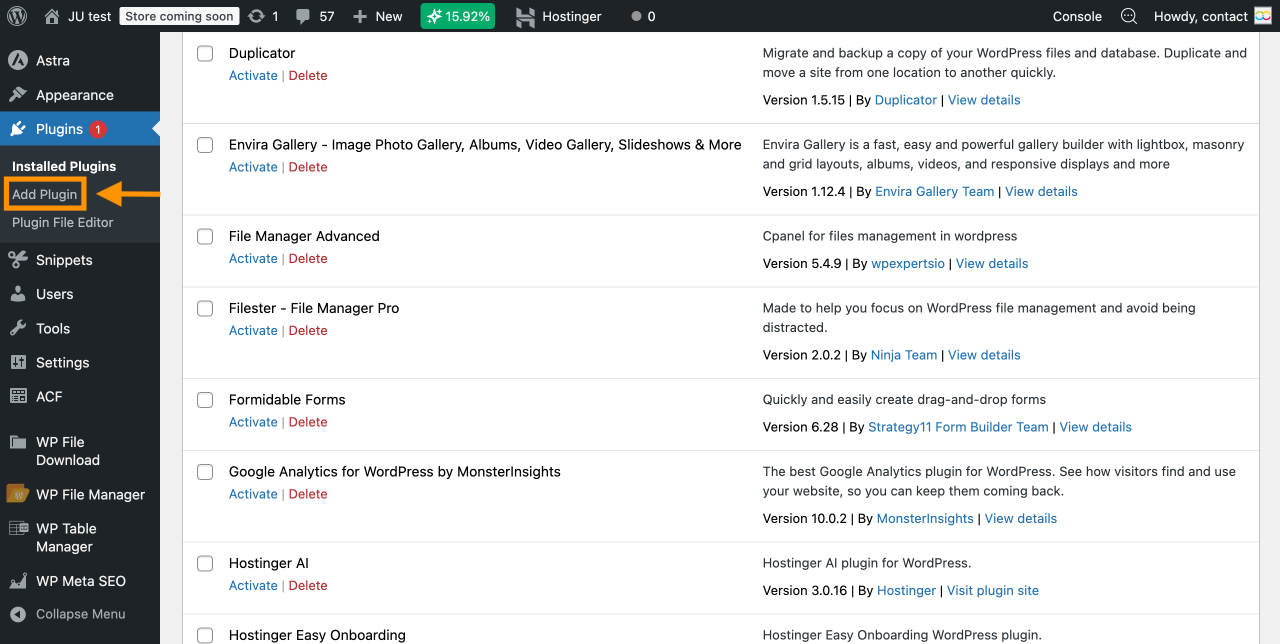
- Nhấp vào Thêm Plugin để mở Thư mục Plugin.
- Nhập Conditionally Display Featured Image vào thanh tìm kiếm. Plugin sẽ xuất hiện ở kết quả đầu tiên.
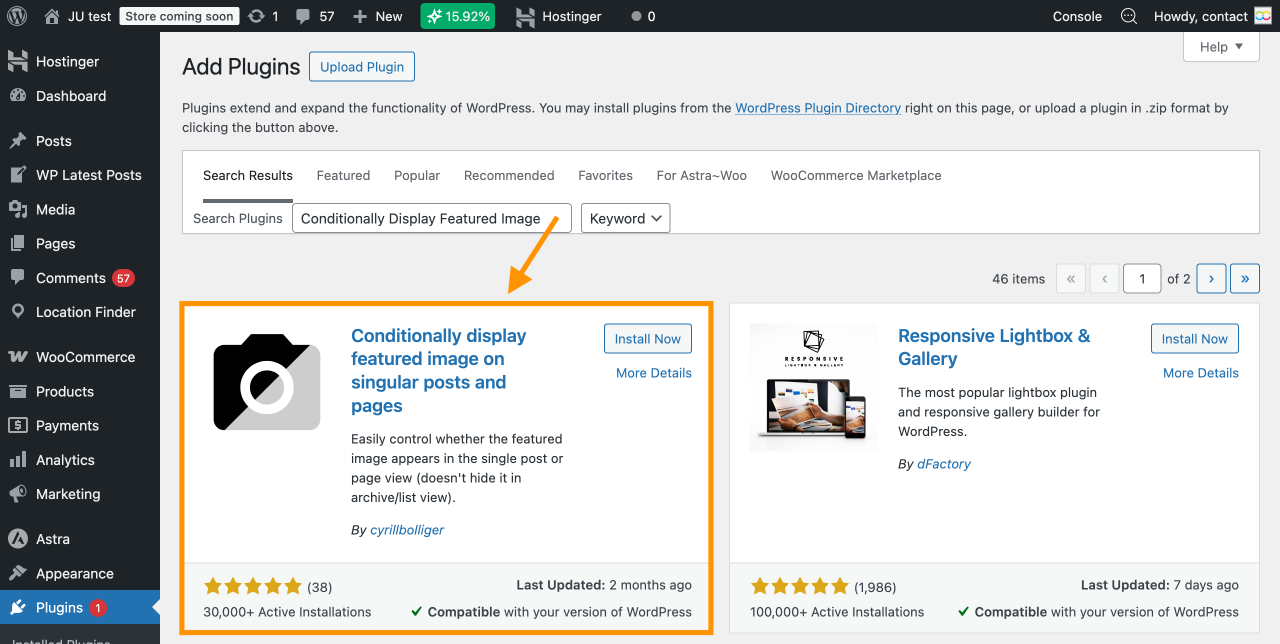
- Nhấp vào Cài đặt ngay để tải plugin xuống.
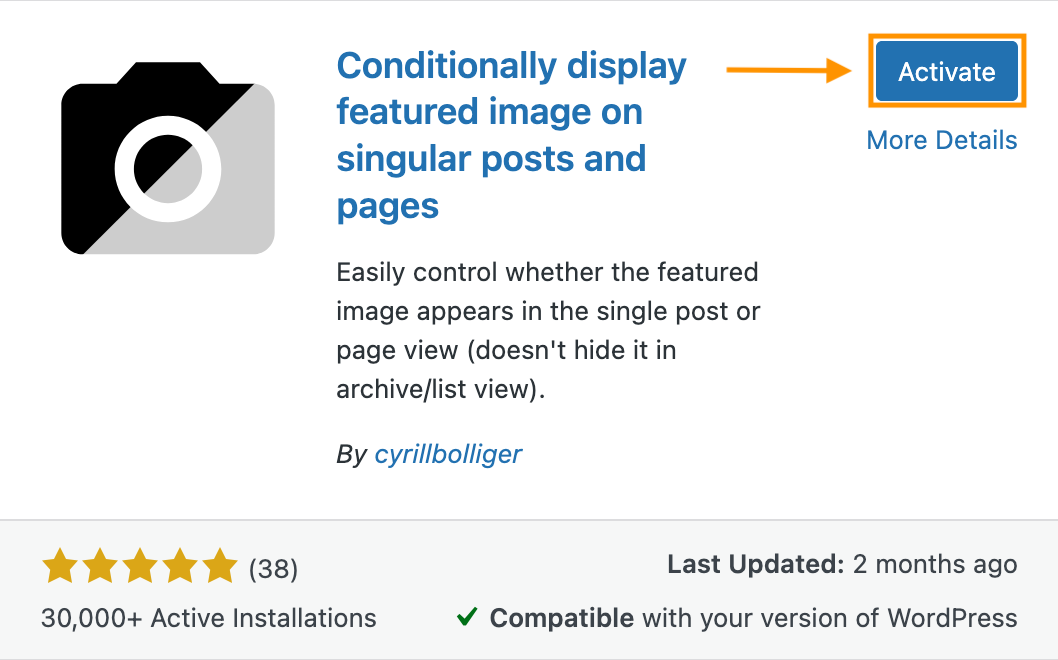
- Sau khi cài đặt, nhấp vào Kích hoạt để bật nó trên trang web của bạn.
2. Chỉnh sửa bài viết mong muốn
Sau khi plugin được kích hoạt, bạn có thể truy cập trực tiếp vào bài viết mà bạn muốn ẩn ảnh đại diện. Sau đó, hãy làm theo các bước dưới đây để tìm hộp kiểm cho phép bạn ẩn ảnh:
- Mở bài viết blog bạn muốn chỉnh sửa.
- Nhấp vào Cài đặt để truy cập trình chỉnh sửa.
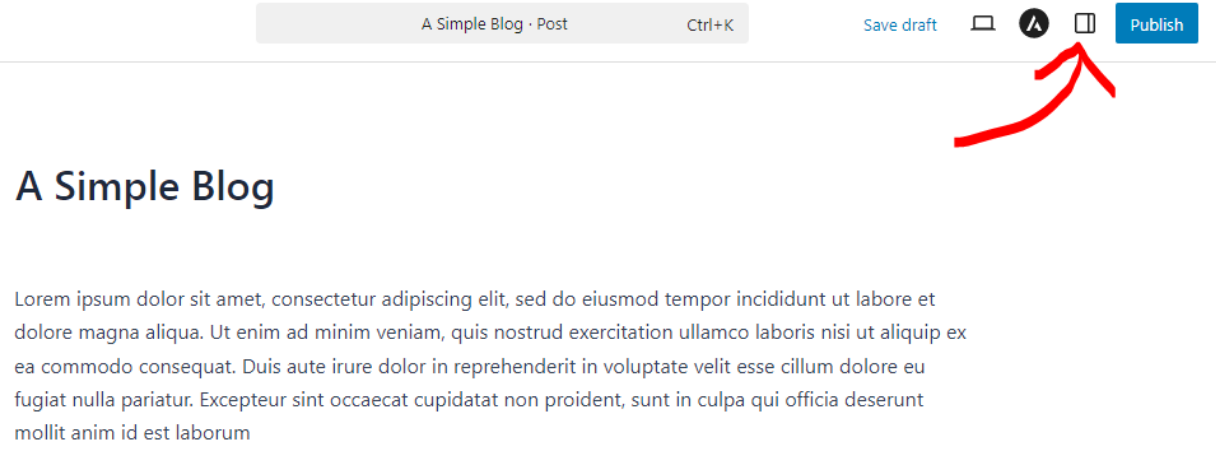
- Trong thanh bên, đi đến Bài viết tab.
- Ở trên cùng, bạn sẽ thấy ảnh đại diện của mình. Bên dưới đó, bạn sẽ tìm thấy tùy chọn: Chỉ hiển thị ảnh đại diện trong danh sách bài viết, nhưng ẩn nó trong chế độ xem bài viết đơn.
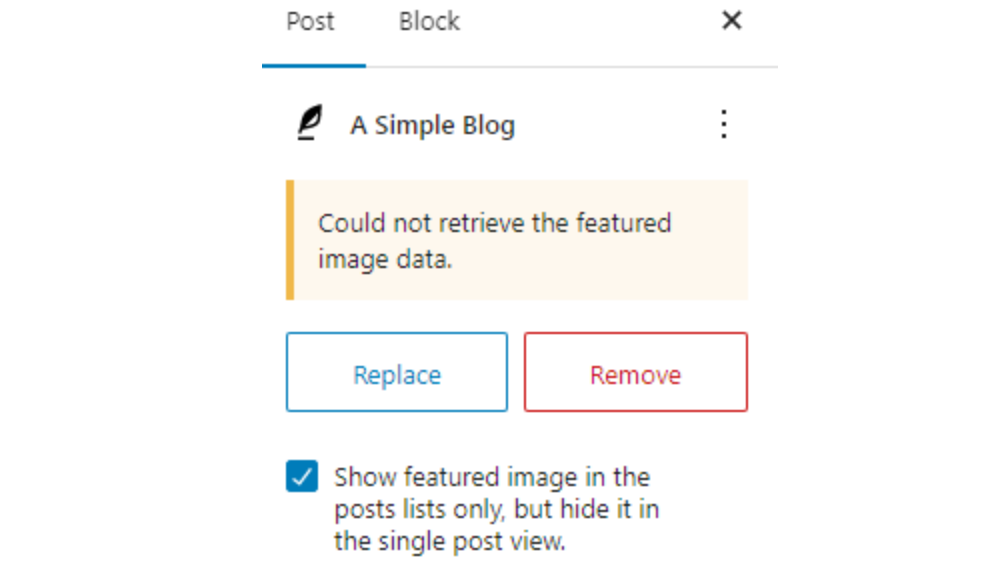
- Tích vào hộp kiểm để ẩn ảnh đại diện trong bài viết cụ thể đó.
- Tiếp theo, lưu các thay đổi bằng cách nhấp vào nút Cập nhật/Lưu (nếu bài viết đã được xuất bản) hoặc nút Xuất bản (nếu vẫn còn là bản nháp).
3. Cập nhật bài viết để áp dụng thay đổi
Bước này hoàn tất sau khi bạn nhấp vào nút Lưu hoặc Cập nhật . Tuy nhiên, hãy nhớ kiểm tra giao diện người dùng của trang web để xác nhận rằng ảnh đại diện thực sự đã bị ẩn.
Có hai cách để thực hiện điều này:
- Kiểm tra phiên bản trực tiếp của bài viết đã xuất bản
- Hoặc xem trước bài viết nháp của bạn trước khi xuất bản
Dưới đây là kết quả trước và sau:
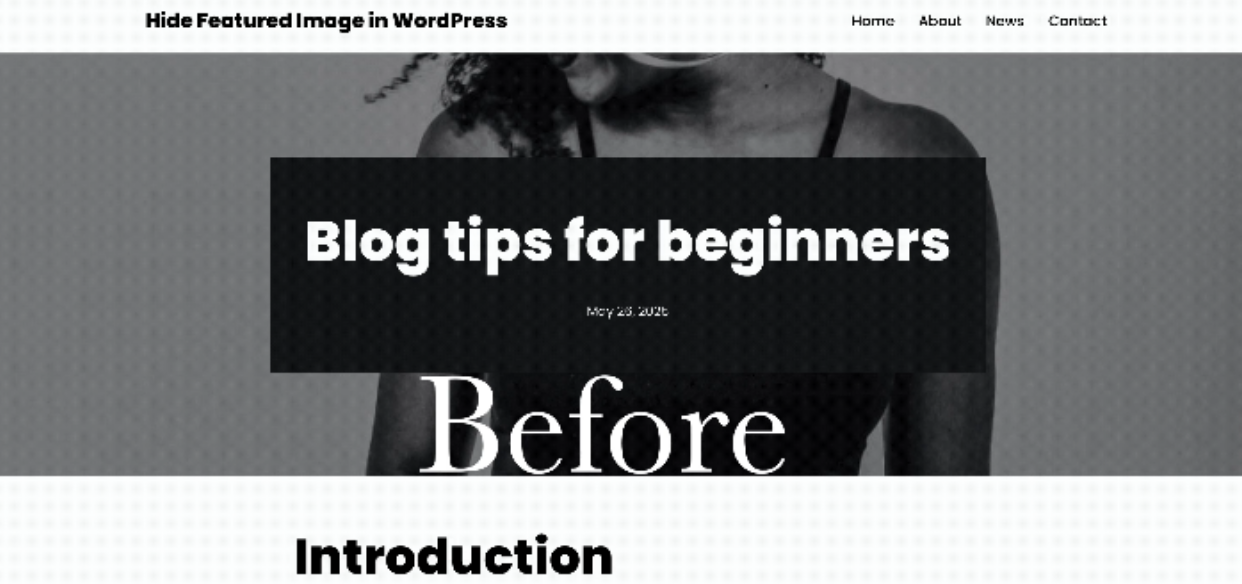
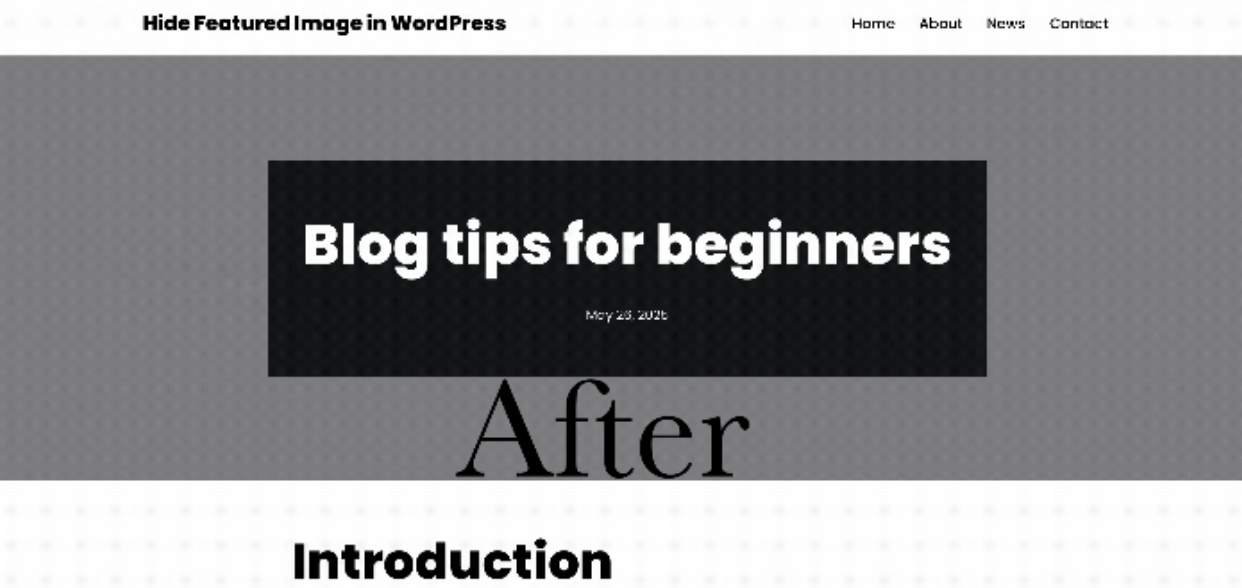
Cách 2: Sử dụng CSS tùy chỉnh
Nếu ảnh đại diện vẫn xuất hiện trên các bài viết của bạn, đừng lo lắng vì chúng tôi có một phương pháp khác để giúp bạn khắc phục sự cố.
Bạn có thể sử dụng mã CSS tùy chỉnh để ẩn nó khỏi chế độ xem của người dùng. Tuy nhiên, hãy lưu ý rằng phương pháp này có thể ảnh hưởng đôi chút đến hiệu suất, vì ảnh đại diện vẫn sẽ được tải ngay cả khi nó không hiển thị.
Nếu đó không phải là vấn đề bạn quan tâm, hãy tiếp tục làm theo hướng dẫn bên dưới:
1. Xác định ID bài viết cụ thể
Để đảm bảo mã CSS chỉ ảnh hưởng đến một bài viết riêng lẻ, bạn cần tìm ID bài viết của nó. ID bài viết là một con số xác định duy nhất mỗi bài viết trong WordPress.
Ví dụ: URL có thể bao gồm post=111, trong đó 111 là ID của bài viết.
Tuy nhiên, nếu trang web của bạn sử dụng liên kết cố định thân thiện với SEO, bạn sẽ không thấy ID bài viết trực tiếp trong URL.
Đây là cách tìm nó thay thế:
- Truy cập bảng điều khiển quản trị WordPress của bạn.
- Nhấp vào bài viết bạn muốn chỉnh sửa.
- Nhìn vào thanh URL trên trình duyệt của bạn.
- Bạn sẽ thấy một URL bao gồm ID bài viết như hiển thị bên dưới.

2. Thêm CSS tùy chỉnh để ẩn ảnh đại diện cho bài viết đó
Sau khi xác định được ID bài viết, bước tiếp theo là thêm nó vào mã CSS tùy chỉnh của bạn. WordPress có tính năng tích hợp sẵn để thêm CSS, vì vậy bạn sẽ không cần cài đặt bất kỳ plugin bên thứ ba nào.
Bạn có thể thêm mã CSS thông qua menu Customizer . Phương pháp này chỉ yêu cầu kiến thức lập trình cơ bản, vì vậy không cần phải lo lắng.
Chúng tôi sẽ hướng dẫn bạn qua các bước dưới đây:
- Nhấp vào menu Giao diện từ thanh bên, và chọn Tùy biến.
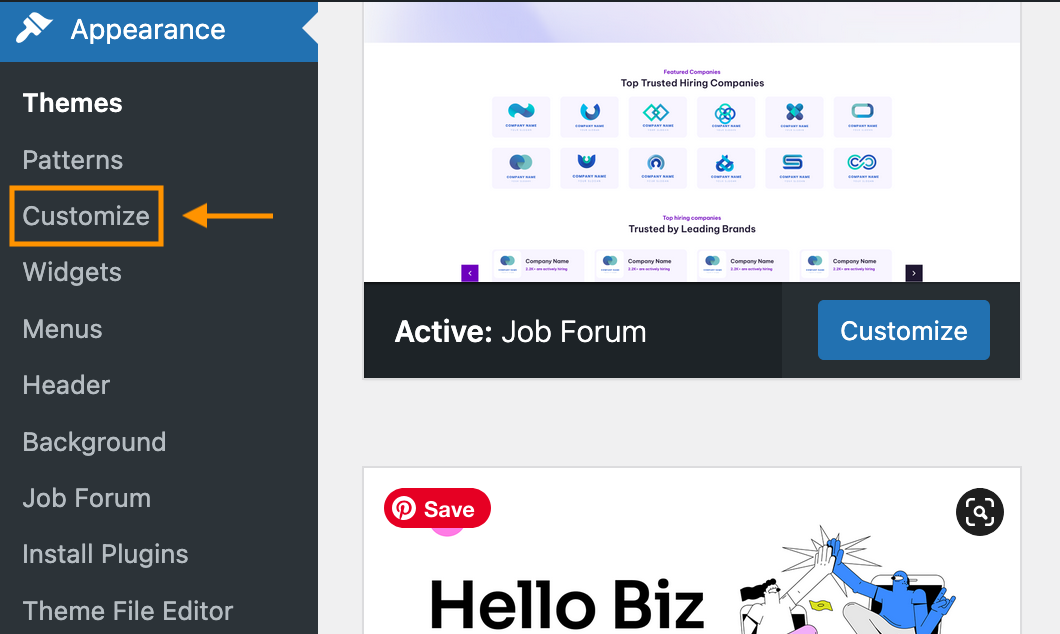
- Bạn sẽ được đưa đến menu Customizer .
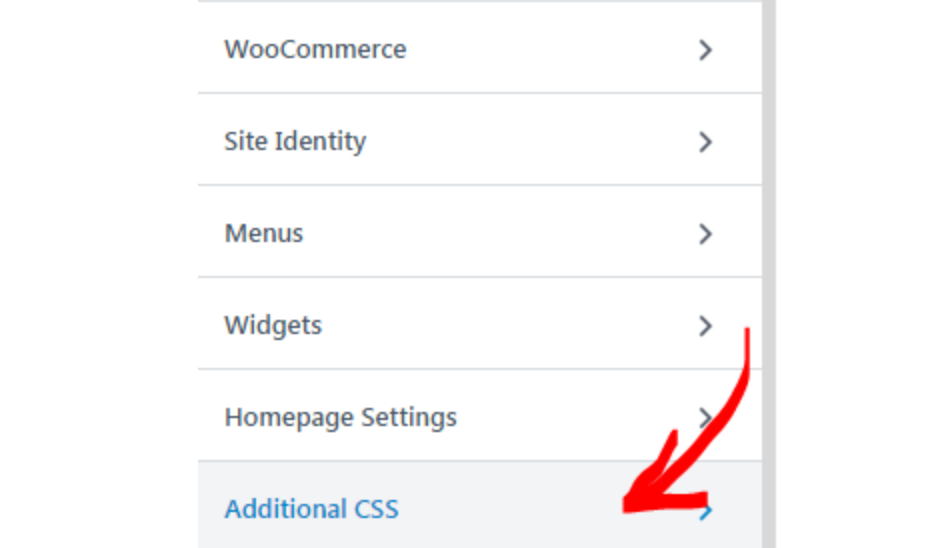
- Cuộn xuống và nhấp vào phần CSS bổ sung .
- Dán mã bên dưới vào hộp soạn thảo. Đừng quên thay thế ID bài viết bằng ID bài viết thực tế của bạn.
.postid-51442 .post-thumbnail { display: none; }
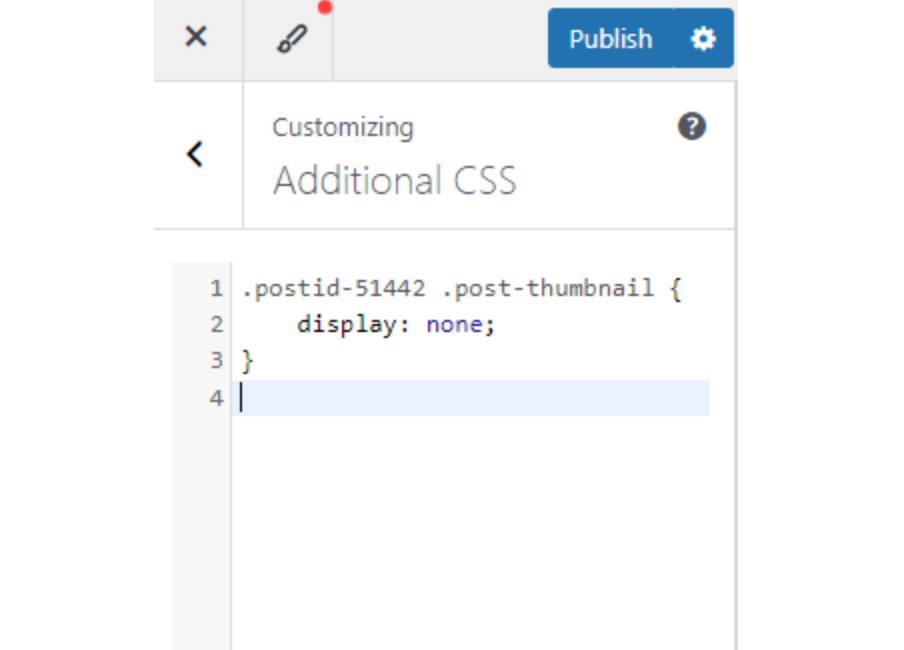
- Cuối cùng, nhấp vào Xuất bản để áp dụng các thay đổi. Ảnh đại diện của bạn bây giờ sẽ được ẩn khỏi bài viết đó.
Phương pháp 3: Chỉnh sửa tệp Theme
Nếu các phương pháp trên không mang lại kết quả như mong muốn, bạn có thể thử chỉnh sửa các tệp theme .
Tuy nhiên, đây nên được coi là biện pháp cuối cùng, vì việc chỉnh sửa tệp theme có thể gây lỗi hoặc làm hỏng một số tính năng nhất định.
Hãy đảm bảo sao lưu dự phòng để đề phòng. Sau lời nhắc nhở đó, chúng ta hãy bắt đầu:
1. Mở tệp functions.php của theme
Có nhiều tệp .php trong một theme, chẳng hạn như single.php, content.php và functions.php. Điều đó phụ thuộc vào cấu trúc của theme.
Đối với phương pháp này, bạn cần tìm tệp functions.php. Sau đây là cách tìm tệp đó:
- Mở menu Giao diện từ thanh bên.
- Nhấp vào Theme Trình chỉnh sửa tệp.
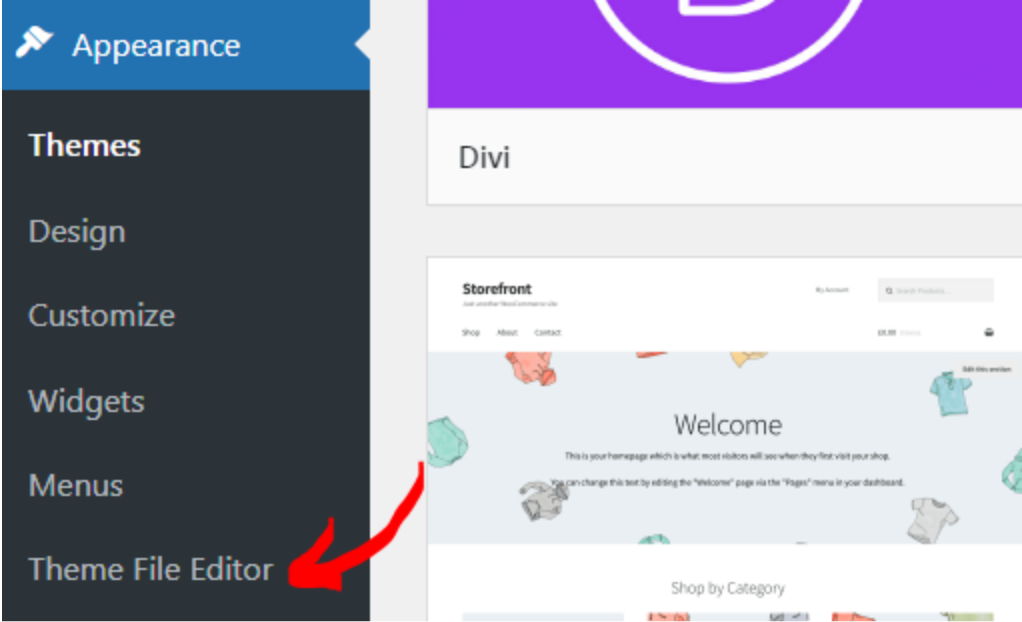
- Nó sẽ mở trình chỉnh sửa theme như hình dưới đây.
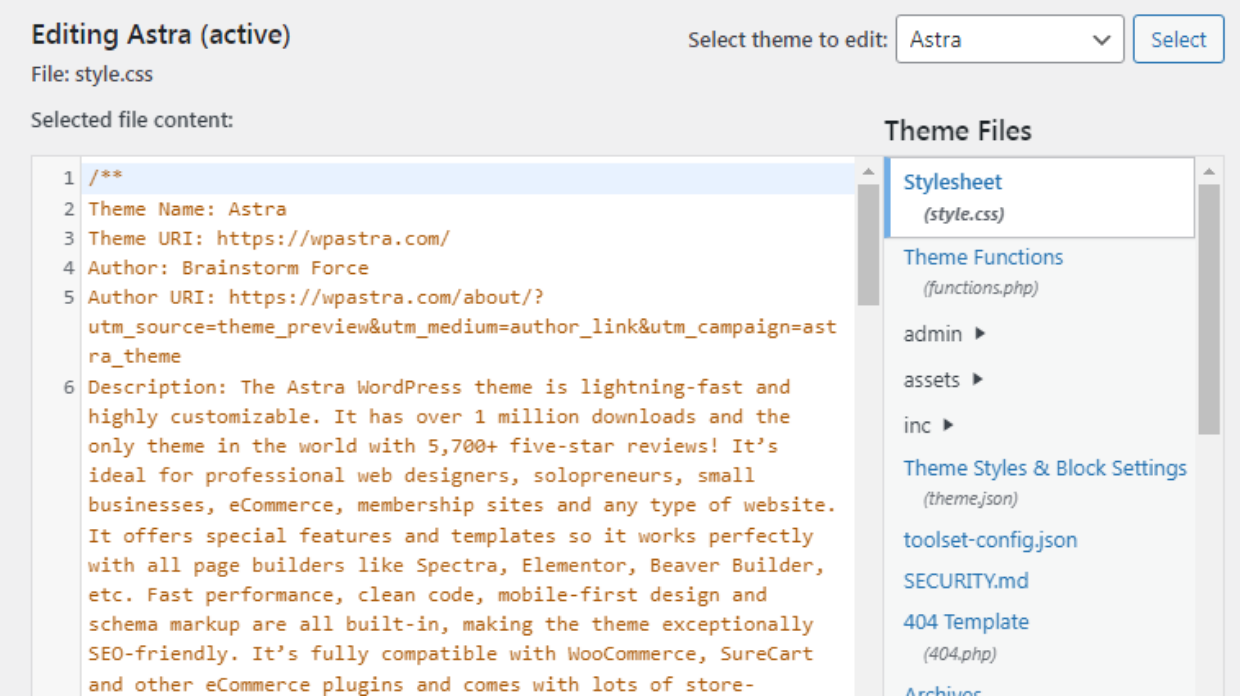
- Cuộn xuống menu Theme Tệp và tìm tệp functions.php.
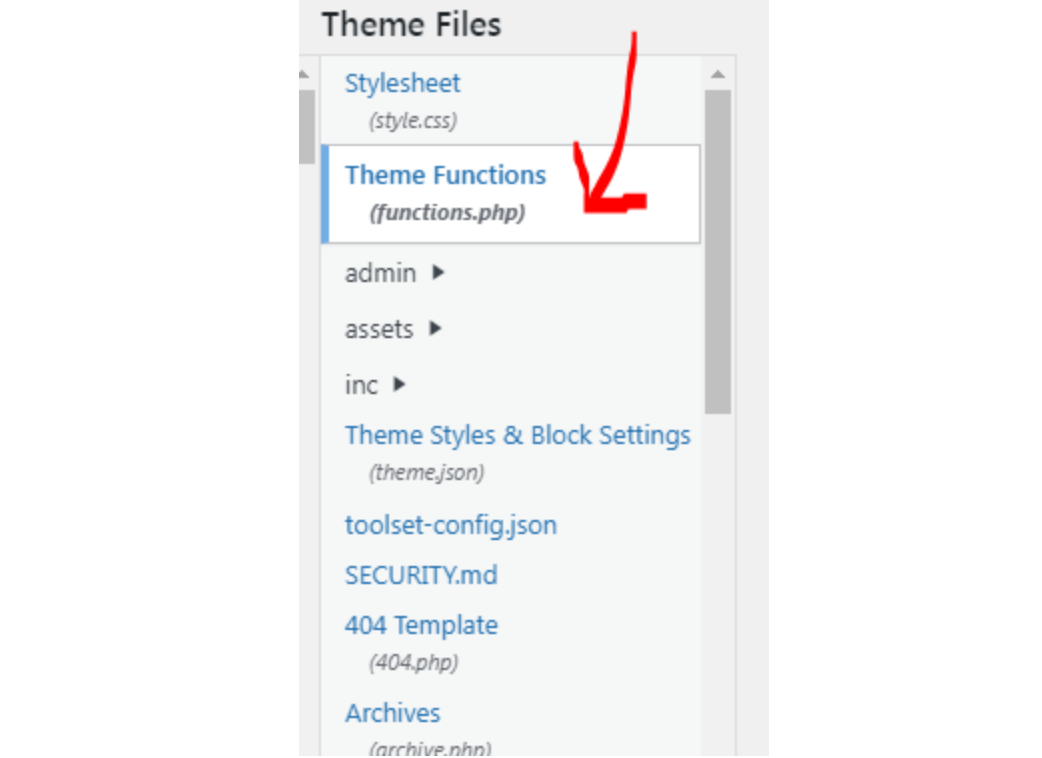
- Nhấp để mở tệp.
2. Thêm câu lệnh điều kiện để loại trừ ảnh đại diện cho các bài viết cụ thể
Bây giờ bạn đã mở tệp functions.php , hãy thêm đoạn mã sau để ẩn ảnh đại diện trên các trang bài viết đơn.
function wordpress_hide_feature_image( $html, $post_id, $post_image_id ) { return is_single() ? '' : $html; } // add the filter add_filter( 'post_thumbnail_html', 'wordpress_hide_feature_image', 10, 3 );

Để đảm bảo mã chỉ ẩn ảnh đại diện khỏi một bài viết cụ thể, hãy thay thế is_single() bằng is_single(123), trong đó 123 là ID của bài viết bạn muốn nhắm đến.
Sau đó, lưu các thay đổi bằng cách nhấp vào nút Cập nhật tệp .
Nói lời tạm biệt với thư viện phương tiện lộn xộn.
WP Media Folder cho phép bạn phân loại tệp, đồng bộ thư mục với lưu trữ đám mây, tạo thư viện ảnh tuyệt đẹp và thậm chí thay thế hình ảnh mà không làm hỏng liên kết.
Tối ưu hóa quy trình làm việc với phương tiện của bạn ngay hôm nay
Cách ẩn ảnh đại diện trong tất cả bài viết đơn
Nếu bạn muốn ẩn ảnh nổi bật trên tất cả các bài viết đơn, Neve theme giúp bạn thực hiện điều đó dễ dàng hơn.
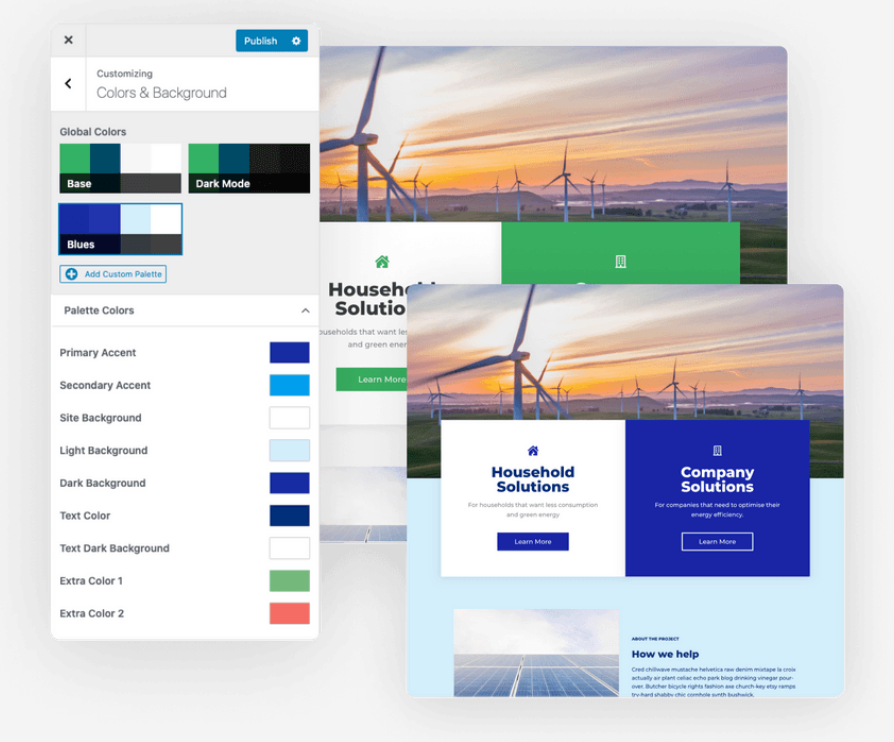
Chỉ với vài cú nhấp chuột, phương pháp này sẽ đảm bảo rằng ảnh nổi bật vẫn bị ẩn trên các trang bài viết của bạn.
Nếu bạn đã cài đặt giao diện Neve theme , bạn có thể tiếp tục với các bước dưới đây:
- Trong bảng điều khiển quản trị WordPress của bạn, hãy vào Giao diện và nhấp vào Tùy chỉnh.
- Điều hướng đến phần Blog .
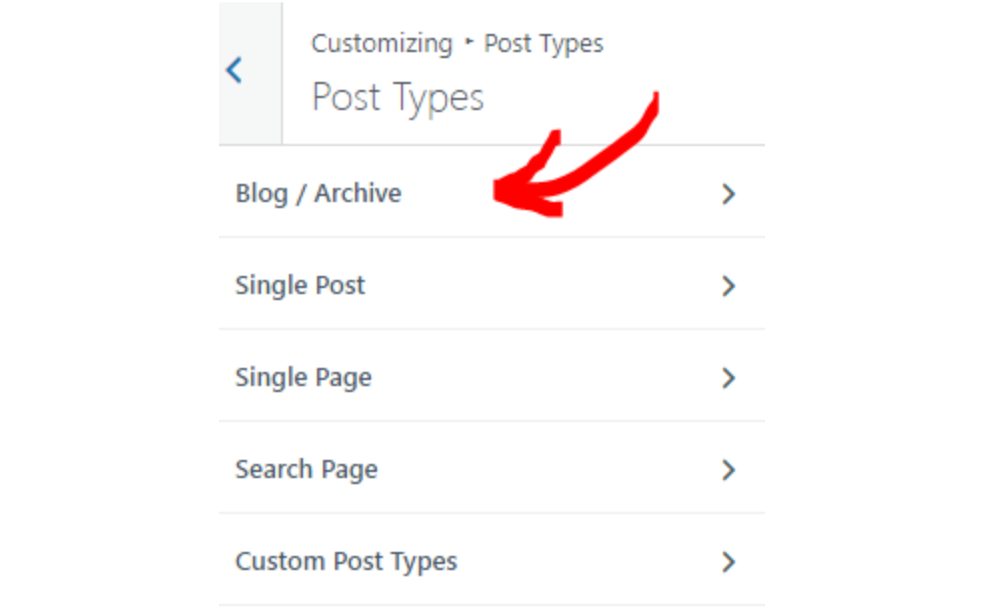
- Bạn sẽ thấy hai kiểu bố cục: Normal và Cover. Các bước ẩn ảnh đại diện khác nhau tùy theo từng bố cục:
Đối với Bố cục Thông thường:
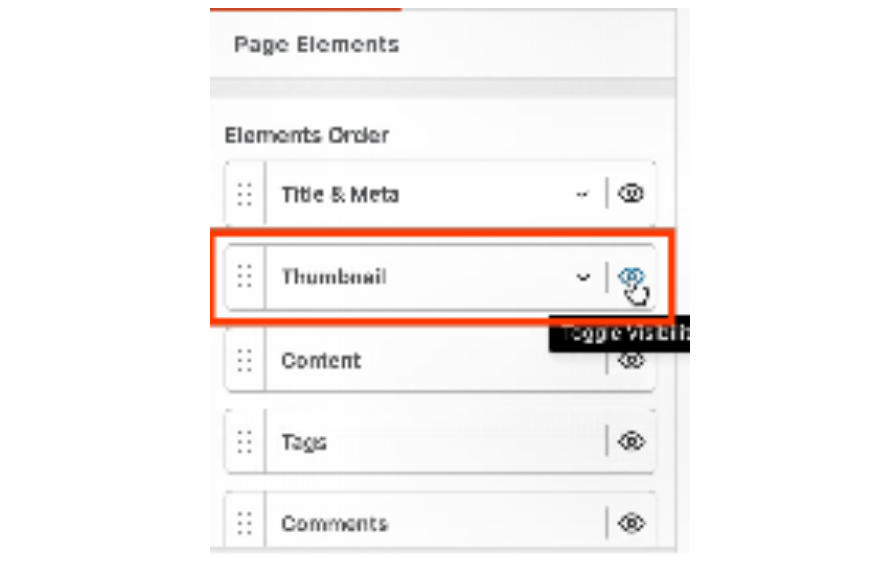
- Cuộn xuống và tìm phần Thumbnail .
- Nhấp vào Biểu tượng con mắt bên cạnh Hình thu nhỏ để tắt nó.
- Áp dụng thay đổi này bằng cách nhấp vào nút Xuất bản.
- Ảnh đại diện sẽ được ẩn trên các bài viết sử dụng bố cục tiêu đề Thông thường.
Đối với Bố cục Ảnh bìa:
1. Cuộn xuống để tìm nút bật/tắt Ẩn ảnh nổi bật .
2. Bật nút bật/tắt này lên.
3. Nhấp vào Xuất bản để lưu cài đặt.
- Sau khi lưu cài đặt, hãy đợi vài giây để các thay đổi có hiệu lực.
- Sau đó, hãy kiểm tra bằng cách truy cập một trong các bài viết đơn của bạn để xem liệu ảnh đại diện có bị ẩn hay không.
Hãy nhớ rằng, bạn phải cài đặt Neve theme để sử dụng phương pháp này. Nếu bạn chưa cài đặt, hãy thử cài đặt và kích hoạt nó từ Themes Directory. Chỉ cần nhập Neve vào trường tìm kiếm và bạn sẽ tìm thấy nó.
Tại sao không nên chỉnh sửa các tệp Theme ?
Chúng tôi đã nhắc bạn không chỉnh sửa các tệp theme nếu không cần thiết. Lý do đơn giản: nó có thể làm hỏng trang web của bạn.
Vì vậy, chúng tôi đã tổng hợp một vài giải pháp thay thế an toàn hơn về cách ẩn ảnh đại diện mà không cần chỉnh sửa tệp của theme:
- Sử dụng Plugin Code Snippets: Code Snippet là một plugin miễn phí cho phép bạn thêm PHP tùy chỉnh vào từng bài viết của mình. Nó hoạt động hiệu quả mà không có nguy cơ làm hỏng trang web của bạn.
- Plugin chức năng tùy chỉnh: Plugin này cho phép bạn móc nối một PHP tùy chỉnh, thay vì gõ trực tiếp vào tệp theme .
Kêu gọi tất cả các quản trị viên web!
Tiết kiệm thời gian và tăng năng suất với WP Media Folder. Dễ dàng sắp xếp các tệp phương tiện của khách hàng, tạo thư viện ảnh tùy chỉnh và mang lại trải nghiệm người dùng liền mạch.
Nâng cấp các dự án website của bạn ngay bây giờ!
Kết luận
Bạn không cần phải thử tất cả các phương pháp trên để ẩn ảnh đại diện trong WordPress. Chỉ cần tìm phương pháp phù hợp với nhu cầu của bạn.
Việc quản lý một số lượng lớn ảnh đại diện có thể tốn thời gian, đặc biệt là khi thư viện phương tiện của bạn trở nên lộn xộn.
Đó là lý do tại sao bạn nên sử dụng một plugin như WP Media Folder, cho phép bạn gán, xem trước và sắp xếp ảnh đại diện vào các thư mục với biểu tượng màu. Đây là một cách thông minh để tiết kiệm thời gian và luôn ngăn nắp!Khi bạn đăng ký blog, chúng tôi sẽ gửi email cho bạn khi có cập nhật mới trên trang web để bạn không bỏ lỡ chúng.



