 WordPress products
 sản phẩm Joomla
 Hỗ trợ
 Tin tức
 Đăng nhập
Cách kết nối Amazon S3 Buckets với WP Media Folder để tối ưu hóa lưu trữ đám mây

Việc quản lý khối lượng lớn hình ảnh, video và tệp có thể tải xuống có thể nhanh chóng gây áp lực lên máy chủ WordPress. Đây là lý do nhiều lập trình viên và agency tìm cách chuyển tài sản media sang lưu trữ đám mây. Một giải pháp hiệu quả là tìm hiểu cách kết nối Amazon S3 buckets để tối ưu hóa lưu trữ đám mây, cho phép websites giảm tải các tệp media trong khi vẫn giữ thư viện media WordPress ngăn nắp và dễ quản lý.
Bằng cách tích hợp Amazon S3 với WordPress, bạn có thể giảm tải máy chủ, cải thiện website tốc độ, và mở rộng dung lượng lưu trữ khi nội dung của bạn phát triển. Trong hướng dẫn này, bạn sẽ tìm hiểu cách thức hoạt động của việc chuyển tải phương tiện, lợi ích của việc sử dụng Amazon S3 cho phương tiện WordPress, và quy trình từng bước để kết nối Amazon S3 buckets với WordPress.
- Giảm tải các tệp phương tiện nặng lên Amazon S3 thông qua WP Media Folder để cắt giảm thời gian tải và chi phí lưu trữ.
- Quản lý các bucket S3 như thư mục cục bộ với đồng bộ kéo-thả và tải lên tự động.
- Chuyển an toàn phương tiện hiện có lên lưu trữ đám mây mà không có thời gian chết hoặc liên kết bị hỏng.
Mục lục
Media Offloading cho WordPress là gì?
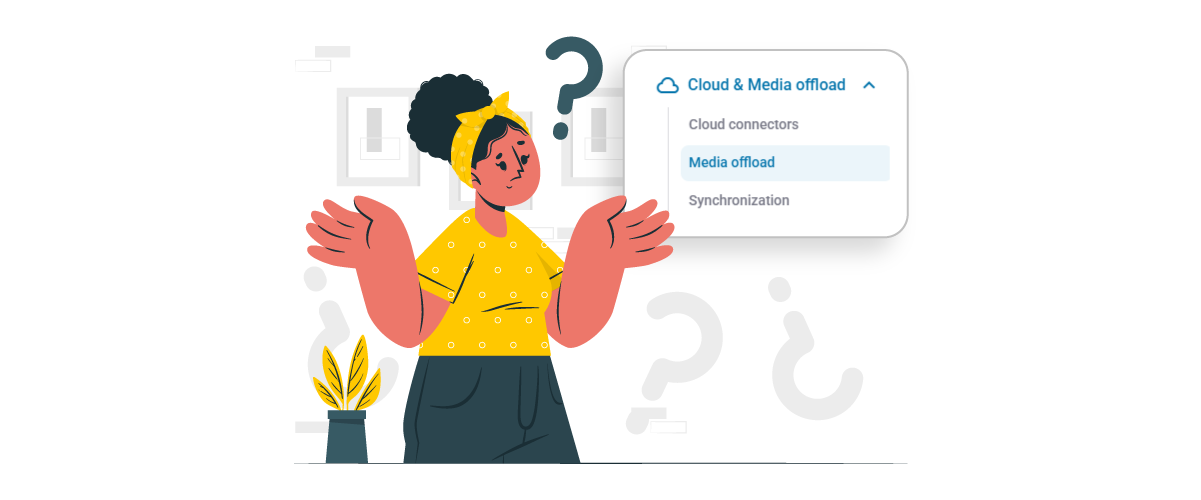
Media offloading cho WordPress là quá trình lưu trữ các tệp phương tiện của website—như hình ảnh, video, PDF và các tệp tải lên khác—trên bộ nhớ đám mây bên ngoài thay vì trên máy chủ lưu trữ chính. Thông thường, khi bạn tải tệp lên thư viện phương tiện của WordPress, chúng được lưu trực tiếp trên máy chủ website . Khi số lượng tệp tăng lên, điều này có thể tiêu tốn dung lượng lưu trữ đáng kể và làm tăng khối lượng công việc của máy chủ.
Với tính năng chuyển tải phương tiện, những tệp đó sẽ tự động được di chuyển hoặc sao chép đến các dịch vụ đám mây như Amazon S3. WordPress vẫn hiển thị phương tiện trong bài viết và trang của bạn, nhưng các tệp được phục vụ từ đám mây thay vì máy chủ lưu trữ của bạn. Cách tiếp cận này giúp giảm tải máy chủ, cải thiện hiệu suất website và cho phép websites có thư viện phương tiện lớn mở rộng dung lượng lưu trữ hiệu quả hơn.
Lợi ích của việc sử dụng Amazon S3 cho phương tiện WordPress
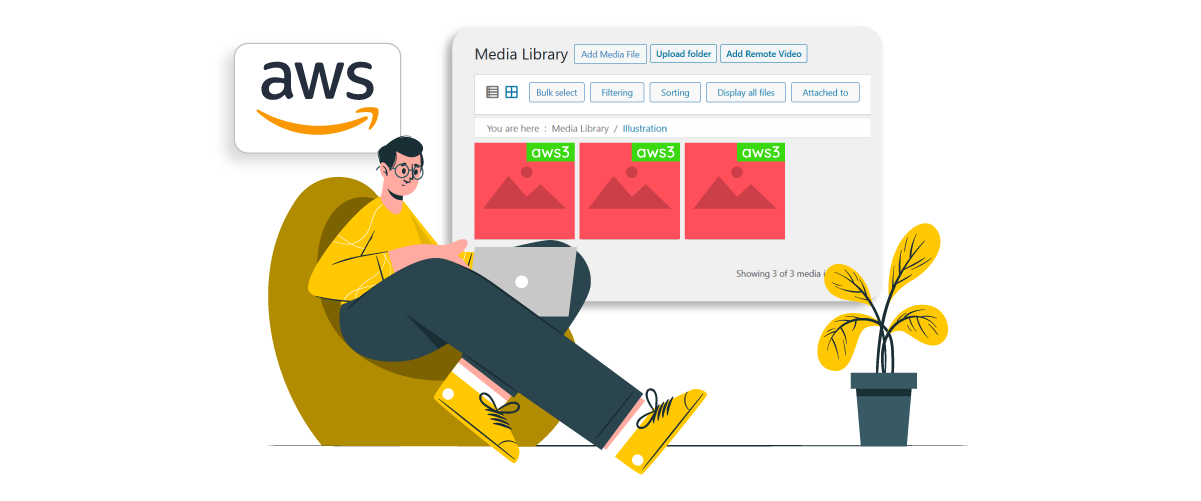
Sử dụng Amazon S3 cho phương tiện WordPress mang lại một số lợi ích, đặc biệt đối với websites xử lý số lượng lớn hình ảnh, video hoặc tệp có thể tải xuống.
Giảm tải máy chủ
Một trong những lợi ích lớn nhất của việc sử dụng Amazon S3 là giảm tải cho máy chủ WordPress chính của bạn. Khi các tệp phương tiện được lưu trữ cục bộ, mọi yêu cầu hình ảnh hoặc tệp đều phải được máy chủ lưu trữ xử lý, điều này có thể tiêu tốn dung lượng lưu trữ và tài nguyên máy chủ. Khi thư viện phương tiện phát triển, điều này có thể làm chậm website và tăng nguy cơ gặp các vấn đề về hiệu suất.
Bằng cách chuyển các tệp phương tiện sang Amazon S3, việc lưu trữ và phân phối các tệp đó được xử lý bởi hạ tầng đám mây thay vì máy chủ lưu trữ. Điều này cho phép máy chủ WordPress tập trung vào việc xử lý website , giúp duy trì hiệu suất ổn định ngay cả khi lượng nội dung phương tiện tăng lên.
Tốc độ nhanh hơn và khả năng mở rộng
Amazon S3 được thiết kế để xử lý khối lượng lớn dữ liệu và lưu lượng truy cập, khiến nó trở nên lý tưởng cho websites thường xuyên tải lên hoặc phân phối các tệp phương tiện. Thay vì phụ thuộc vào dung lượng lưu trữ hosting hạn chế, websites có thể dễ dàng mở rộng dung lượng lưu trữ phương tiện khi trang web phát triển, mà không cần lo lắng về giới hạn của máy chủ.
Điều này cũng giúp cải thiện tốc độ tải vì các tệp phương tiện có thể được phân phối từ hạ tầng đám mây được tối ưu hóa. Khi kết hợp với CDN như CloudFront, khách truy cập có thể truy cập hình ảnh và các phương tiện khác từ các máy chủ gần vị trí của họ hơn, giảm độ trễ và cải thiện thời gian tải trang tổng thể.
Lưu trữ an toàn và đáng tin cậy
Amazon S3 cung cấp một môi trường lưu trữ có độ bảo mật cao và đáng tin cậy cho các tệp phương tiện của website . Dữ liệu được lưu trữ trong S3 được hưởng lợi từ cơ sở hạ tầng đám mây của Amazon, bao gồm khả năng dự phòng tích hợp và nhiều lớp sao lưu để đảm bảo các tệp vẫn có thể truy cập được ngay cả khi xảy ra sự cố phần cứng.
Ngoài ra, S3 cung cấp các cài đặt quyền nâng cao và kiểm soát truy cập, cho phép chủ sở hữu website quản lý ai có thể truy cập hoặc sửa đổi các tệp phương tiện đã lưu trữ. Mức độ tin cậy và bảo mật này khiến Amazon S3 trở thành giải pháp đáng tin cậy để quản lý phương tiện WordPress ở quy mô lớn trong khi bảo vệ các tài sản website quan trọng.
Tại sao nên sử dụng WP Media Folder để tích hợp Amazon S3?
WP Media Folder là một plugin WordPress được thiết kế để cải thiện cách tổ chức và quản lý các tệp phương tiện bên trong thư viện phương tiện WordPress. Thay vì xử lý hàng trăm hoặc hàng nghìn tệp trong một danh sách duy nhất, plugin cho phép người dùng quản lý phương tiện theo thư mục, giúp các lập trình viên, nhóm nội dung và agency tổ chức các thư viện phương tiện lớn một cách hiệu quả hơn.
Một trong những khả năng chính của WP Media Folder là tích hợp Amazon S3, cho phép websites tự động chuyển các tệp phương tiện WordPress lên một bucket S3. Sau khi kết nối, các tệp phương tiện hiện có có thể được chuyển sang S3 và các tệp tải lên mới sẽ tự động được lưu trữ trên đám mây trong khi vẫn hiển thị trong thư viện phương tiện WordPress như các tệp thông thường.
Một số tính năng quan trọng của tích hợp WP Media Folder Amazon S3 bao gồm:
- Tự động chuyển các media hiện có và mới của WordPress lên Amazon S3
- Tùy chọn xóa phương tiện khỏi máy chủ sau khi tải lên S3 để tiết kiệm dung lượng lưu trữ của máy chủ
- Quản lý các bucket S3 trực tiếp từ bảng điều khiển WordPress
- Khôi phục phương tiện từ Amazon S3 trở lại thư viện phương tiện WordPress bất cứ lúc nào
- Tích hợp sẵn Amazon CloudFront CDN để phân phối media nhanh hơn
Với những khả năng này, WP Media Folder giúp websites tận dụng tối đa lưu trữ đám mây Amazon S3 trong khi vẫn giữ việc quản lý phương tiện đơn giản bên trong WordPress. Điều này đặc biệt hữu ích cho các websites nặng về phương tiện cần lưu trữ có thể mở rộng và phân phối phương tiện được tối ưu hóa.
Nói lời tạm biệt với thư viện phương tiện lộn xộn.
WP Media Folder cho phép bạn phân loại tệp, đồng bộ thư mục với lưu trữ đám mây, tạo thư viện ảnh tuyệt đẹp và thậm chí thay thế hình ảnh mà không làm hỏng liên kết.
Tối ưu hóa quy trình làm việc với phương tiện của bạn ngay hôm nay
Từng bước: Kết nối Amazon S3 với WP Media Folder
Sau khi hiểu được lợi ích của Amazon S3 đối với phương tiện WordPress, bước tiếp theo là kết nối lưu trữ đám mây của bạn với WordPress. WP Media Folder đơn giản hóa quy trình này bằng cách cho phép bạn tích hợp Amazon S3 trực tiếp từ bảng điều khiển WordPress, cho phép tự động chuyển tải phương tiện và quản lý lưu trữ trên đám mây.
Dưới đây là hướng dẫn từng bước đơn giản để giúp bạn tích hợp Amazon S3 với WP Media Folder.
Chuẩn bị môi trường AWS của bạn
Trước khi kết nối WordPress với Amazon S3, trước tiên bạn cần chuẩn bị môi trường AWS của mình bằng cách tạo người dùng IAM, tạo khóa truy cập và thiết lập một bucket S3.
Bắt đầu bằng cách đăng nhập vào AWS Management Console, sau đó điều hướng đến IAM (Identity and Access Management) và tạo người dùng mới. Trong quá trình thiết lập, hãy gán quyền bằng cách đính kèm chính sách AmazonS3FullAccess để người dùng có thể quản lý các bucket và đối tượng S3.
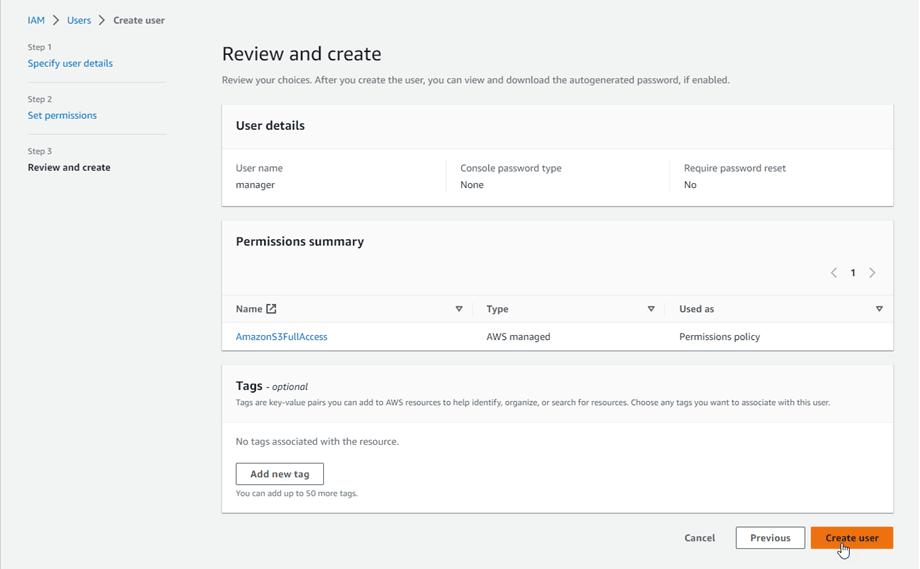
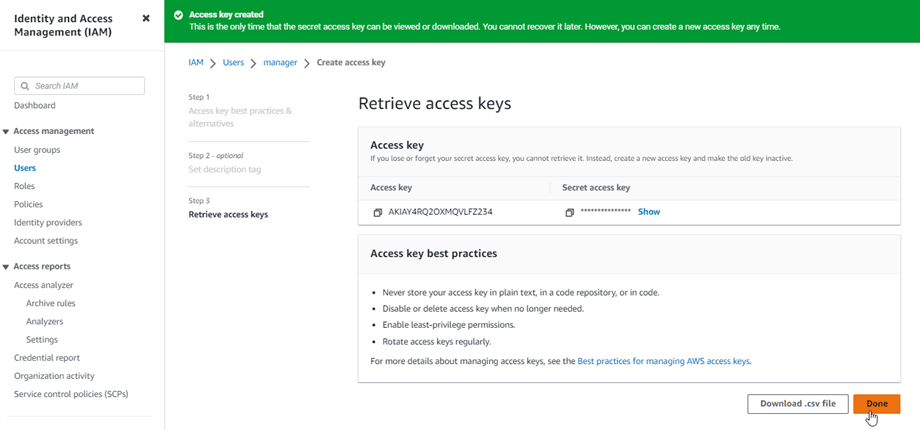
Sau khi người dùng được tạo, hãy tạo Access Key ID và Secret Access Key từ tab Security credentials. Lưu các thông tin xác thực này vì chúng sẽ cần thiết khi kết nối WordPress với Amazon S3.
Tiếp theo, tạo một bucket S3 mới từ bảng điều khiển Amazon S3. Để bắt đầu sử dụng Amazon S3, bạn cần tạo một bucket mới. Truy cập trang bucket S3 trong bảng điều khiển AWS và nhấp vào nút Tạo bucket .
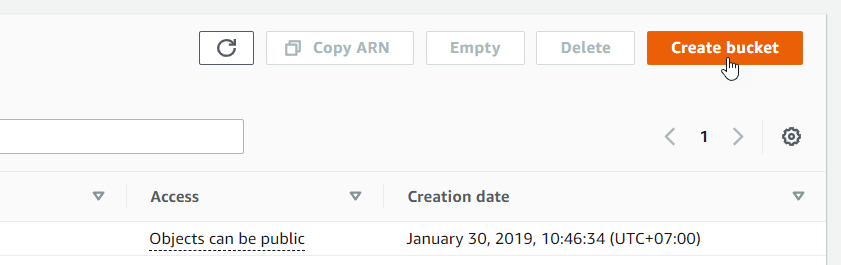
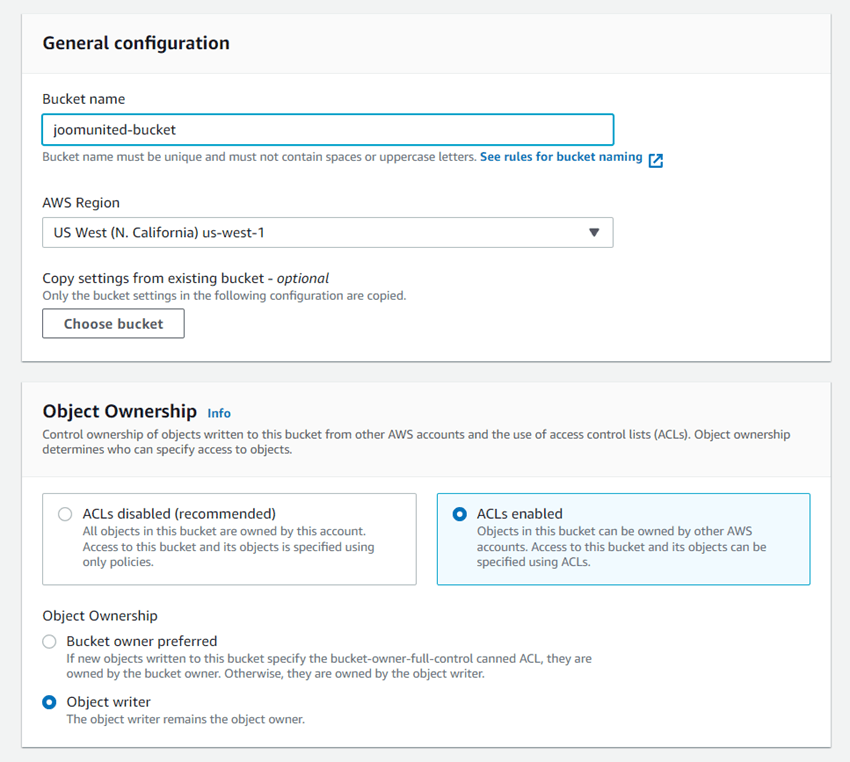
Trong phần Cấu hình chung, hãy nhập tên bucket và chọn vùng AWS ưa thích. Sau đó, trong cài đặt Quyền sở hữu đối tượng, chọn ACLs được bật và chọn Object writer.
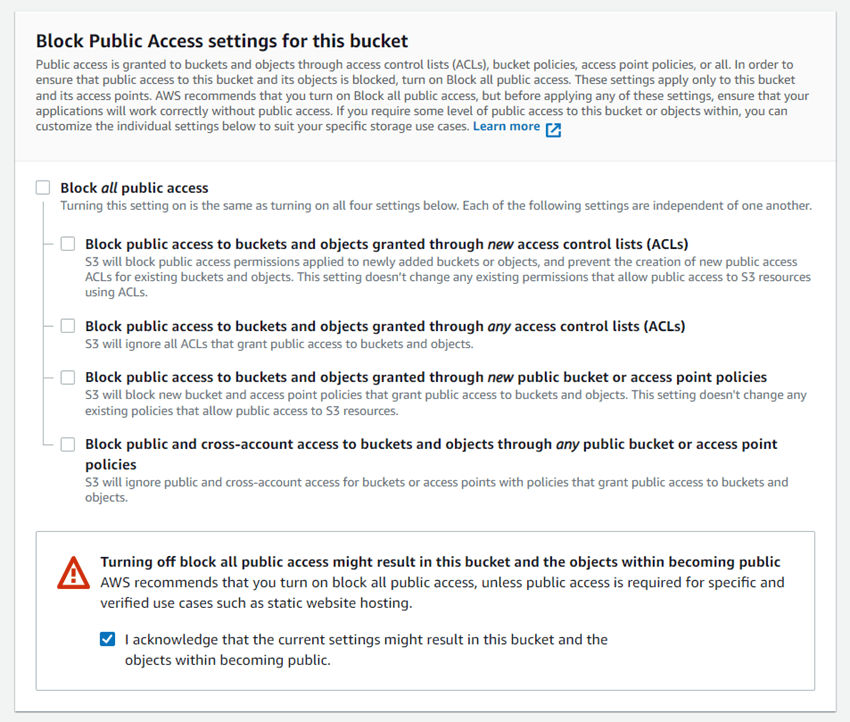
Tiếp theo, hãy tìm phần Cài đặt Chặn truy cập công khai cho bucket này. Bỏ chọn tùy chọn Chặn tất cả truy cập công khai và xác nhận bằng cách chọn "Tôi xác nhận rằng các cài đặt hiện tại…" như trong ví dụ.
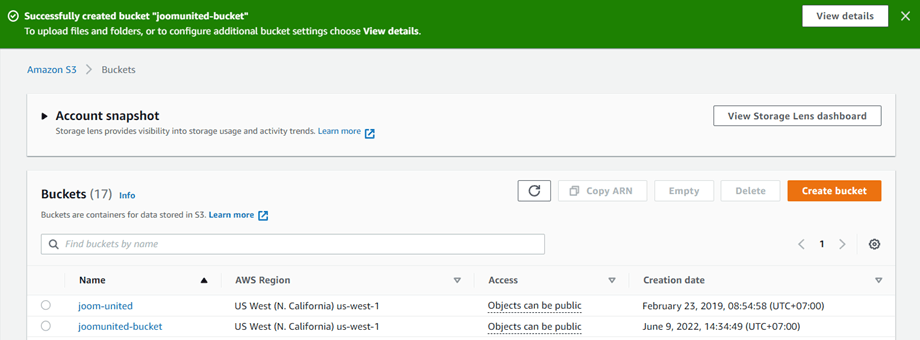
Sau đó, giữ nguyên các cài đặt còn lại ở giá trị mặc định và nhấp vào Create bucket. Sau khi hoàn tất, bucket mới sẽ được tạo thành công và cột Access sẽ cho biết rằng các đối tượng có thể ở chế độ công khai.
Kết nối WP Media Folder với Amazon S3
Khi môi trường AWS của bạn đã sẵn sàng, bạn có thể kết nối Amazon S3 với WordPress thông qua WP Media Folder. Trong bảng điều khiển WordPress của bạn, điều hướng đến Cài đặt → WP Media Folder → Cloud & Media Offload → nhấp vào Amazon S3.
Sau đó, dán Access Key ID và Secret Access Key được tạo từ AWS vào các trường cấu hình plugin và lưu cài đặt. Nếu thông tin xác thực chính xác, plugin sẽ kết nối thành công với tài khoản Amazon S3 của bạn.
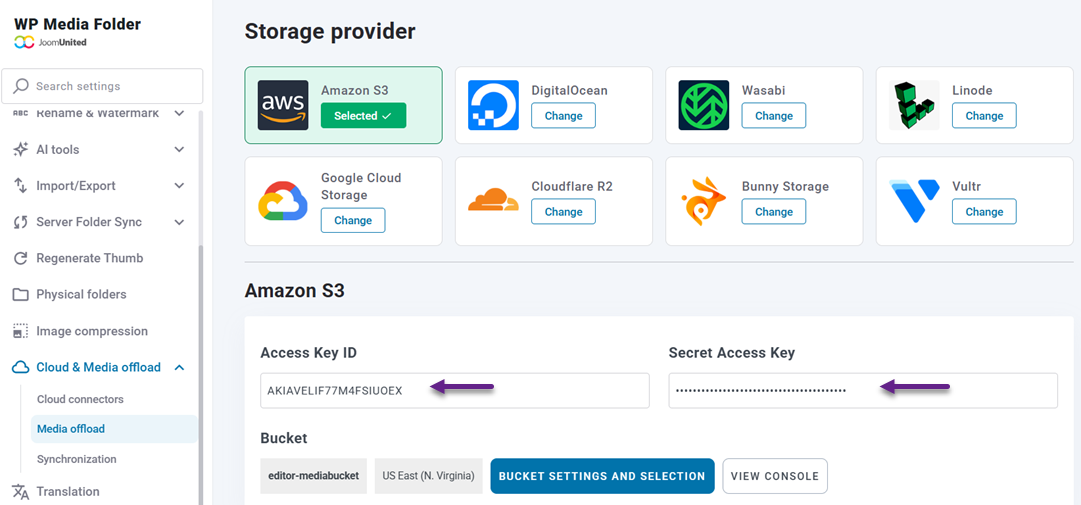
Sau khi kết nối được thiết lập, bạn có thể chọn một bucket hiện có hoặc tạo một bucket mới trực tiếp từ cài đặt plugin. Bucket này sẽ đóng vai trò là vị trí lưu trữ chính cho các tệp phương tiện WordPress của bạn.
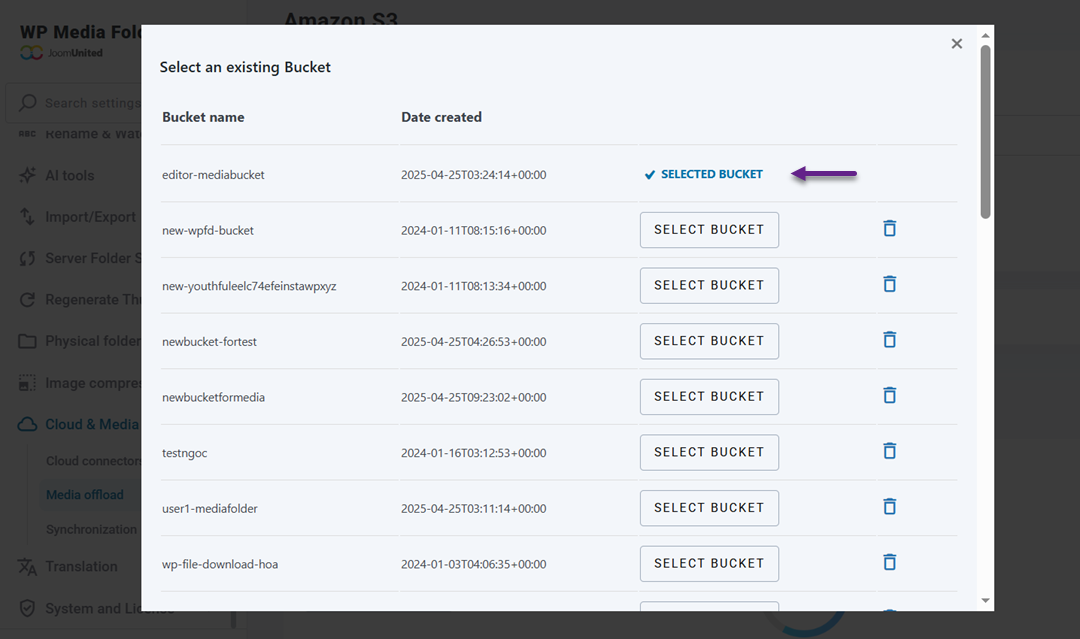
Đồng bộ WordPress của bạn với Amazon S3
Khi kết nối đã hoạt động, bạn có thể bắt đầu chuyển thư viện phương tiện WordPress hiện có của mình sang Amazon S3. Từ cùng trang cài đặt WP Media Folder , hãy chọn bucket của bạn và bật tùy chọn Sao chép sang Amazon S3. Cài đặt này đảm bảo rằng mọi tệp mới được tải lên thư viện phương tiện WordPress sẽ tự động được sao chép vào bucket S3 của bạn.
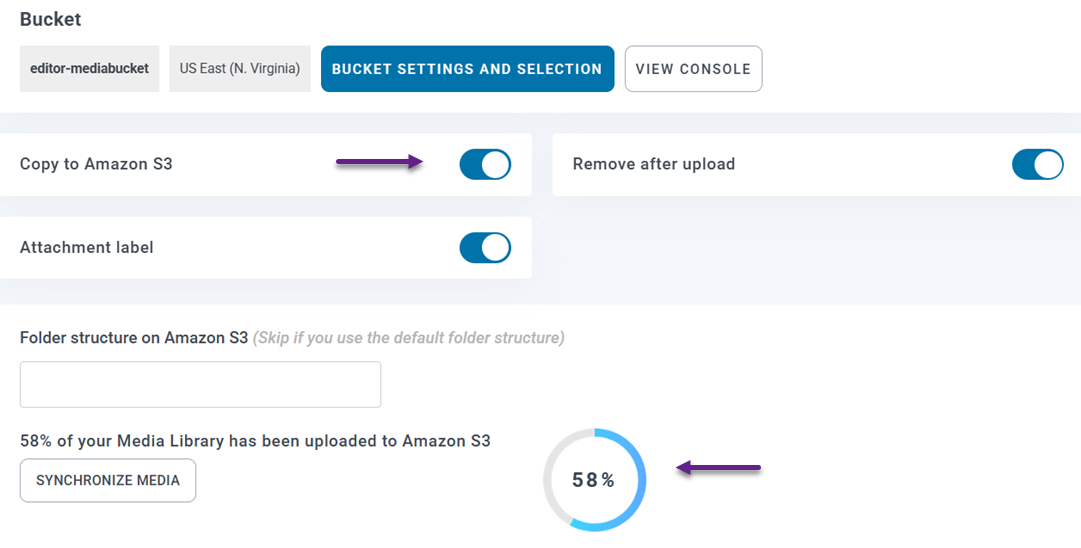
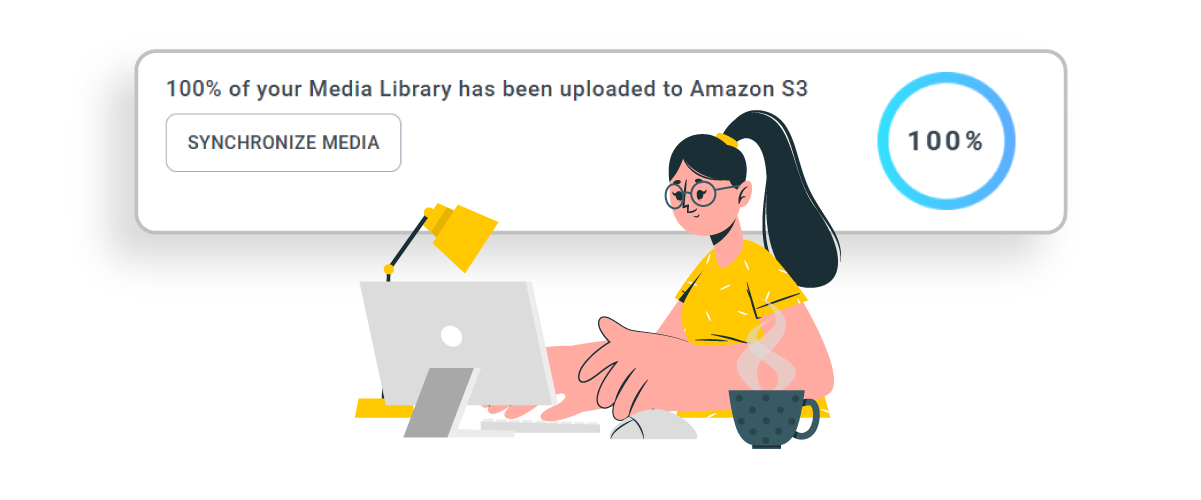
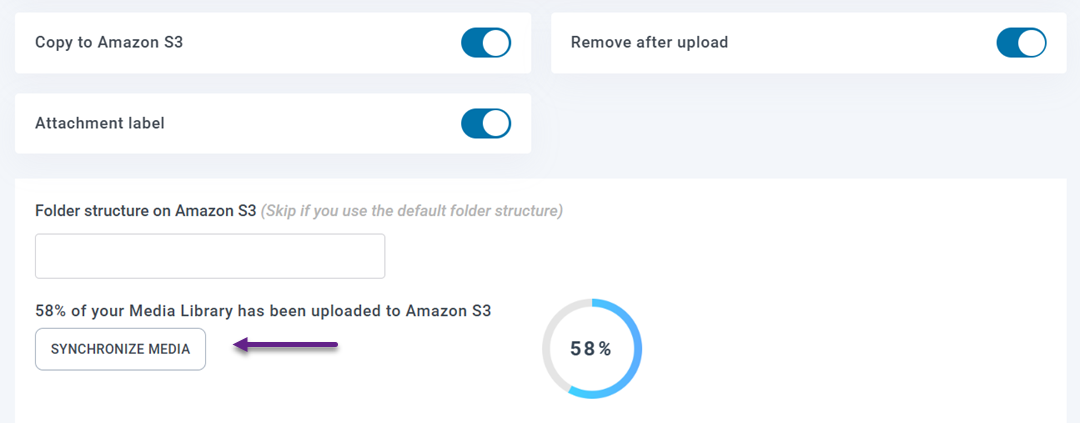
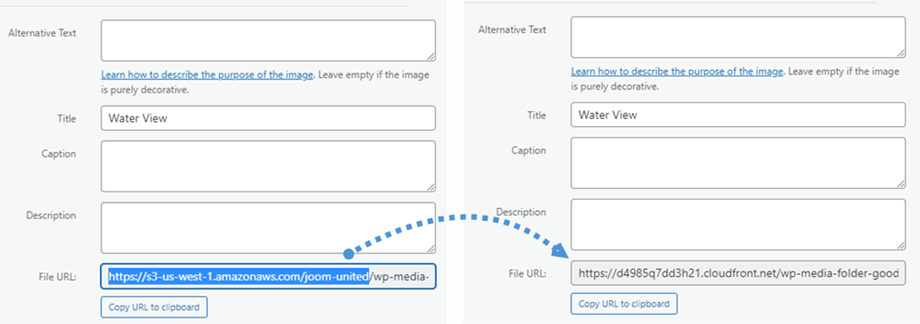
Đồng bộ phương tiện - Cách kết nối Amazon S3 Buckets với WP Media Folder để tối ưu hóa lưu trữ đám mây. Nếu trang web của bạn đã chứa các tệp phương tiện, hãy nhấp vào nút Đồng bộ phương tiện để tải tất cả các tệp phương tiện hiện có lên nhóm S3. Sau khi đồng bộ hóa, URL phương tiện sẽ được cập nhật để sử dụng đường dẫn Amazon S3 thay vì đường dẫn máy chủ cục bộ.
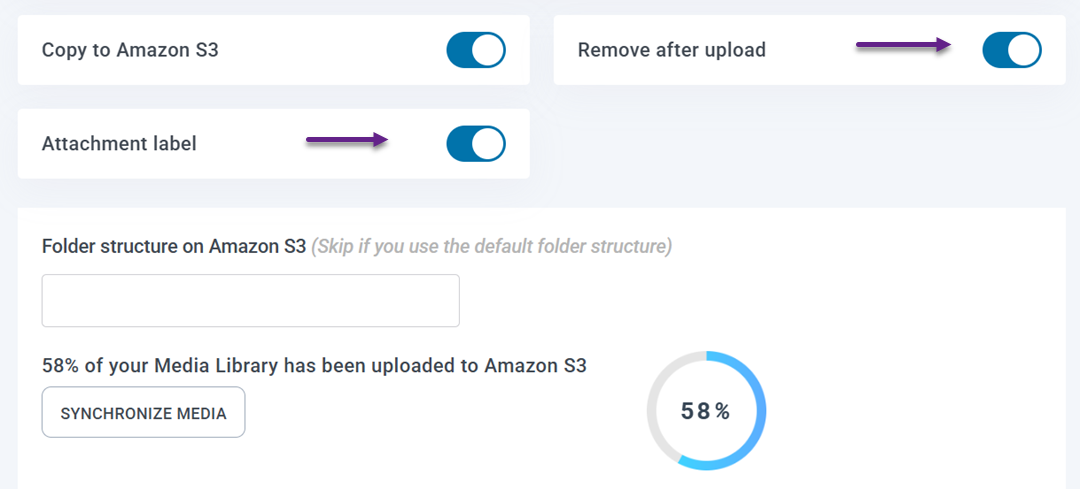
Bạn cũng có thể bật tùy chọn Xóa sau khi tải lên để chỉ lưu trữ tệp phương tiện trên Amazon S3 và giải phóng dung lượng trên máy chủ lưu trữ của bạn. Nếu tùy chọn Nhãn tệp đính kèm được kích hoạt, mỗi tệp phương tiện sẽ hiển thị nhãn AWS3 trong thư viện phương tiện và khi di chuột qua nó sẽ hiển thị thông tin về tệp được lưu trữ trên Amazon S3.
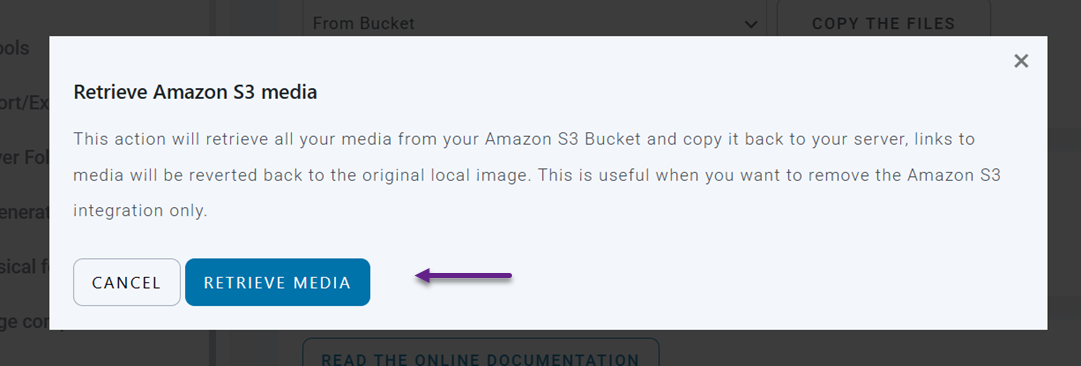
Nếu sau này bạn cần chuyển các tệp của mình trở lại WordPress, bạn có thể sử dụng tính năng Retrieve Amazon S3 Media . Tính năng này sẽ sao chép tất cả phương tiện từ Amazon S3 trở lại thư viện phương tiện của WordPress trong khi vẫn giữ nguyên các liên kết hiện có trong bài viết và trang của bạn.
Cấu hình CloudFront CDN để phân phối media
Để cải thiện hơn nữa hiệu suất phân phối phương tiện, bạn có thể kết nối nhóm Amazon S3 của mình với Amazon CloudFront, dịch vụ này hoạt động như một Content Delivery Network (CDN) toàn cầu.
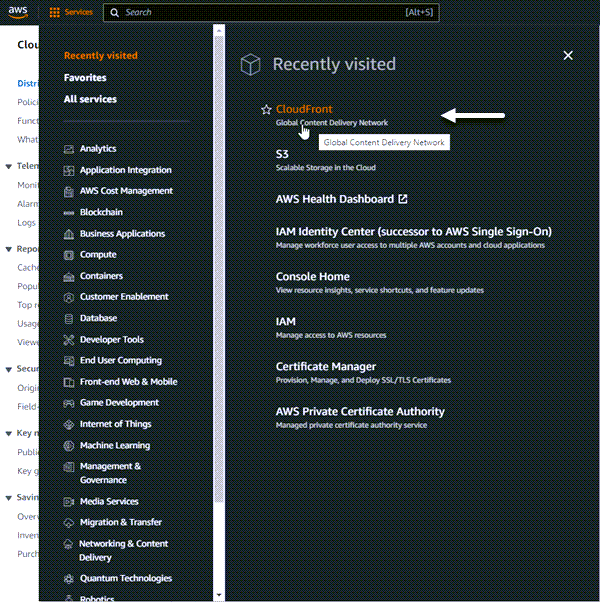
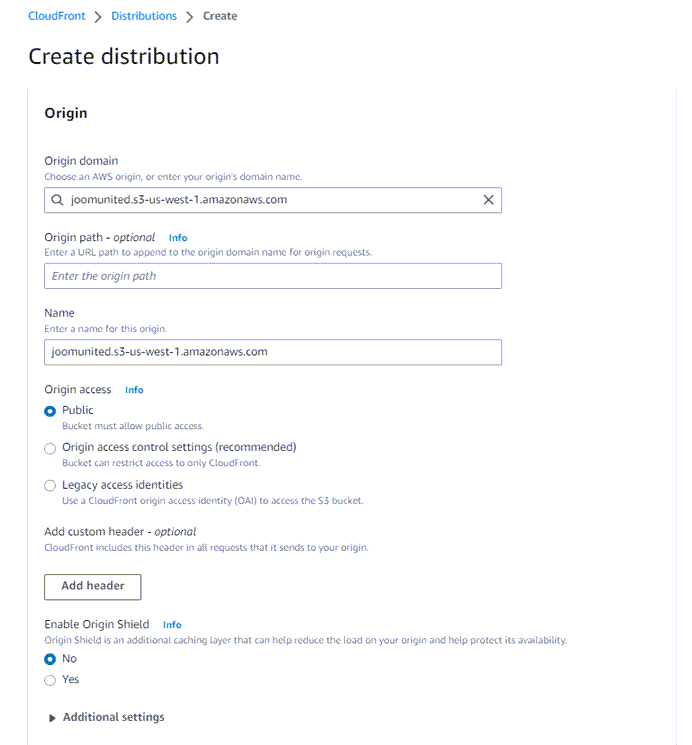
Bắt đầu bằng cách mở dịch vụ CloudFront trong bảng điều khiển AWS và nhấp vào Create Distribution. Trên trang cấu hình, đặt nhóm S3 của bạn làm miền Origin, định cấu hình cài đặt hành vi bộ nhớ đệm và tạo phân phối.
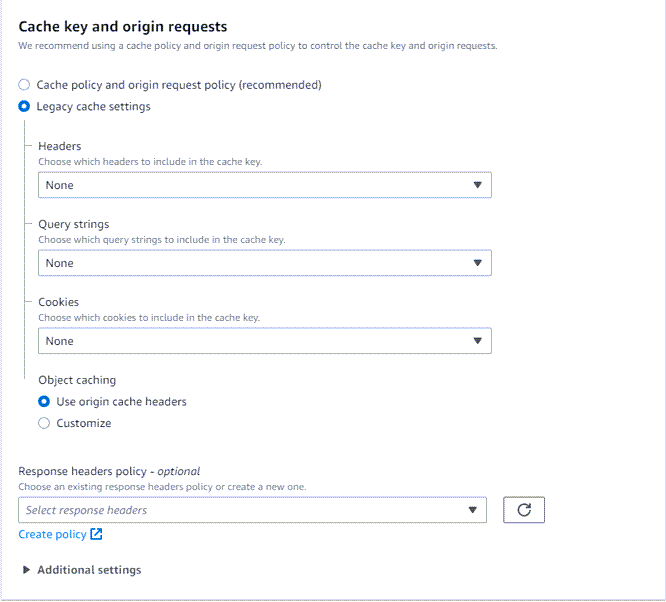
Trong phần hành vi bộ nhớ đệm mặc định, đi đến Khóa bộ nhớ đệm và yêu cầu nguồn gốc và chọn tùy chọn cài đặt bộ nhớ đệm cũ.
Sau khi phân phối được tạo, hãy sao chép Tên miền phân phối do CloudFront tạo. Quay lại cài đặt Amazon S3 của WP Media Folder và dán tên miền này vào trường Tên miền tùy chỉnh (CNAME).
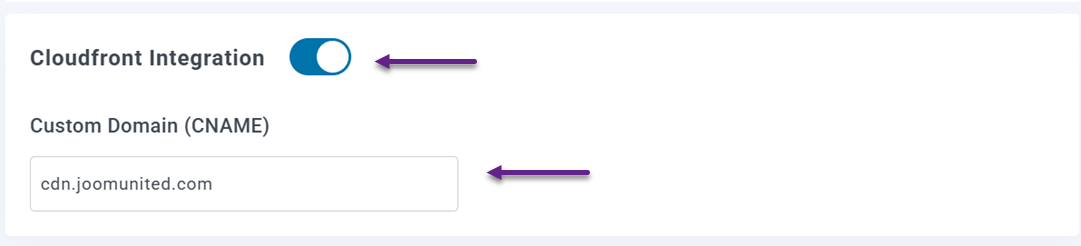
Sau khi quá trình cấu hình hoàn tất và trạng thái phân phối chuyển từ Đang triển khai sang Đang hoạt động, các tệp phương tiện của bạn sẽ bắt đầu được tải qua CDN. Thiết lập này đảm bảo việc phân phối phương tiện nhanh hơn bằng cách phục vụ các tệp được lưu trong bộ nhớ đệm từ các vị trí gần hơn với website truy cập trang web của bạn trên toàn thế giới.
Các phương pháp hay nhất để quản lý tệp phương tiện trong Amazon S3

Sử dụng Amazon S3 để lưu trữ phương tiện cho WordPress có thể cải thiện đáng kể hiệu suất và khả năng mở rộng, nhưng việc quản lý đúng cách các tệp đó cũng quan trọng không kém. Áp dụng một vài thực hành đơn giản có thể giúp giữ thư viện phương tiện của bạn ngăn nắp, duy trì tốc độ phân phối nhanh và đảm bảo lưu trữ đám mây của bạn vẫn hiệu quả khi website của bạn phát triển.
Sắp xếp phương tiện với các thư mục rõ ràng
Giữ cho các tệp phương tiện của bạn được tổ chức với cấu trúc thư mục rõ ràng giúp quản lý số lượng lớn tệp được lưu trữ trong Amazon S3 dễ dàng hơn. Nếu không có tổ chức hợp lý, các tài sản phương tiện có thể nhanh chóng trở nên khó tìm, đặc biệt đối với websites thường xuyên tải lên hình ảnh, video hoặc tài liệu.
Việc tạo thư mục dựa trên các danh mục như năm, dự án, loại nội dung hoặc các phần website có thể đơn giản hóa việc quản lý tệp. Cấu trúc này giúp các lập trình viên, nhóm nội dung và agency nhanh chóng tìm và quản lý các tệp media trong khi vẫn duy trì một hệ thống lưu trữ gọn gàng và có cấu trúc.
Sử dụng CDN để phân phối nhanh hơn
Mặc dù Amazon S3 cung cấp lưu trữ đáng tin cậy, việc kết hợp nó với Content Delivery Network (CDN) có thể cải thiện đáng kể tốc độ phân phối tệp phương tiện đến người truy cập. CDN phân phối các phiên bản được lưu trong bộ nhớ đệm của tệp trên nhiều máy chủ nằm ở các khu vực khác nhau trên toàn thế giới.
Khi ai đó truy cập websitecủa bạn, CDN sẽ phân phối nội dung đa phương tiện từ vị trí máy chủ gần nhất thay vì truy xuất trực tiếp từ bộ lưu trữ chính. Điều này giúp giảm độ trễ và cải thiện thời gian tải, đặc biệt đối với khán giả quốc tế truy cập website của bạn từ các khu vực địa lý khác nhau.
Tối ưu hóa hình ảnh trước khi tải lên
Ngay cả khi dùng lưu trữ đám mây, việc tải lên những hình ảnh lớn, chưa được tối ưu hóa vẫn có thể ảnh hưởng đến hiệu suất website . Hình ảnh quá khổ làm tăng kích thước tệp, nghĩa là trình duyệt cần nhiều thời gian hơn để tải xuống và hiển thị chúng trên trang.
Tối ưu hóa hình ảnh trước khi tải chúng lên Amazon S3 giúp giảm kích thước tệp mà không làm giảm chất lượng hình ảnh. Sử dụng kích thước hình ảnh phù hợp, công cụ nén và các định dạng hiện đại có thể giảm kích thước tệp phương tiện, cải thiện tốc độ tải và tạo trải nghiệm mượt mà hơn cho website khách truy cập trang web.
Kêu gọi tất cả các quản trị viên web!
Tiết kiệm thời gian và tăng năng suất với WP Media Folder. Dễ dàng sắp xếp các tệp phương tiện của khách hàng, tạo thư viện ảnh tùy chỉnh và mang lại trải nghiệm người dùng liền mạch.
Nâng cấp các dự án website của bạn ngay bây giờ!
Kết luận
Kết nối lưu trữ đám mây với WordPress là một cách hiệu quả để xử lý các thư viện phương tiện ngày càng tăng trong khi vẫn duy trì hiệu suất website mạnh mẽ. Bằng cách tìm hiểu cách kết nối Amazon S3 buckets với WP Media Folder để tối ưu hóa lưu trữ đám mây, bạn có thể giảm tải các tệp phương tiện khỏi máy chủ của mình, giảm bớt các hạn chế về lưu trữ và phân phối hình ảnh hoặc tệp hiệu quả hơn thông qua cơ sở hạ tầng đám mây có thể mở rộng và hỗ trợ CDN.
Nếu bạn quản lý các trang web nhiều phương tiện websites hoặc các dự án quan trọng về hiệu suất, việc sử dụng WP Media Folder với tích hợp Amazon S3 có thể đơn giản hóa việc quản lý phương tiện đồng thời cải thiện tốc độ và độ tin cậy. Khám phá WP Media Folder để bắt đầu chuyển phương tiện WordPress của bạn lên đám mây và tối ưu hóa cách website lưu trữ và phân phối các tệp phương tiện của bạn.
Khi bạn đăng ký blog, chúng tôi sẽ gửi email cho bạn khi có cập nhật mới trên trang web để bạn không bỏ lỡ chúng.



