 Sản phẩm WordPress
 Sản phẩm Joomla
 Hỗ trợ
 Tin tức
 Đăng nhập
Trình bày các bài đăng phổ biến và nội dung tùy chỉnh trên WordPress với WP Latest Posts

Danh sách các bài viết mới nhất là một phần không thể thiếu của bất kỳ blog nào, dù được lưu trữ trên WordPress, Blogger, Joomla! hay bất kỳ hệ thống quản lý nội dung nào khác. Điều đó thật tốt nếu bạn muốn cho người dùng thấy những gì bạn đã làm gần đây và những gì họ có thể đã bỏ lỡ. Còn nếu bạn muốn giới thiệu nội dung phổ biến nhất với độc giả của mình và làm cho blog của bạn có uy tín trong lĩnh vực của bạn thì sao?
Với bản cập nhật mới nhất của WP Latest Posts Addon, bạn có thể làm được điều đó. Plugin WordPress hiện có các tính năng mới cho phép bạn hiển thị các bài viết WordPress mà độc giả đánh giá cao nhất. Ngoài việc có thể hiển thị các bài viết phổ biến nhất, addon hiện cũng hỗ trợ danh sách các bài viết tùy chỉnh, chẳng hạn như sản phẩm WooCommerce hoặc tệp WP File Download
Hiển thị các bài viết phổ biến nhất trên WordPress
Nếu bạn quen thuộc với WP Latest Posts Addon, bạn sẽ vui mừng khi biết rằng quy trình hiển thị các bài đăng WordPress phổ biến nhất được xây dựng dựa trên quy trình làm việc thông thường. Quy trình thông thường để tạo một danh sách mới các bài đăng WordPress là điều hướng đến menu WP Latest Posts, và sau đó đến tab Tất cả các khối tin tức.
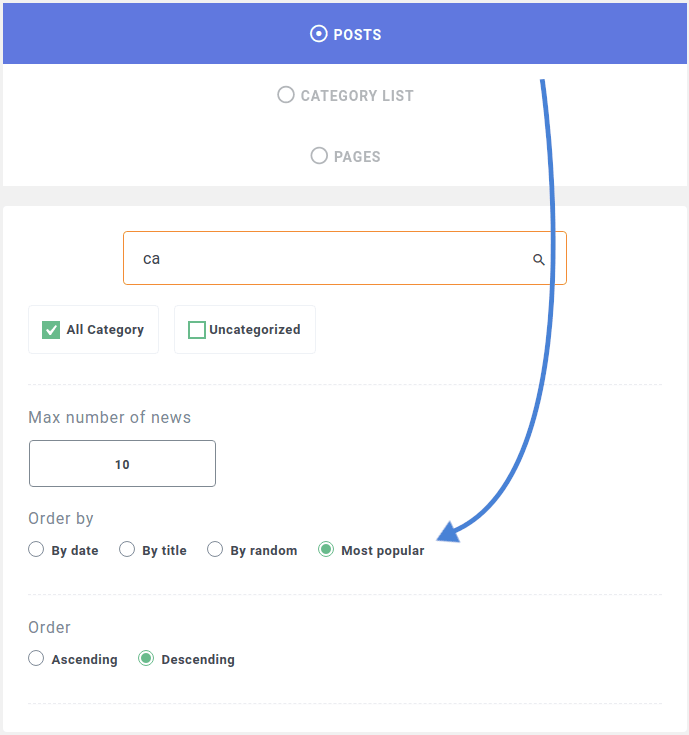
Bạn có thể có một số danh sách bài đăng khác nhau, mỗi danh sách là một khối khác nhau. Để tạo một khối WP Latest Posts mới, nhấn vào nút + Khối mới ở trên cùng bên phải. Không có gì ngạc nhiên khi tab bài đăng là nơi bạn có thể cấu hình một khối để hiển thị các bài đăng phổ biến nhất trước.
Từ trên xuống dưới trong tab này, trước tiên hãy chọn danh mục để tải bài viết; theo mặc định, tất cả các bài viết đều được sử dụng. Dưới đây, bạn có thể chọn số lượng bài viết để hiển thị tại một thời điểm. Tiếp theo là nơi bạn chỉ định rằng bạn muốn các bài viết được sắp xếp theo mức độ phổ biến của chúng, theo thứ tự tăng dần hoặc giảm dần.
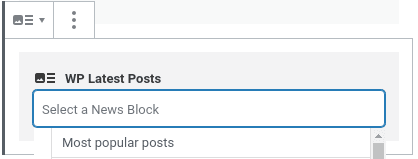
Khi bạn hoàn thành, hãy đặt tiêu đề cho khối từ trên cùng và quay lại danh sách khối. WP Latest Posts tự động tạo một shortcode và hiển thị nó bên cạnh khối của bạn trong WP Latest Posts. Sao chép chuỗi này đến bất kỳ trang hoặc bài viết nào, hoặc thậm chí vào themecủa bạn, để quảng bá các bài viết WordPress phổ biến nhất của bạn. Ngoài ra, bạn có thể sử dụng khối Gutenberg WP Latest Posts để nhúng WP Latest Posts từ trình chỉnh sửa trang và bài viết.
Hiển thị Các Bài Viết Tùy Chỉnh Phổ Biến Nhất trên WordPress
Điều tuyệt vời của WordPress là bạn không bị giới hạn bởi các tính năng cơ bản. Ví dụ, nếu bạn có một gian hàng WooCommerce, các sản phẩm có thể hoạt động như các bài đăng WordPress. Bạn cũng có thể sử dụng WP File Download để chia sẻ tệp với người đọc WordPress của bạn — một loại bài đăng khác. Các bài đăng này hoạt động khác với các bài đăng WordPress, nhưng với WP Latest Posts Addon, chúng không nhất thiết phải khác biệt.
Nếu bạn có phiên bản mới nhất của WP Latest Posts Addon và đã cài đặt phiên bản PRO, bạn có thể tạo danh sách các loại bài đăng tùy chỉnh, chẳng hạn như sản phẩm WooCommerce. Các danh sách này hoạt động tương tự như các khối bài đăng mới nhất thông thường, điều đó có nghĩa là bạn cũng có thể sắp xếp các bài đăng tùy chỉnh theo mức độ phổ biến của chúng. Nếu bạn có thể tạo một khối với các bài đăng tùy chỉnh, bạn sẽ thấy một tab bài đăng tùy chỉnh.
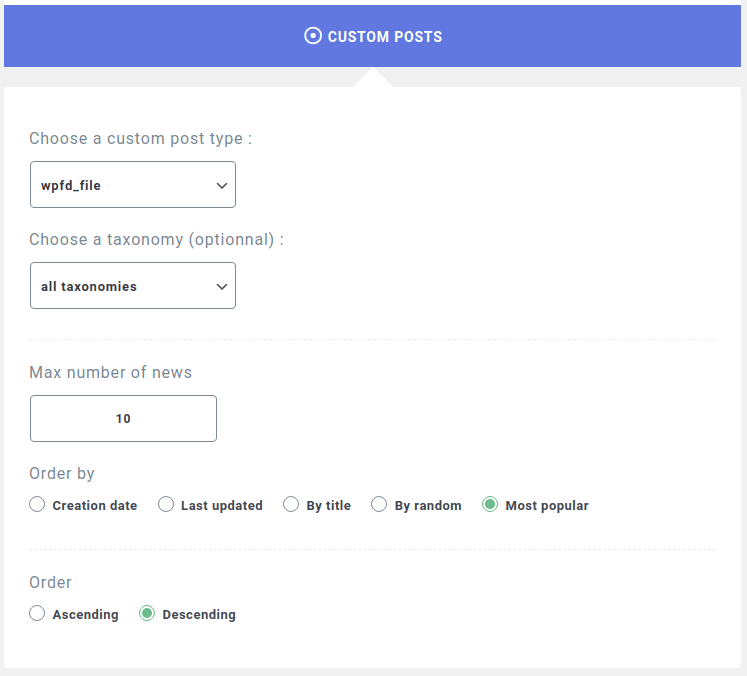
Quá trình này tương tự như trước, nhưng lần này, bạn cần chọn loại bài đăng tùy chỉnh thay vì các danh mục bài đăng để đưa vào khối. Bạn cũng có thể chọn các phân loại từ trang này, cũng như thứ tự của các bài đăng tùy chỉnh, bao gồm cả dựa trên mức độ phổ biến. Giống như trước đây, WP Latest Posts tạo ra một shortcode sau khi bạn tạo khối loại bài đăng tùy chỉnh, nhưng bạn cũng có thể nhúng khối bằng cách sử dụng WP Latests Posts trong trình chỉnh sửa Gutenberg.
Khi ai đó truy cập blog WordPress của bạn lần đầu tiên, họ đang tìm kiếm giá trị. Có cách nào tốt hơn để thể hiện giá trị của bạn hơn là giới thiệu các bài viết WordPress phổ biến nhất của bạn? WP Latest Posts giúp quá trình đó trở nên đơn giản và dễ dàng, bất kể loại bài viết, và có thể được sử dụng với tất cả các trình tạo trang chính như Gutenberg và Divi.
Khi bạn đăng ký theo dõi blog, chúng tôi sẽ gửi cho bạn một email khi có bản cập nhật mới trên trang web để bạn không bỏ lỡ chúng.



Bình luận