 WordPress products
 sản phẩm Joomla
 Hỗ trợ
 Tin tức
 Đăng nhập
Giới thiệu CDN cho trang web WordPress Website của bạn
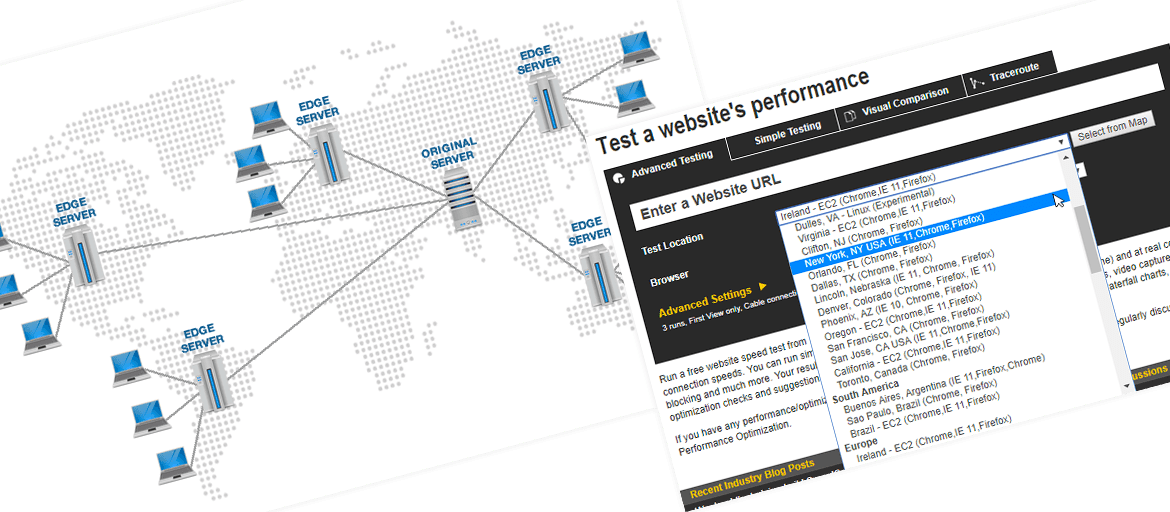
Một website đang phát triển không chỉ mang lại sự hài lòng. Khi số lượng khách truy cập vào website WordPress của bạn tăng lên, gánh nặng trên máy chủ của bạn cũng tăng theo. Vào thời điểm mà người dùng internet trung bình ngày càng khắt khe hơn về thời gian tải, việc thu hút và giữ chân người dùng trở nên khó khăn hơn bao giờ hết.
A Content Delivery Network (CDN) có thể là một trong những giải pháp tốt nhất cho những vấn đề của bạn. Thông thường, khi người dùng truy cập websitecủa bạn, chính máy chủ của bạn sẽ phản hồi bằng cách cung cấp nội dung được yêu cầu. Ngược lại, CDN hoạt động khác biệt, giảm bớt một phần tải cho websitecủa bạn.
CDN là một tập hợp các nút được phân bố khéo léo trên khắp toàn cầu. Khi một khách truy cập truy cập websitecủa bạn, nút gần nhất về mặt vật lý với người dùng đó sẽ phục vụ yêu cầu của họ thay cho máy chủ của bạn. Điều này mang lại một số lợi ích - không chỉ cho bạn mà còn cho người dùng WordPress của bạn.
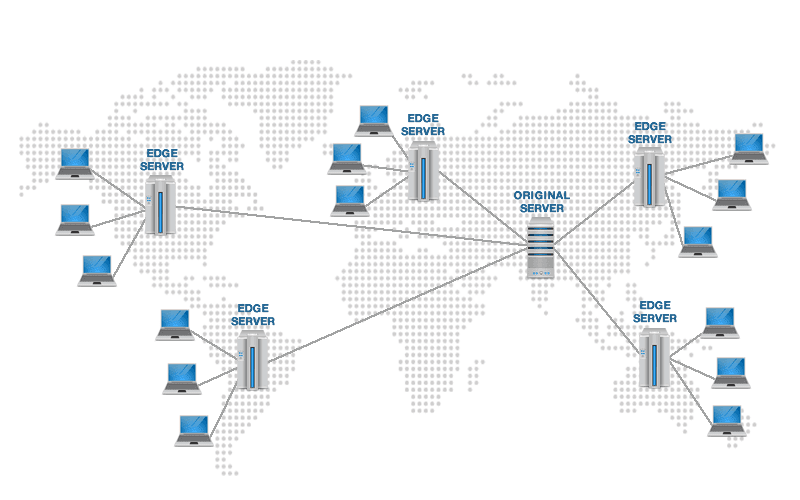
Nhờ có CDN, khách truy cập của bạn sẽ trải nghiệm website với độ trễ tối thiểu vì họ đang truy cập vào một nút gần đó. Hơn nữa, vì máy chủ của bạn không thường xuyên chịu tải lớn, website WordPress của bạn cũng sẽ sẵn sàng hơn cho người dùng.
Đổi lại, trải nghiệm người dùng được cải thiện này dẫn đến việc giữ chân người dùng tốt hơn. Hơn nữa, với tư cách là một quản trị viên web, lợi ích của việc giảm tải trên máy chủ của bạn thường chỉ đi kèm với một chi phí nhỏ. Câu hỏi còn bỏ ngỏ là làm thế nào để tích hợp CDN với trang web WordPress websitecủa bạn.
Tích hợp CDN với WordPress
Tích hợp CDN là tính năng mới nhất của JoomUnited với WP Speed of Light - plugin WordPress của chúng tôi, gắn liền với việc tăng tốc trang web website của bạn. Việc thiết lập cũng rất dễ dàng!
Tất cả cài đặt CDN đều có sẵn trong trang tích hợp CDN được đặt tên phù hợp nằm trong menu WP Speed of Light . Việc thiết lập chỉ gồm năm trường, một số trong đó là tùy chọn. Để bắt đầu, hãy kích hoạt tích hợp CDN bằng cách bật công tắc.
Trường tiếp theo cũng là bắt buộc - một URL đến CDN như được nhà cung cấp của bạn cung cấp. Nếu một số phần của website sử dụng giao thức HTTP, và những phần khác phân phối nội dung bằng giao thức HTTPS, hãy đảm bảo bắt đầu URL bằng hai dấu gạch chéo (//). Cũng quan trọng cần nhớ là không để lại bất kỳ dấu gạch chéo nào ở cuối URL.
Sau đó, cung cấp danh sách các thư mục được phân tách bằng dấu phẩy mà CDN có thể phục vụ. Thông thường, bạn sẽ muốn CDN phục vụ các tệp liên quan trực tiếp đến frontend, bao gồm mọi hình ảnh và tệp tĩnh. Mặt khác, bạn có thể muốn tiết kiệm băng thông bằng cách không phục vụ các tệp quản trị qua CDN.
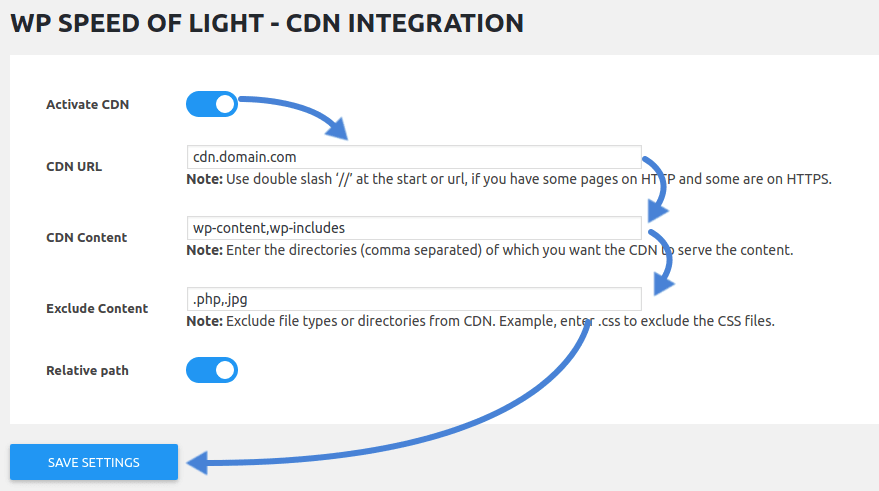
WP Speed of Light cũng cho phép bạn loại trừ một số tệp dựa trên extension của chúng - hoặc thậm chí toàn bộ thư mục - khỏi việc được phục vụ. Ví dụ: bạn có thể chọn không phục vụ các tệp JavaScript hoặc PHP nếu chúng dễ thay đổi. Ngoài ra, nếu bạn đang dùng gói CDN giới hạn băng thông, bạn có thể muốn hạn chế hình ảnh được phục vụ qua CDN.
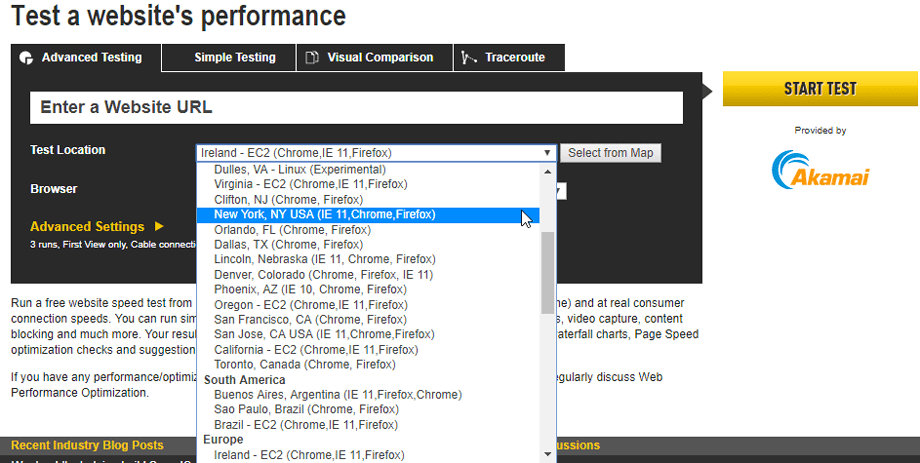
Cuối cùng, bạn có thể chọn sử dụng đường dẫn tương đối với CDN. Khi bạn đã hài lòng với các thay đổi của mình, bạn có thể lưu cài đặt và kiểm tra thiết lập mới. Hãy nhớ rằng bạn luôn có thể quay lại để thực hiện bất kỳ thay đổi hoặc tinh chỉnh nào đối với tích hợp CDN của WordPress website. Bạn cũng có thể chạy một số bài kiểm tra trước/sau từ nhiều vị trí trên toàn cầu bằng cách sử dụng webpagetest.org chẳng hạn.
Thu hút và giữ chân khách truy cập là một chỉ dấu cho sự thành công của website WordPress của bạn, nhưng việc đối tác phát triển websitesite chẳng có ích gì nếu máy chủ của bạn không thể đáp ứng nhu cầu. CDN là một công cụ mạnh mẽ cho phép website phát triển lành mạnh và giữ chân người dùng, và giờ đây, với WP Speed of Light cùng những tính năng mà nó cung cấp bạn cũng có thể biến nó thành của mình!
Khi bạn đăng ký blog, chúng tôi sẽ gửi email cho bạn khi có cập nhật mới trên trang web để bạn không bỏ lỡ chúng.


