 Sản phẩm WordPress
 Sản phẩm Joomla
 Hỗ trợ
 Tin tức
 Đăng nhập
Đồng bộ hóa tệp Google Drive tức thì với Dropfiles cho Joomla

Một số ít dịch vụ đám mây phổ biến như Google Drive. Dịch vụ khổng lồ này thường được sử dụng bởi các cá nhân, nhưng một tính năng ít được biết đến của gã khổng lồ đám mây là nó cũng có thể được sử dụng để chia sẻ tệp với blog Joomla của bạn. Làm thế nào? Dropfiles!
Trong một thời gian, Dropfiles đã hỗ trợ sử dụng Google Drive để lưu trữ tệp trên đám mây. Phần đó không mới, nhưng điều mới là đồng bộ hóa tệp tức thì, ngay cả khi tệp lớn. Phương thức đồng bộ hóa mới này phụ thuộc vào một miền đã được xác minh, mà Dropfiles hiện xử lý.
Quản trị web, đơn giản hóa việc cộng tác tệp cho khách hàng websites với Dropfiles.
Tăng cường cho khách hàng chia sẻ và cộng tác trên các tệp một cách bảo mật, tăng năng suất và hợp lý hóa quy trình làm việc dự án.
Có được lợi thế cạnh tranh ngay bây giờ!
Kết nối Google Drive với Joomla
Hành trình thiết lập Google Drive với Joomla bắt đầu trong Bảng điều khiển API Google. Tạo một dự án bằng cách nhập tên và gửi. Sau đó, chờ thông báo cho biết dự án đã được tạo thành công.
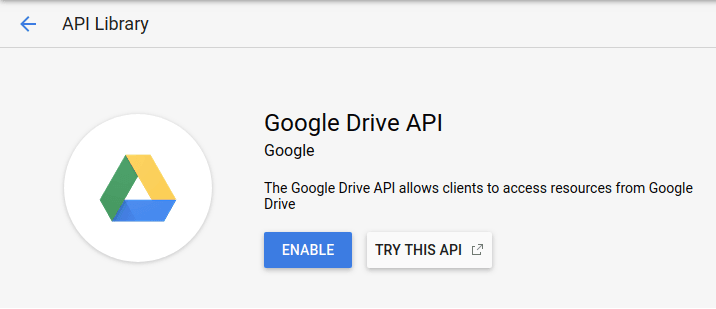
Nếu đây là lần đầu tiên bạn sử dụng Google Drive theo cách này, bạn sẽ cần kích hoạt API này. Đi đến thư viện từ menu điều hướng, cuộn xuống cho đến khi bạn tìm thấy biểu tượng Google Drive và nhấp vào nó. Bạn sẽ được hiển thị một nút để kích hoạt API Google Drive - nhấp vào nó để tiếp tục.
Quay lại bảng điều khiển, cũng có thể truy cập từ menu điều hướng, bạn sẽ tìm thấy điểm đến tiếp theo trong thanh bên trái - trang Thông tin xác thực . Điều hướng đến trang thông tin xác thực và tạo thông tin xác thực OAuth Client ID mới.
Bạn có thể được yêu cầu chọn tên sản phẩm, trong trường hợp đó hãy làm theo hướng dẫn để thực hiện - nhấp vào cấu hình màn hình đồng ý và đặt tên sản phẩm. Trong khi ở đây, thêm tên miền của bạn vào danh sách miền được ủy quyền. Cuối cùng, lưu và quay lại nơi bạn đã dừng lại.

Giờ đây, bạn đã đặt tên sản phẩm và ủy quyền tên miền của mình, bạn có thể tạo thông tin xác thực của mình. Loại ứng dụng là ứng dụng web vì Google Drive sẽ đồng bộ hóa với blog Joomla của bạn. Chọn tên cho khách hàng hoặc blog của bạn.
Hãy điền vào trường "Authorized JavaScript Origins" (Nguồn gốc JavaScript được ủy quyền ) là https://www.your-domain.com, thay thế your-domain.com bằng tên miền của bạn. Trong "Authorized redirect URIs" (URI chuyển hướng được ủy quyền) hãy nhập https://www.your-domain.com/joomla3/administrator/index.php?option=com_dropfiles&task=googledrive.authenticatedropfilesvàcũng thay thế your-domain.com bằng tên miền của bạn.
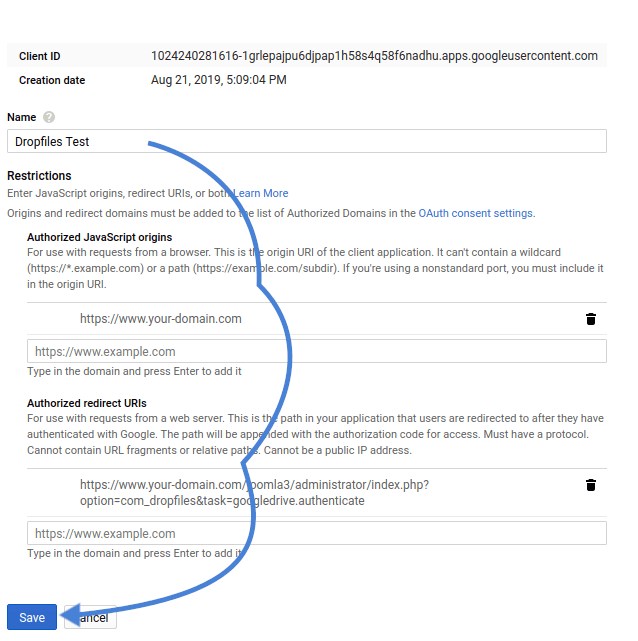
Khi bạn sẵn sàng, nhấn vào tạo để nhận ID khách hàng và bí mật. Quay lại blog của bạn, đi đến trang cài đặt Dropfiles và sao chép-dán ID khách hàng và bí mật vào các trường tương ứng dưới tab kết nối đám mây . Lưu thay đổi và sau đó nhấp vào kết nối, phê duyệt khi cần.
Xác minh tên miền của bạn trên Google APi Console
Bằng cách thực hiện thiết lập này, giờ đây bạn có thể đồng bộ hóa blog Joomla của mình với Google Drive. Tuy nhiên, nếu bạn dừng lại tại thời điểm này, quá trình đồng bộ hóa sẽ không diễn ra ngay lập tức, đặc biệt là với các tệp lớn. Để thực hiện điều đó, bạn cần xác minh tên miền của mình, điều này đưa chúng ta trở lại Google API Console.
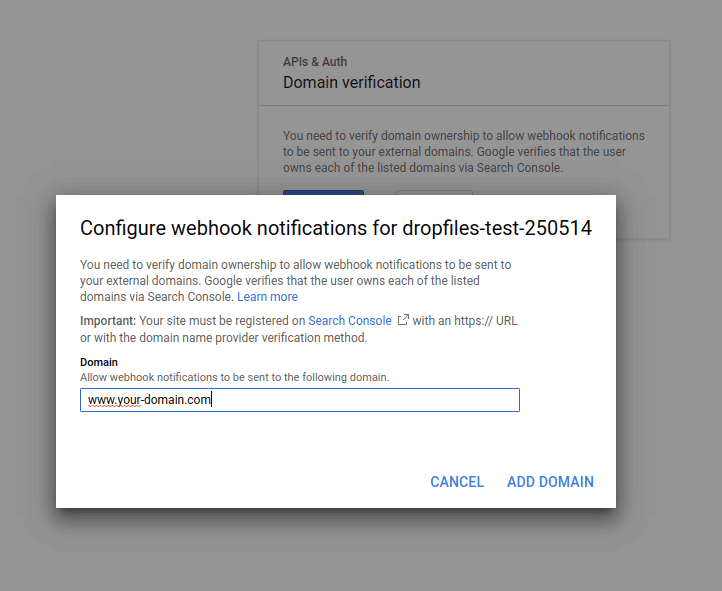
Một khu vực khác, chưa được khám phá trong bảng điều khiển là tab xác minh tên miền . Điều hướng đến trang này và nhấp vào thêm tên miền. Nhập tên miền của bạn và gửi. Bạn sẽ được nhắc làm theo một quy trình đơn giản - nhấp vào đưa tôi đến đó để bắt đầu.
Từ trang này, trước tiên bạn sẽ cần chọn nhà cung cấp tên miền của mình hoặc khác nếu bạn không thể tìm thấy họ trong danh sách. Nếu bạn chọn khác, bạn sẽ được cung cấp một bản ghi TXT , mà bạn cần thêm vào cấu hình DNS của mình. Khi bạn đã thực hiện xong, nhấp vào xác minh, điều này sẽ thành công. Một lựa chọn thay thế cho bản ghi TXT - CNAME - cũng tồn tại.
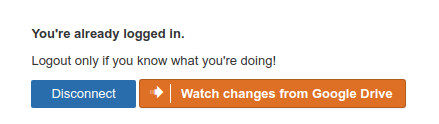
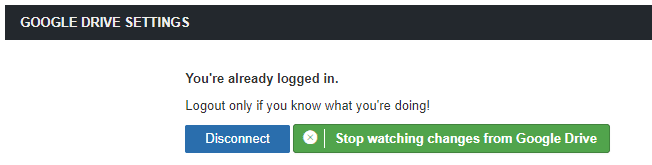
Sau khi xác minh tên miền, hãy quay lại blog Joomla và Dropfiles. Nếu bạn chưa kết nối với Google Drive, hãy kết nối ngay. Sau khi kết nối, hãy nhấp vào nút mới bên cạnh nút ngắt kết nối - theo dõi thay đổi từ Google Drive. Nếu tính năng này đã được bật, bạn sẽ thấy một nút màu xanh lá cây có nội dung " Dừng theo dõi thay đổi từ Google Drive".
Sử dụng Google Drive để quản lý tệp với Joomla
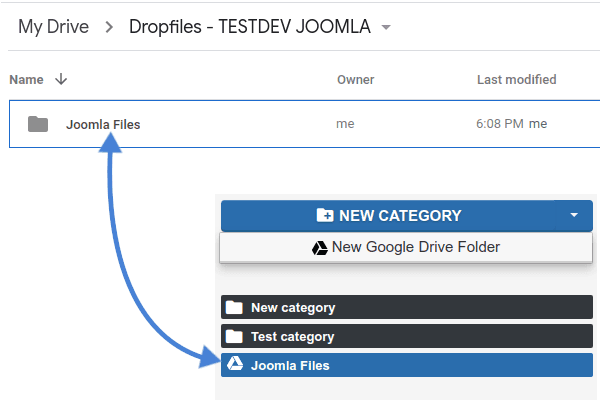
Giờ đây, quá trình thiết lập dài dòng đã hoàn tất, bạn có thể bắt đầu sử dụng Trình quản lý tệp Dropfiles. Bằng cách kích hoạt liên kết Google Drive-Joomla, Dropfiles tạo một thư mục mới trong thư mục gốc của không gian Google Drive của bạn.
Trong Trình Dropfiles , ngoài việc tạo các danh mục thông thường, bạn cũng có thể nhấp vào menu thả xuống để tạo Thư mục Google Drivevừa được tạo trên Google Drive Dropfiles . Một câu hỏi vẫn còn bỏ ngỏ - tại sao bạn phải xác minh tên miền?
Bằng cách xác minh tên miền và theo dõi Google Drive, bạn đã kích hoạt thành công tính năng đẩy thông báo. Khi bạn tải lên, thay đổi hoặc xóa một tệp trong Dropfiles hoặc Google Drive, cả hai sẽ giao tiếp với nhau để phản ánh các thay đổi. Việc đồng bộ hóa diễn ra theo cả hai hướng - từ Joomla đến Google Drive và từ Google Drive đến Joomla - và tất cả đều diễn ra tức thì, bao gồm cả các tệp lớn!
Gọi tất cả quản trị web!
Nâng cao websites với Dropfiles. Dễ dàng tải lên, phân loại và chia sẻ tệp, cung cấp cho khách hàng một cách thân thiện và hiệu quả để quản lý tài liệu của họ.
Nâng cấp dịch vụ thiết kế web của bạn ngay hôm nay!
Đám mây như một dịch vụ ở đó để phục vụ bạn, không tạo ra vấn đề. Với Dropfiles, bạn có thể chuyển đổi giữa Google Drive và Joomla một cách liền mạch. Nhờ vào bản cập nhật mới nhất, bạn không cần phải chờ đợi hai bên giao tiếp với nhau, hoặc buộc đồng bộ hóa - nó diễn ra ngay lập tức, và có thể dễ dàng quản lý với thiết kế mới!
Khi bạn đăng ký theo dõi blog, chúng tôi sẽ gửi cho bạn một email khi có bản cập nhật mới trên trang web để bạn không bỏ lỡ chúng.




Bình luận