 Sản phẩm WordPress
 Sản phẩm Joomla
 Hỗ trợ
 Tin tức
 Đăng nhập
Đồng bộ hóa bảng tính Excel Office 365 với bảng WordPress

Mọi người đều đang sử dụng đám mây. Có những người sử dụng nó để đảm bảo họ luôn sao lưu tài liệu của mình, những người dùng nó vì nó dễ dàng chia sẻ tệp, và sau đó có những người thấy thuận tiện khi cộng tác trên bảng tính. Cũng có nhiều người sử dụng WordPress để hiển thị bảng, và WP Table Manager's bản cập nhật mới nhất đang khớp với Microsoft's Office 365.
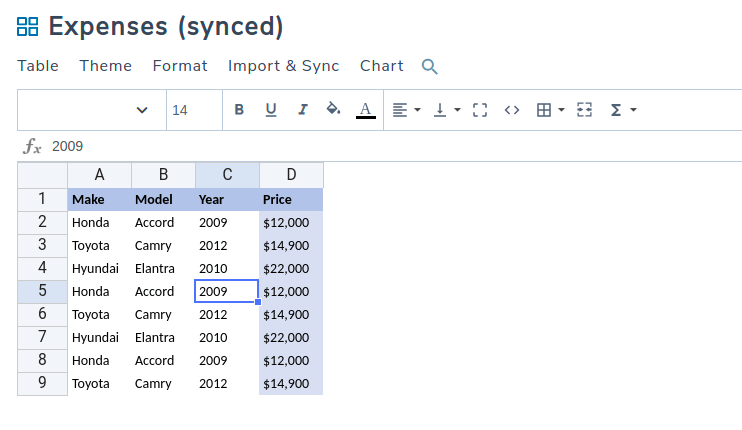
Office 365 rất giống với bộ Microsoft Office, nhưng có sẵn trực tuyến, giống như bộ ứng dụng của Google. Và, giống như các dịch vụ đám mây của Google, Office 365 hiện cũng được hỗ trợ bởi WP Table Manager. Bạn có thể mang tất cả các bảng của mình từ Office 365 (bao gồm cả kiểu dáng), chỉnh sửa bảng tính của bạn trong WordPress và đồng bộ hóa chúng với đám mây.
Tìm kiếm giải pháp quản lý bảng mạnh mẽ cho khách hàng websites?
Từ bảng giá đến so sánh sản phẩm, plugin này cung cấp các tính năng mạnh mẽ để trình bày dữ liệu một cách rõ ràng và thân thiện với người dùng.
Nhận lợi thế cạnh tranh ngay bây giờ!
Nhập và đồng bộ hóa bảng tính Office 365 với WP Table Manager
Vì vậy, bạn đã làm việc trên một bảng tính Excel trên Office 365. Tất nhiên, vẫn có thể nhập dữ liệu vào blog WordPress của bạn bằng cách xuất bảng của bạn sang tệp Excel, tải nó lên máy chủ hoặc Google Drive và sau đó nhập nó, nhưng điều đó thật dài dòng và bất tiện, đặc biệt nếu bạn cần nhập nhiều bảng tính.
WP Table Managerphiên bản mới nhất cho phép bạn nhập và đồng bộ hóa các bảng tính Excel có sẵn trên đám mây dễ dàng và nhanh chóng hơn. Chỉ có hai bước để đưa bảng Excel của bạn từ Office 365 sang WordPress với đồng bộ hóa đầy đủ: xuất bản bảng tính, sau đó nhập nó.
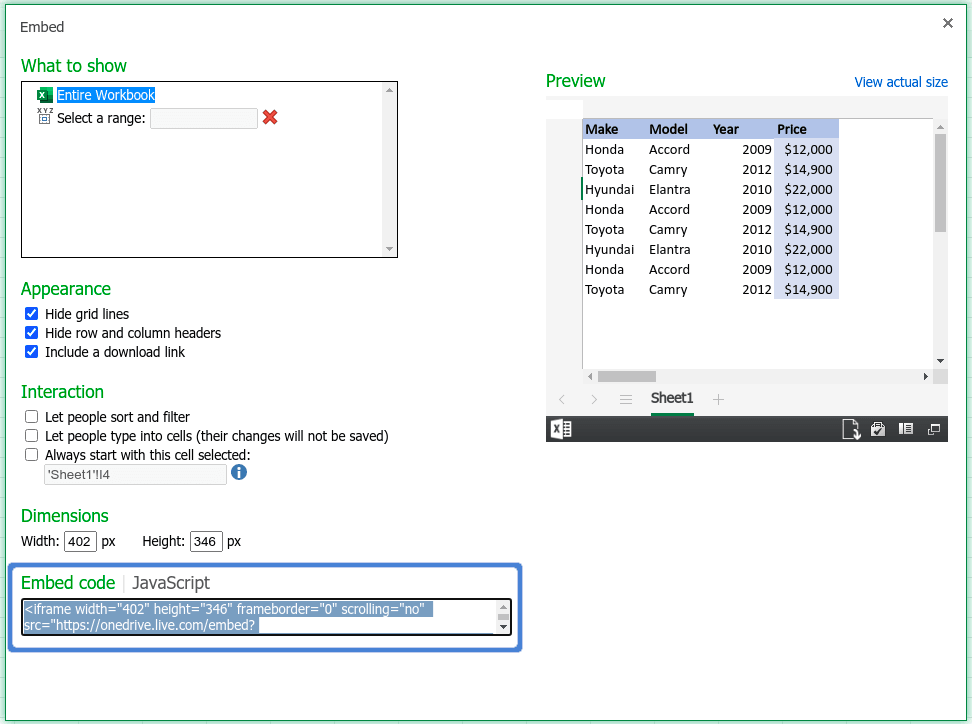
Bước đầu tiên là xuất bản bảng tính hoặc làm cho nó có thể truy cập được đối với WordPress. Mở tệp từ Office 365 và tìm menu Chia sẻ trong menu Tệp . Từ đó, nhấp vào Nhúng và tạo mã nhúng. Giữ nó tiện dụng ngay bây giờ.
Khi bạn đã có mã nhúng cho bảng tính, hãy quay lại WP Table Manager trên WordPress để nhập bảng của bạn. Tạo một bảng mới và nhấp vào OneDrive Excel từ Nhập & Đồng bộ menu. Dán mã nhúng từ Office 365 vào trường đầu tiên.
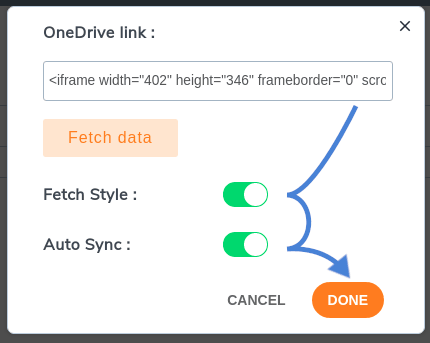
Trước khi lấy dữ liệu, có hai tùy chọn khác mà bạn có thể muốn khám phá. Tùy chọn đầu tiên là có nên lấy kiểu dáng hay không; nếu bạn đã tốn thời gian để tạo kiểu cho bảng, hãy chọn tùy chọn đầu tiên để bạn không' phải tạo lại kiểu cho bảng tính lần nữa. Tùy chọn thứ hai cho phép đồng bộ giữa bảng WordPress của bạn và bảng tính Excel. Nhấn vào Lấy để nhập dữ liệu của bạn.
Tùy chỉnh và đồng bộ hóa bảng tính Excel trên WordPress
Đó là thiết lập bảng tính Excel cơ bản trên WordPress, nhưng đó chỉ là sự bắt đầu của những khả năng. Nếu bạn hài lòng với việc đã nhập dữ liệu và kiểu dáng, thì bạn có thể dừng lại ở đây, nhưng bạn sẽ bỏ lỡ một số tính năng tuyệt vời, chẳng hạn như thiết lập chu kỳ đồng bộ hóa và tạo biểu đồ từ dữ liệu.
Thiết lập tần suất đồng bộ hóa là rất quan trọng. Đó là một tùy chọn giúp bạn có không gian để sửa lỗi trước khi các thay đổi được sao chép sang Office 365 và là cách giảm số lượng yêu cầu giữa WordPress và dịch vụ đám mây của Microsoft.
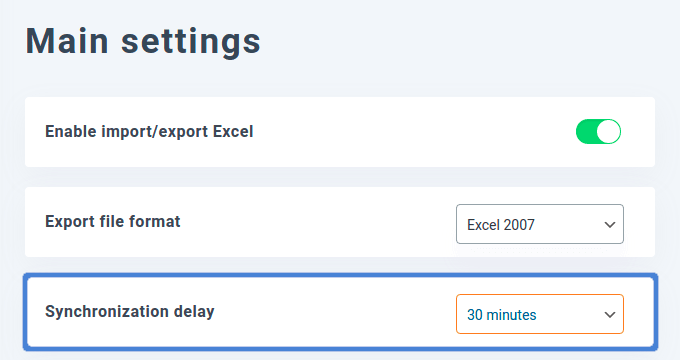
Bạn có thể thay đổi tần suất đồng bộ, hoặc tần suất WP Table Manager đồng bộ các bảng WordPress của bạn với bảng tính của Office 365's spreadsheets, từ cấu hình của plugin. Dưới Cài đặt chính, thay đổi độ trễ đồng bộ—hoặc xóa nó để đồng bộ ngay lập tức—và lưu thay đổi.
Quay lại bảng, hãy nhớ rằng bạn có thể làm nhiều hơn với dữ liệu chứ không chỉ chia sẻ các con số. Bằng cách nhập các bảng Office 365 của bạn, bạn có toàn bộ bộ công cụ của WP Table Manager's có sẵn cho bạn. Trong số những điều khác, điều đó có nghĩa là bạn có thể tạo các hình ảnh trực quan từ trình chỉnh sửa bảng, ngay dưới Biểu đồ menu.
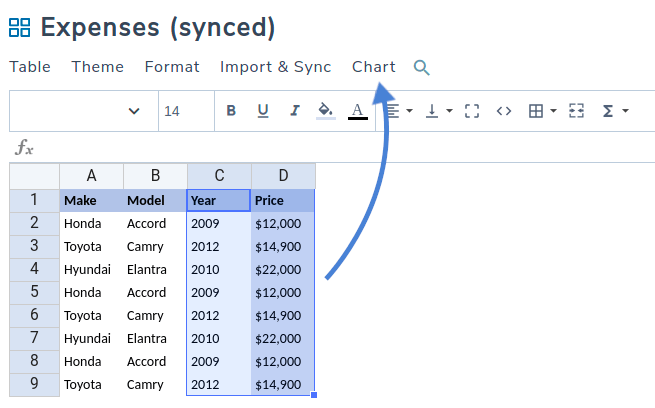
Chọn công cụ bạn muốn. Không quan trọng nếu là Open Office, Google Sheet hoặc Microsoft Office 365: bây giờ bạn có thể đưa các bảng tính phong cách đầy dữ liệu của mình lên blog WordPress, với khả năng đồng bộ đầy đủ cho tất cả các bảng tính.
Gọi tất cả quản trị web!
Nâng cao websites của khách hàng với WP Table Manager. Dễ dàng quản lý và tùy chỉnh bảng, biểu đồ và bảng tính, cung cấp cho khách hàng các hình ảnh trực quan dữ liệu năng động và hấp dẫn.
Nâng cấp dịch vụ thiết kế web của bạn ngay hôm nay!
Bạn có quan tâm đến việc nhập các bảng tính Office 365 của mình vào WordPress không? Tìm hiểu thêm về WP Table Manager đây.
Khi bạn đăng ký theo dõi blog, chúng tôi sẽ gửi cho bạn một email khi có bản cập nhật mới trên trang web để bạn không bỏ lỡ chúng.



Bình luận