 WordPress products
 sản phẩm Joomla
 Hỗ trợ
 Tin tức
 Đăng nhập
Áp dụng hình mờ trên hình ảnh WordPress

Trong thời đại ngày nay, việc bảo vệ tài sản sáng tạo trên WordPress không phải là một nhiệm vụ dễ dàng. Nếu bạn là nhiếp ảnh gia hoặc nghệ sĩ, việc chia sẻ tác phẩm của mình có thể khiến bạn cảm thấy như đang mất đi phần nào quyền kiểm soát đối với nó. Và nếu bạn sở hữu một cửa hàng WooCommerce, bạn có thể muốn tránh việc các sản phẩm của mình bị sao chép xuất hiện ở bất cứ đâu khác. Tuy nhiên, việc giữ kín các sáng tạo của bạn hoặc không chia sẻ chúng không phải là giải pháp: bảo vệ chúng mới là giải pháp. Với WP Media Folder, bạn có thể chia sẻ các sáng tạo của mình trên WordPress và bảo vệ chúng cùng một lúc. Bằng cách nào? Hình mờ.
Hình mờ của WP Media Folderđảm bảo rằng ngay cả khi ai đó lấy hình ảnh của bạn từ blog WordPress và sử dụng lại chúng ở nơi khác, dấu ấn của bạn vẫn luôn hiện diện. Hơn nữa, nếu bạn đã có một lượng lớn tệp phương tiện được tải lên WordPress, bạn sẽ yên tâm khi biết rằng WP Media Folder cũng có thể áp dụng hình mờ hồi tố trên các hình ảnh hiện có.
Nói lời tạm biệt với thư viện phương tiện lộn xộn.
WP Media Folder cho phép bạn phân loại tệp, đồng bộ thư mục với lưu trữ đám mây, tạo thư viện ảnh tuyệt đẹp và thậm chí thay thế hình ảnh mà không làm hỏng liên kết.
Tối ưu hóa quy trình làm việc với phương tiện của bạn ngay hôm nay
Kích hoạt và áp dụng hình mờ trên hình ảnh WordPress
Có hai thành phần trong hình mờ của WP Media Folder: các tệp phương tiện bạn muốn đóng dấu hình mờ và hình mờ thực tế. Tuy nhiên, trước khi bất kỳ điều nào trong số đó hoạt động, bạn sẽ cần kích hoạt hình mờ cho nội dung WordPress của mình.
Để kích hoạt hình mờ, hãy truy cập cài đặt WP Media Folder trong bảng điều khiển WordPress của bạn. Trong menu đổi tên & hình mờ , bạn sẽ tìm thấy tab hình mờ . Tab này chứa tất cả các cài đặt liên quan đến hình mờ. Để bật hình mờ trên các tệp phương tiện WordPress của bạn, hãy bật công tắc hình mờ hình ảnh ở đầu trang và lưu thay đổi.
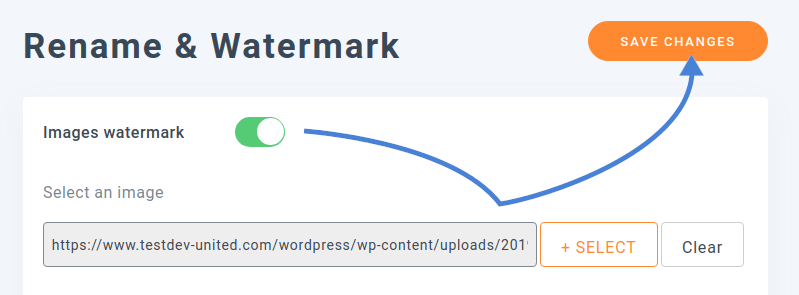
Sau khi bạn kích hoạt hình mờ, bạn sẽ cần chọn một hình ảnh để sử dụng làm hình mờ. Hình ảnh này sẽ phủ lên phương tiện WordPress của bạn. Để chọn hình ảnh hình mờ, hãy sử dụng trình chọn tệp bên dưới công tắc. Bạn có thể chọn bất kỳ tệp hình ảnh nào đã tải lên thư viện phương tiện WordPress của bạn làm hình mờ.
Các tùy chọn còn lại cho phép bạn chỉ định cách thức và vị trí hiển thị hình mờ trên hình ảnh. Bạn có thể làm mờ hình mờ bằng độ mờ đục, hoặc giảm kích thước của nó để không quá gây khó chịu. Bạn cũng có thể đặt hình mờ ở giữa hình ảnh hoặc ở các góc của nó. Trong mọi trường hợp, bạn có thể thêm lề xung quanh nó. Đây đều là những cân nhắc quan trọng phụ thuộc vào loại hình ảnh bạn tải lên. Hãy đảm bảo rằng bạn đặt hình mờ ở đúng vị trí để nó không che khuất phương tiện của bạn.
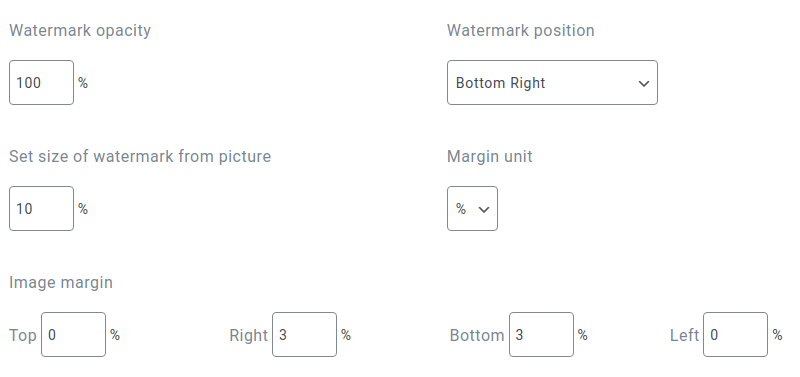
Quan trọng nhất, bạn có thể quyết định thời điểm áp dụng hình mờ cho hình ảnh WordPress của mình. Bạn có thể nhận thấy rằng hình mờ xuất hiện quá lớn trong hình thu nhỏ hoặc hình ảnh cỡ trung bình. Do đó WP Media Folder cho phép bạn chỉ áp dụng hình mờ trên những hình ảnh WordPress lớn hơn.
Thậm chí có thể không mong muốn áp dụng hình mờ cho mọi hình ảnh. Nếu bạn đang sử dụng những hình ảnh có sẵn miễn phí không phải của bạn, thì có lẽ bạn không nên áp dụng hình mờ lên chúng chút nào. Mặt khác, bạn có thể muốn bảo vệ những bức ảnh do chính bạn chụp và tải lên WordPress.
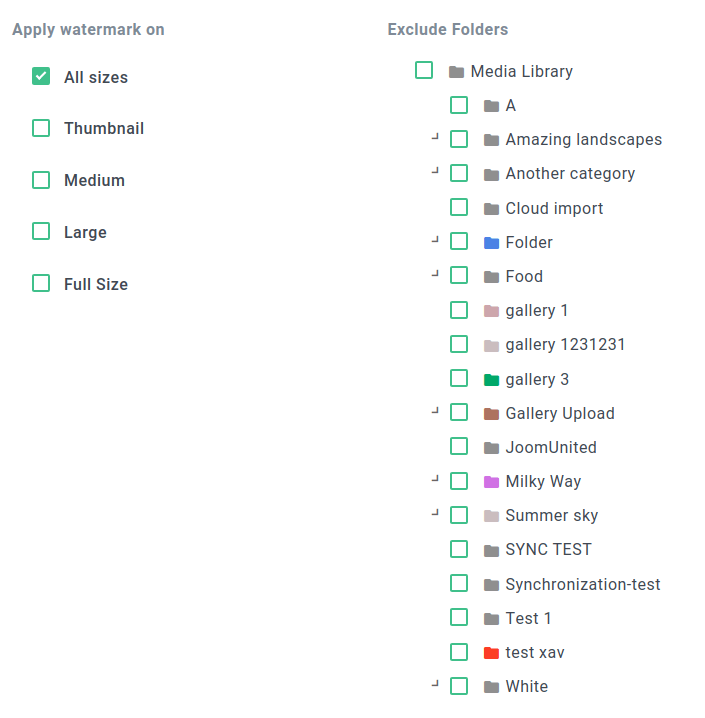
Phần cuối cùng của cài đặt cho phép bạn chỉ định các thư mục WordPress mà hình ảnh của chúng không nên bị xử lý watermark. Bạn có thể sử dụng cây thư mục ở bên phải để chọn những thư mục nào sẽ có watermark. Sau khi hoàn tất, hãy lưu thay đổi. WP Media Folder sẽ tự động áp dụng watermark cho hình ảnh mới khi bạn tải chúng lên, trừ khi bạn tải chúng lên một thư mục bị loại trừ.
Áp dụng Hình mờ trên Hình ảnh WordPress Hiện có
Nếu bạn lưu và truy cập thư viện phương tiện WordPress của mình, bạn có thể sẽ bị sốc: tất cả hình ảnh của bạn đều ở đó, nhưng hình mờ thì không. Nếu bạn tải lên một hình ảnh mới vào thư mục đã bật hình mờ, WP Media Folder sẽ áp dụng hình mờ lên nó. Tuy nhiên, nhiều khả năng là bạn cũng muốn áp dụng hình mờ cho những hình ảnh khác mà bạn đã tải lên WordPress trước đó. Điều đó cũng có thể thực hiện được với WP Media Folder.

Để thêm hoặc cập nhật hình mờ trên các hình ảnh WordPress hiện có, bạn không cần phải tải chúng lên lại từng cái một. Tất cả những gì bạn cần làm là quay lại tab cài đặt watermark và cuộn xuống dưới cùng, nơi bạn sẽ tìm thấy nút tái tạo hình thu nhỏ . Nhấp vào đó và đợi quá trình hoàn tất. Ngoài ra, bạn có thể thực hiện thao tác tương tự từ menu tái tạo hình thu nhỏ trong cài đặt WP Media Folder.
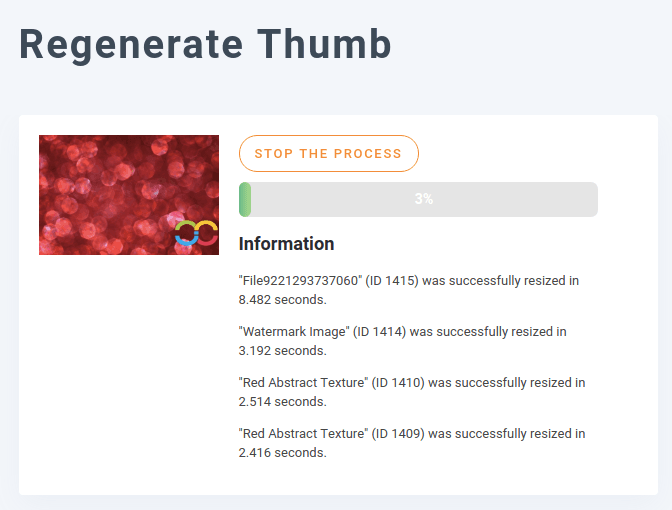
Quá trình tạo lại ảnh thu nhỏ sẽ áp dụng lại hình mờ trên tất cả các hình ảnh WordPress hiện có đáp ứng các tiêu chí ở trên ngay lập tức, một cách tự động. Điều đó có nghĩa là ngay cả khi một hình ảnh đã có hình mờ, WP Media Folder sẽ áp dụng lại hình mờ với các cài đặt vị trí, lề và kích thước hiện tại.
Áp dụng hình mờ cho sản phẩm WooCommerce
Nếu bạn không phải là họa sĩ hay nhiếp ảnh gia, nhưng bạn có một cửa hàng thì sao? Hình mờ của WP Media Foldercũng có thể bảo vệ sản phẩm của bạn, dù chúng là gì đi nữa. Trong ví dụ này, chúng ta sẽ xem cách bạn có thể áp dụng hình mờ cho cửa hàng WooCommerce của mình trên WordPress.
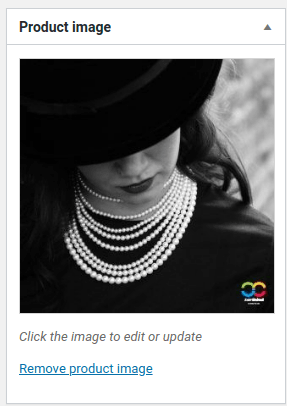
Để áp dụng hình mờ cho hình ảnh sản phẩm WooCommerce của bạn, trước tiên hãy tải chúng lên thư viện phương tiện của WordPress. Nếu hình ảnh đủ lớn để có hình mờ và nó không nằm trong thư mục bị loại trừ. WP Media Folder sẽ tự động áp dụng hình mờ. Hãy đảm bảo rằng WP Media Folder được thiết lập để áp dụng hình mờ trên tất cả các kích thước hình ảnh, bao gồm hình thu nhỏ, kích thước trung bình, lớn và đầy đủ, để hình mờ luôn xuất hiện.
Bạn có thể tạo một sản phẩm WooCommerce như bình thường và thêm hình ảnh có hình mờ vào đó, dù là làm hình ảnh sản phẩm hay trong thư viện sản phẩm. Khi bạn hiển thị sản phẩm trong cửa hàng WooCommerce của mình, hình ảnh sẽ xuất hiện với hình mờ trên đó.

Kêu gọi tất cả các quản trị viên web!
Tiết kiệm thời gian và tăng năng suất với WP Media Folder. Dễ dàng sắp xếp các tệp phương tiện của khách hàng, tạo thư viện ảnh tùy chỉnh và mang lại trải nghiệm người dùng liền mạch.
Nâng cấp các dự án website của bạn ngay bây giờ!
Việc bảo vệ các sáng tạo của bạn tuy bất tiện nhưng cần thiết. Dù bạn là nghệ sĩ, nhiếp ảnh gia hay nhà bán hàng WooCommerce trên WordPress, điều đó cũng quan trọng cần lưu ý vì WP Media Folder sẽ cho phép chúng ta tạo thư viện sản phẩm, với WP Media Folder việc để lại dấu ấn trên các sáng tạo của bạn trở nên dễ dàng hơn bao giờ hết. Chỉ cần kích hoạt hình mờ ảnh, chọn một hình mờ và để WP Media Folder làm phần còn lại cho bạn.
Tải WP Media Folder tại đây: https://www.joomunited.com/wordpress-products/wp-media-folder
Khi bạn đăng ký blog, chúng tôi sẽ gửi email cho bạn khi có cập nhật mới trên trang web để bạn không bỏ lỡ chúng.



