 Sản phẩm WordPress
 Sản phẩm Joomla
 Hỗ trợ
 Tin tức
 Đăng nhập
Trình đồng bộ hóa & tổ chức Thư viện Phương tiện WordPress
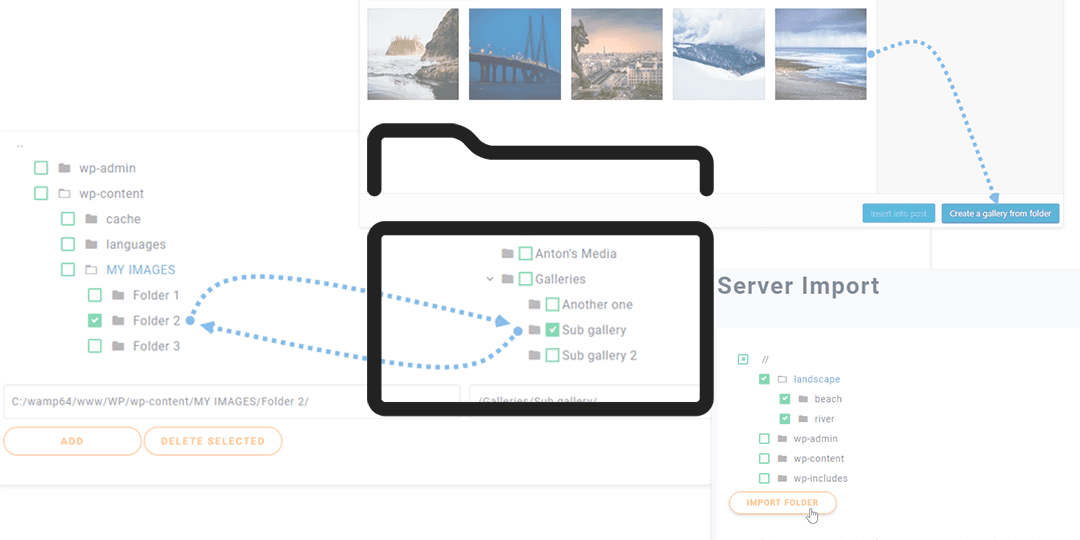
Có thể bạn đã mua hoặc đang nghĩ đến việc mua giấy phép của WP Media Folder nhưng bạn nghĩ rằng đó có thể là một quá trình tẻ nhạt để tạo tất cả các thư mục mà bạn đã tạo và để chuyển tất cả các tệp vì WP media folder giải quyết vấn đề này cho bạn bằng cách sử dụng trình nhập và đồng bộ hóa tệp máy chủ.
WP Media Folder giúp bạn dễ dàng tổ chức tất cả các tệp của mình từ đầu, nhưng điều gì xảy ra nếu bạn đã có một cấu trúc được tạo và không muốn bắt đầu lại? Công cụ tuyệt vời này sẽ giúp bạn với nó.
Tạm biệt thư viện media lộn xộn.
WP Media Folder cho phép bạn phân loại tệp, đồng bộ hóa thư mục với lưu trữ đám mây, tạo thư viện ảnh tuyệt vời và thậm chí thay thế hình ảnh mà không làm hỏng liên kết.
Tối ưu hóa quy trình làm việc phương tiện của bạn ngay hôm nay
Cách sử dụng Trình Nhập FTP WordPress này
Để sử dụng trình nhập FTP WordPress này, hãy vào Cài đặt > WP Media Folder > Nhập/xuất, trong Nhập thư mục máy chủ chọn các thư mục bạn muốn nhập và nhấp vào Nhập thư mục.
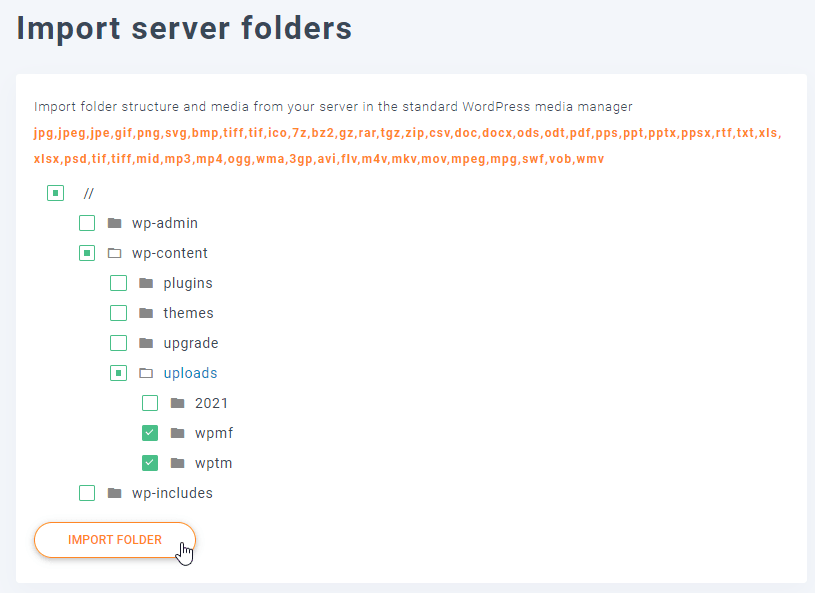
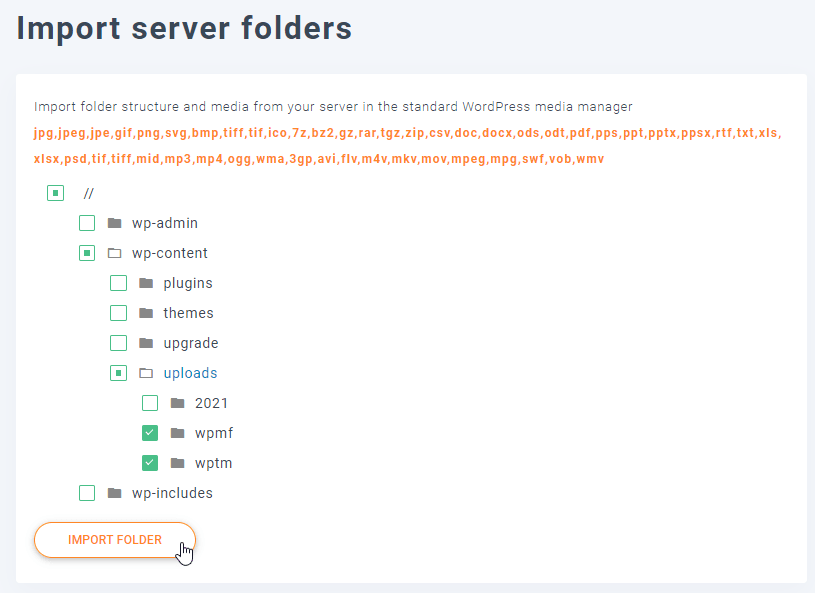
Chờ cho đến khi quá trình kết thúc, cuối cùng, bạn sẽ thấy các thư mục và thư mục con bên trong trình quản lý phương tiện của bạn, thực sự dễ dàng.
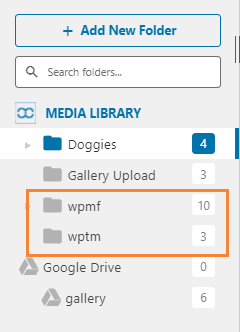
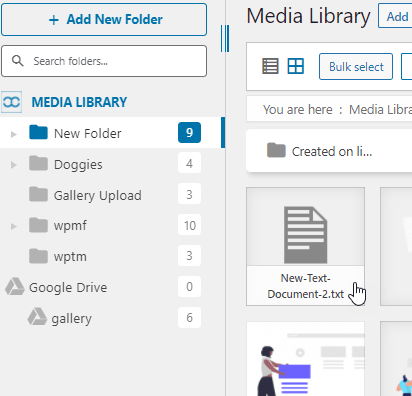
Tất cả các thư mục và media sẽ nằm trong trình quản lý media của bạn như bạn có thể thấy trong hình ảnh.
Đặt mọi thứ cùng một lúc với tính năng đồng bộ hóa thư mục máy chủ WordPress này
Công cụ đồng bộ hóa thư mục máy chủ WordPress này sẽ giúp công việc trở nên dễ dàng hơn vì nó giúp đồng bộ hóa các thư mục từ máy chủ của bạn đến thư viện media WordPress và ngược lại.
Chỉ cần chọn thư mục cũ hơn (trên máy chủ của bạn) mà bạn muốn đồng bộ hóa với thư viện phương tiện của bạn và chọn thư mục trong thư viện phương tiện WordPress mà bạn sẽ sử dụng để đồng bộ hóa, bạn có thể quyết định xem bạn có muốn thực hiện đồng bộ hóa chỉ từ máy chủ đến thư viện hoặc nếu bạn muốn nó theo cả hai cách (thư viện phương tiện và máy chủ nữa).
Đối với ví dụ này, một thư mục sẽ được tạo trên máy chủ (tên: thư mục để đồng bộ hóa) mà chúng tôi sẽ điền vào các hình ảnh và một trong thư viện WordPress (tên: thư mục mới) sẽ trống.
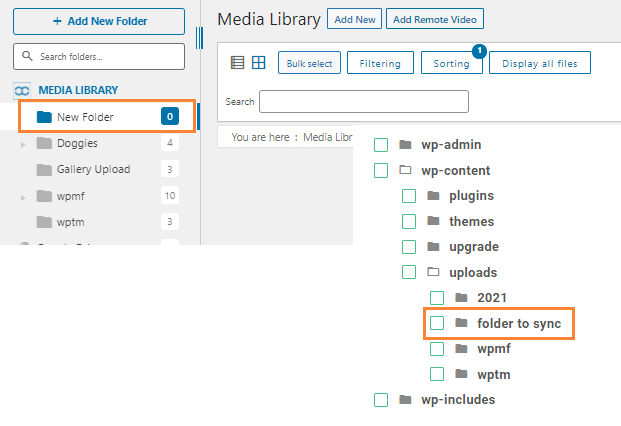
Để sử dụng tính năng đồng bộ hóa hai chiều, hãy nhấp vào Kích hoạt đồng bộ hóa và Kích hoạt đồng bộ hóa 2 chiều và chọn thư mục trên máy chủ và thư viện mà bạn muốn kích hoạt đồng bộ hóa (nếu bạn không muốn các thay đổi bạn thực hiện trong thư viện được phản ánh trong thư mục máy chủ của bạn, đừng kích hoạt đồng bộ hóa 2 chiều).
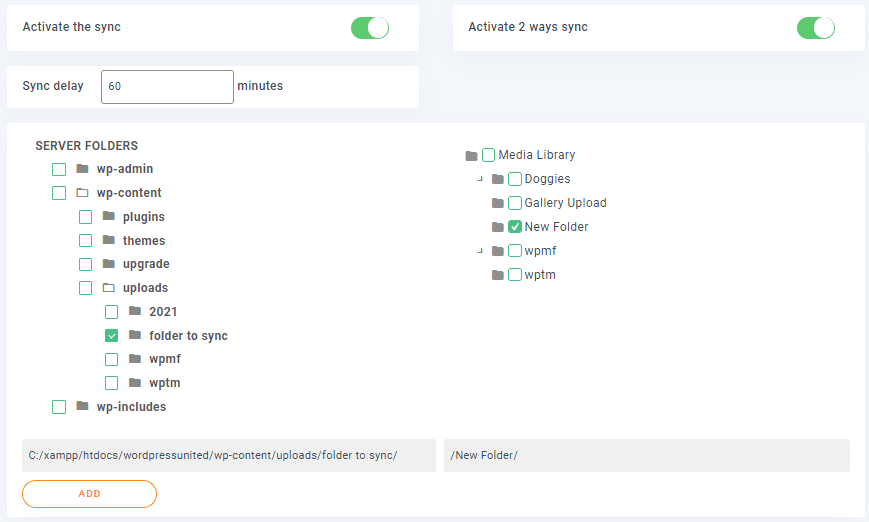
Nhấp vào Nút Thêm
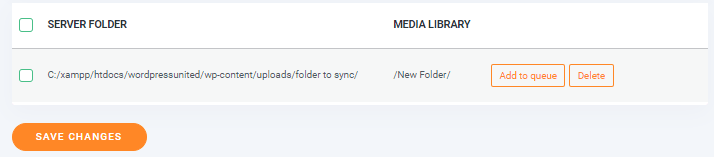
Cuối cùng, đặt độ trễ đồng bộ hóa phút, nhấp vào Thêm vào hàng đợi và chờ đợi đồng bộ hóa tiếp theo.
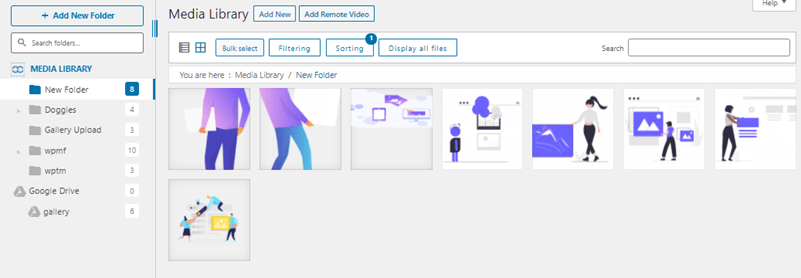
Bạn có thể thêm tệp vào thư mục thư viện, đợi độ trễ đồng bộ hóa và xem chúng trong thư mục máy chủ, thật kỳ diệu, phải không? Bạn có thể thêm thư mục con và phương tiện bên trong một trong hai thư mục và bạn sẽ thấy các thay đổi trong thư mục kia.
Tạo một thư mục con trong thư viện.
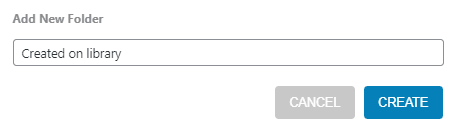
Chờ vài phút để đồng bộ hóa tiếp theo tùy thuộc vào độ trễ đồng bộ hóa thư mục mà bạn đã định nghĩa
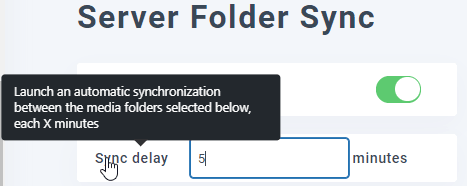
Những thư mục này đã được đồng bộ hóa (thư mục để đồng bộ hóa trên máy chủ và Thư mục mới trong thư viện) và thư mục mới (Được tạo trên thư viện) hiện có sẵn trên cả hai phía. Nó có thể được thực hiện với tất cả các thay đổi mà bạn thực hiện trong các thư mục đã được đồng bộ hóa trên cả hai phía (nếu đồng bộ hóa 2 chiều đang hoạt động) bạn có thể thêm phương tiện bên trong bất kỳ thư mục nào và xem nó trong thư mục kia.
Đây là cách tốt hơn để chỉnh sửa và tạo các thư mục vật lý vì điều này sẽ không làm hỏng các url hoặc ảnh hưởng đến SEO tốt của trang web của bạn, chỉ cần tưởng tượng, tất cả các chức năng của WP Media Folder từ một thư mục nằm trên máy chủ.
Giữ Mọi Thứ Trong Trật Tự Với Công Cụ Tổ Chức Thư Viện WordPress Này
Công cụ tổ chức thư viện WordPress này là một công cụ rất mạnh mẽ và hữu ích vì có nhiều việc có thể được thực hiện với nó, ví dụ, bạn có thể thay đổi thông tin và các tùy chọn của từng tệp.
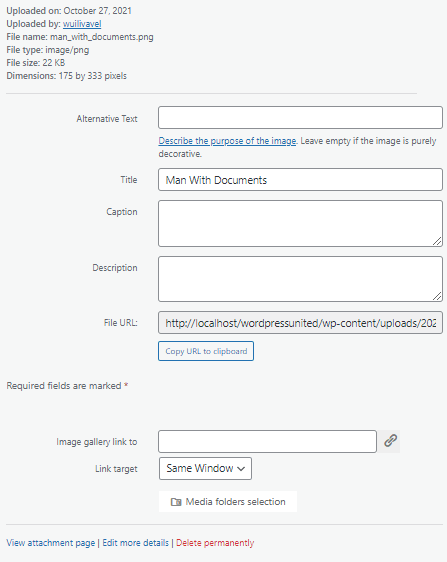
Cũng có một tùy chọn để chỉnh sửa tỷ lệ của hình ảnh, nhấp vào Chỉnh sửa.
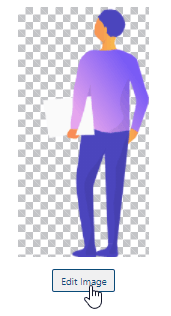
Và tất cả các tùy chọn sẽ được hiển thị.
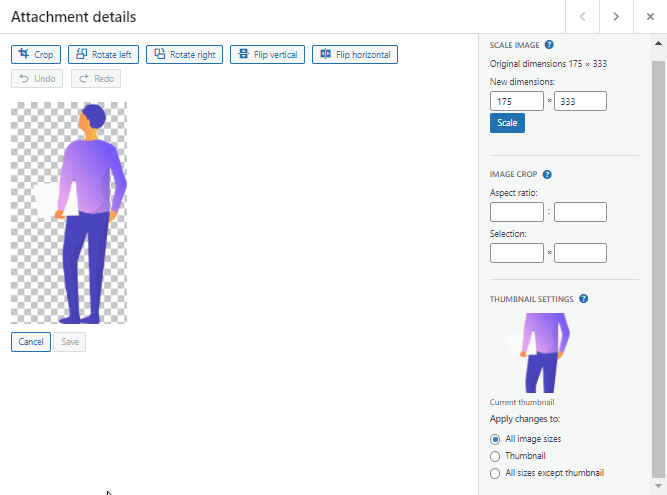
Bạn có thể sử dụng WP Media folder làm trình tổ chức vì nó có khả năng xử lý dễ dàng, bạn có thể tạo các thư mục chỉ với một cú nhấp chuột, bạn có thể thêm tệp vào bất kỳ thư mục nào chỉ bằng cách kéo chúng từ máy tính để bàn của bạn hoặc chọn tệp trực tiếp bên trong các thư mục.
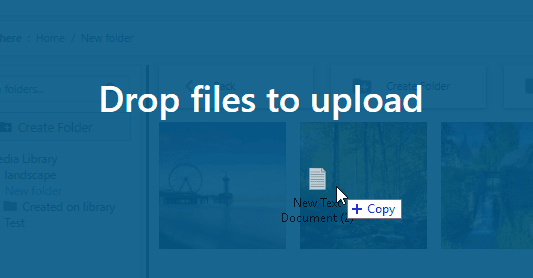
Sau khi thả tệp, bạn sẽ thấy thông báo đang tải và sau đó, tệp sẽ có sẵn trong thư viện WordPress của bạn (nếu bạn đã đồng bộ hóa các thư mục, tệp cũng sẽ có sẵn trên máy chủ).
Thư viện hình ảnh từ thư mục phương tiện WordPress
Vâng, nó không chỉ là Trình quản lý thư mục media WordPress. Plugin này đi kèm với nhiều tính năng, trong đó có cải tiến thư viện ảnh WordPress với 4 chủ đề khác nhau (phần bổ sung thư viện ảnh chuyên dụng addon đi kèm với nhiều chủ đề và tính năng thư viện ảnh hơn nữa) và mỗi theme có tùy chọn mặc định riêng.
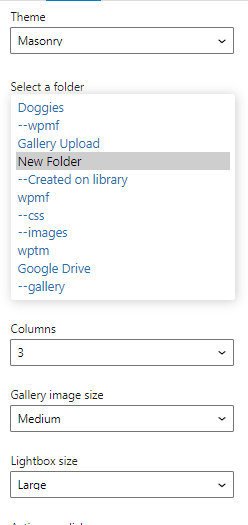
Điều tuyệt vời là bạn có thể tạo một thư viện từ thư mục media và thậm chí từ thư mục máy chủ nếu bạn đã kích hoạt đồng bộ hóa máy chủ. Hơn nữa, có một tùy chọn để tự động tăng thư viện của bạn với những hình ảnh mới tìm thấy trong các thư mục.
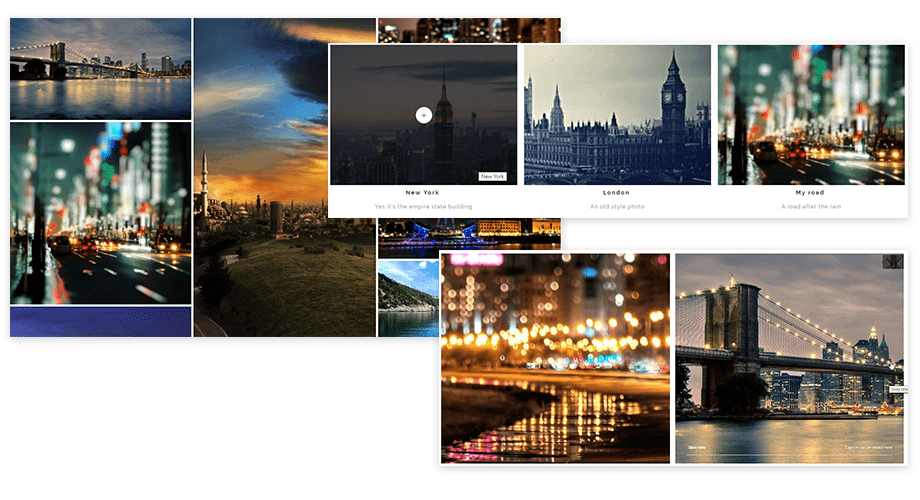
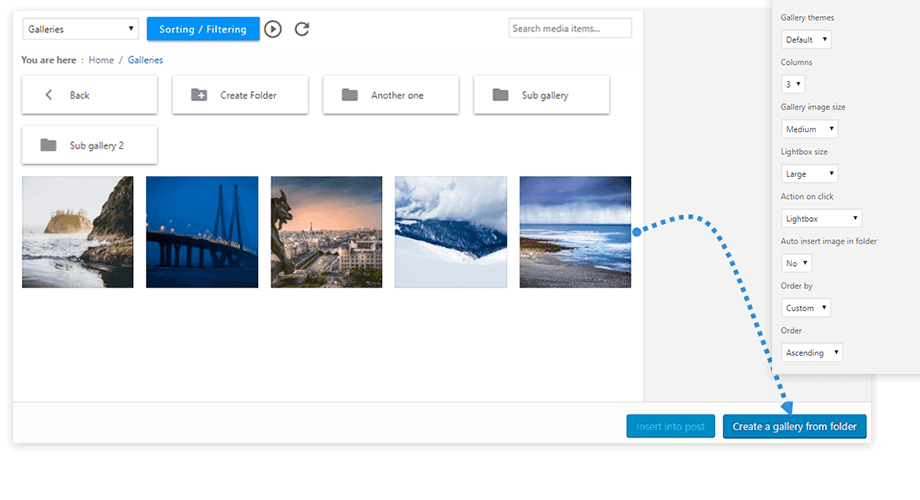 Và đây là các chủ đề, bạn có một chủ đề mặc định được cải tiến với kích thước hình ảnh, lightbox và ô ảnh, chủ đề danh mục đầu tư, một chủ đề trượt hình ảnh và một chủ đề giống như Masonry.
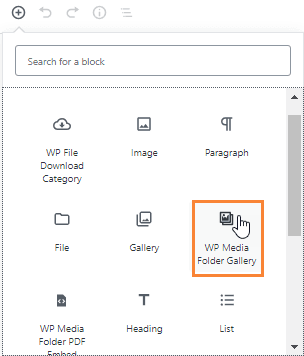
Để sử dụng các thư viện này khi chỉnh sửa/tạo một bài viết hoặc trang, bạn chỉ cần thêm WP Media Folder Khối Thư viện.
Nhấp vào thư mục bạn muốn sử dụng và sau đó nhấp vào Tạo Thư viện.
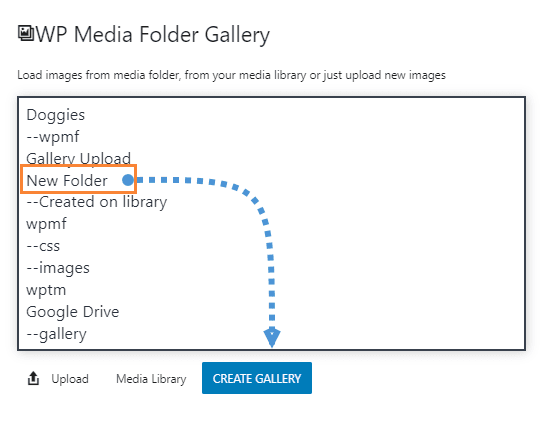
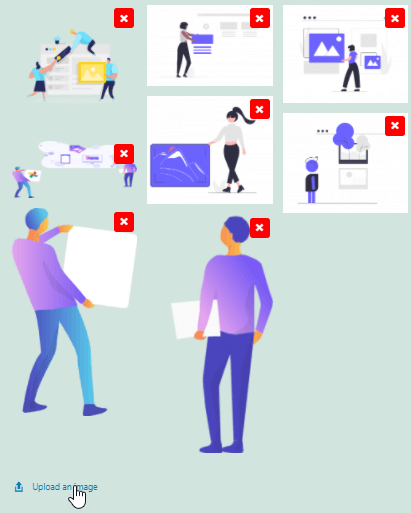
Khối sẽ được thêm vào với tùy chọn xóa phương tiện khỏi danh mục và tải lên hình ảnh khác.
Gọi tất cả quản trị web!
Tiết kiệm thời gian và tăng năng suất với WP Media Folder. Dễ dàng sắp xếp tệp phương tiện của khách hàng, tạo thư viện tùy chỉnh và cung cấp trải nghiệm người dùng liền mạch.
Nâng cấp website dự án ngay bây giờ!
Như bạn đã thấy, đây không chỉ là một công cụ tổ chức, plugin này còn giúp bạn có trải nghiệm WordPress tốt hơn và thiết kế đẹp mắt hơn với các thư viện ảnh tuyệt vời.
Còn chờ gì nữa? Hãy đến và khám phá plugin tuyệt vời này https://www.joomunited.com/WordPress-products/wp-media-folder
Khi bạn đăng ký theo dõi blog, chúng tôi sẽ gửi cho bạn một email khi có bản cập nhật mới trên trang web để bạn không bỏ lỡ chúng.




Bình luận