 Sản phẩm WordPress
 Sản phẩm Joomla
 Hỗ trợ
 Tin tức
 Đăng nhập
Tách khối với Trình quản lý Cột Gutenberg nâng cao

Cột là nội dung mà các khối của Gutenberg dành cho trình soạn thảo cổ điển của WordPress. Chúng cho phép bạn tổ chức nội dung của mình không bị cản trở - nếu không theo chiều dọc, như các khối, thì theo chiều ngang. Bản cập nhật mới nhất của Advanced Gutenberg trình bày một khối mới để giúp bạn bắt đầu và chạy với các cột.
Trình quản lý cột của Advanced Gutenberg là một phiên bản nâng cao của cột gốc trong Gutenberg. Các tính năng hàng đầu của nó cung cấp cho bạn nhiều quyền kiểm soát hơn đối với cách nội dung được hiển thị, nhưng đồng thời, nó giúp bạn dễ dàng bắt đầu tạo nội dung với các bố cục được thiết lập sẵn.
Bố cục cột
Để tạo khối cột đầu tiên, hãy tìm trình quản lý cột trong trình chỉnh sửa Gutenberg WordPress của bạn. Điều đầu tiên bạn sẽ thấy khi nhấp vào khối mới là danh sách các bố cục được thiết lập phổ biến nhất. Các tùy chọn dao động từ bố cục một cột đơn giản đến các hiển thị hai cột tiêu chuẩn và lên đến sáu cột trong một khối.
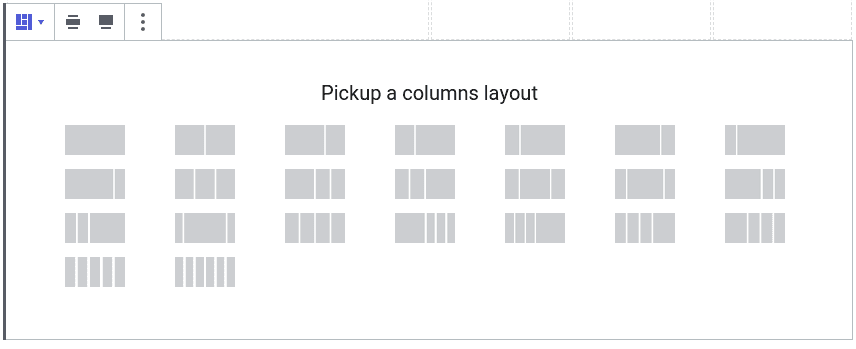
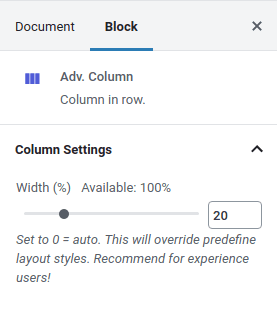
Những tùy chọn này ở đó để bạn có thể tập trung vào việc tạo nội dung thay vì thiết kế nó. Tuy nhiên, bạn có thể thấy mình đang tìm kiếm một bố cục không tồn tại, chẳng hạn như một khối cột chỉ chiếm 50% chiều rộng của blog của bạn. Trong trường hợp đó, bạn có thể sử dụng thanh bên để xác định chiều rộng cột của riêng bạn.
Để tự định nghĩa chiều rộng, hãy nhấp vào một cột và đặt chiều rộng của cột đó theo phần trăm, hoặc đặt về 0 để khôi phục chiều rộng mặc định. Giữ tổng phần trăm tối đa là 100% để tránh nội dung bài viết hoặc trang WordPress bị tràn. Các đường hướng dẫn cột - đường viền trong suốt - sẽ giúp bạn dễ dàng nhận thấy các thay đổi, nhưng bạn có thể tắt chúng trong cấu hình trong phần cài đặt.
Một tính năng mới trong trình quản lý cột là phần căn chỉnh. Nếu bạn nhấp vào khối trình quản lý cột ngoài, trước tiên bạn sẽ tìm thấy các tùy chọn độ rộng. Bạn có thể chuyển đổi các tùy chọn độ rộng rộng hoặc độ rộng đầy đủ để tăng kích thước của khối cột. Ngay sau chúng là các tùy chọn căn chỉnh.
Ba tùy chọn căn chỉnh đầu tiên là tiêu chuẩn - các cột có thể được căn chỉnh theo chiều dọc ở trên cùng, ở giữa hoặc ở cuối. Tùy chọn căn chỉnh thứ tư và cuối cùng là một tùy chọn không có trong các cột của Gutenberg - các cột bên trong có chiều cao đầy đủ.
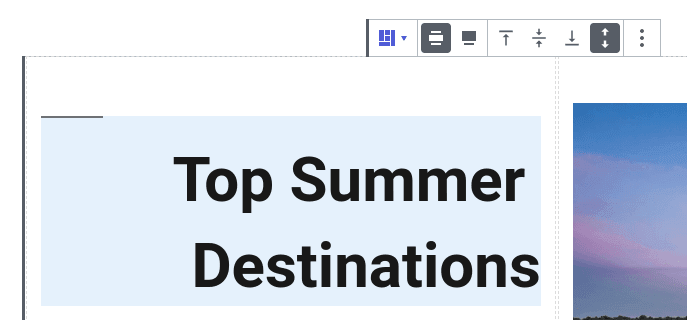
Tùy chọn này kéo dài các cột để bằng với cột cao nhất trong khối. Tùy chọn này là cần thiết nếu các cột có màu nền hoặc đường viền và do đó cần kéo dài toàn bộ chiều cao của khối.
Cột đáp ứng
Một blog tốt nên hiển thị tốt trên máy tính để bàn, máy tính bảng và điện thoại di động. Một câu hỏi thích hợp nảy sinh một cách tự nhiên là làm thế nào để hiển thị các cột tốt nhất khi thiếu chiều rộng. Các chiều rộng của cột có thay đổi không, và nếu có, thì như thế nào? Liệu mỗi cột có nên là một dòng riêng?
Gutenberg nâng cao mang lại cho bạn sự linh hoạt để chọn cách các cột hiển thị trên máy tính bảng và điện thoại di động. Nhấp vào khối quản lý cột và chọn bố cục cho máy tính để bàn, máy tính bảng và điện thoại di động. Các tùy chọn trên thiết bị cầm tay bao gồm thay đổi bố cục cột hoặc xếp chồng các cột để khai thác toàn bộ chiều rộng.
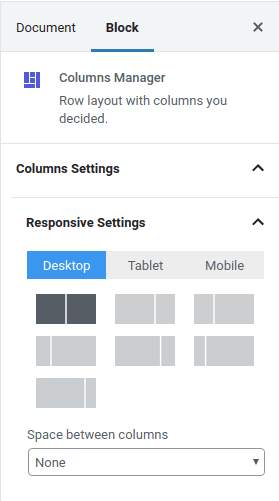
Nếu bạn đang sử dụng chiều rộng rộng của bố cục toàn chiều rộng, bạn có thể thấy rằng khối quản lý cột quá rộng trên các thiết bị nhỏ hơn. Trong trường hợp đó, bạn có thể thiết lập phần đệm và lề cho điện thoại di động hoặc máy tính bảng trong khu vực ngay bên dưới bố cục điện thoại di động và máy tính bảng tương ứng.
Bằng cách cuộn xuống cuối trang và mở cài đặt hàng, bạn cũng có thể chỉ định những gì sẽ xảy ra khi các cột bị tràn nội dung, cũng như chiều rộng tối đa và chiều cao tối thiểu của một hàng. Sau khi làm quen với các cài đặt hiển thị bố cục chung của khối, bạn có thể muốn truy cập vào các cài đặt đáp ứng chi tiết hơn nữa.
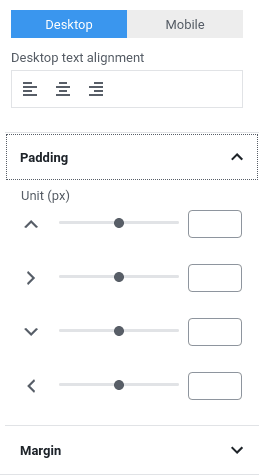
Với trình quản lý cột của Advanced Gutenberg, bạn cũng có thể chỉ định phần đệm và lề của các cột riêng lẻ trên máy tính để bàn hoặc thiết bị di động. Để tinh chỉnh chúng, hãy nhấp vào một cột thay vì toàn bộ khối. Sau đó, cuộn xuống dưới cùng của thanh bên để chỉ định phần đệm và lề trên máy tính để bàn hoặc thiết bị di động. Đối với mỗi cái, bạn cũng có thể chỉ định căn chỉnh văn bản.
Tùy chỉnh Cột WordPress
Khi bạn hoàn thành việc hoàn thiện các cột - hoặc nếu bạn không cảm thấy cần phải thay đổi từ bố cục chuẩn - bạn có thể cá nhân hóa các cột hoặc bắt đầu thêm nội dung vào chúng. Khi bạn nhấp vào một cột, bạn có thể áp dụng các tùy chọn hiển thị trên toàn cột, hiện tại bị giới hạn ở kiểu đường viền, màu sắc, chiều rộng và bán kính.
Quan trọng nhất, điểm của các cột là để lưu trữ và hiển thị nội dung. Trình quản lý cột của Advanced Gutenberg hỗ trợ tất cả các loại nội dung trong các cột, điều đó có nghĩa là bạn có thể lưu trữ trong đó các đoạn văn, hình ảnh và thư viện, và bất kỳ khối nào khác, cho dù là chuẩn hay tùy chỉnh. Trí tưởng tượng của bạn là giới hạn!
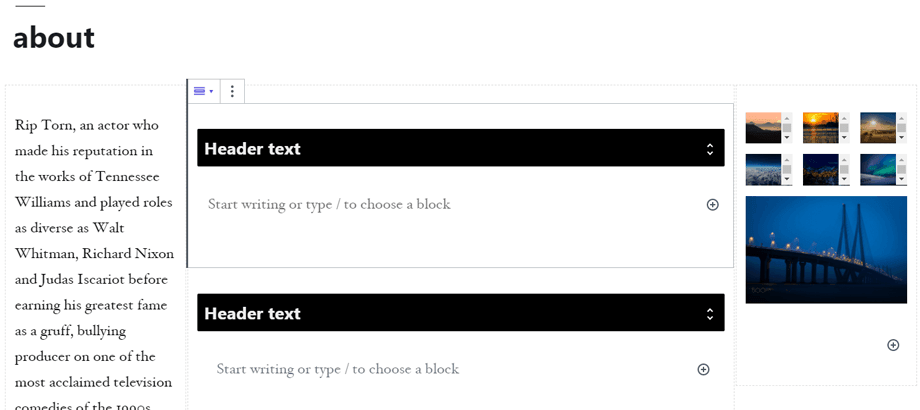
Khi bạn nắm vững sức mạnh của các khối Gutenberg, bạn có thể thể hiện sự sáng tạo của mình trong các bài đăng và trang WordPress. Với trình quản lý cột của Advanced Gutenberg, bạn có thể tận dụng tối đa blog WordPress của mình. Vì vậy, hãy nắm bắt càng nhiều hoặc càng ít quyền kiểm soát như bạn muốn với các cột và giải phóng sự sáng tạo của bạn không chỉ theo chiều dọc mà còn theo chiều ngang!
Nhận Advanced Gutenberg (plugin miễn phí): https://www.joomunited.com/wordpress-products/advanced-gutenberg
Khi bạn đăng ký theo dõi blog, chúng tôi sẽ gửi cho bạn một email khi có bản cập nhật mới trên trang web để bạn không bỏ lỡ chúng.


Bình luận