 Sản phẩm WordPress
 Sản phẩm Joomla
 Hỗ trợ
 Tin tức
 Đăng nhập
Cách tắt trang đính kèm hình ảnh trong WordPress (2 Phương pháp)

Khi bạn tải ảnh lên WordPress, hệ thống sẽ tự động tạo một trang đặc biệt dành riêng cho ảnh đó, được gọi là trang đính kèm ảnh. Trang này thường thiếu nội dung và có thể gây nhầm lẫn cho khách truy cập hoặc ảnh hưởng xấu đến SEO.
Nhưng bạn không phải lo lắng vì việc vô hiệu hóa trang đính kèm này rất dễ dàng. Bài viết này sẽ thảo luận về hai phương pháp đơn giản: sử dụng plugin và thêm đoạn mã. Hãy đọc đến cuối!
- Các trang đính kèm hình ảnh WordPress tạo URL riêng biệt cho mỗi hình ảnh được tải lên, dẫn đến nội dung mỏng có thể gây hại cho thứ hạng SEO của bạn và dẫn đến các trang trùng lặp hoặc chất lượng thấp được lập chỉ mục bởi các công cụ tìm kiếm.
- Trải nghiệm người dùng kém là một rủi ro lớn: khách truy cập vào trang hình ảnh độc lập chỉ thấy một tệp phương tiện duy nhất mà không có ngữ cảnh, gây nhầm lẫn và tỷ lệ thoát cao ảnh hưởng đến thẩm quyền trang web của bạn.
- Vô hiệu hóa hoặc chuyển hướng trang đính kèm tối ưu hóa ngân sách thu thập dữ liệu và đảm bảo khách truy cập ở lại nội dung liên quan, cải thiện tín hiệu chất lượng trang web cho Google; điều này có thể được thực hiện bằng plugin hoặc đoạn mã an toàn để có kết quả tốt nhất.
Nội dung bảng
- Trang Đính Kèm Hình Ảnh Là Gì & Tại Sao Bạn Nên Vô Hiệu Hóa Chúng?
- Phương pháp 1: Vô hiệu hóa Trang Đính kèm Hình ảnh trong WordPress bằng cách sử dụng Plugin
- Phương pháp 2: Tắt trang đính kèm hình ảnh trong WordPress bằng cách sử dụng đoạn mã
- Các phương pháp hay nhất để chuyển hướng trang đính kèm
- Kết luận
Trang Đính Kèm Hình Ảnh Là Gì & Tại Sao Bạn Nên Vô Hiệu Hóa Chúng?
Các trang đính kèm hình ảnh WordPress được tạo tự động khi bạn tải lên phương tiện (như hình ảnh hoặc video). Các trang này chỉ hiển thị phương tiện mà không có ngữ cảnh bổ sung — không có bài viết, mô tả dài hoặc điều hướng rõ ràng. Về mặt kỹ thuật, WordPress coi mỗi tệp phương tiện là một loại bài đăng riêng biệt, đó là điều tạo ra các trang đính kèm này.
Mặc dù chúng có vẻ vô hại, các trang đính kèm có thể ảnh hưởng tiêu cực đến trải nghiệm người dùng và hiệu suất SEO nếu không được xử lý đúng cách. Đây là lý do tại sao
- Nội dung mỏng gây hại cho SEO — các trang đính kèm thường chỉ chứa một hình ảnh và tiêu đề của nó. Các công cụ tìm kiếm coi những trang này là "nội dung mỏng", điều này có thể làm giảm thứ hạng tổng thể của trang web của bạn.
- Nguy cơ trùng lặp nội dung — nếu một hình ảnh được sử dụng trong nhiều bài viết, các trang đính kèm có thể xuất hiện dưới dạng các trang riêng biệt với rất ít sự khác biệt, dẫn đến nguy cơ bị Google coi là nội dung trùng lặp.
- Trải nghiệm người dùng kém — nếu ai đó truy cập vào trang đính kèm từ kết quả tìm kiếm, họ chỉ thấy một hình ảnh mà không có ngữ cảnh, điều này có thể khiến họ rời khỏi trang web của bạn ngay lập tức (tỷ lệ thoát trang cao).
- Lãng phí ngân sách thu thập dữ liệu — Googlebot có giới hạn về số lượng trang có thể thu thập dữ liệu trên một trang web. Quá nhiều trang đính kèm có thể làm cạn kiệt ngân sách thu thập dữ liệu này và làm phân tán sự chú ý khỏi các trang quan trọng.
Với những cân nhắc này, vô hiệu hóa trang đính kèm hình ảnh là bước đúng đắn để duy trì chất lượng SEO và trải nghiệm người dùng của trang web WordPress của bạn.
Tạm biệt thư viện media lộn xộn.
WP Media Folder cho phép bạn phân loại tệp, đồng bộ hóa thư mục với lưu trữ đám mây, tạo thư viện ảnh tuyệt vời và thậm chí thay thế hình ảnh mà không làm hỏng liên kết.
Tối ưu hóa quy trình làm việc phương tiện của bạn ngay hôm nay
Phương pháp 1: Vô hiệu hóa Trang Đính kèm Hình ảnh trong WordPress bằng cách sử dụng Plugin
Một trong những phương pháp tiện lợi nhất để vô hiệu hóa các trang đính kèm hình ảnh trong WordPress là sử dụng plugin, đặc biệt là plugin SEO như All in One SEO (AIOSEO). Cách tiếp cận này thân thiện với người mới bắt đầu và không yêu cầu bất kỳ kỹ năng lập trình nào. Sau đây là cách bạn có thể thực hiện.
Trước tiên, hãy cài đặt và kích hoạt plugin All in One SEO từ bảng điều khiển WordPress của bạn.
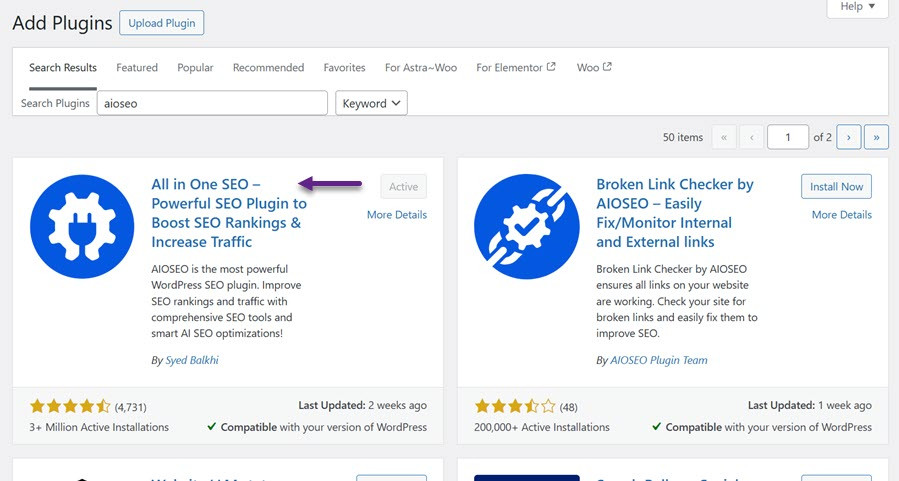
Sau khi kích hoạt, một menu mới có tên All in One SEO sẽ xuất hiện. Vào All in One SEO > Search Appearance. Nhấp vào Image SEO trong phần đó.
Bạn sẽ được lựa chọn tắt hoàn toàn trang đính kèm hoặc chuyển hướng chúng. Nên chọn " Đính kèm bài viết gốc" để khách truy cập được chuyển trực tiếp đến bài viết nơi hình ảnh được tải lên.
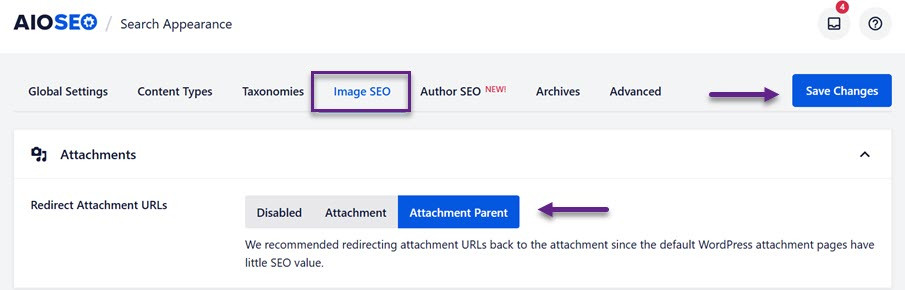
Đừng quên nhấn Lưu thay đổi sau khi thiết lập tùy chọn của bạn.
Phương pháp 2: Tắt trang đính kèm hình ảnh trong WordPress bằng cách sử dụng đoạn mã
Một cách khác để vô hiệu hóa trang đính kèm hình ảnh là thêm một đoạn mã vào trang web WordPress của bạn. Thay vì sửa đổi các tệp theme thủ công, điều này có thể rủi ro, phương pháp này sử dụng plugin WPCode để có một cách tiếp cận an toàn hơn và thân thiện với người dùng hơn.
Cài đặt và kích hoạt plugin WPCode miễn phí từ bảng điều khiển WordPress của bạn.
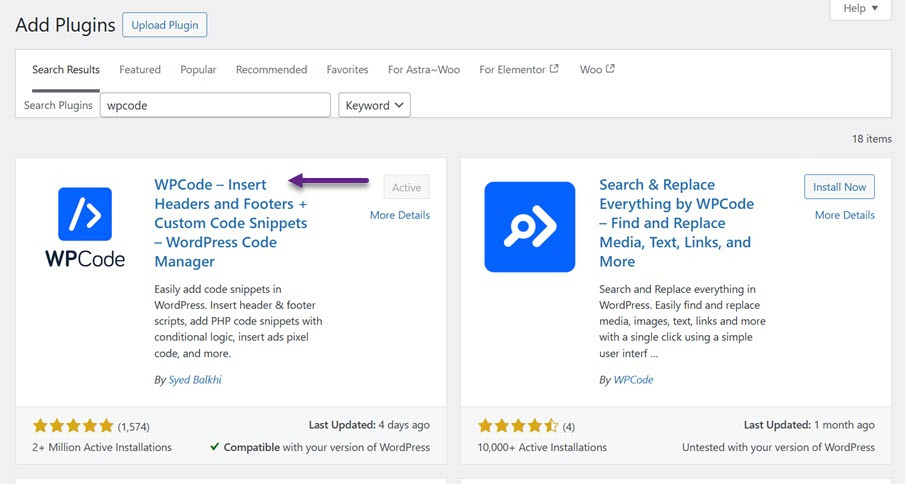
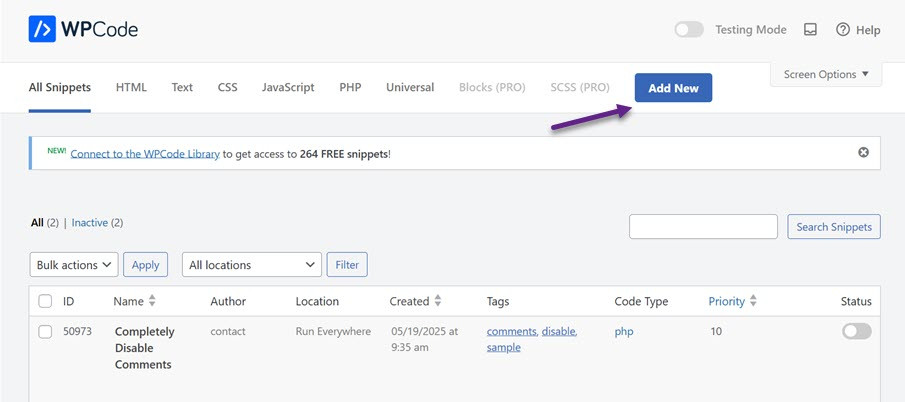
Khi plugin đã hoạt động, hãy điều hướng đến Code Snippets và nhấp Thêm Mới trong khu vực quản trị của bạn.
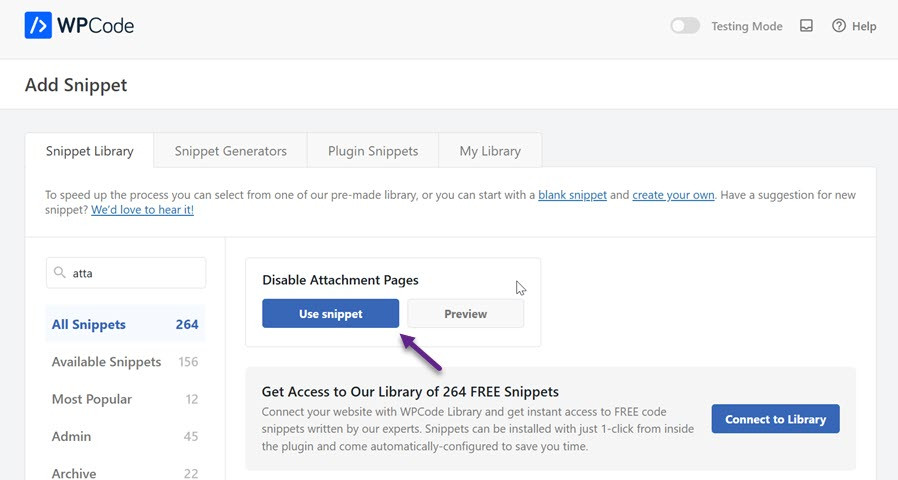
Trong thanh tìm kiếm, gõ "attachment", và bạn sẽ thấy một đoạn mã có tiêu đề Disable Attachment Pages xuất hiện trong kết quả. Sau đó nhấp vào Use snippet.
Bạn sẽ được chuyển đến giao diện chỉnh sửa, nơi đoạn mã đã được cấu hình sẵn. Tất cả những gì bạn cần làm là chuyển nút gạt sang trạng thái "Hoạt động", sau đó nhấp vào "Cập nhật" để áp dụng các thay đổi.
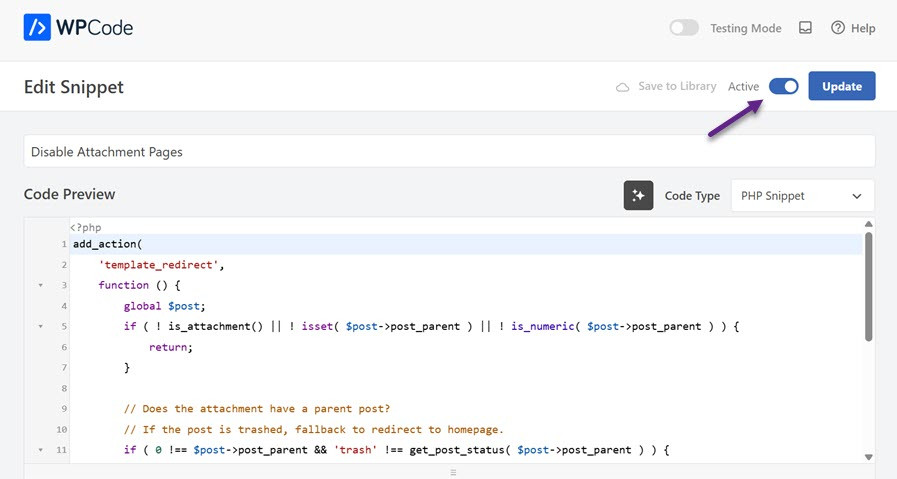
Phương thức này vô hiệu hóa trang đính kèm hình ảnh một cách an toàn mà không cần chạm trực tiếp vào mã code của trang web. Bạn có thể bật hoặc tắt đoạn code bất cứ lúc nào chỉ với vài cú nhấp chuột.
Các phương pháp hay nhất để chuyển hướng trang đính kèm
Vô hiệu hóa các trang đính kèm hình ảnh là điều quan trọng đối với SEO và trải nghiệm người dùng, nhưng việc quản lý thêm cũng cần thiết để giữ cho trang web của bạn được tổ chức tốt. Dưới đây là một số phương pháp hay nhất mà bạn có thể thực hiện để xử lý hiệu quả các trang đính kèm và tối ưu hóa hiệu suất của trang web WordPress của mình.
Chuyển hướng đến Bài viết Cha thay vì Trang chủ
Chuyển hướng các trang đính kèm hình ảnh đến bài viết gốc giúp người dùng nằm trong ngữ cảnh liên quan của hình ảnh. Điều này giúp khách truy cập tìm thấy tất cả thông tin liên quan đến hình ảnh trong khi gửi tín hiệu tích cực đến các công cụ tìm kiếm về mức độ liên quan của nội dung.
Chuyển hướng đến trang chủ dễ dàng hơn, nhưng nó có thể làm khách hàng thất vọng và có nguy cơ khiến các công cụ tìm kiếm coi đó là một trang trống (soft 404).
Sử dụng Plugin SEO với Chức năng Chuyển hướng
Sử dụng plugin SEO để quản lý các trang đính kèm chuyển hướng là một giải pháp thực tế. Các plugin này dễ dàng thiết lập mà không cần chạm vào mã và cung cấp các tính năng SEO bổ sung giúp cải thiện hiệu suất tổng thể của trang web.
Một lợi thế khác là bạn có thể nhanh chóng thay đổi hoặc vô hiệu hóa cài đặt mà không cần sự hỗ trợ của lập trình viên.
Thường xuyên Kiểm tra Thư viện Phương tiện của Bạn
Thư viện media lộn xộn chứa đầy các tệp tin không sử dụng có thể dẫn đến việc tạo ra các trang đính kèm không cần thiết. Thực hiện kiểm tra định kỳ để xóa hoặc quản lý các tệp tin không còn liên kết đến nội dung sẽ làm cho trang web của bạn nhẹ hơn và dễ bảo trì hơn.
Để đơn giản hóa việc quản lý phương tiện, bạn có thể sử dụng các plugin như WP Media Folder, cho phép bạn sắp xếp phương tiện vào các thư mục và áp dụng bộ lọc thực tế.
Thực hiện Chuyển hướng 301 cho SEO
Hãy đảm bảo chuyển hướng trang đính kèm bằng cách sử dụng trạng thái 301 (chuyển hướng vĩnh viễn). Điều này cho các công cụ tìm kiếm biết rằng trang cũ đã được chuyển vĩnh viễn đến trang mới, do đó duy trì nước ép liên kết và thẩm quyền trang.
Chuyển hướng đúng sẽ giúp duy trì thứ hạng trang chính trong khi tránh bị phạt vì nội dung trùng lặp hoặc mỏng.
Gọi tất cả quản trị web!
Tiết kiệm thời gian và tăng năng suất với WP Media Folder. Dễ dàng sắp xếp tệp phương tiện của khách hàng, tạo thư viện tùy chỉnh và cung cấp trải nghiệm người dùng liền mạch.
Nâng cấp website dự án ngay bây giờ!
Kết luận
Vô hiệu hóa tính năng đính kèm hình ảnh trên các trang WordPress là một bước quan trọng để cải thiện chất lượng SEO và trải nghiệm người dùng của trang web . Bạn có thể sử dụng các plugin SEO hoặc thêm đoạn mã bằng WPCode.
Ngoài việc vô hiệu hóa, việc thực hiện các phương pháp hay nhất như chuyển hướng trang đính kèm đến bài viết cha với chuyển hướng 301 vĩnh viễn và thực hiện kiểm tra thường xuyên trên thư viện media giúp giữ cho trang web được tổ chức và phù hợp. Sử dụng các plugin như WP Media Folder cũng giúp quản lý media hiệu quả hơn. Với sự kết hợp của các phương pháp này, bạn có thể đảm bảo trang web WordPress của mình được tối ưu hóa cho người dùng và các công cụ tìm kiếm.
Khi bạn đăng ký theo dõi blog, chúng tôi sẽ gửi cho bạn một email khi có bản cập nhật mới trên trang web để bạn không bỏ lỡ chúng.



